

Prérequis
- Un service ClickHouse Observability
- Pour vos propres metrics : une application Java 8+ et un accès à sa commande de démarrage ou à son environnement
- Pour la démonstration : Docker et
curl
Informations de connexion
- Entièrement géré
- Autogéré
Ouvrez ClickHouse Observability et accédez à Paramètres de l’équipe → Data → Télémétrie gérée. Copiez votre point de terminaison OTLP HTTP et votre API key. Vous pouvez utiliser Copier les informations de connexion pour copier la configuration, ou Reveal key pour afficher la clé masquée.
/v1/metrics : l’exportateur ajoute lui-même le chemin du signal.http://host.docker.internal:4318. Les commandes Docker ci-dessous incluent la correspondance d’hôte.
Intégration avec une application JVM existante
1
Télécharger l’agent Java
Téléchargez l’agent Java OpenTelemetry
2.22.0 :2
Configurer et démarrer votre application
Définissez les variables de connexion, puis configurez l’agent :Remplacez
my-application.jar par le JAR de votre application et ajustez le chemin de l’agent si nécessaire. Choisissez un nom de service qui identifie votre application. Avec ces paramètres, seules les metrics sont collectées. Si votre application exporte déjà des traces ou des logs, conservez ses paramètres d’exportateur actuels pour ces signaux.Pour les applications gérées par un service ou un conteneur, ajoutez l’agent aux arguments de démarrage existants de la JVM et fournissez les variables d’environnement via la configuration de votre déploiement. Consultez la documentation de configuration de l’agent Java.3
Vérifier les metrics
Comptez au moins deux minutes pour que l’agent exporte les metrics. Ouvrez l’Explorateur de graphiques, sélectionnez votre source Metrics, puis recherchez
jvm.memory.used ou jvm.thread.count. Filtrez sur ServiceName:jvm-service et sélectionnez Last 15 minutes.Jeu de données de démonstration
L’échantillon contient 6,048 points de jauge échantillonnés toutes les cinq minutes, ainsi que l’ensemble des 412 événements de garbage collection du jeu de données d’origine. Il couvre environ 24 heures d’activité de la mémoire, des fils d’exécution, des classes, du CPU et du GC. Aucune application Java ni aucun accès direct à la base de données n’est nécessaire. Définissez les variables de connexion avant de commencer.1
Télécharger les metrics d’exemple
Téléchargez l’archive de démonstration et extrayez-la dans votre répertoire de travail. Elle contient
jvm-metrics-demo.json et jvm-metrics-dashboard.json.2
Configurer le collecteur de démonstration
Enregistrez la configuration suivante sous
jvm-metrics-demo.yaml :La transformation propre à la démonstration actualise les timestamps tout en préservant les valeurs des metrics et l’intervalle entre les timestamps de début et de fin de chaque point. Ne l’utilisez pas avec des metrics JVM réelles. La limite de taille des batchs permet de conserver des envois suffisamment petits pour le collecteur de destination.
3
Exécuter le collecteur de démonstration
Depuis le répertoire contenant la configuration, lancez le collecteur et laissez ce terminal ouvert :
4
Envoyer l’échantillon
Dans un autre terminal, exécutez cette commande depuis le répertoire de téléchargement :Une réponse telle que
{} ou {"partialSuccess":{}} indique que le collecteur local a accepté la requête. Vérifiez l’absence d’erreurs d’exportation dans le terminal du collecteur et patientez quelques secondes le temps que les données soient transférées. Une fois les données vérifiées, arrêtez le collecteur avec Ctrl+C. Renvoyer l’échantillon peut créer des points en double.5
Vérifier les metrics
Importez le tableau de bord présenté dans la section suivante, filtrez sur
ServiceName:jvm-demo et sélectionnez 2 derniers jours. L’échantillon comprend des metrics de type jauge et somme ; aucun accès direct à la base de données n’est nécessaire.Tableaux de bord et visualisation
1
2
Importer le tableau de bord
- Ouvrez Tableaux de bord et cliquez sur Import en haut à droite.
- Téléversez le fichier
jvm-metrics-dashboard.json. - Associez les graphiques à votre source Metrics, puis cliquez sur Finish Import.

3
Afficher le tableau de bord
Pour l’échantillon, filtrez sur 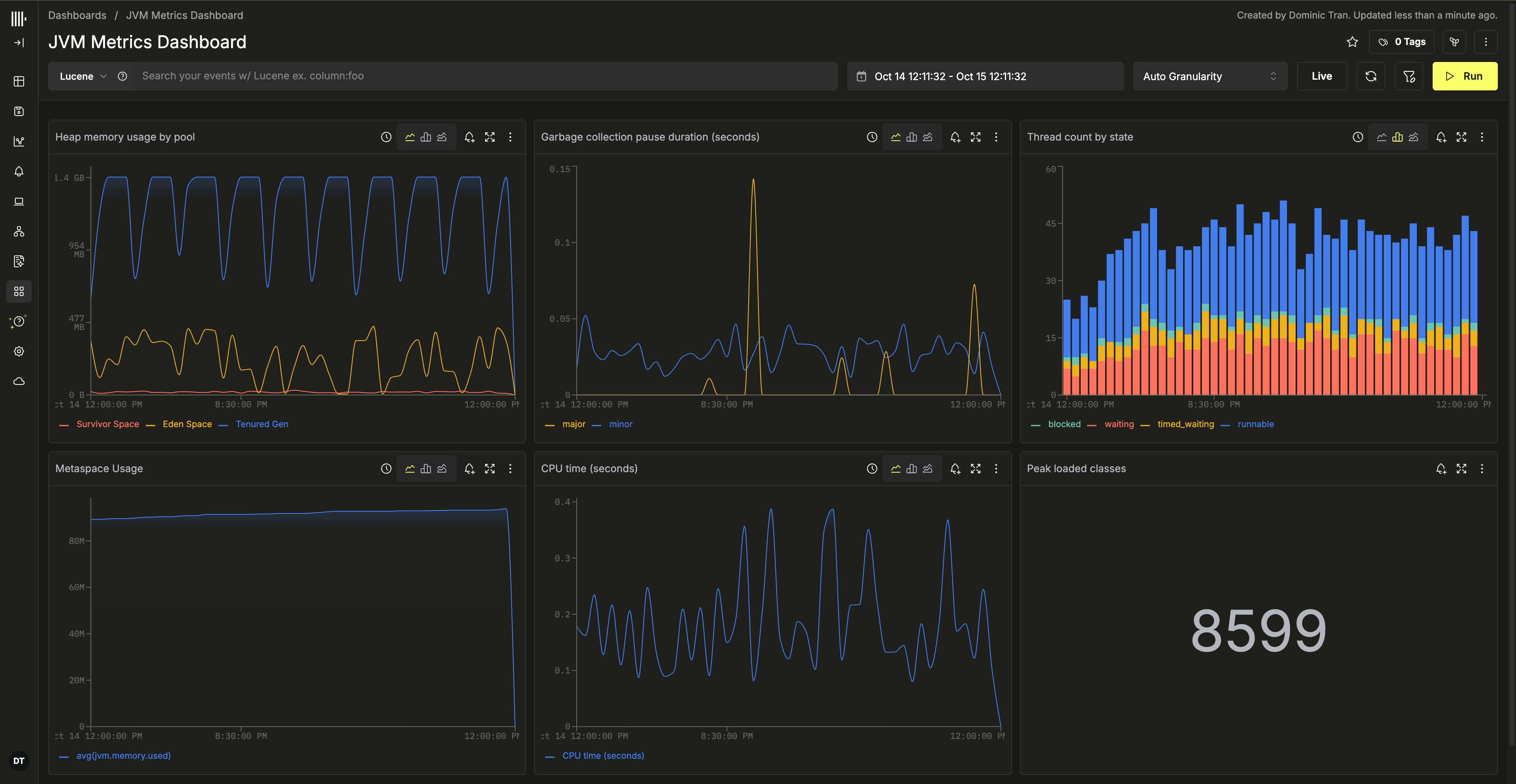
ServiceName:jvm-demo et sélectionnez 2 derniers jours.Le tableau de bord affiche la mémoire du tas, les pauses du GC, les fils d’exécution, le metaspace, le CPU et les classes chargées de l’échantillon.L’échantillon repose sur un ancien schéma de metrics de la JVM. Pour l’agent Java
2.22.0, sélectionnez le type de metric somme pour les metrics de mémoire, de fils d’exécution, de classes et de temps CPU, et le type histogramme pour la durée du GC. Les metrics de mémoire et de comptage sont des sommes non monotones : utilisez leurs valeurs courantes plutôt qu’un taux. Modifiez les filtres et le regroupement des graphiques afin d’utiliser jvm.memory.type, jvm.memory.pool.name, jvm.thread.state et jvm.gc.name. Pour le schéma actuel, consultez les conventions de metrics de la JVM.Dépannage
L’agent ne démarre pas
Vérifiez que le JAR de l’agent se trouve bien au chemin transmis à-javaagent, que l’application dispose des droits pour le lire et que Java est en version 8 ou ultérieure. Consultez la sortie de l’application au démarrage pour repérer d’éventuelles erreurs liées à l’agent.
Aucune metric n’apparaît
- Examinez la sortie de l’application ou du collecteur de démonstration pour repérer d’éventuelles erreurs d’authentification et d’exportation.
- Assurez-vous que l’endpoint est joignable depuis l’application ou le conteneur et que le protocole utilisé est
http/protobuf. - Vérifiez la source Metrics, le filtre par nom de service et l’intervalle de temps. Pour la démonstration, sélectionnez 2 derniers jours.
- Pour un collecteur existant, vérifiez que son pipeline de metrics comprend le récepteur OTLP et un exportateur de metrics.
- Si le collecteur de démonstration accepte la requête mais qu’aucune donnée n’arrive, consultez son terminal pour repérer d’éventuelles erreurs de transfert.
Prochaines étapes
- Configurez des alertes sur l’utilisation du tas, les pauses du GC ou l’épuisement des fils d’exécution.
- Créez d’autres tableaux de bord.
- Consultez Envoi de données OpenTelemetry pour savoir comment déployer le collecteur.