

Prérequis
Un administrateur d’équipe doit activer l’IA générative dans Paramètres de l’équipe, sous Configurer l’IA générative. Pour la marche à suivre, consultez Activer l’IA générative. Les modèles d’IA et les fournisseurs sont gérés automatiquement par la plateforme.Utiliser Text-to-Chart
2
Sélectionner une source de données
Développez Assistant IA en haut de l’Explorateur de graphiques s’il est réduit. Choisissez la source de données à visualiser à l’aide du sélecteur situé à côté du champ de prompt, par exemple Logs ou Traces.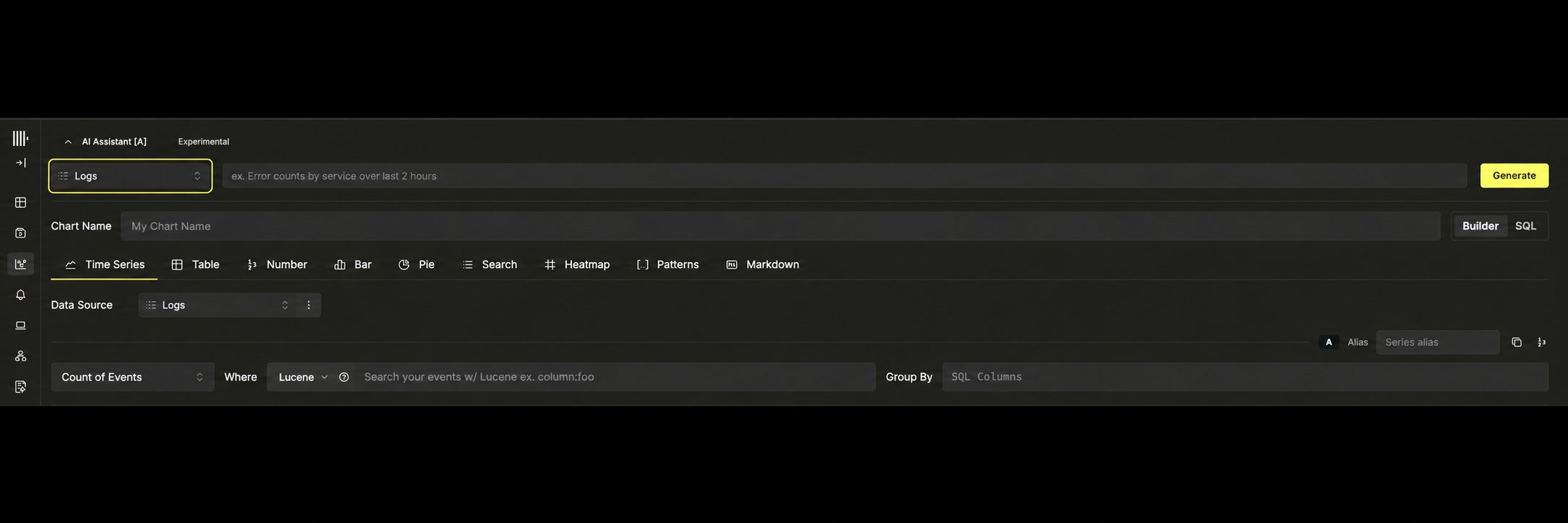
3
Saisir un prompt
Dans le champ de prompt de l’Assistant IA, décrivez en langage naturel le graphique que vous souhaitez créer. Par exemple :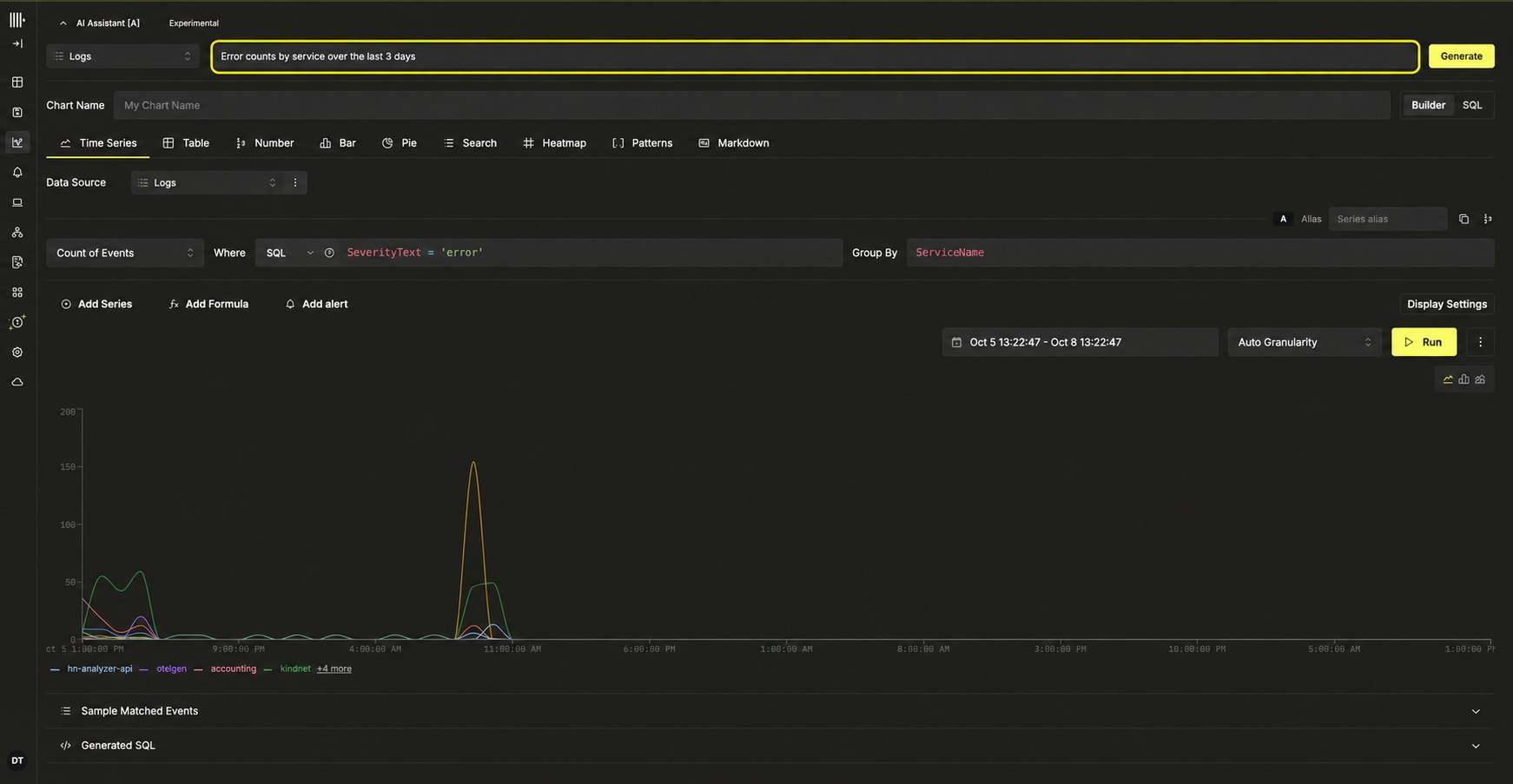
Error counts by service over the last 3 daysLatency breakdown by endpointCount of events over time grouped by severity
Exemples de prompts
Les prompts suivants illustrent des cas d’utilisation courants pour l’exploitation des données d’observability :
Les prompts peuvent faire référence à n’importe quelle colonne ou n’importe quel attribut disponible dans les sources de données que vous avez configurées. Précisez des noms de colonnes, des filtres et des intervalles de temps pour aider l’IA à générer le graphique souhaité.
Limitations
- Seuls les logs et les traces sont pris en charge comme sources de données. Les métriques Prometheus ne sont pas encore prises en charge.
- La précision des graphiques dépend de la clarté du prompt et de la structure des données sous-jacentes. Si un graphique généré ne correspond pas à vos attentes, essayez de reformuler le prompt ou d’indiquer explicitement les noms de colonnes.
Pour aller plus loin
- Text-to-Dashboard — générer, à partir d’un prompt, un tableau de bord enregistré comportant plusieurs tuiles
- From text to charts: a faster way to visualize with ClickStack — article de blog présentant la fonctionnalité
- Tableaux de bord et visualisations — création manuelle de graphiques avec l’Explorateur de graphiques
- Recherche — syntaxe de recherche en texte intégral et par propriété