

En brefCe guide explique comment envoyer des données de télémétrie vers ClickHouse Observability depuis des Collecteurs OpenTelemetry gérés par Telflo. Vous apprendrez à :
- Créer une configuration de collecteur dans l’éditeur visuel de Telflo ou à l’aide de la CLI
- Envoyer des données de télémétrie vers ClickHouse Observability en version entièrement gérée ou Self-managed ClickHouse Observability
- Déployer des configurations à distance sur un parc de collecteurs
- Vérifier que les données de télémétrie sont disponibles dans ClickHouse Observability
Qu’est-ce que Telflo ?
Telflo est un plan de contrôle indépendant de tout fournisseur pour les Collecteurs OpenTelemetry, qui centralise la gestion de la configuration du collecteur à l’échelle d’un parc. Il facilite l’administration des parcs de grande taille grâce à un éditeur visuel, à des tests de pipeline et au déploiement à distance des configurations. Telflo gère les versions compilées amont standard du collecteur OpenTelemetry, sans distribution propre à Telflo ni agent propriétaire : les collecteurs que vos équipes exécutent déjà conservent ainsi la même version compilée. Telflo est également accessible en dehors du navigateur, via une interface en ligne de commande. Combinée au serveur MCP ClickStack, elle permet à l’agent qui interroge votre télémétrie de corriger lui-même le pipeline qui l’a produite.Pourquoi associer Telflo et ClickHouse Observability ?
ClickHouse Observability entièrement géré prend en charge l’ingestion, les schémas, le stockage et la mise à l’échelle. Avec Self-managed ClickHouse Observability, vous gardez la maîtrise de l’ingestion et de la configuration de la base de données, tandis que ClickHouse Cloud gère l’infrastructure sous-jacente. Telflo gère les collecteurs OpenTelemetry qui envoient la télémétrie de vos hôtes, clusters et régions vers l’un ou l’autre de ces déploiements. Telflo offre :- Une gestion centralisée des collecteurs OpenTelemetry sur les hôtes, les conteneurs et Kubernetes
- Une modification visuelle des pipelines, avec des déploiements progressifs sécurisés sur l’ensemble du parc ou sur un seul groupe
- Des modifications vérifiées sur un échantillon de télémétrie avant qu’elles n’atteignent les collecteurs de production
- Le routage simultané de la même télémétrie vers ClickHouse Observability et d’autres destinations
- Une visibilité sur l’ensemble du parc : collecteurs en ligne, ce que chacun exécute et ceux qui présentent une dérive
Prérequis
- Un service ClickHouse Observability entièrement géré ou un déploiement autogéré
- Un compte Telflo (créez un compte sur telflo.com)
- Un environnement d’exécution pour les collecteurs : une VM ou un cluster Kubernetes
- Entièrement géré : votre point de terminaison OTLP HTTP et votre API key d’ingestion, disponibles dans Paramètres de l’équipe → Données → Télémétrie gérée
- Autogéré : l’endpoint de votre service ClickHouse Cloud (port
8443) et un utilisateur d’ingestion, ou l’endpoint d’un collecteur autonome existant et sonOTLP_AUTH_TOKEN - Une connectivité réseau entre les collecteurs gérés par Telflo et votre endpoint de destination
Intégrer ClickHouse Observability à Telflo
1
Créez une configuration du collecteur
- Connectez-vous à Telflo. Dans la liste Configurations, cliquez sur New Configuration, puis sur Blank configuration.
- Dans Name Your Configuration, saisissez un nom et cliquez sur Create.
- Ajoutez des récepteurs : faites glisser un récepteur depuis la palette vers le canevas pour chaque type de télémétrie collecté.
- Ajoutez des processeurs : Memory Limiter et Batch, ainsi que tout autre processeur nécessaire pour structurer les données avant qu’elles ne quittent le collecteur. Consultez la liste complète des processeurs pris en charge par Telflo.
2
Ajoutez l’exportateur
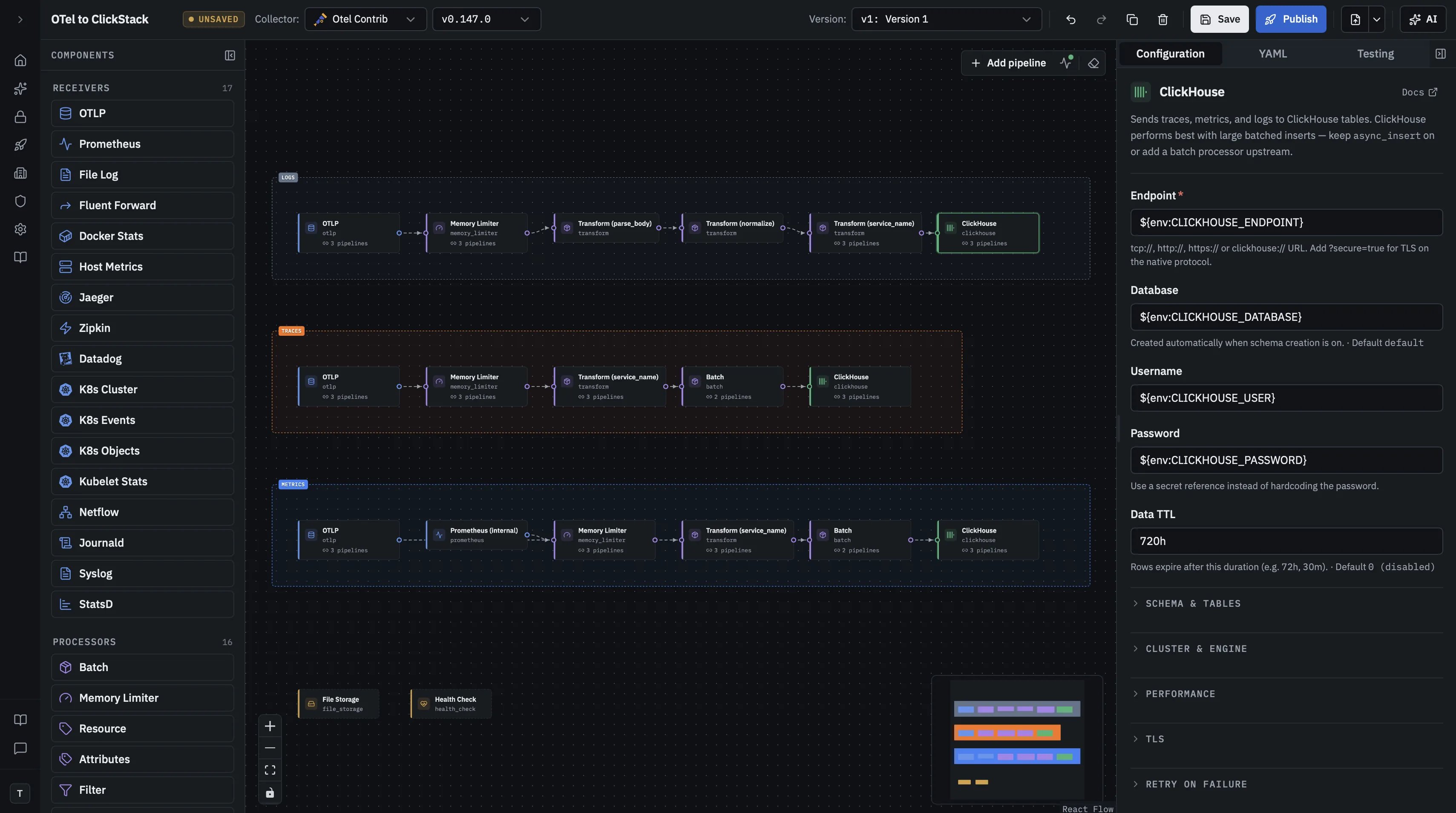
Choisissez l’exportateur adapté à votre déploiement. ClickHouse Observability entièrement géré reçoit la télémétrie via son point de terminaison OTLP géré. Pour les déploiements autogérés, vous pouvez écrire directement dans ClickHouse ou envoyer de l’OTLP à un collecteur que vous exploitez déjà.Reliez les récepteurs à l’exportateur en passant par les processeurs, avec un pipeline par signal. La ligne d’état affiche config valid ou le nombre d’erreurs à corriger, et l’onglet YAML présente la configuration générée.Avant tout déploiement, vous pouvez faire passer des données de télémétrie d’exemple dans la configuration et vérifier ce qui en ressort. Consultez les tests dans Telflo. Vous pouvez aussi simplement décrire ce que vous souhaitez faire : l’assistant IA de Telflo, accessible via le bouton AI de la barre d’outils, construit, valide et teste la configuration pour vous. Votre propre agent peut en faire autant via la CLI Telflo.
- Entièrement géré
- Autogéré
Utilisez le point de terminaison OTLP géré. ClickHouse prend en charge l’ingestion, les schémas, le stockage et la mise à l’échelle ; les collecteurs gérés par Telflo collectent et transmettent la télémétrie depuis votre environnement.
- Faites glisser l’exportateur OTLP/HTTP sur le canevas.
- Définissez Endpoint sur votre endpoint OTLP HTTP géré, en incluant le port
4318, par exemplehttps://<service-id>.otel.<region>.aws.clickhouse.com:4318. - Sous HTTP Headers, cliquez sur Add header, puis saisissez
Authorizationcomme Header name etBearer ${env:CLICKSTACK_INGESTION_KEY}comme Header value. Telflo vous demande la valeur de la variable d’environnement lors de l’installation des collecteurs. Indiquez votre clé d’API d’ingestion comme valeur deCLICKSTACK_INGESTION_KEY, sans le préfixeBearer.
3
Publier une version
Cliquez sur Publish dans la barre d’outils. Les versions publiées sont en lecture seule ; pour poursuivre vos itérations, cliquez sur Create New Version.
4
Créez un parc et déployez-le
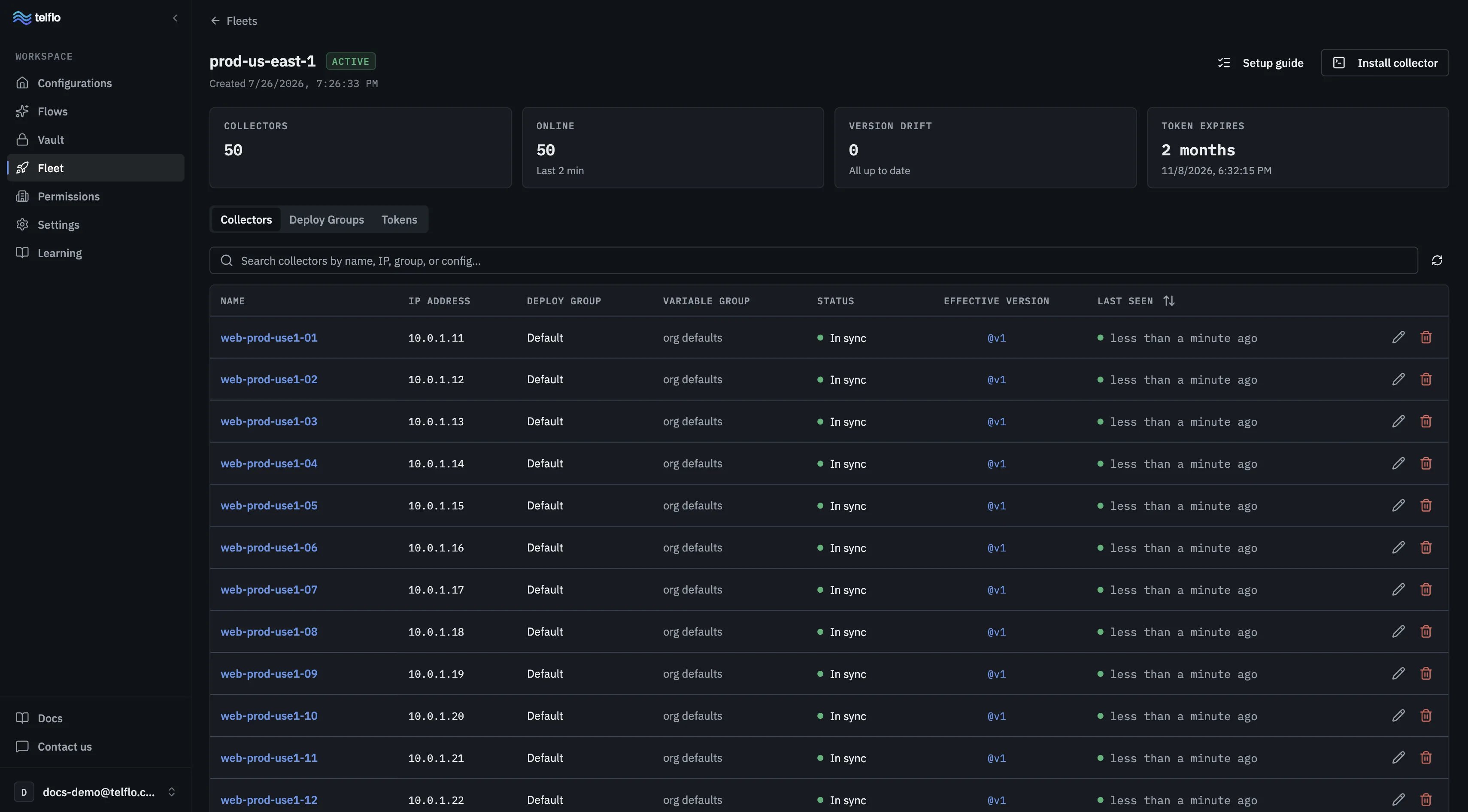
- Accédez à Fleet, cliquez sur New Fleet, puis indiquez où s’exécutent vos collecteurs : sur des VM ou dans Kubernetes. Saisissez un Name et cliquez sur Create fleet.
- Dans l’onglet Deploy Groups du parc, cliquez sur Assign pour le groupe cible du déploiement, puis choisissez votre configuration publiée et sa version. Commencez par un petit groupe afin de vérifier l’ingestion avant d’étendre le déploiement au reste du parc.
- Cliquez sur Install pour le groupe et saisissez une valeur pour chaque variable d’environnement référencée par votre configuration ; Telflo les ajoute à la commande d’installation. Exécutez cette commande sur les machines où les collecteurs doivent tourner, en suivant les instructions d’installation de Telflo. Elle contient le jeton d’installation du parc ainsi que vos valeurs : traitez-la donc comme une donnée sensible.
- Dans l’onglet Collectors, l’état des collecteurs passe successivement à Pending pickup, Applying, puis In sync.
5
Vérifier la télémétrie
Ouvrez ClickHouse Observability pour votre service dans la console ClickHouse Cloud. Recherchez l’un de vos services dans la vue Recherche et utilisez l’Explorateur de graphiques pour les métriques. Vérifiez que les logs, traces et métriques attendus sont bien arrivés avant de déployer la configuration sur le reste de votre parc.
Configuration avancée
Routage en éventail
Les mêmes données de télémétrie peuvent être envoyées simultanément vers ClickHouse Observability pour un stockage à long terme, vers une autre plateforme lors d’une migration et vers un SIEM pour l’analyse de sécurité. Ajoutez les exportateurs sur le canevas et connectez-les aux pipelines censés les alimenter, ou partez d’un pipeline prêt à l’emploi issu de la bibliothèque de flux de Telflo.Compression et performance
- Exportateurs OTLP/HTTP et OTLP : laissez Compression sur gzip.
- Exportateur ClickHouse (autogéré uniquement) : laissez Async Insert activé, conservez Compression sur lz4 et ajoutez un processeur Batch en amont. Consultez Optimiser les insertions.
Prochaines étapes
- Créer des tableaux de bord : créez des visualisations dans ClickHouse Observability pour les logs, les métriques et les traces
- Configurer des alertes : configurez des alertes dans ClickHouse Observability pour les conditions critiques
- Affiner avec l’Assistant IA Telflo : demandez-lui d’ajuster un pipeline ou de proposer des tests
- Migration depuis un autre fournisseur : les flows prennent en charge le basculement, en remplaçant les agents déjà déployés sur votre parc et en envoyant les données en parallèle vers les deux backends le temps de les comparer