

Prérequis
- Un service ClickHouse Observability
- Docker avec Docker Compose pour exécuter les exemples de collecteur, ou un déploiement existant d’OpenTelemetry Collector Contrib
- Pour vos propres logs, un compte AWS disposant de groupes de journaux CloudWatch, l’AWS CLI v2 et des identifiants dotés des autorisations indiquées ci-dessous
- Pour la démonstration,
curlafin de télécharger l’échantillon
Informations de connexion
- Entièrement géré
- Autogéré
Ouvrez ClickHouse Observability et accédez à Paramètres de l’équipe → Data → Télémétrie gérée. Copiez votre point de terminaison OTLP HTTP et votre API key. Vous pouvez utiliser Copy informations de connexion pour copier la configuration, ou Reveal key pour afficher la clé masquée.
/v1/logs ; l’exportateur ajoute lui-même le chemin du signal.http://host.docker.internal:4318. Les commandes Docker ci-dessous incluent la correspondance d’hôte.
Intégration avec des groupes de journaux CloudWatch existants
1
Configurer les identifiants AWS
Pour AWS SSO, connectez-vous et exportez des identifiants temporaires dans le terminal depuis lequel vous lancerez le collecteur :Remplacez le nom du profil et la région par les vôtres. Si vous utilisez déjà des identifiants d’environnement, définissez Affichez la liste des groupes de journaux disponibles afin de choisir les noms à indiquer dans la configuration :
AWS_ACCESS_KEY_ID, AWS_SECRET_ACCESS_KEY et AWS_SESSION_TOKEN pour des identifiants temporaires, ainsi que AWS_REGION. Ces identifiants autorisent la lecture des logs AWS ; ils sont distincts des identifiants OTLP de votre destination.L’identité IAM doit disposer des autorisations suivantes. Remplacez YOUR_REGION et YOUR_ACCOUNT_ID ; le cas échéant, limitez la ressource de groupe de logs aux seuls groupes que vous souhaitez collecter :2
Configurer le récepteur CloudWatch
Enregistrez ce fichier sous le nom Cette configuration commence par récupérer les logs de la dernière heure, puis interroge la source toutes les minutes. Modifiez Utilisez soit
cloudwatch-logs.yaml. Remplacez /aws/lambda/my-function par un groupe de journaux de votre compte ; ajoutez d’autres groupes sous named selon vos besoins.initial_lookback pour ajuster la fenêtre initiale. Sans stockage persistant des points de contrôle, un redémarrage du collecteur peut entraîner une relecture de cette fenêtre et produire des doublons.Pour découvrir plutôt les groupes par préfixe, remplacez le bloc groups par :named, soit autodiscover. Pour d’autres options, notamment les points de contrôle persistants, consultez la documentation du récepteur CloudWatch.3
Démarrez le collecteur
Enregistrez ce fichier sous le nom Dans le terminal où vous avez défini les identifiants AWS et les variables de connexion, démarrez le collecteur et consultez sa sortie :
docker-compose.yaml dans le même répertoire que cloudwatch-logs.yaml :4
Vérifier les logs
Ouvrez Recherche dans ClickHouse Observability, sélectionnez votre source Logs, puis filtrez sur
ServiceName:cloudwatch. Sélectionnez Last 2 hours et patientez un ou deux intervalles d’interrogation, le temps que les logs apparaissent.Recherchez les attributs de ressource suivants :aws.region: la région AWScloudwatch.log.group.name: le groupe de journauxcloudwatch.log.stream: le flux de journaux
Body. Le récepteur conserve le message, mais n’infère pas la sévérité à partir de son contenu. Pour que les panneaux de tableau de bord basés sur la sévérité fonctionnent, votre pipeline de logs doit remplir SeverityText.Jeu de données de démonstration
L’échantillon contient 12,785 logs couvrant 24 heures d’activité Lambda, ECS et de jobs en arrière-plan. Il comprend des groupes de journaux, des flux et des valeurs de sévérité. Cette approche ne nécessite ni identifiants AWS ni accès direct à la base de données.1
Télécharger l’échantillon
2
Configurer le collecteur de démonstration
Enregistrez ce contenu sous le nom
cloudwatch-demo.yaml dans le répertoire de téléchargement :La configuration de démonstration lit l’échantillon au format de ligne ClickHouse et restaure le corps, la sévérité et les attributs de chaque log. La transformation des timestamps ramène l’échantillon sur environ les dernières 24 heures, jusqu’à deux minutes avant l’ingestion. Pour vos propres logs, utilisez la configuration du récepteur CloudWatch présentée plus haut afin de conserver leurs timestamps d’origine.
3
Exécuter le collecteur de démonstration
Définissez les variables de connexion, puis exécutez cette commande depuis le répertoire de téléchargement :Laissez le terminal ouvert pendant que le collecteur lit et exporte le fichier. Surveillez sa sortie pour repérer d’éventuelles erreurs. Lancer un nouveau conteneur une seconde fois peut dupliquer les logs de l’échantillon.
4
Vérifier les logs de démonstration
Ouvrez Search, sélectionnez votre source Logs, filtrez sur 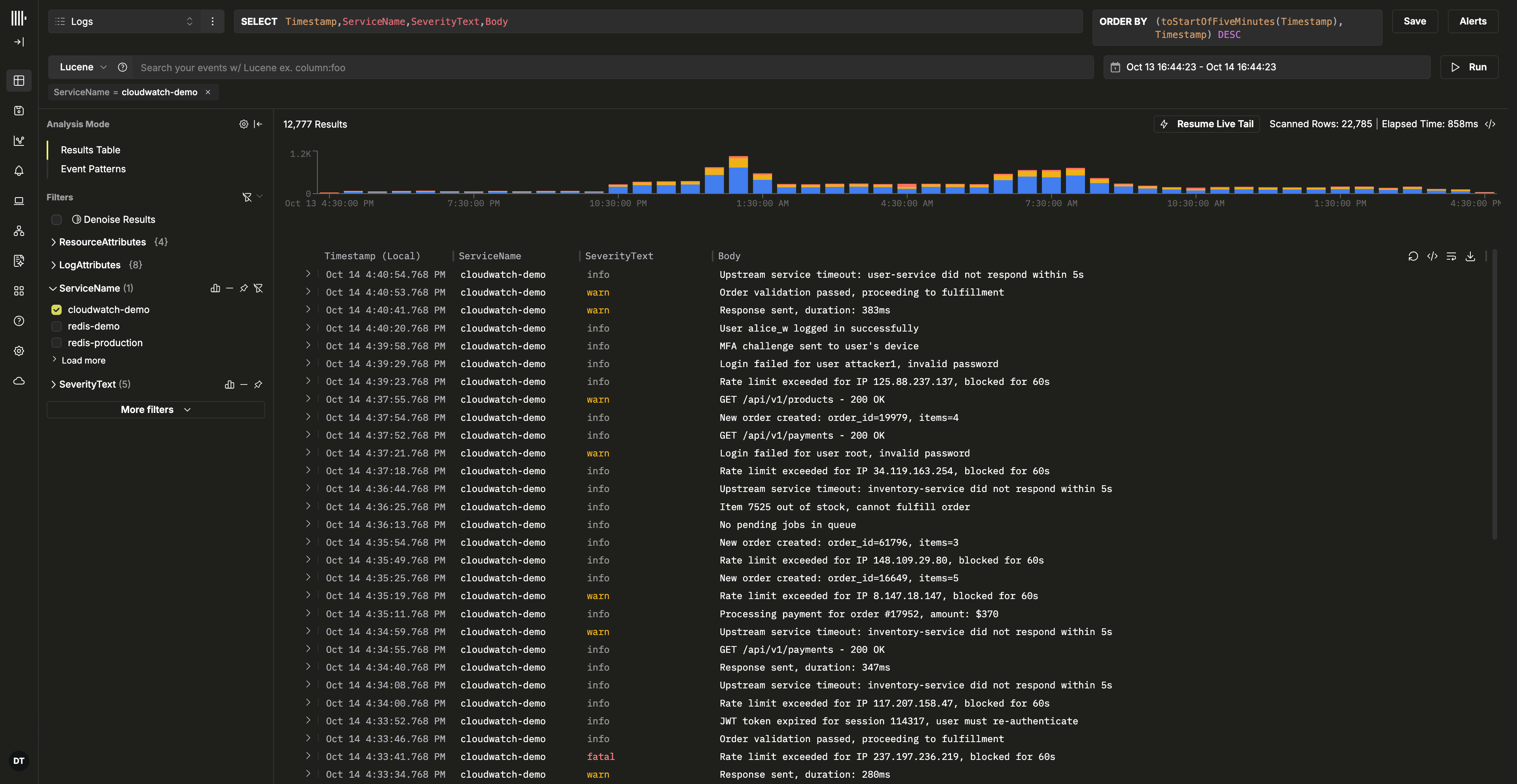
ServiceName:cloudwatch-demo, puis sélectionnez 2 derniers jours. Développez un log pour examiner son corps, sa sévérité, son groupe de journaux et son flux. Une fois les données vérifiées, arrêtez le collecteur de démonstration avec Ctrl+C.Tableaux de bord et visualisation
1
2
Importer le tableau de bord
- Ouvrez Tableaux de bord et cliquez sur Import dans le coin supérieur droit.
- Téléversez le fichier
cloudwatch-logs-dashboard.json. - Associez les graphiques à votre source Logs, puis cliquez sur Finish Import.

3
Afficher le tableau de bord
Filtrez sur 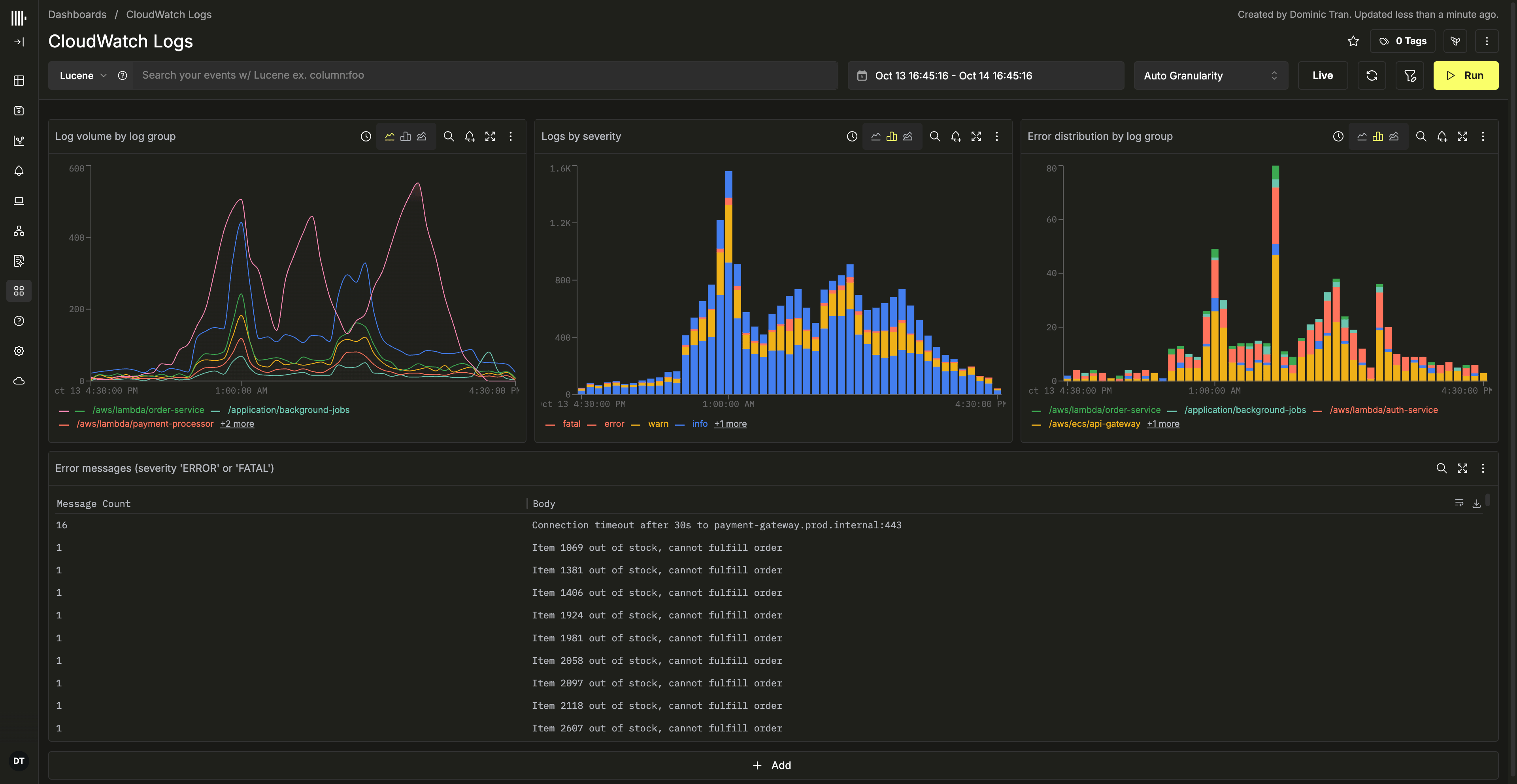
ServiceName:cloudwatch-demo et sélectionnez 2 derniers jours pour l’échantillon, ou filtrez sur ServiceName:cloudwatch et sélectionnez un intervalle de temps couvrant vos propres logs. Le tableau de bord présente le volume de journaux, la sévérité et les erreurs par groupe de journaux. Dans la démonstration, tous les panneaux disposent de valeurs de sévérité.Dépannage
Aucun log n’apparaît
- Consultez la sortie de
docker compose logs otel-collectorpour repérer d’éventuelles erreurs d’authentification AWS, de refus d’accès ou d’exportation OTLP. - Vérifiez que
AWS_REGIONet les noms des groupes de journaux correspondent à votre compte, et que ces groupes contiennent des événements compris dans la fenêtreinitial_lookbackou de nouveaux événements postérieurs au démarrage. - Contrôlez les autorisations IAM pour
logs:DescribeLogGroupsetlogs:FilterLogEvents. - Vérifiez l’endpoint de destination et les paramètres d’authentification indiqués dans Informations de connexion.
- Vérifiez la source Logs, le filtre par nom de service et l’intervalle de temps. Pour la démonstration, sélectionnez 2 derniers jours.
Identifiants AWS expirés
Avec le SSO, reconnectez-vous et exportez de nouveaux identifiants, puis recréez le collecteur afin qu’il récupère les nouvelles variables d’environnement :Logs plus anciens manquants
L’exemple remonte par défaut à une heure en arrière. Augmentezlogs.initial_lookback, ou remplacez ce paramètre par logs.start_from avec un timestamp RFC3339 pour définir un horodatage de début précis. Ne définissez pas les deux. Redémarrez le collecteur après avoir modifié sa configuration ; la relecture d’une fenêtre temporelle peut produire des doublons.
Étapes suivantes
- Configurez des alertes en cas de pics d’erreurs.
- Créez des tableaux de bord supplémentaires.
- En production, utilisez un rôle IAM sur l’infrastructure AWS de votre collecteur plutôt que d’exporter manuellement des identifiants temporaires. Pour plus d’informations sur le déploiement, consultez Envoi de données OpenTelemetry.