

Prérequis
- Un service ClickHouse Observability
- Pour vos propres logs, un hôte Linux exécutant systemd, avec
journalctlet la permission de lire son journal curl, ainsi que Docker pour la démo
Informations de connexion
- Entièrement géré
- Autogéré
Ouvrez ClickHouse Observability et accédez à Paramètres de l’équipe → Données → Télémétrie gérée. Copiez votre point de terminaison OTLP HTTP et votre API key. Vous pouvez utiliser Copier les informations de connexion pour copier la configuration, ou Afficher la clé pour afficher la clé masquée.
/v1/logs : l’exportateur ajoute lui-même le chemin du signal.http://host.docker.internal:4318.
Intégration aux systèmes existants
1
Vérifiez le journal
Sur l’hôte Linux que vous souhaitez surveiller :Le récepteur s’appuie sur la commande
journalctl de l’hôte pour lire les journaux disponibles. Le stockage persistant comme le stockage volatil des journaux sont pris en charge ; il n’est pas nécessaire de modifier les paramètres de stockage.2
Télécharger le collecteur
Exécutez ces commandes sur l’hôte Linux surveillé :Le collecteur s’exécute directement sur l’hôte afin de pouvoir utiliser le binaire
journalctl qui y est installé. L’image Docker Contrib standard n’inclut pas ce binaire.3
Configurer le collecteur
Enregistrez ce fichier sous le nom Les champs du journal sont conservés sous forme d’attributs de journal, le message devient le corps du journal et le nom d’hôte devient un attribut de ressource. Le récepteur collecte toutes les unités de priorité
systemd-monitoring.yaml :info ou supérieure. Pour restreindre la collecte, ajoutez une liste units sous journald contenant les noms réels des unités de votre hôte, par exemple ssh.service ou nginx.service.4
Exécutez le collecteur
Définissez les variables de connexion, puis exécutez la commande suivante depuis le répertoire de téléchargement. Cette commande utilise les droits d’administrateur pour lire le journal système et ne conserve que les deux variables de connexion :Laissez ce terminal ouvert. Dans un autre terminal, générez une entrée dans le journal :Une fois les tests terminés, arrêtez le collecteur avec Ctrl+C. Pour une collecte en continu, exécutez-le en tant que service systemd disposant d’un accès au journal et configurez le stockage du curseur afin qu’il reprenne la lecture là où il s’était arrêté après un redémarrage.
5
Vérifier les logs
Ouvrez Recherche, sélectionnez Logs, filtrez sur
ServiceName:systemd-logs, puis sélectionnez Last 15 minutes. Repérez le message de test ainsi que des attributs tels que unit et priority.Jeu de données de démonstration
L’échantillon contient 1,334 entrées de log textuelles réparties sur environ 48 heures, notamment de l’activité SSH, des tâches planifiées et des événements de service. Il utilise le récepteurfilelog : aucune installation de systemd ni de journalctl n’est donc nécessaire. Le collecteur actualise les timestamp tout en préservant le corps d’origine des messages et l’intervalle entre les événements.
1
Télécharger l’échantillon
2
Configurer le collecteur de démonstration
Enregistrez ce contenu sous L’échantillon textuel ne comporte pas de champ de priorité du journal ; la démonstration n’attribue donc pas de niveau de sévérité à partir du texte du message.
systemd-demo.yaml :3
Exécuter le collecteur de démonstration
Définissez les variables de connexion, puis exécutez la commande suivante depuis le répertoire contenant les deux fichiers :Laissez le terminal ouvert pendant que vous vérifiez l’ingestion. Arrêtez le collecteur avec Ctrl+C une fois la vérification terminée. Si vous relancez la démonstration, l’échantillon est ingéré de nouveau avec des timestamp actualisés.
4
Vérifier les logs de démonstration
Ouvrez Recherche, sélectionnez Logs, filtrez sur 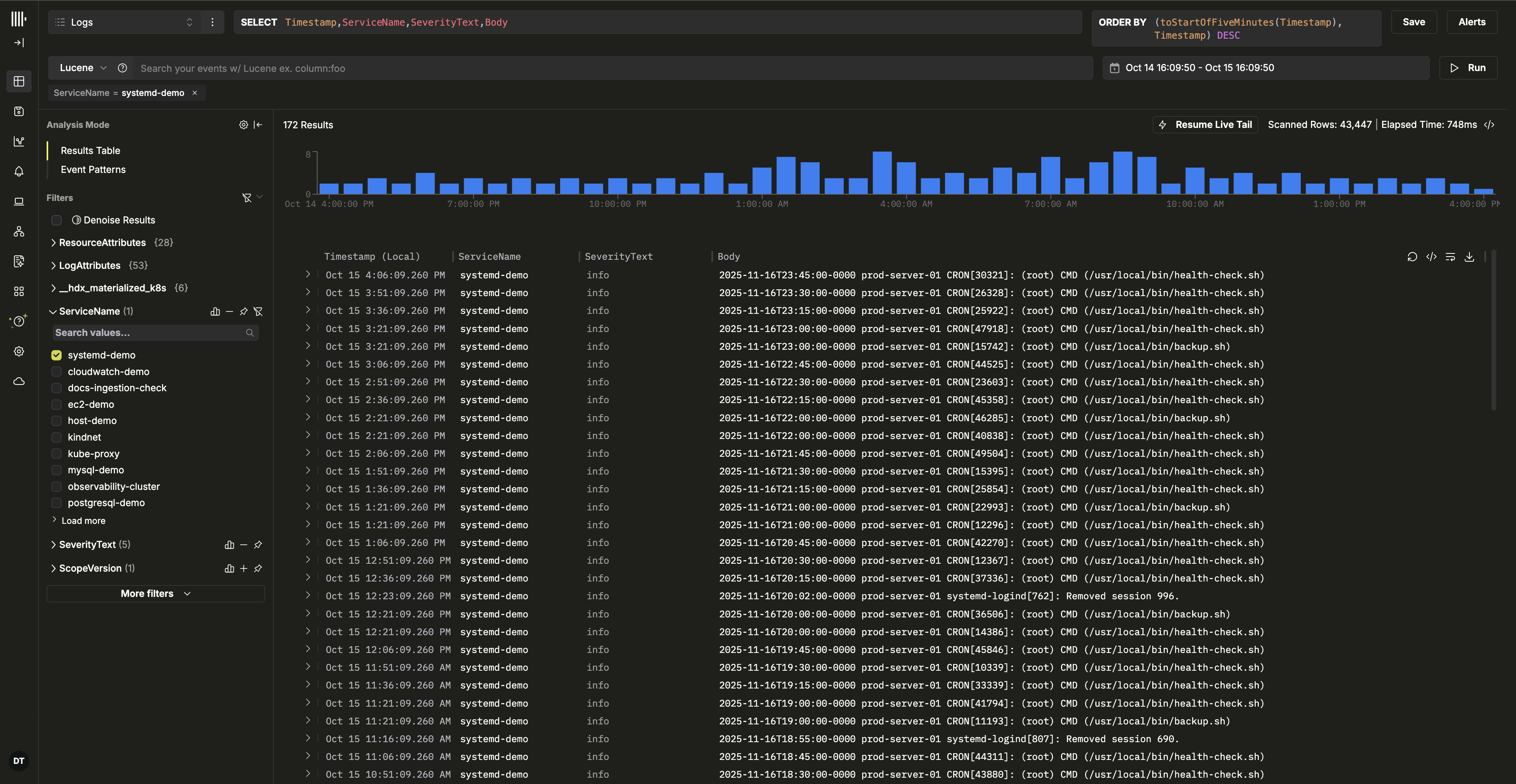
ServiceName:systemd-demo et sélectionnez 2 derniers jours. Les entrées de l’échantillon devraient s’afficher avec les attributs unit, hostname et message.Tableaux de bord et visualisation
1
2
Importer le tableau de bord
- Ouvrez Tableaux de bord et cliquez sur Import en haut à droite.
- Téléversez le fichier
systemd-logs-dashboard.json. - Associez les graphiques à votre source Logs, puis cliquez sur Finish Import.

3
Afficher le tableau de bord
Sélectionnez 2 derniers jours pour l’échantillon et, si vous le souhaitez, filtrez sur 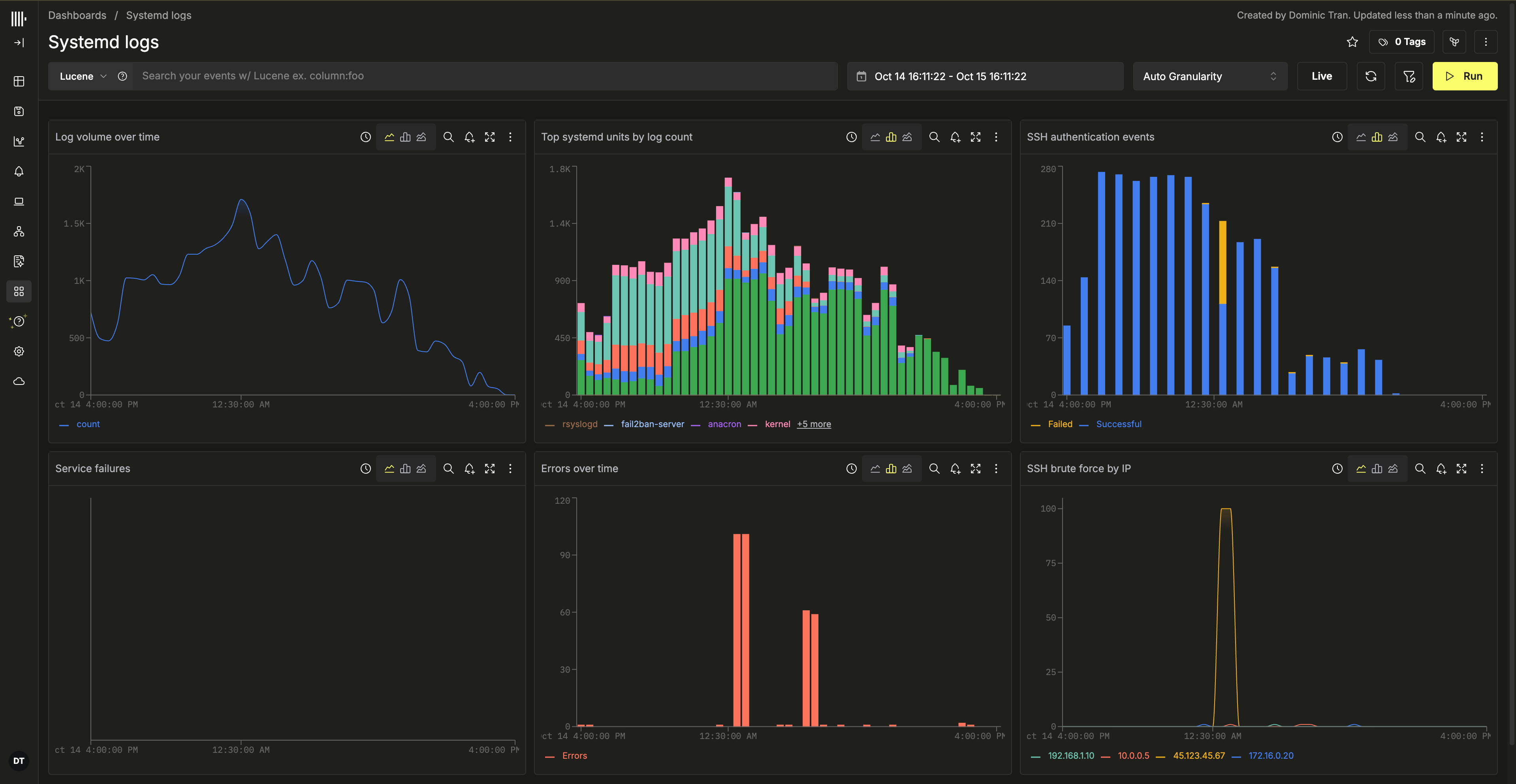
ServiceName:systemd-demo. Pour les logs en direct, utilisez ServiceName:systemd-logs avec un intervalle de temps qui couvre vos enregistrements. Le tableau de bord présente le volume de journaux, les unités, les événements SSH et les défaillances de services.Body LIKE '%sshd%' du graphique d’authentification SSH par LogAttributes['SYSLOG_IDENTIFIER'] = 'sshd'. En effet, le récepteur en direct stocke le message dans Body et l’identifiant du processus dans un champ distinct.Dépannage
journalctl introuvable
Exécutez le collecteur réel sur l’hôte Linux surveillé, oùjournalctl doit être installé et accessible dans son chemin d’exécution. La démonstration utilise filelog et n’en a pas besoin.
Aucun log n’apparaît
Recherchez dans la sortie du collecteur d’éventuelles erreurs d’accès au journal, d’authentification ou d’exportation. Vérifiez quesudo journalctl -n 20 renvoie bien des entrées sur l’hôte surveillé. Si vous avez configuré un filtre d’unités, vérifiez qu’il correspond à vos noms de service. Générez une nouvelle entrée après le démarrage de la collecte.
Dans ClickHouse Observability, vérifiez la source Logs, le filtre par nom de service et l’intervalle de temps. Pour la démonstration, sélectionnez 2 derniers jours et vérifiez que le fichier d’échantillon est bien monté sur le chemin configuré.
Étapes suivantes
- Configurez des alertes en cas de défaillance d’un service ou d’échec d’authentification.
- Créez d’autres tableaux de bord pour vos services.
- Consultez Envoi de données OpenTelemetry pour savoir comment déployer le collecteur.