

TL;DRSurveillez les métriques de Temporal Cloud dans ClickHouse Observability à l’aide du récepteur Prometheus d’OTel. Un tableau de bord préconfiguré est inclus.
Prérequis
- Un service ClickHouse Observability
- Un compte Temporal Cloud existant
- Docker installé sur un hôte disposant d’un accès HTTPS à Temporal Cloud et à votre point de terminaison OTLP
Informations de connexion
- Entièrement géré
- Autogéré
Ouvrez ClickHouse Observability et accédez à Paramètres de l’équipe → Data → Télémétrie gérée. Copiez votre point de terminaison OTLP HTTP et votre API key. Vous pouvez utiliser Copy connection details pour copier la configuration, ou Reveal key pour afficher la clé masquée.
/v1/metrics : l’exportateur ajoute lui-même le chemin propre au signal.http://host.docker.internal:4318. Les commandes Docker ci-dessous incluent la correspondance d’hôte nécessaire.
Intégration avec un environnement Temporal Cloud existant
1
Créer une clé Temporal Cloud
Créez un compte de service Temporal Cloud doté du rôle Metrics Read-Only et générez une API key en suivant le guide d’authentification. Le compte de service et la clé doivent être créés par un Account Owner ou un Global Admin.
2
Configurer le collecteur OTel
Exécutez un collecteur OpenTelemetry autonome avec le récepteur Prometheus afin de collecter les métriques de Temporal Cloud et de les transmettre à votre service.Créez un fichier nommé Cette configuration :
temporal-metrics.yaml avec la configuration suivante :temporal-metrics.yaml
- Se connecte à Temporal Cloud via
metrics.temporal.io - Collecte les métriques toutes les 60 secondes
- Collecte les principales métriques de performance
- Définit l’attribut de ressource
service.namerequis, conformément aux conventions sémantiques OpenTelemetry - Envoie les métriques à votre point de terminaison OTLP via un pipeline dédié
service.name pour les distinguer (par exemple, temporal-prod et temporal-dev).3
Exécuter le collecteur
Depuis le répertoire contenant Laissez le terminal ouvert et surveillez d’éventuelles erreurs de collecte ou d’exportation. Comptez quelques minutes avant l’apparition des métriques Temporal Cloud. Une fois les tests terminés, arrêtez le collecteur avec Ctrl+C.
temporal-metrics.yaml et temporal.key, définissez les variables de connexion, puis exécutez :4
Vérifier les métriques dans ClickHouse Observability
Une fois la configuration terminée, connectez-vous à ClickHouse Observability et vérifiez que les métriques remontent bien :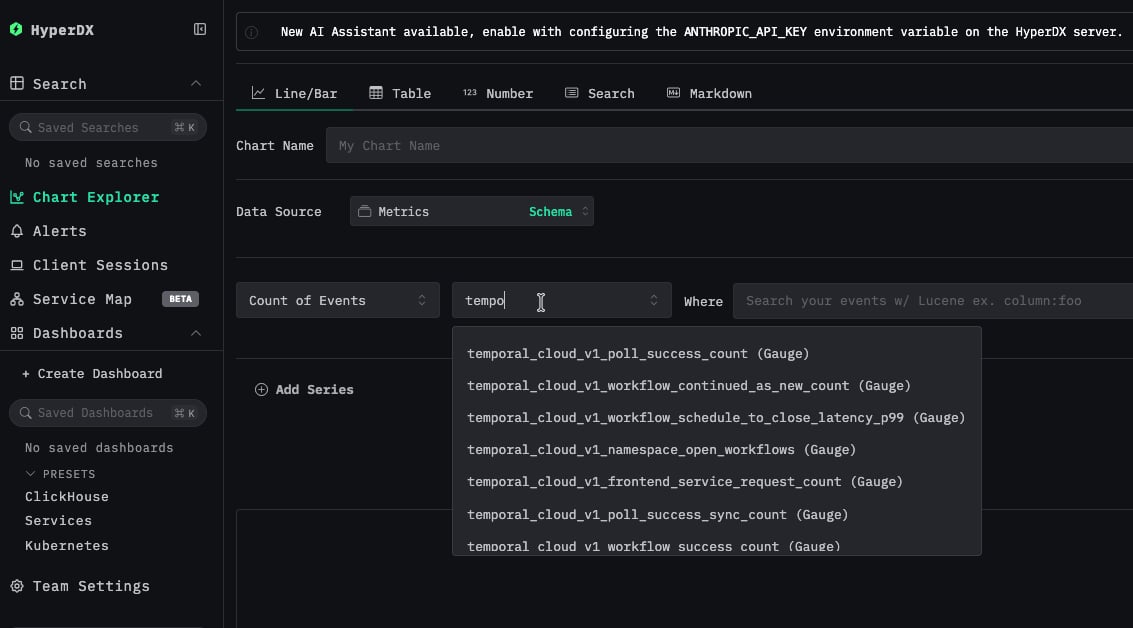
- Ouvrez Explorateur de graphiques et sélectionnez votre source Metrics
- Filtrez sur
ServiceName:temporal, sélectionnez Last 15 minutes, puis recherchez les métriques commençant partemporal(par ex.temporal_cloud_v1_workflow_success_count,temporal_cloud_v1_poll_timeout_count) - Des points de données de métriques devraient apparaître à l’intervalle de collecte configuré
Tableaux de bord et visualisation
Pour vous aider à démarrer la supervision de Temporal Cloud avec ClickHouse Observability, nous proposons quelques exemples de visualisations pour les métriques Temporal.1
2
Importer le tableau de bord préconfiguré
- Ouvrez Tableaux de bord et cliquez sur Import dans le coin supérieur droit.
- Téléversez
temporal-metrics-dashboard.json. - Associez les graphiques à votre source Metrics, puis cliquez sur Finish Import.

3
Afficher le tableau de bord
Le tableau de bord est créé avec toutes les visualisations préconfigurées :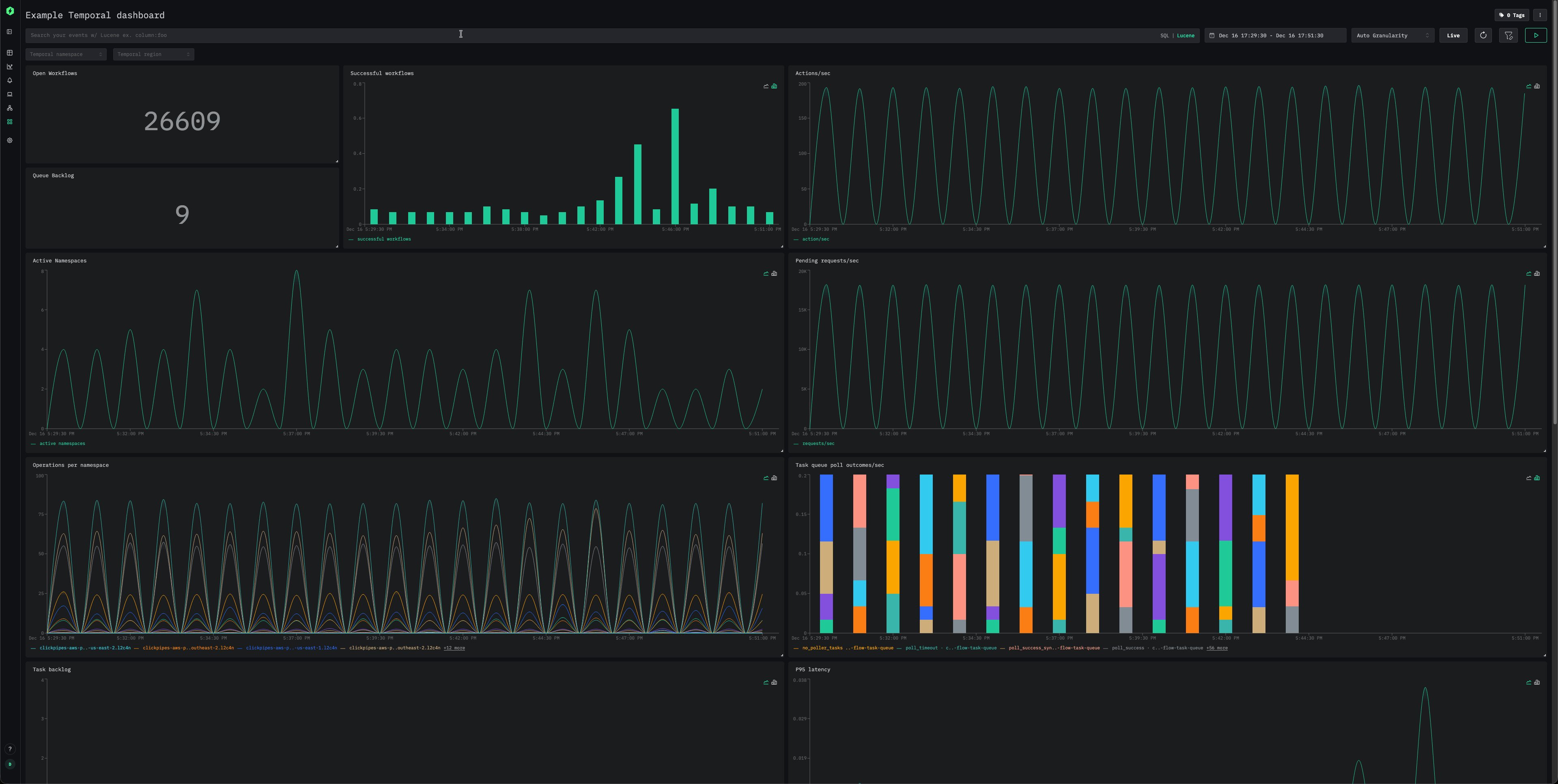
Dépannage
Le collecteur ne démarre pas
Examinez la sortie du terminal pour repérer d’éventuelles erreurs de configuration. Assurez-vous que les deux fichiers montés existent et que le collecteur peut liretemporal.key. Vérifiez que les variables de connexion OTLP sont bien définies dans le terminal où Docker s’exécute.
Aucune métrique n’apparaît
Consultez les logs du collecteur :https://metrics.temporal.io/v1/metrics ainsi que votre point de terminaison OTLP. Dans l’Explorateur de graphiques, vérifiez la source Metrics, le filtre ServiceName:temporal et l’intervalle de temps. Les métriques Temporal peuvent mettre quelques minutes à apparaître et dépendent de l’activité de votre compte.
Erreurs d’authentification
Pour les erreurs de collecte Temporal, vérifiez quetemporal.key contient une API key valide pour un compte de service disposant du rôle Metrics Read-Only. Pour les erreurs d’exportation OTLP, vérifiez votre endpoint ClickHouse Observability ainsi que la valeur d’autorisation. Il s’agit d’identifiants distincts.
Étapes suivantes
- Configurez des alertes sur les métriques critiques (taux d’échec des flux de travail, augmentation du nombre de tâches en attente, latence entre la planification et le démarrage)
- Créez des tableaux de bord supplémentaires pour des cas d’utilisation spécifiques (supervision par namespace, performance par type de flux de travail)
- Supervisez plusieurs comptes Temporal Cloud en dupliquant la configuration du récepteur avec des endpoints et des noms de service différents