

Prérequis
- Un service ClickHouse Observability
- Pour vos propres logs, une instance EC2 Linux disposant de fichiers syslog, un accès à son service de métadonnées d’instance et la permission d’installer et d’exécuter le collecteur
- Pour la démonstration, Docker
curlpour télécharger le collecteur ou le jeu de données d’exemple
Informations de connexion
- Entièrement géré
- Autogéré
Ouvrez ClickHouse Observability et accédez à Paramètres de l’équipe → Données → Managed Telemetry. Copiez votre endpoint OTLP HTTP et votre API key. Vous pouvez utiliser Copier les informations de connexion pour copier la configuration, ou Reveal key pour afficher la clé masquée.
/v1/logs : l’exportateur ajoute lui-même le chemin propre à chaque signal.http://host.docker.internal:4318 ; la commande de démonstration inclut déjà la correspondance d’hôte.
Intégration avec une instance EC2 existante
Effectuez ces étapes sur l’instance EC2 dont vous souhaitez collecter les logs.1
Vérifiez les métadonnées de l’instance et les journaux syslog
Vérifiez que le service de métadonnées d’instance est accessible via IMDSv2 :La réponse doit contenir votre identifiant d’instance. Le collecteur utilise ce service de métadonnées pour ajouter à vos logs l’identifiant d’instance, le type, la région, la zone de disponibilité et l’ID de compte. La configuration ci-dessous ne collecte pas les balises EC2.Repérez votre fichier syslog et examinez son format :Utilisez le chemin présent sur votre instance. Si elle écrit uniquement dans le journal systemd, suivez le guide Systemd/Journald pour la collecte.
2
Installer le collecteur
Téléchargez OpenTelemetry Collector Contrib
0.161.0 pour l’architecture de votre instance :3
Configurez le collecteur
Enregistrez la configuration correspondante sous le nom Le récepteur conserve la ligne de journal d’origine et en extrait le nom d’hôte, l’unité, le PID (s’il est présent) et le message. Le processeur
ec2-host-logs.yaml. Choisissez-la en fonction du format de timestamp utilisé dans votre fichier et ajustez include si le chemin de votre syslog est différent.- Timestamps ISO
- Syslog traditionnel
Pour des timestamps tels que
2026-10-15T12:34:56.123456+00:00 :resourcedetection/ec2 ajoute les attributs de ressource EC2. Pour collecter également les balises de l’instance, consultez la configuration du détecteur EC2 ainsi que les permissions qu’elle requiert.4
Exécutez le collecteur
Définissez les variables de connexion dans ce terminal, puis lancez la commande depuis le répertoire contenant la configuration. Le collecteur doit disposer de la permission de lecture sur le fichier syslog :Laissez le terminal ouvert. Comme le récepteur utilise
start_at: end, générez une nouvelle activité qui écrit dans le fichier syslog après le démarrage. Pour une collecte continue, configurez un service à l’aide de votre processus de déploiement habituel et transmettez-lui les variables de connexion.5
Vérifier les logs
Ouvrez Recherche, sélectionnez votre source Logs, filtrez sur
ServiceName:ec2-host-service, puis sélectionnez Last 15 minutes. Développez un enregistrement et vérifiez la présence de cloud.provider, cloud.region, cloud.availability_zone, host.id et host.type dans ses attributs de ressource.Jeu de données de démonstration
L’échantillon contient 11,658 lignes syslog couvrant 24 heures. Le collecteur ajoute des métadonnées EC2 simulées et met à jour les timestamps ; aucun compte AWS n’est nécessaire.1
Télécharger l’exemple
2
Configurer le collecteur de démonstration
Enregistrez ce contenu sous le nom
ec2-host-logs-demo.yaml dans le répertoire de téléchargement :La transformation des timestamps, propre à la démonstration, décale l’échantillon sur environ les dernières 24 heures, jusqu’à deux minutes avant l’ingestion. Pour vos propres logs, utilisez la configuration de l’instance EC2 afin de conserver leurs timestamps d’origine.
3
Lancez le collecteur de démonstration
Définissez les variables de connexion, puis exécutez la commande suivante depuis le répertoire de téléchargement :Laissez le terminal ouvert pendant que le collecteur exporte l’échantillon, et vérifiez sa sortie pour repérer d’éventuelles erreurs. Relancer un nouveau conteneur risque de dupliquer les logs de l’échantillon.
4
Vérifiez les logs de démonstration
Ouvrez Recherche, sélectionnez votre source Logs, filtrez sur 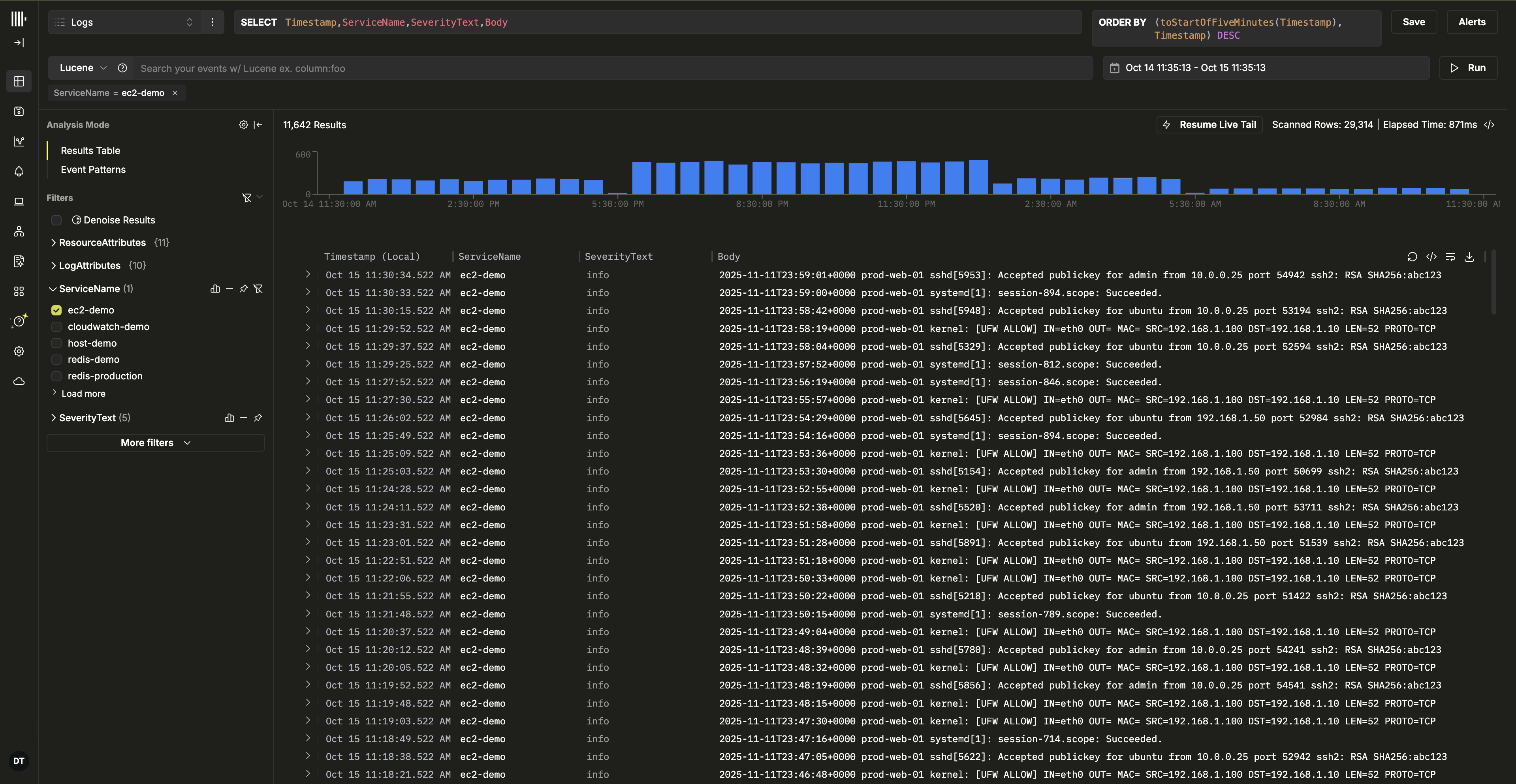
ServiceName:ec2-demo, puis sélectionnez Last 2 days. Développez un log et vérifiez les attributs de ressource simulés : cloud.region a pour valeur us-east-1, host.id a pour valeur i-0abc123def456789 et host.type a pour valeur t3.medium. Une fois les données vérifiées, arrêtez le collecteur avec Ctrl+C.Tableaux de bord et visualisation
1
2
Importer le tableau de bord
- Ouvrez Tableaux de bord et cliquez sur Import en haut à droite.
- Téléversez le fichier
host-logs-dashboard.json. - Associez les graphiques à votre source Logs, puis cliquez sur Finish Import.

3
Afficher le tableau de bord
Le tableau de bord importé affiche vos logs pour l’intervalle de temps sélectionné. Pour isoler l’échantillon des autres services, vous pouvez filtrer sur 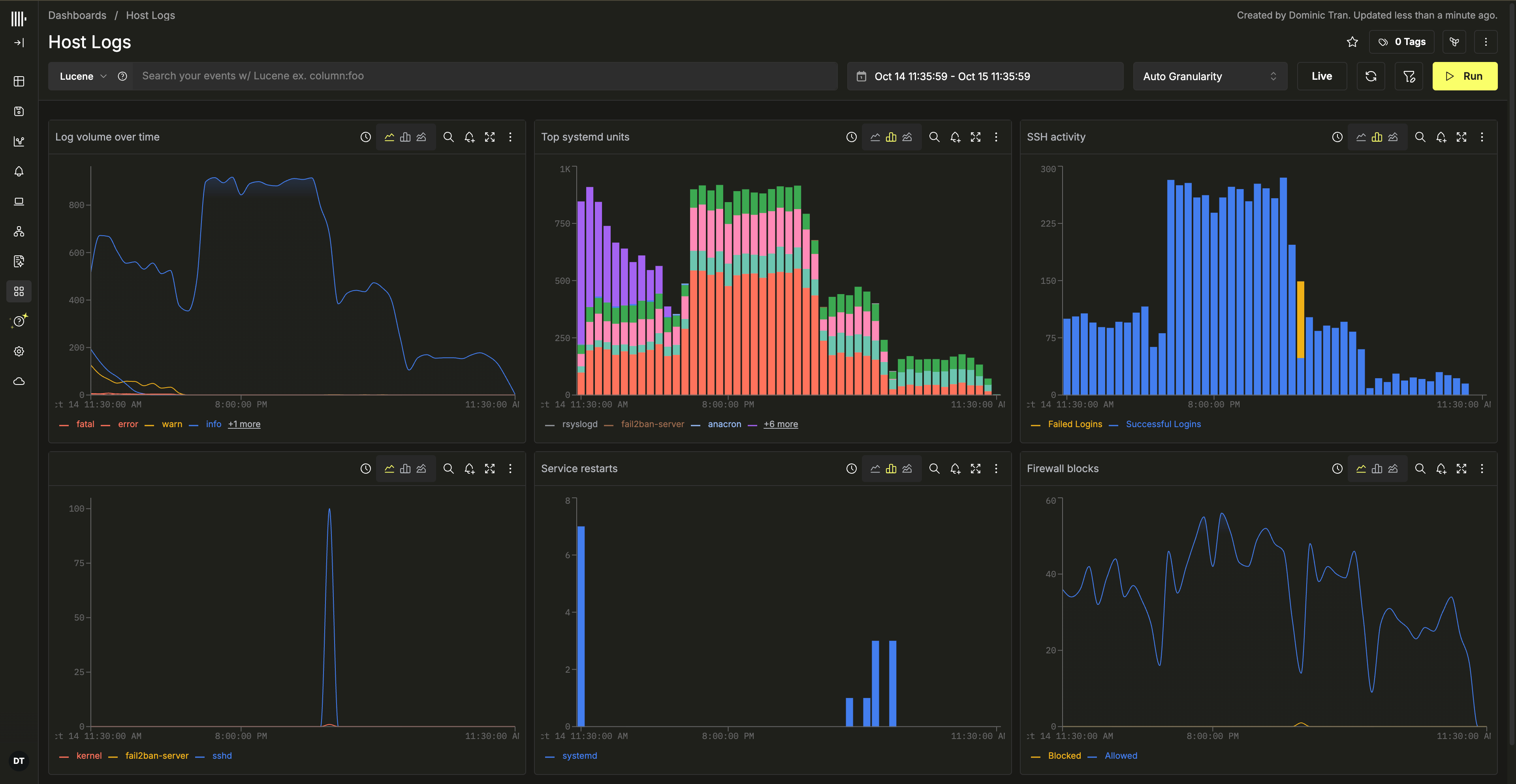
ServiceName:ec2-demo. Sélectionnez Last 2 days pour afficher l’échantillon complet. Vous pouvez également filtrer selon des attributs de ressource EC2 tels que ResourceAttributes.cloud.region:us-east-1 ou ResourceAttributes.host.id:i-0abc123def456789.Le tableau de bord présente le volume de logs, les unités système, l’activité SSH, les blocages du pare-feu et les redémarrages de services. La sévérité n’est pas renseignée, sauf si votre pipeline d’ingestion la fournit.Si les graphiques SSH activity et Firewall blocks, ou les graphiques d’événements de sécurité sans titre, restent vides après le filtrage sur votre service EC2, supprimez
ServiceName = 'host-demo' AND de leurs filtres d’agrégation, le cas échéant. Utilisez ensuite le filtre de nom de service du tableau de bord pour sélectionner vos logs EC2.Dépannage
Les métadonnées EC2 sont absentes
Exécutez la vérification des métadonnées depuis l’instance EC2. Assurez-vous qu’IMDS est activé et que les paramètres locaux du pare-feu ou du proxy autorisent les requêtes vers169.254.169.254. Si vous utilisez un proxy, excluez cette adresse via NO_PROXY. Consultez la sortie du collecteur pour repérer d’éventuelles erreurs de détection des métadonnées. La démonstration utilise des métadonnées simulées et ne contacte pas IMDS.
Aucun log n’apparaît
- Vérifiez que le path indiqué dans
includeexiste et que le collecteur peut le lire. - Générez de nouvelles entrées de log après le démarrage ; avec
start_at: end, le contenu existant est ignoré. - Consultez la sortie du collecteur pour repérer d’éventuelles erreurs d’authentification ou d’export, et vérifiez que l’endpoint est joignable depuis l’instance.
- Vérifiez la source Logs, le filtre sur le nom du service et l’intervalle de temps. Sélectionnez Last 2 days pour la démonstration.
Les log ne sont pas analysés correctement
Vérifiez que les timestamp de votre fichier correspondent à la configuration sélectionnée. Pour un syslog traditionnel, définissez le bon time zone sur l’hôte. Ne collectez que les fichiers conformes au format configuré.Étapes suivantes
- Configurez des alertes pour être averti des échecs d’authentification ou des erreurs de service.
- Filtrez sur les attributs de ressource EC2 pour analyser une instance ou une région précise.
- Pour obtenir des conseils de déploiement, consultez Envoyer des données OpenTelemetry.