

Prérequis
- Un service ClickHouse Observability
- Une fonction AWS Lambda déployée sous forme d’archive ZIP et utilisant un environnement d’exécution pris en charge par la Rotel Lambda Extension
- AWS CLI v2 configuré pour la région de votre fonction, si vous utilisez les exemples en CLI
- La permission de mettre à jour les couches et les variables d’environnement de la fonction
- Un accès réseau depuis la fonction Lambda vers votre point de terminaison OTLP, y compris un accès sortant pour les fonctions placées dans un VPC
Informations de connexion
- Entièrement géré
- Autogéré
Ouvrez ClickHouse Observability et accédez à Paramètres de l’équipe → Données → Télémétrie gérée. Copiez votre point de terminaison OTLP HTTP et votre API key.
ROTEL_OTLP_EXPORTER_ENDPOINT ci-dessous. Indiquez l’endpoint HTTP de base, sans le suffixe /v1/logs, et définissez le protocole sur http. Le service managé exige un en-tête Authorization=Bearer YOUR_API_KEY.Intégration avec des fonctions Lambda existantes
1
Choisissez la couche Rotel Lambda Extension appropriée
Choisissez une couche correspondant à l’architecture de votre fonction (
amd64 ou arm64), à son environnement d’exécution et à sa région AWS. Copiez l’ARN complet et versionné de la couche depuis les versions de Rotel. Utilisez cet ARN dans les exemples ci-dessous ; les versions de couche et leur disponibilité varient selon la région.2
Ajoutez la couche Rotel à votre fonction Lambda
Remplacez Ajoutez l’ARN de la couche Rotel sous forme de chaîne à la fin du tableau
YOUR_ROTEL_LAYER_ARN par l’ARN que vous avez sélectionné, et my-function par le nom de votre fonction.- Ouvrez la console AWS Lambda
- Accédez à votre fonction Lambda
- Faites défiler la page jusqu’à la section Layers et cliquez sur Add a layer
- Sélectionnez Specify an ARN
- Saisissez l’ARN de la couche Rotel :
- Cliquez sur Add
layers.json, en conservant les entrées existantes. Appliquez ensuite la liste complète :3
Configurez l’extension pour exporter les données vers ClickHouse Observability
Dans la console Lambda, ouvrez Configuration → Environment variables et ajoutez les paramètres ci-dessous, sans supprimer les variables existantes. Il s’agit de valeurs de configuration Lambda, et non de commandes à exécuter dans votre terminal local. Lorsque vous saisissez les valeurs dans la console, omettez les guillemets qui les entourent dans les exemples.Ajoutez ces variables d’environnement à votre fonction Lambda :Pour des configurations plus complexes, créez un fichier Définissez ensuite la variable d’environnement pour qu’elle pointe vers ce fichier :Vous pouvez stocker l’API key dans AWS Secrets Manager ou Parameter Store et référencer son ARN dans Exemple avec AWS Parameter Store :Autorisations IAM requises :Ajoutez ces autorisations au rôle d’exécution de votre fonction Lambda :Pour Secrets Manager :Pour Parameter Store :
rotel.env dans le package de déploiement de votre fonction Lambda :rotel.env :rotel.env. Les exemples ci-dessous reposent sur l’authentification entièrement gérée et partent du principe que le secret contient uniquement l’API key ; Rotel ajoute le préfixe Bearer à partir de la configuration. Pour un collecteur autogéré utilisant une clé d’ingestion, omettez le préfixe Bearer . Remplacez la région, le compte et les noms de secrets donnés en exemple par les vôtres :Exemple avec AWS Secrets Manager :La récupération des secrets s’effectue lors de l’initialisation et peut allonger la latence de démarrage à froid. Consultez la configuration des secrets de Rotel pour connaître les formats pris en charge et les autorisations requises. Les clés de chiffrement gérées par le client peuvent également nécessiter l’autorisation
kms:Decrypt.4
Testez l’intégration
Invoquez votre fonction Lambda avec un événement qu’elle accepte et vérifiez que le handler écrit bien un journal. Remplacez cet exemple de charge utile si votre fonction attend un autre type d’événement :Consultez les logs Lambda pour repérer d’éventuelles erreurs :
5
Vérifier les logs
Ouvrez Recherche dans ClickHouse Observability, sélectionnez votre source Logs et filtrez sur 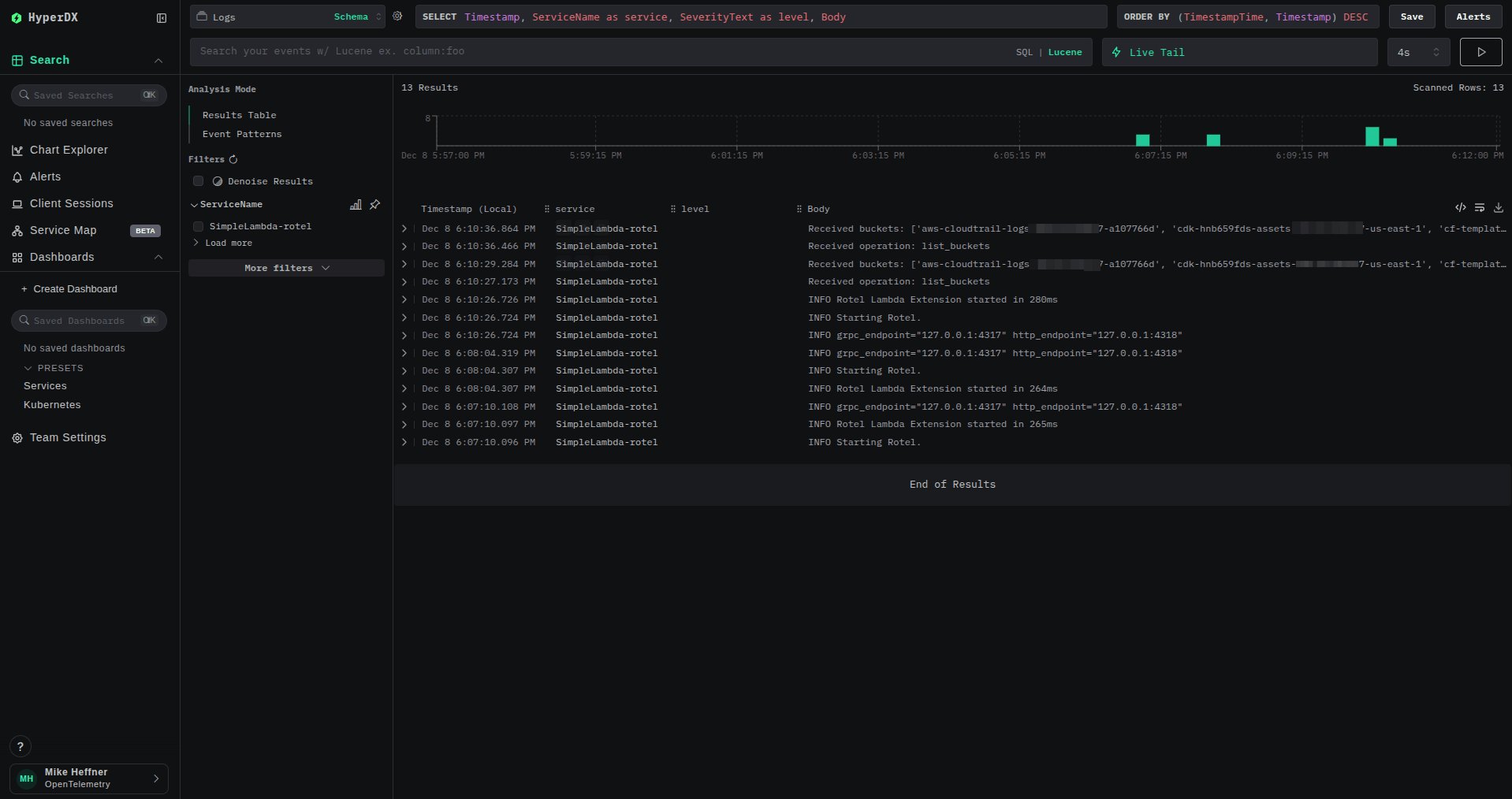
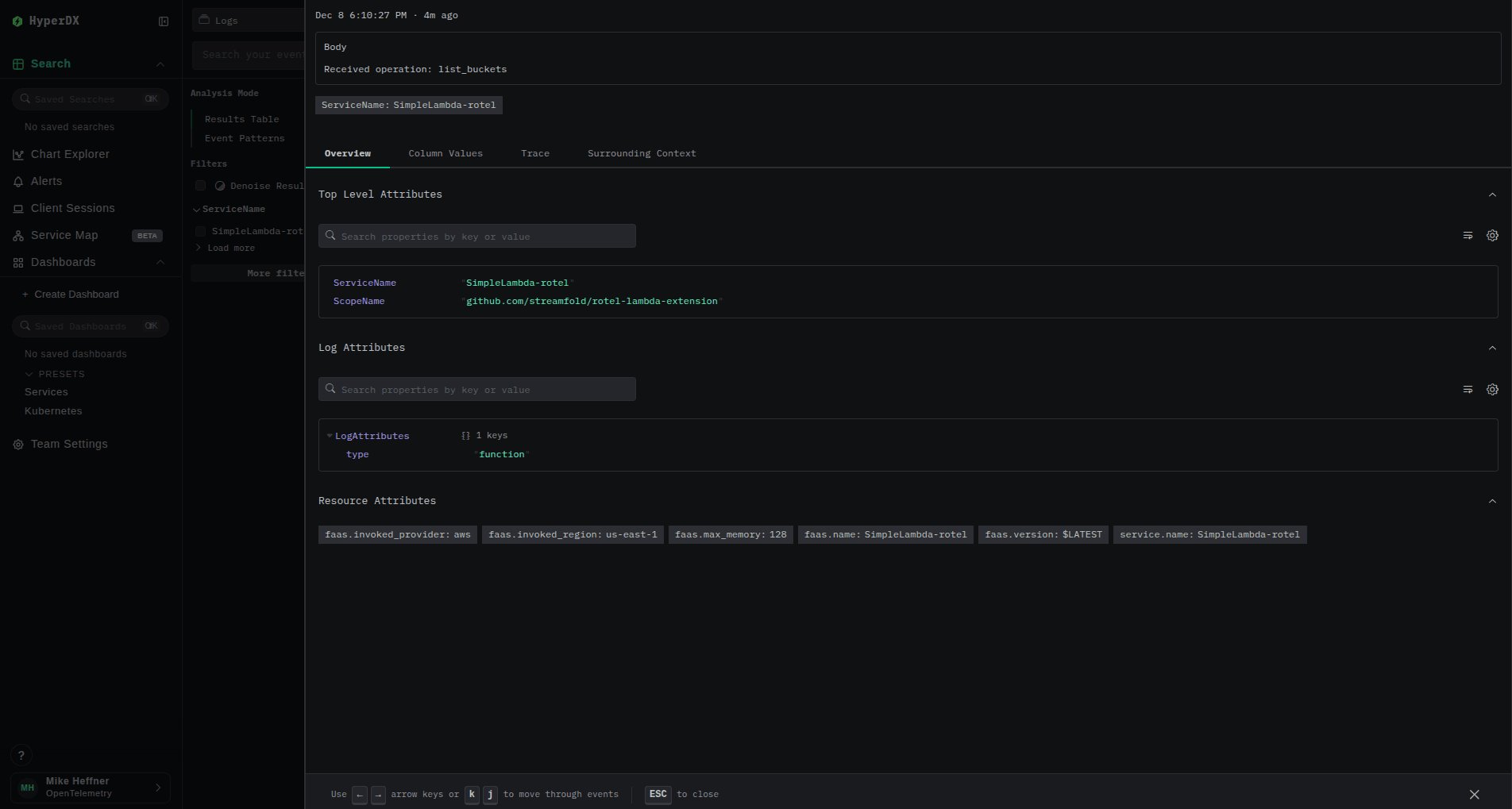
ServiceName:my-lambda-api si vous avez utilisé le nom de service de l’exemple. Sinon, utilisez le nom de votre fonction Lambda. Sélectionnez Last 15 minutes.service.name: le nom de service que vous avez configuré ou, par défaut, le nom de la fonction Lambdafaas.name: nom de la fonction AWS Lambdafaas.invocation_id: identifiant unique de l’invocationcloud.provider: “aws”cloud.platform: “aws_lambda”
Désactiver CloudWatch Logs (optimisation des coûts)
Par défaut, AWS Lambda envoie tous les logs vers CloudWatch Logs, ce qui peut s’avérer coûteux à grande échelle. Une fois que vous avez vérifié que les logs arrivent bien dans ClickHouse Observability, vous pouvez désactiver la journalisation CloudWatch afin de réduire les coûts.1
Supprimer les autorisations CloudWatch du rôle d’exécution
- Ouvrez la Console AWS et accédez à AWS Lambda
- Accédez à votre fonction Lambda
- Sélectionnez Configuration → Autorisations
- Cliquez sur le nom du rôle d’exécution pour ouvrir la console IAM
- Supprimez les autorisations d’écriture CloudWatch Logs utilisées par cette fonction. Si le rôle est partagé, basculez d’abord vers un rôle dédié avant d’effectuer cette modification :
- Si vous utilisez une politique personnalisée, modifiez-la pour supprimer
logs:CreateLogGroup,logs:CreateLogStreametlogs:PutLogEvents - Si vous utilisez la politique gérée par AWS
AWSLambdaBasicExecutionRole, retirez-la du rôle
- Si vous utilisez une politique personnalisée, modifiez-la pour supprimer
- Enregistrez le rôle
2
Vérifier que la journalisation CloudWatch est désactivée
Invoquez à nouveau votre fonction et vérifiez que :
- Aucun nouvel événement n’apparaît dans le groupe de journaux CloudWatch de la fonction
- Les logs continuent d’apparaître dans ClickHouse Observability
Ajout de l’auto-instrumentation OpenTelemetry
Rotel peut recevoir de la télémétrie provenant d’une couche d’instrumentation propre au langage, installée à ses côtés. Suivez les instructions d’auto-instrumentation de Rotel ainsi que la documentation associée aux couches de langage pour choisir une couche compatible et définirAWS_LAMBDA_EXEC_WRAPPER.
Lorsque vous ajoutez l’instrumentation, conservez la couche Rotel ainsi que toutes les couches existantes. Après avoir invoqué la fonction, sélectionnez votre source Traces dans ClickHouse Observability et filtrez sur le nom du service configuré. Pour corréler les logs et les traces, l’instrumentation de l’application doit inclure les ID de trace et de span dans ses logs.
Exemples d’applications
Consultez l’exemple d’application Python illustrant l’utilisation de la Rotel Lambda Extension :- Python + ClickHouse : application Python instrumentée manuellement avec OpenTelemetry, qui envoie ses traces et ses logs directement à ClickHouse
Rejoindre la communauté Rotel
Si vous avez des questions sur Rotel, rejoignez le serveur Discord de Rotel pour y partager vos retours ou vos questions. Pour proposer des améliorations, consultez le dépôt Rotel Lambda Extension.Ressources complémentaires
- Rotel Lambda Extension : code source et documentation détaillée
- Rotel Core : le plan de données OTEL léger sur lequel repose l’extension