

Prérequis
- Un service ClickHouse Observability
- Docker pour exécuter les commandes du collecteur ci-dessous, ou un déploiement existant d’OpenTelemetry Collector Contrib
- Pour vos propres logs : une installation Nginx existante, la permission de modifier sa configuration et un accès à ses fichiers de log depuis le collecteur
Informations de connexion
- Entièrement géré
- Autogéré
Ouvrez ClickHouse Observability et accédez à Paramètres de l’équipe → Data → Télémétrie gérée. Copiez votre point de terminaison OTLP HTTP et votre API key. Vous pouvez utiliser Copy connection details pour copier la configuration, ou Reveal key pour afficher la clé masquée.
/v1/logs : l’exportateur ajoute lui-même le chemin propre à chaque signal.host.docker.internal au lieu de localhost. Sous Linux, utilisez un réseau Docker partagé et le nom du conteneur de destination, ou toute autre adresse d’hôte joignable.
Intégration avec une instance Nginx existante
Exécutez un collecteur sur un hôte capable de lire vos logs d’accès Nginx. Le collecteur analyse les logs et les transmet au point de terminaison OTLP HTTP de votre service.1
Configurer le format des journaux Nginx
Dans Ce format utilise les mêmes noms de champs que le jeu de données de démonstration, notamment
nginx.conf, configurez Nginx pour qu’il écrive les logs d’accès au format JSON.Le fichier nginx.conf se trouve généralement à l’emplacement suivant :- Linux (apt/yum) :
/etc/nginx/nginx.conf - macOS (Homebrew) :
/usr/local/etc/nginx/nginx.confou/opt/homebrew/etc/nginx/nginx.conf - Docker : la configuration est généralement montée sous forme de volume
http existant. Conservez le reste de votre configuration et remplacez toute directive access_log existante qui cible le même fichier :request, qui contient la méthode, l’URI et la version HTTP. upstream_response_time est conservé sous forme de chaîne, car Nginx peut renvoyer plusieurs durées pour les serveurs amont. Dans le jeu de données de démonstration, ce champ contient une seule valeur numérique.Validez la configuration avec nginx -t, puis rechargez Nginx selon la procédure habituelle de votre déploiement. Si un bloc server ou location redéfinit access_log, modifiez également cette directive pour qu’elle utilise json_combined.2
Configurer le collecteur
Récupérez vos informations de connexion, puis définissez les variables d’environnement de l’endpoint et de la clé API dans le terminal où vous exécuterez le collecteur. Enregistrez la configuration complète suivante sous le nom Cette configuration lit les nouvelles entrées du log d’accès au format JSON, conserve leurs timestamps d’origine et définit
nginx-monitoring.yaml :service.name sur nginx. Elle transmet les logs à votre point de terminaison OTLP HTTP à l’aide des paramètres d’authentification définis ci-dessus. Les logs d’erreur de Nginx, qui nécessitent un parseur distinct, ne sont pas pris en charge.3
Démarrez le collecteur
La commande suivante part du principe que le répertoire des journaux est Le collecteur s’exécute au premier plan et doit disposer de la permission de lire les fichiers de log montés. Laissez-le tourner et envoyez quelques requêtes à Nginx depuis un autre terminal ou un navigateur afin qu’il écrive de nouvelles entrées dans le journal d’accès.
/var/log/nginx sur l’hôte Docker. Si vos fichiers se trouvent ailleurs, adaptez le chemin côté hôte du montage des journaux. Si Nginx s’exécute dans un conteneur, montez plutôt son volume de journaux partagé dans le collecteur.Depuis le répertoire contenant nginx-monitoring.yaml, exécutez :4
Vérifiez les logs dans ClickHouse Observability
- Ouvrez Recherche dans l’UI et sélectionnez Logs.
- Filtrez sur
ServiceName:nginxet sélectionnez un intervalle de temps couvrant vos requêtes. - Développez une entrée et sélectionnez Column Values pour consulter des champs tels que
request,request_timeetupstream_response_timedansLogAttributes.
ServiceName:nginx-demo :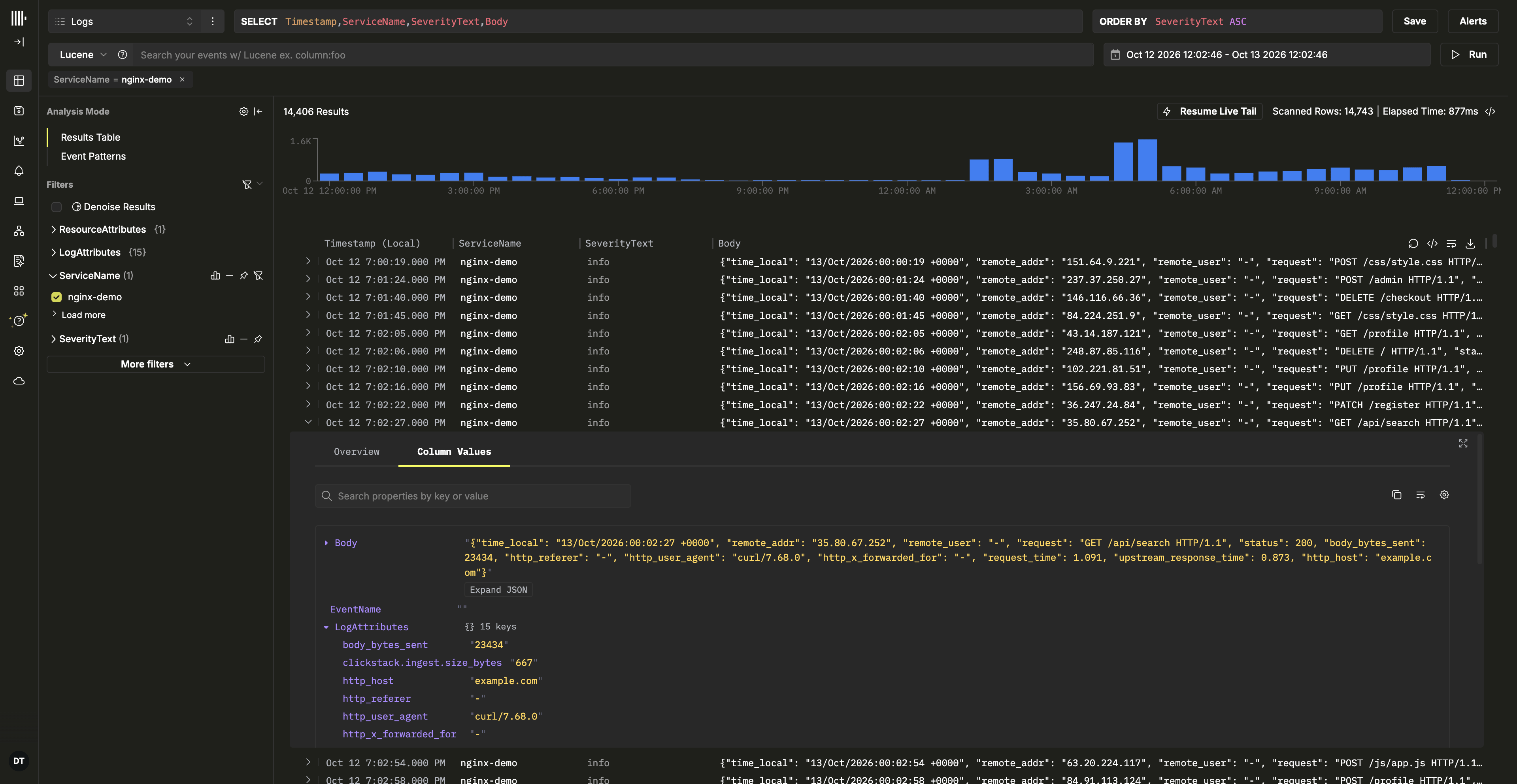
Jeu de données de démonstration
Le jeu de données d’exemple contient 14,743 entrées de log d’accès au format JSON, comprenant des requêtes réussies, des erreurs et des temps de réponse des serveurs en amont. Vous aurez besoin de Docker et d’un service ClickHouse Observability. Définissez les variables d’environnement de connexion avant de commencer, et placez le fichier téléchargé et la configuration dans le même répertoire.1
Télécharger le jeu de données d’exemple
2
Créer la configuration du collecteur de test
Enregistrez la configuration complète suivante sous le nom Les exemples de collecteur autonome utilisent OpenTelemetry Collector Contrib
nginx-demo.yaml. Le collecteur lit les logs d’accès téléchargés et les transmet à votre endpoint OTLP.Le processeur
transform/demo_timestamps, propre à la démonstration, décale les timestamps de l’échantillon pour les répartir sur les 24 dernières heures environ, jusqu’à deux minutes avant l’ingestion, tout en conservant le profil de trafic. L’attribut d’origine time_local et le corps du log restent inchangés. Omettez ce processeur pour vos propres logs Nginx afin de conserver leurs timestamps d’origine.0.161.0, la version qui a servi à valider ces configurations.3
Exécuter le collecteur de démonstration
Depuis le répertoire contenant Laissez ce terminal ouvert pendant que vous vérifiez l’ingestion. Les deux fichiers montés doivent être accessibles en lecture par le conteneur. Une fois les logs affichés, appuyez sur Ctrl+C pour arrêter le collecteur de démonstration. Si vous le relancez, le jeu de données sera ingéré à nouveau avec des timestamps redécalés, car cette démonstration ne conserve pas les offsets de fichier.
access.log et nginx-demo.yaml, exécutez l’image OpenTelemetry Collector Contrib :4
Vérifier les logs dans ClickHouse Observability
Une fois le collecteur lancé :
- Ouvrez votre interface.
- Accédez à Search, sélectionnez Logs et filtrez sur
ServiceName:nginx-demo. - Réglez l’intervalle de temps sur 2 derniers jours pour inclure l’intégralité du jeu de données décalé.
LogAttributes.Tableaux de bord et visualisation
Importez un tableau de bord présentant le nombre de requêtes, les erreurs, les codes d’état et le temps de réponse amont moyen.1
Télécharger la configuration du tableau de bord
.
2
Importer le tableau de bord préconfiguré
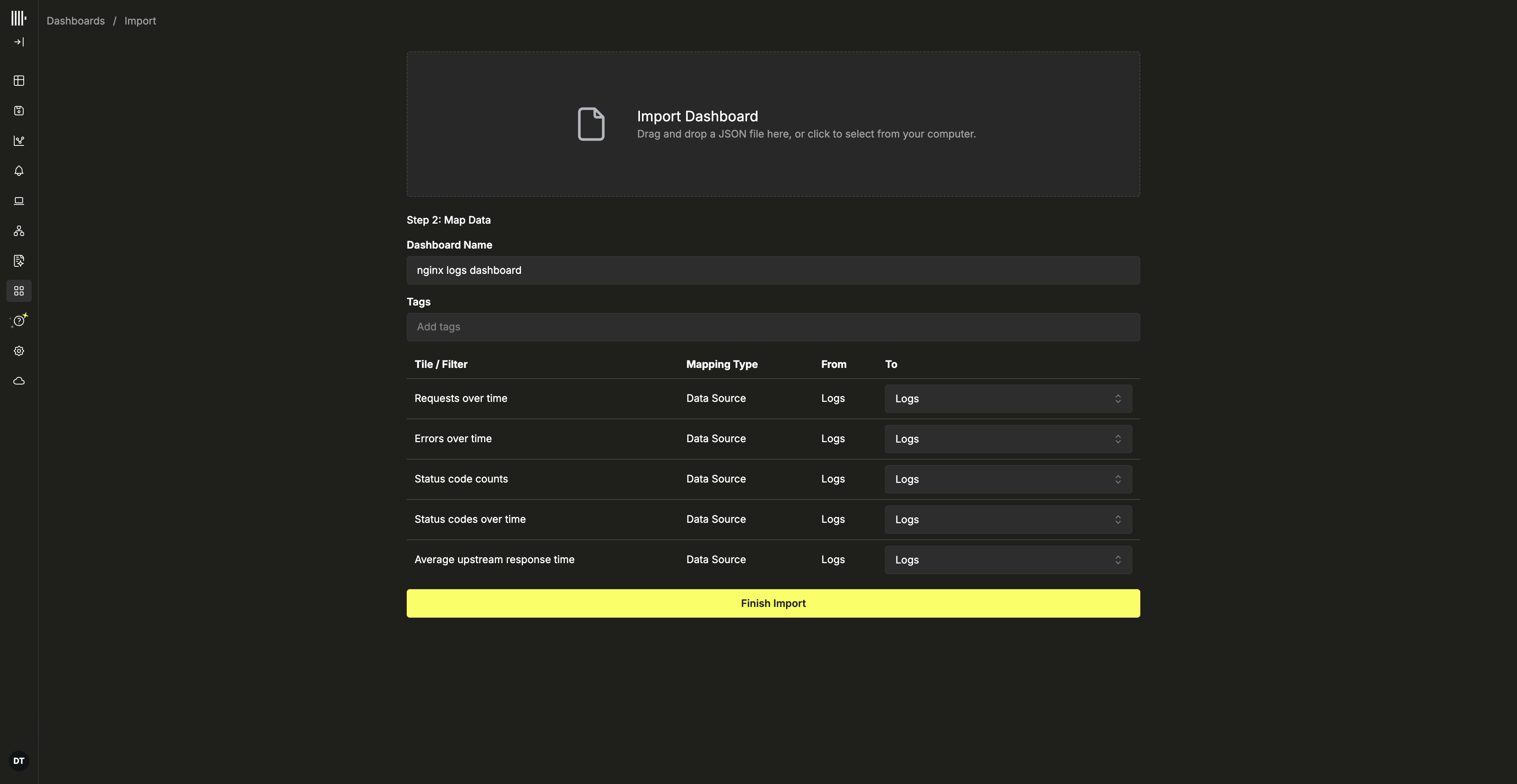
- Ouvrez ClickHouse Observability et accédez à Tableaux de bord.
- Cliquez sur Import dans le coin supérieur droit.

- Téléversez
nginx-logs-dashboard.json. Vérifiez que les cinq graphiques sont bien associés à la source de données Logs, puis cliquez sur Finish Import.
3
Afficher le tableau de bord
Filtrez le tableau de bord sur 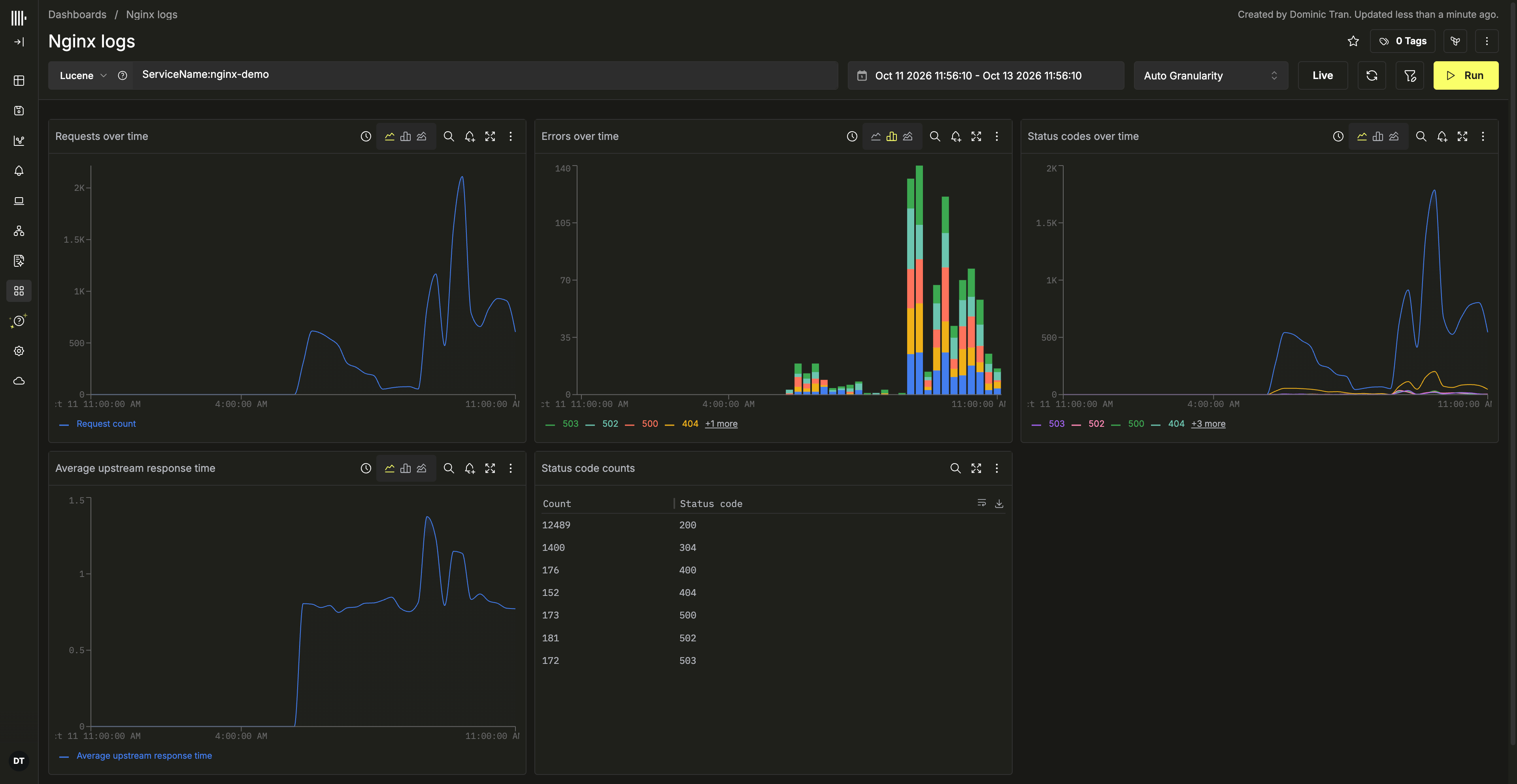
ServiceName:nginx-demo pour le jeu de données de démonstration, ou sur ServiceName:nginx pour vos propres logs. Choisissez un intervalle de temps qui couvre les enregistrements ingérés. Pour la démonstration, sélectionnez 2 derniers jours.Le tableau de bord ci-dessous présente le jeu de données de démonstration :Dépannage
Le collecteur ne démarre pas
Consultez la sortie du terminal du collecteur pour repérer d’éventuelles erreurs de configuration. Vérifiez que le fichier YAML se trouve bien au chemin monté. Si vous utilisez la configuration de l’exportateur OTLP, vérifiez que la variable d’endpoint et, le cas échéant, la variable d’authentification requise sont définies dans le terminal depuis lequel vous lancez Docker.Aucun log n’apparaît
- Consultez la sortie du collecteur pour repérer d’éventuelles erreurs d’authentification ou d’exportation. Si vous utilisez l’exportateur OTLP, vérifiez que l’endpoint et l’en-tête d’autorisation correspondent à vos informations de connexion.
- Assurez-vous que Nginx écrit des logs d’accès au format JSON et que le collecteur peut les lire. Avec
start_at: end, générez de nouvelles requêtes après le démarrage du collecteur. - Vérifiez la source Logs sélectionnée ainsi que le filtre par nom de service :
ServiceName:nginx-demopour le jeu de données de démonstration, ouServiceName:nginxpour vos propres logs. - Choisissez un intervalle de temps qui couvre les logs. Pour la démonstration, vérifiez que
transform/demo_timestampsfigure bien dans le pipeline et sélectionnez 2 derniers jours.
CONTAINER_NAME par le nom du conteneur de votre collecteur, puis ajustez le chemin de l’hôte si nécessaire :
Étapes suivantes
- Configurez des alertes sur les taux d’erreur ou les seuils de latence.
- Créez d’autres tableaux de bord.
- Consultez Envoyer des données OpenTelemetry pour en savoir plus sur la configuration du collecteur.