

- Autogéré
En brefCe guide explique comment ingérer des journaux Cloudflare dans ClickStack à l’aide de ClickPipes. Cloudflare Logpush écrit les logs dans S3, puis ClickPipes ingère en continu les nouveaux fichiers dans ClickHouse. Contrairement à la plupart des guides d’intégration ClickStack, qui s’appuient sur le collecteur OpenTelemetry, ce guide utilise ClickPipes pour récupérer les données directement depuis S3.Un jeu de données de démonstration est disponible si vous souhaitez explorer les tableaux de bord avant de configurer l’ingestion en production.
Vue d’ensemble
Cloudflare Logpush exporte les logs de requêtes HTTP vers des destinations telles qu’Amazon S3. Transférer ces logs vers ClickStack vous permet de :- Analysez le trafic edge, les performances du cache et les événements de sécurité aux côtés de vos autres données d’observability
- Interrogez les logs en SQL ClickHouse
- Conservez les logs au-delà de la durée de rétention par défaut de Cloudflare
Alternative : ingestion HTTP directeCloudflare Logpush permet également d’envoyer directement les logs vers des endpoints HTTP. Comme Cloudflare exporte les logs au format JSON délimité par des sauts de ligne (NDJSON) et que ClickHouse accepte nativement ce format via Remplacez
JSONEachRow, vous pouvez configurer Logpush pour qu’il envoie directement les données vers l’interface HTTP de votre service ClickHouse Cloud, en utilisant le format d’URL du point de terminaison suivant :YOUR_CLICKHOUSE_HOST par le nom d’hôte de votre service ClickHouse Cloud et BASE64_CREDENTIALS par vos identifiants encodés en Base64 (echo -n 'default:YOUR_PASSWORD' | base64).Cette approche est plus simple à mettre en place (aucune configuration S3, SQS ou IAM n’est requise), mais Cloudflare Logpush ne peut pas effectuer de chargement de données historiques en cas d’échec de l’envoi : si ClickHouse est indisponible au moment d’un push, les logs concernés sont définitivement perdus.Intégration avec une configuration Cloudflare Logpush existante
Cette section suppose que Cloudflare Logpush est configuré pour exporter les logs vers S3. Si ce n’est pas le cas, suivez d’abord le guide de configuration AWS S3 de Cloudflare.Prérequis
- Service ClickHouse Cloud opérationnel (ClickPipes est une fonctionnalité réservée à Cloud et n’est pas disponible dans ClickStack OSS)
- Cloudflare Logpush configuré et écrivant activement des logs dans un compartiment S3
- Nom et région du compartiment S3 dans lequel Cloudflare écrit les logs
1
Configurer l’authentification S3
ClickPipes doit disposer de l’autorisation de lire votre compartiment S3. Suivez le guide Accéder aux données S3 en toute sécurité pour configurer soit un accès basé sur un rôle IAM, soit un accès par identifiants.Pour plus de détails sur l’authentification et les autorisations S3 de ClickPipes, consultez la documentation de référence des S3 ClickPipes.
2
Créer un job ClickPipes
- Console ClickHouse Cloud → Sources de données → Créer un ClickPipe
- Source : Amazon S3
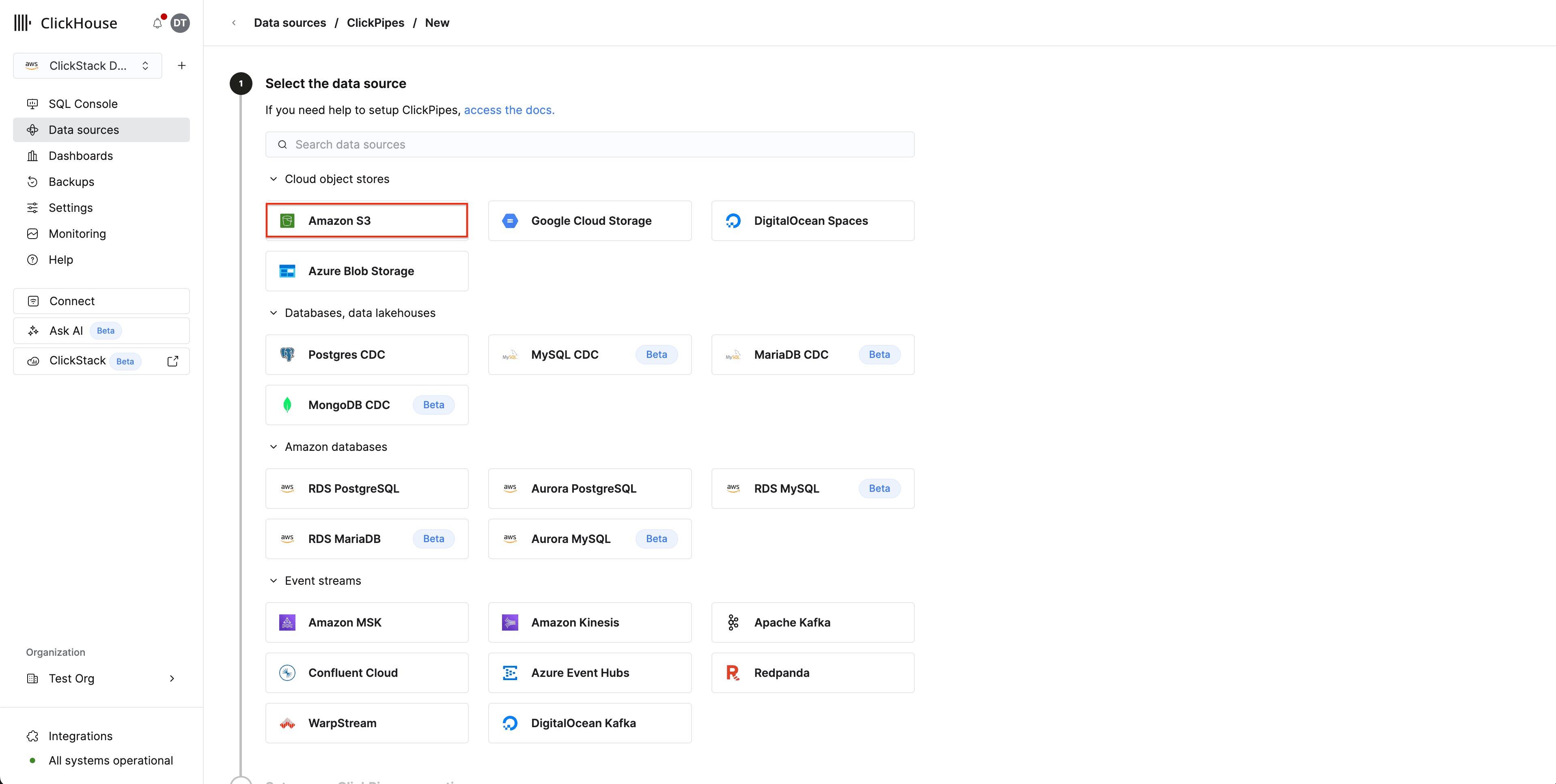
- Chemin du fichier S3 : le chemin de votre bucket de journaux Cloudflare, avec un caractère générique pour cibler les fichiers. Si vous avez activé les sous-dossiers quotidiens dans Logpush, utilisez
**pour inclure tous les sous-répertoires :- Sans sous-dossiers :
https://your-bucket.s3.us-east-1.amazonaws.com/logs/* - Sous-dossiers quotidiens :
https://your-bucket.s3.us-east-1.amazonaws.com/logs/**/*
- Sans sous-dossiers :
- Authentification : sélectionnez votre méthode d’authentification et fournissez les identifiants ou l’ARN du rôle IAM
- Activez Continuous ingestion
- Ordering : Lexicographical order
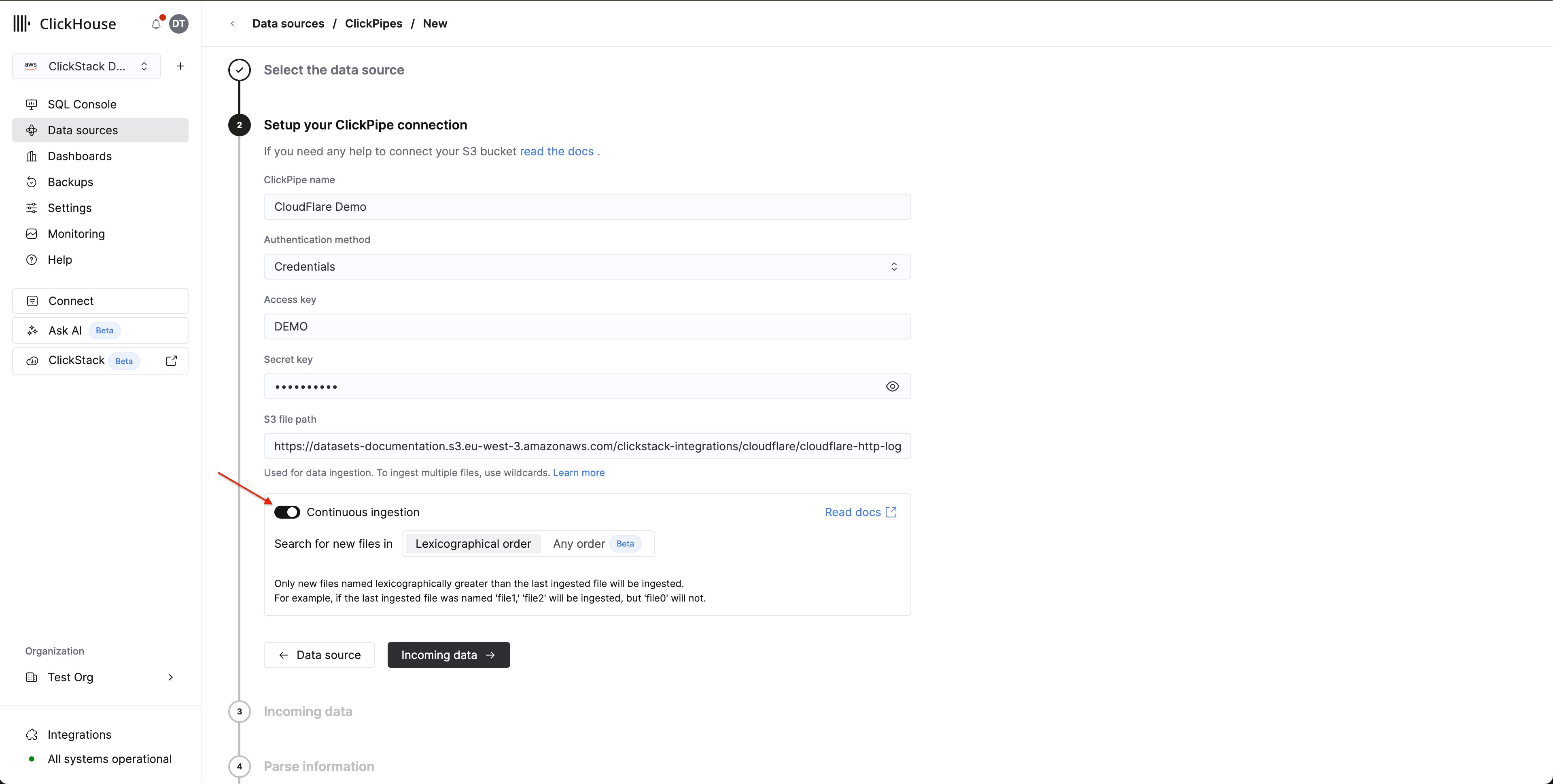
20250127/...), ce qui respecte naturellement l’ordre lexicographique. ClickPipes recherche de nouveaux fichiers toutes les 30 secondes et ingère tout fichier dont le nom est supérieur à celui du dernier fichier traité.Mise en correspondance des schémas :Cliquez sur Parse information. ClickPipes analyse un échantillon de vos fichiers de log et détecte automatiquement le schéma. Vérifiez les colonnes mappées et ajustez les types si nécessaire. Définissez une clé de tri pour la table de destination ; pour les journaux Cloudflare, (EdgeStartTimestamp, ClientCountry, EdgeResponseStatus) constitue un bon choix.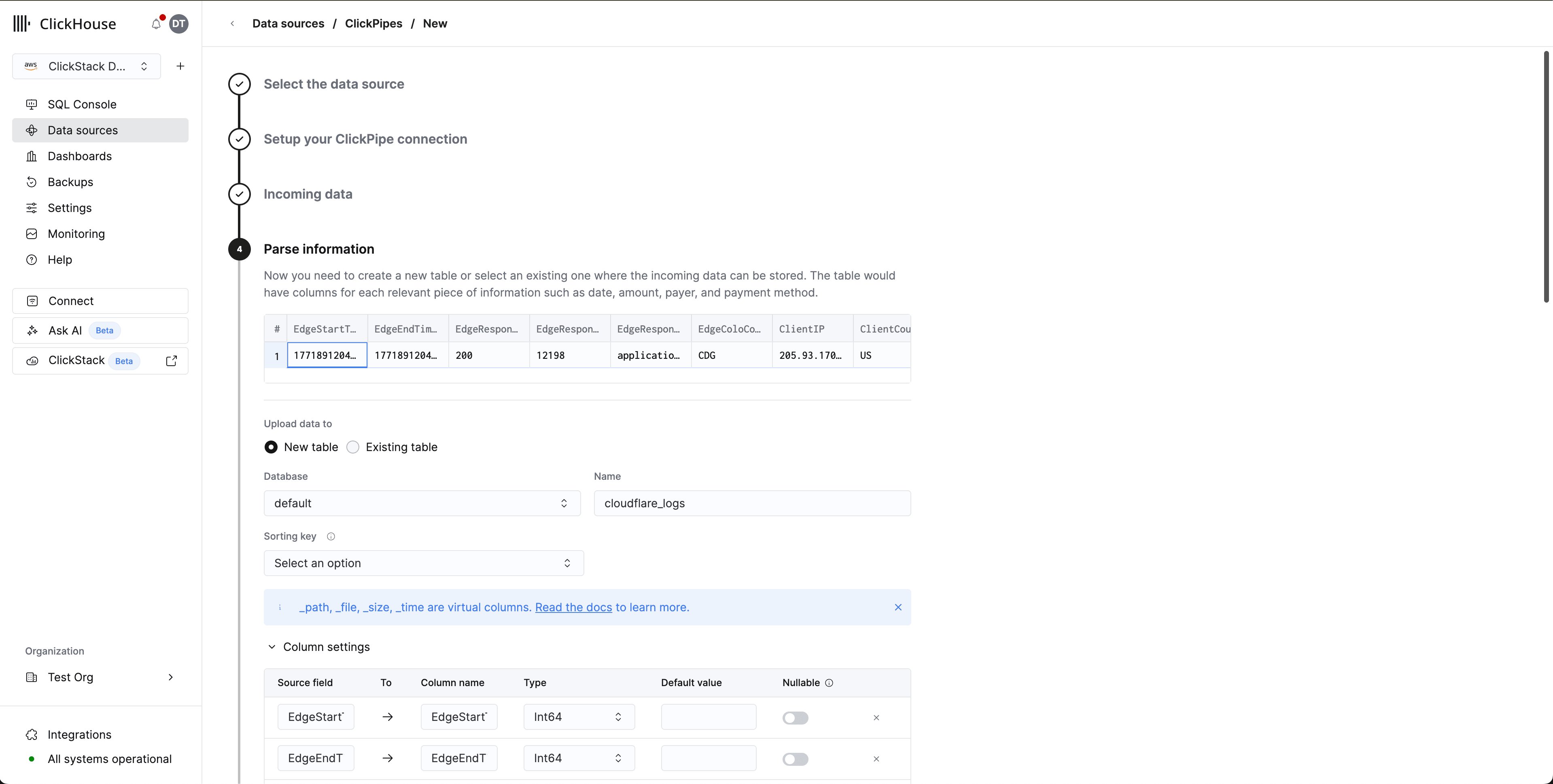
À sa création, ClickPipes effectue un chargement initial de tous les fichiers existants dans le chemin spécifié avant de passer à l’interrogation continue. Si votre bucket contient un historique volumineux de journaux Cloudflare, ce chargement initial peut prendre un certain temps.
3
Configurer la source de données de l’interface utilisateur de ClickStack
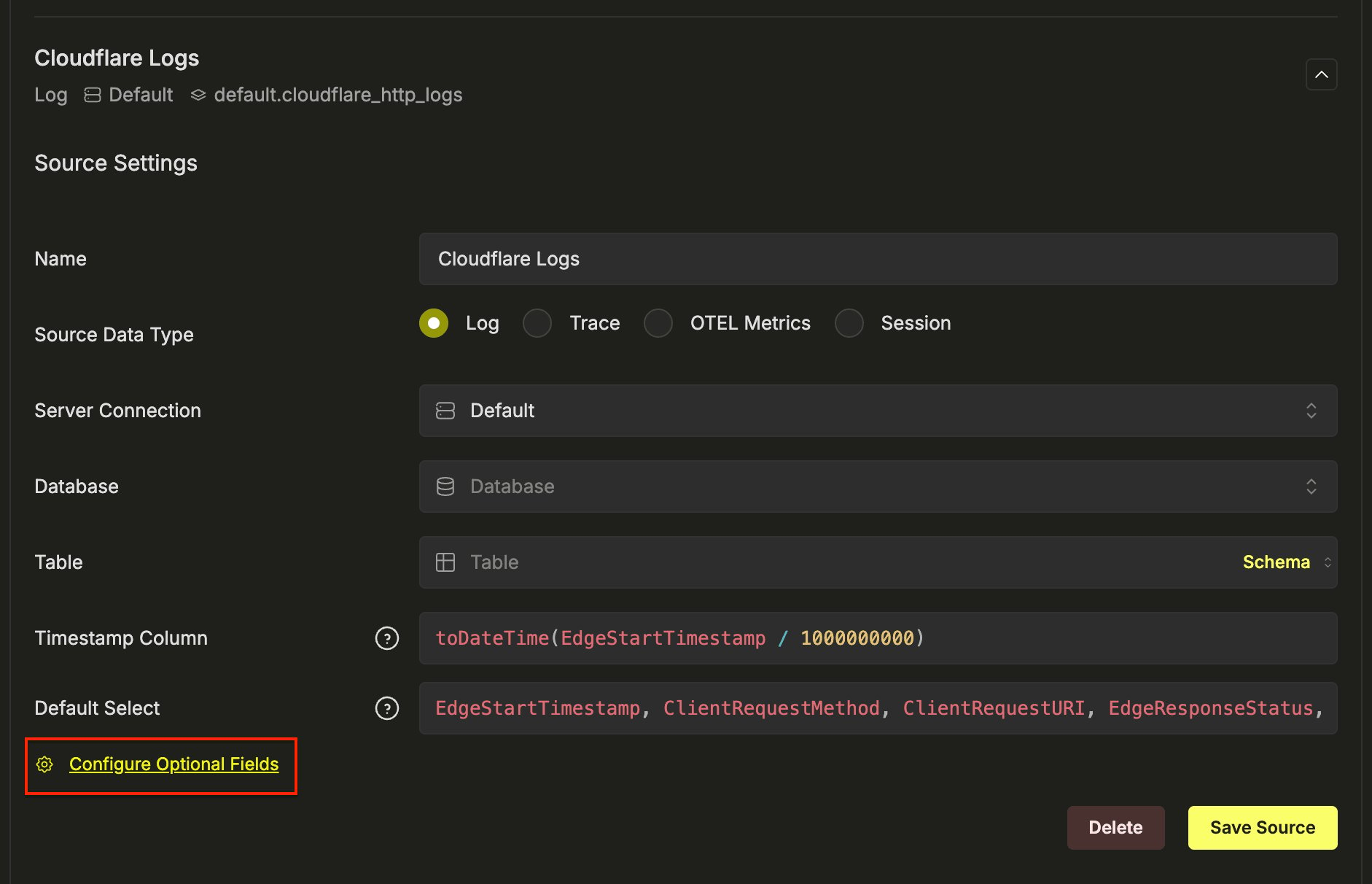
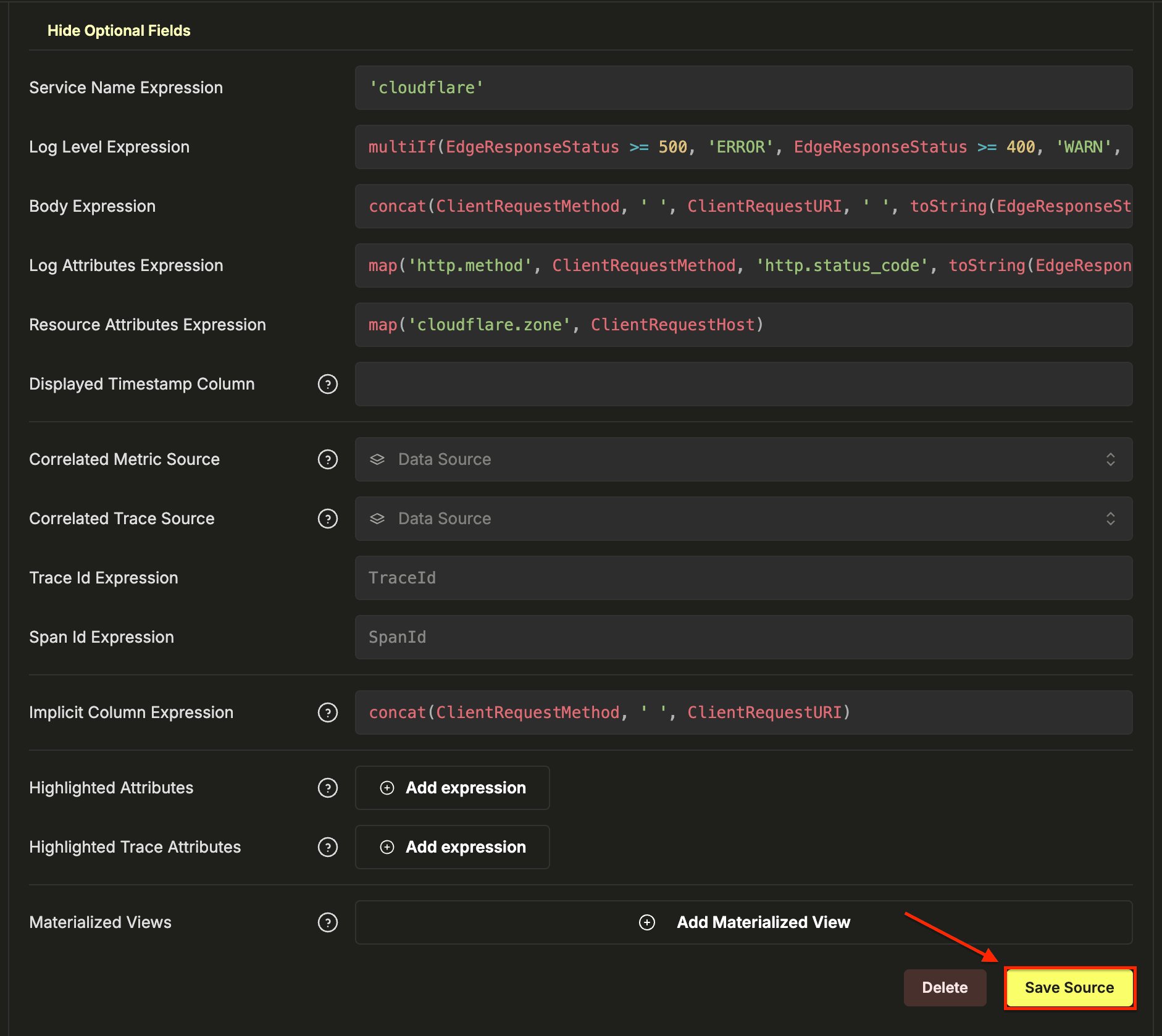
ClickPipes ingère les journaux Cloudflare dans une table plate en conservant les noms de champs natifs de Cloudflare. Pour afficher ces journaux dans l’interface utilisateur de ClickStack, configurez une source de données personnalisée qui associe les colonnes Cloudflare à la vue des journaux de l’interface utilisateur de ClickStack.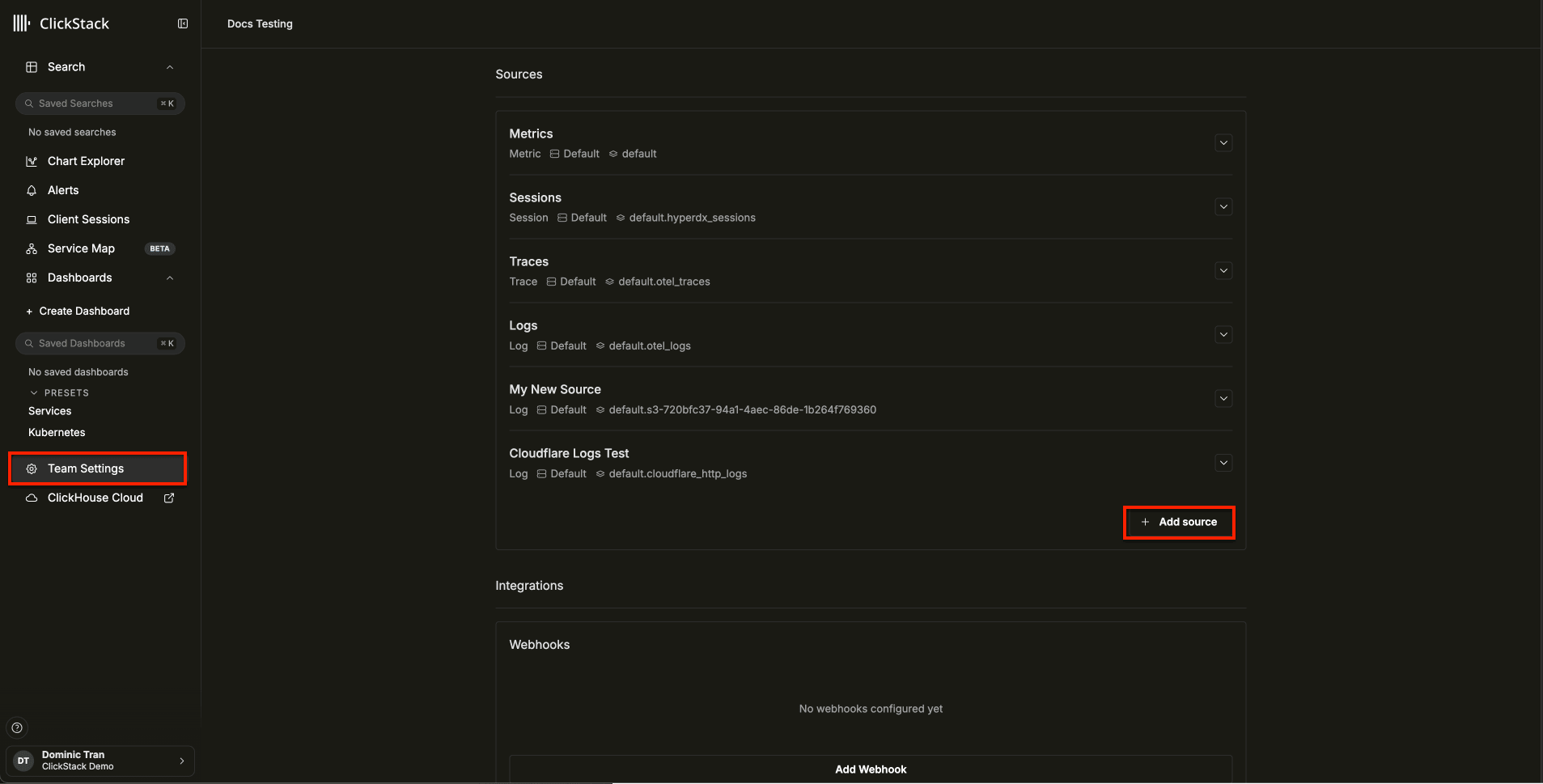
- Ouvrez l’interface utilisateur de ClickStack → Team Settings → Sources
- Cliquez sur Add source et configurez les paramètres suivants. Cliquez sur Configure Optional Fields pour afficher l’ensemble des champs :
- Cliquez sur Save Source
GET /api/v1/users 200, et tous les champs Cloudflare sont disponibles sous forme d’attributs consultables par recherche.4
Vérifiez les données dans l’interface utilisateur de ClickStack
Accédez à la vue Search et sélectionnez la source Cloudflare Logs. Définissez l’intervalle de temps de façon à couvrir vos données. Vous devriez voir des entrées de log comportant :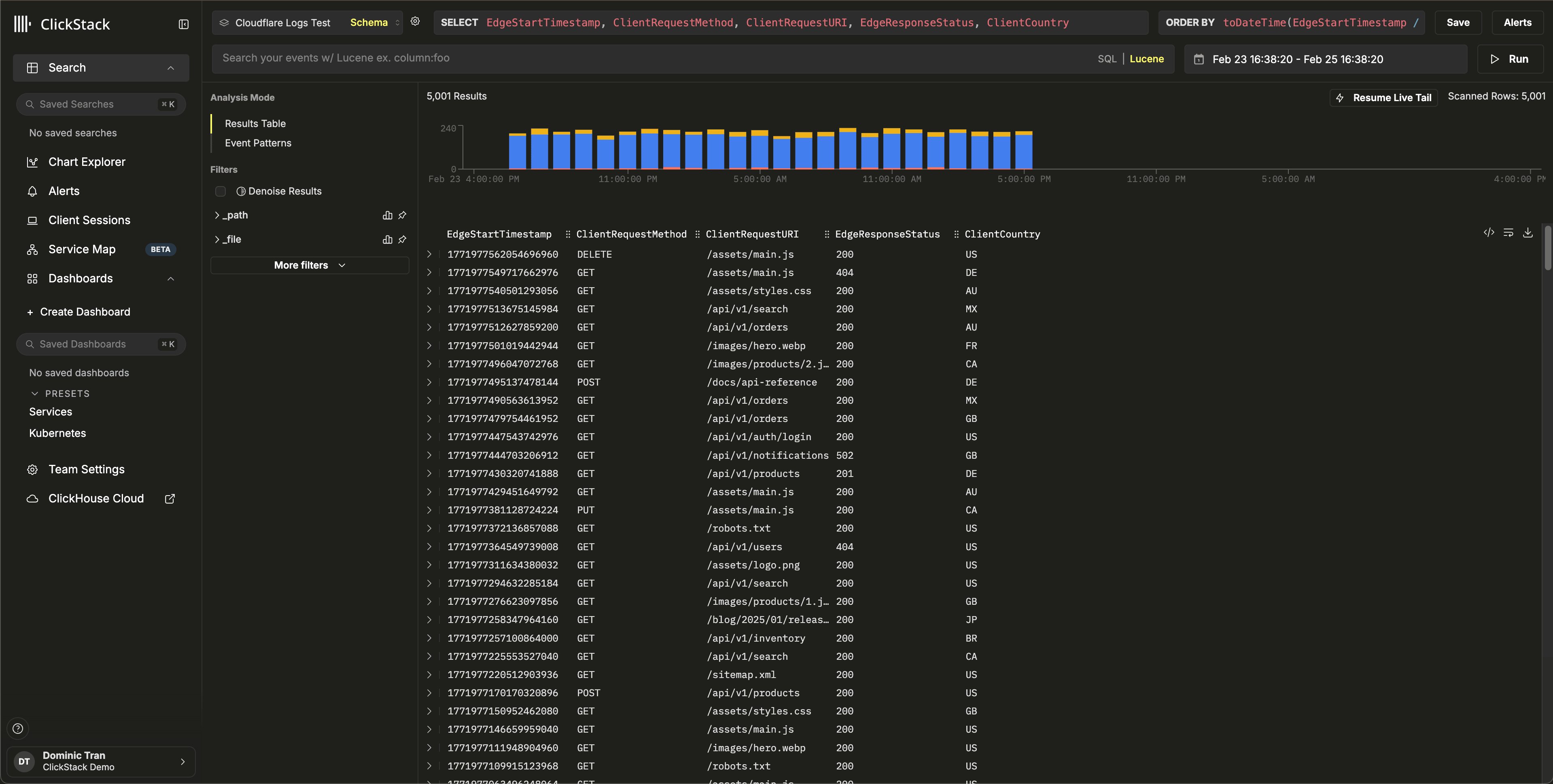
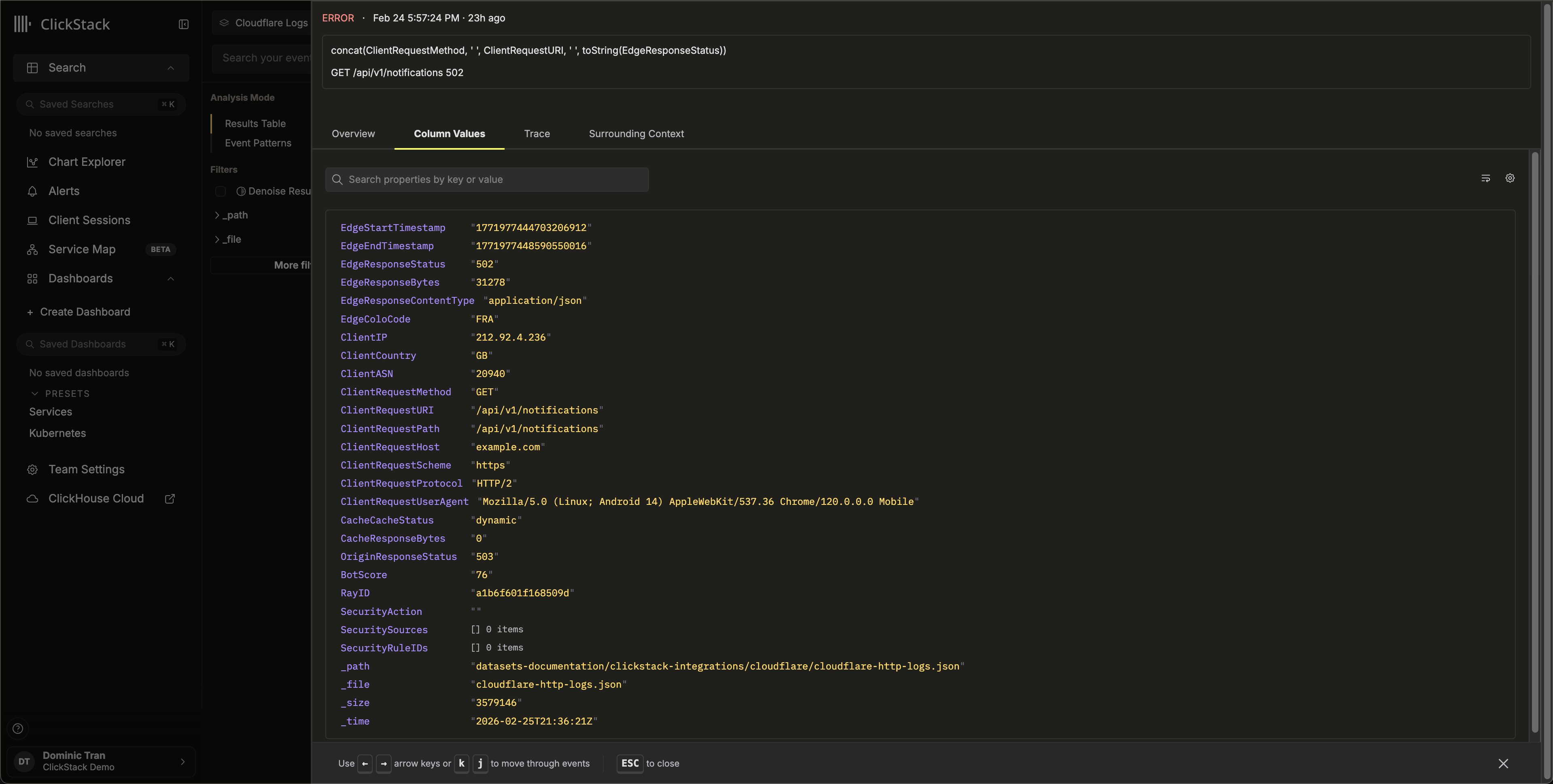
- des résumés de requête dans la colonne Body (par exemple,
GET /api/v1/users 200) ; - des niveaux de sévérité dont la couleur varie selon le statut HTTP (INFO pour 2xx, WARN pour 4xx, ERROR pour 5xx) ;
- des attributs consultables par recherche, tels que
http.status_code,client.country,cache.statusetbot.score.
Jeu de données de démonstration
Si vous souhaitez tester l’intégration avant de configurer Cloudflare Logpush en production, nous mettons à votre disposition un jeu de données d’exemple contenant des logs de requêtes HTTP réalistes.1
Démarrer ClickPipes avec le jeu de données de démonstration
- Console ClickHouse Cloud → Data Sources → Create ClickPipe
- Source : Amazon S3
- Authentication : Public
- S3 file path :
https://datasets-documentation.s3.eu-west-3.amazonaws.com/clickstack-integrations/cloudflare/cloudflare-http-logs.json - Cliquez sur Incoming data
- Sélectionnez JSON comme format
- Cliquez sur Parse information et vérifiez le schéma détecté
- Définissez Table name sur
cloudflare_http_logs - Cliquez sur Complete Setup
2
Configurer la source de données dans l'interface utilisateur de ClickStack
Suivez les étapes de configuration de la source de données pour créer, dans l’interface utilisateur de ClickStack, une source pointant vers la table
cloudflare_http_logs. Si vous avez déjà configuré la source dans la section consacrée à l’intégration en production, vous pouvez ignorer cette étape.3
Vérifier les données de démonstration
Affichage du fuseau horaireL’interface utilisateur de ClickStack affiche les timestamps dans le fuseau horaire local de votre navigateur. Les données de démonstration couvrent la période 2026-02-24 00:00:00 - 2026-02-25 00:00:00 (UTC). Cet intervalle de temps élargi garantit que vous verrez les logs de démonstration, où que vous soyez. Une fois les logs affichés, vous pouvez réduire la plage à 24 heures pour obtenir des visualisations plus lisibles.
Tableaux de bord et visualisation
1
Télécharger la configuration du tableau de bord
.
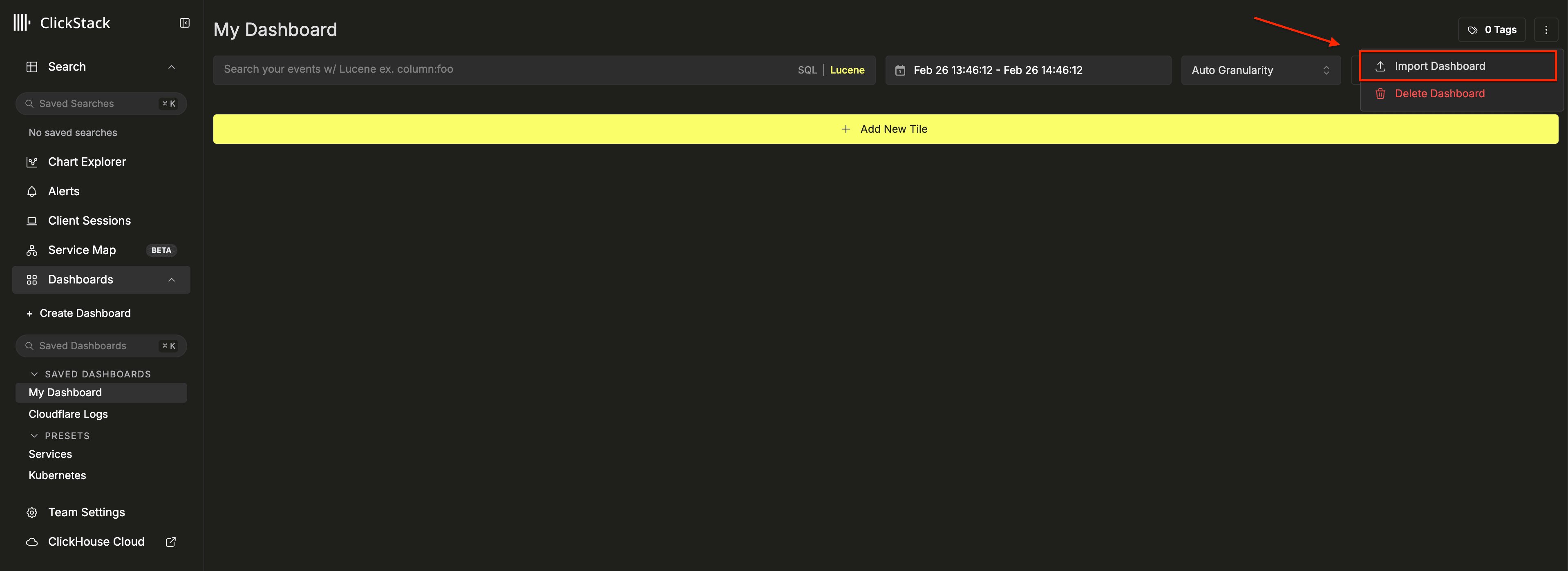
2
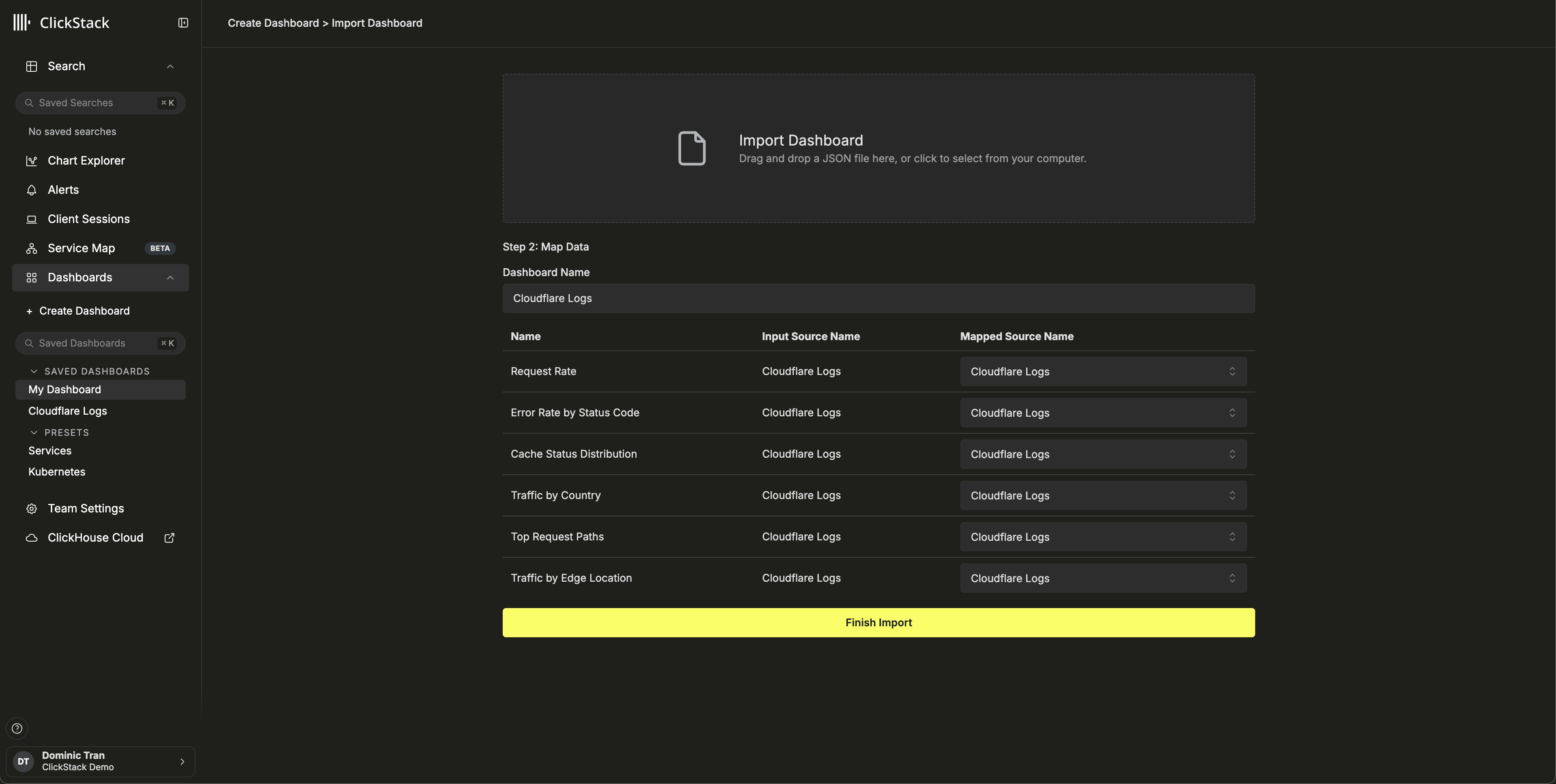
Importer le tableau de bord
- Interface utilisateur de ClickStack → Dashboards → Import Dashboard
- Téléversez
cloudflare-logs-dashboard.json→ Finish Import
3
Afficher le tableau de bord
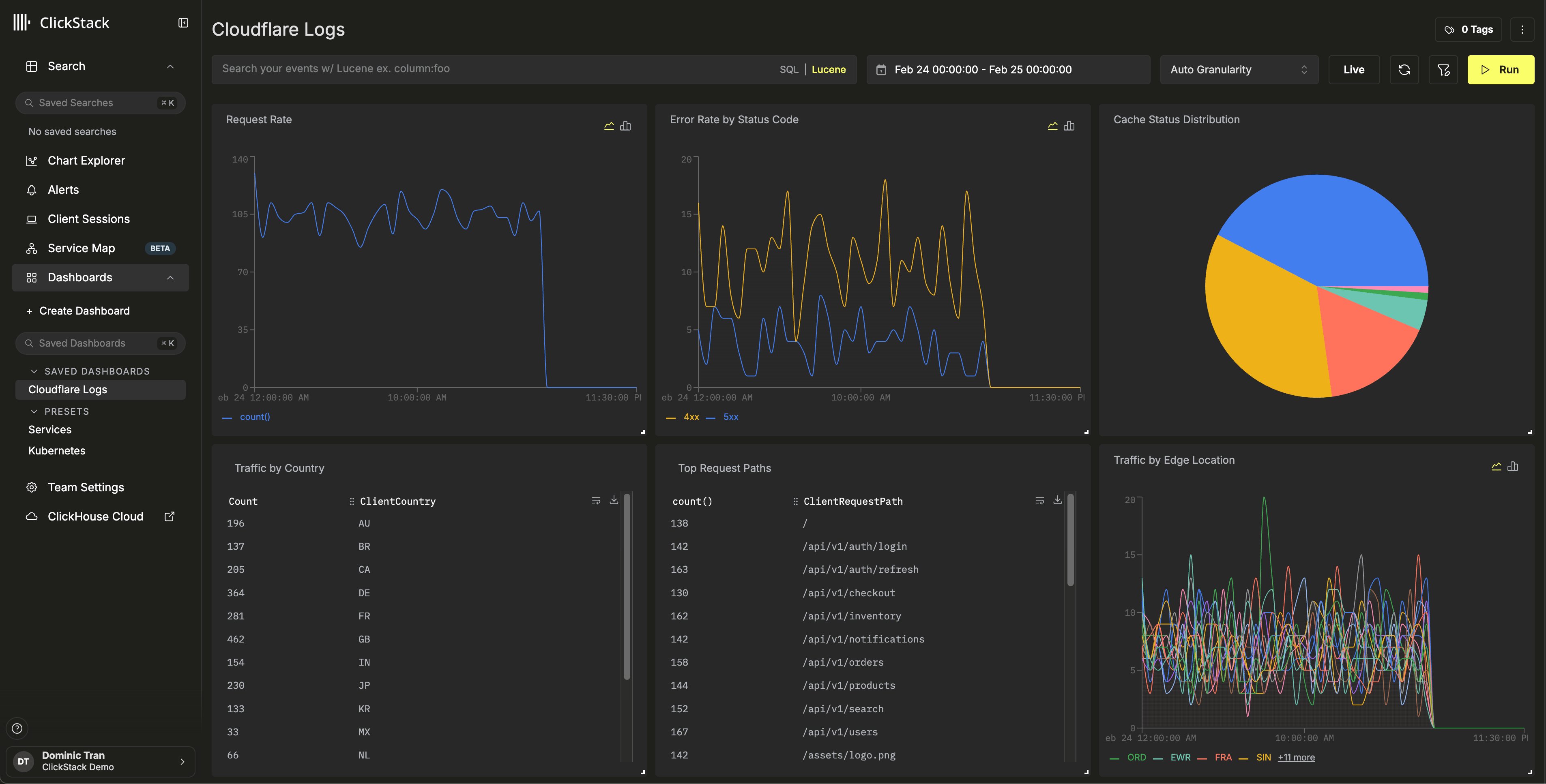
Pour le jeu de données de démonstration, définissez l’intervalle de temps sur 2026-02-24 00:00:00 - 2026-02-25 00:00:00 (UTC) (à ajuster selon votre fuseau horaire local). Par défaut, le tableau de bord importé n’a pas d’intervalle de temps défini.
Dépannage
Les données n’apparaissent pas dans ClickHouse
Vérifiez que la table a été créée et qu’elle contient des données :Les logs n’apparaissent pas dans l’interface utilisateur de ClickStack
Si les données sont présentes dans ClickHouse mais n’apparaissent pas dans l’interface utilisateur de ClickStack, vérifiez la configuration de la source de données :- Vérifiez qu’une source existe pour
cloudflare_http_logsdans l’interface utilisateur de ClickStack → Paramètres de l’équipe → Sources - Assurez-vous que la Colonne d’horodatage est définie sur
toDateTime(EdgeStartTimestamp / 1000000000): les timestamps de Cloudflare sont exprimés en nanosecondes et doivent être convertis - Vérifiez que l’intervalle de temps sélectionné dans l’interface utilisateur de ClickStack couvre bien les données. Pour le jeu de données de démonstration, utilisez 2026-02-23 00:00:00 - 2026-02-26 00:00:00
Prochaines étapes
- Configurez des alertes pour les événements de sécurité (blocages WAF, pics de trafic de bots, dépassements de seuils de taux d’erreur)
- Optimisez les politiques de rétention en fonction de votre volume de données
- Créez des tableaux de bord supplémentaires pour des cas d’utilisation spécifiques (performances des API, optimisation du cache, analyse géographique du trafic)
Passage en production
Ce guide montre comment ingérer des journaux Cloudflare à l’aide d’un jeu de données de démonstration public. Pour les déploiements en production, configurez Cloudflare Logpush afin qu’il écrive dans votre propre compartiment S3, puis configurez ClickPipes avec une authentification basée sur un rôle IAM pour sécuriser l’accès. Sélectionnez uniquement les champs Logpush dont vous avez besoin afin de réduire les coûts de stockage et le volume d’ingestion. Activez les sous-dossiers quotidiens dans Logpush pour mieux organiser les fichiers, et utilisez**/* dans le motif de chemin de votre ClickPipe pour inclure tous les sous-répertoires.Consultez la documentation des S3 ClickPipes pour découvrir les options de configuration avancées, notamment l’ingestion en mode unordered basée sur SQS, qui permet de gérer le chargement de données historiques et les fichiers arrivant dans le désordre.