

Prérequis
- Un service ClickHouse Observability
- Pour votre application : Node.js 22 ou version ultérieure, et npm
- Pour la démonstration : Docker et
curl
Informations de connexion
- Entièrement géré
- Autogéré
Ouvrez ClickHouse Observability et accédez à Paramètres de l’équipe → Données → Télémétrie gérée. Copiez votre point de terminaison OTLP HTTP et votre API key. Vous pouvez utiliser Copy connection details pour copier la configuration, ou Reveal key pour afficher la clé masquée.
/v1/traces : l’exportateur ajoute lui-même le path du signal.Intégration avec une application Node.js existante
1
Installer OpenTelemetry
Depuis le répertoire de votre application, installez les paquets d’instrumentation :Ces étapes utilisent l’instrumentation automatique OpenTelemetry pour les applications CommonJS. Les modules ES natifs nécessitent la configuration ESM. Utilisez une seule configuration d’instrumentation par application afin d’éviter les spans en double.
2
Configurer le traçage et démarrer votre application
Dans le terminal où vous avez défini les variables de connexion, exécutez :Remplacez
app.js par le point d’entrée de votre application. Le préchargement initialise l’instrumentation avant que votre application n’importe ses bibliothèques. Pour un endpoint autogéré sans authentification, omettez l’export des en-têtes et exécutez unset OTEL_EXPORTER_OTLP_HEADERS.L’endpoint doit être joignable depuis l’application. Si celle-ci s’exécute dans un conteneur, localhost désigne ce conteneur.3
Générer du trafic
Envoyez des requêtes à un endpoint exposé par votre application. Par exemple, pour une application à l’écoute sur le port Patientez quelques secondes, le temps que l’exportateur envoie les spans.
3000 :4
Vérifier les traces
Ouvrez Recherche, sélectionnez Traces, filtrez sur
ServiceName:nodejs-service, puis sélectionnez Last 15 minutes. Ouvrez une trace pour en examiner les spans, les durées et les attributs.Jeu de données de démonstration
L’échantillon contient 822 spans provenant denodejs-demo-api. Aucune application Node.js en cours d’exécution n’est nécessaire.
1
Télécharger le jeu de données d’exemple
2
Configurer le collecteur de démonstration
Enregistrez le contenu suivant sous le nom
nodejs-traces-demo.yaml dans le répertoire de téléchargement :Le processeur
transform/demo_timestamps, réservé à la démonstration, décale cet échantillon sur environ les 24 dernières heures, jusqu’à deux minutes avant l’ingestion, tout en préservant la durée des spans et le profil du trafic. N’utilisez pas ce processeur pour vos propres traces Node.js, afin de conserver leurs timestamp d’origine. Renvoyer l’échantillon peut produire des spans en double.3
Exécuter le collecteur de démonstration
Si le collecteur de destination s’exécute sur cet ordinateur, définissez
OTEL_EXPORTER_OTLP_ENDPOINT sur http://host.docker.internal:4318. La commande ci-dessous inclut le mappage de l’hôte Docker.0.161.0 depuis le répertoire contenant la configuration, dans le terminal où vous avez défini les variables de connexion. Laissez ce terminal ouvert :14318 pour éviter tout conflit avec un collecteur existant sur le port 4318. Le collecteur transmet les traces à l’endpoint configuré à l’aide des paramètres d’authentification définis plus haut.4
Envoyer les traces
Dans un autre terminal, depuis le répertoire de téléchargement, envoyez l’échantillon d’origine au collecteur local :Une réponse vide, telle que
{} ou {"partialSuccess":{}}, indique que le collecteur local a accepté la requête. Vérifiez la sortie du collecteur afin de repérer d’éventuelles erreurs d’exportation, et patientez quelques secondes le temps que le batch parvienne à votre service. Une fois terminé, arrêtez le collecteur de démonstration avec Ctrl+C.5
Vérifier les traces de démonstration
Ouvrez Recherche, sélectionnez Traces, filtrez sur 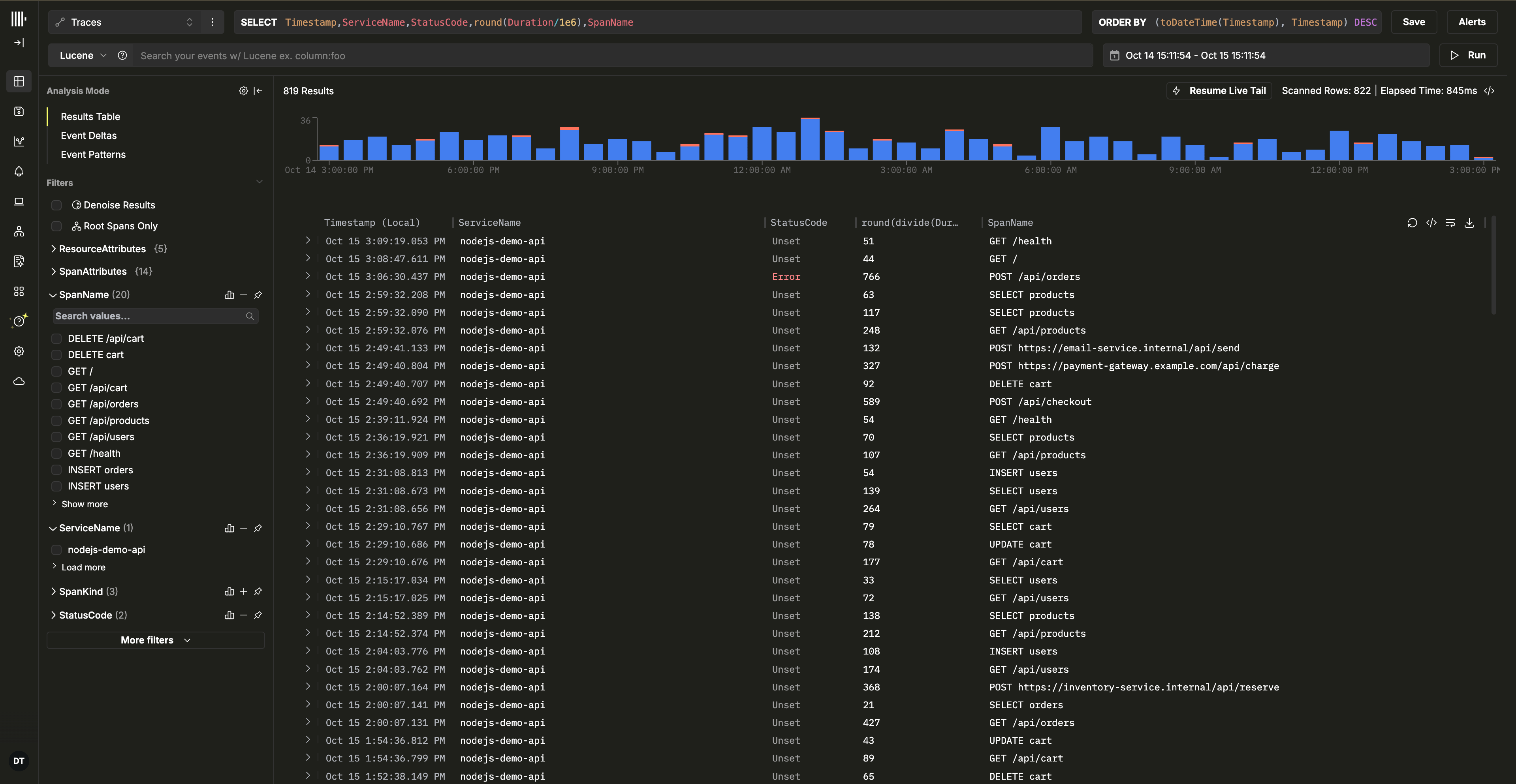
ServiceName:nodejs-demo-api et sélectionnez 2 derniers jours pour inclure l’intégralité du jeu de données décalé. Ouvrez une trace pour examiner les attributs HTTP.Tableaux de bord et visualisation
1
2
Importer le tableau de bord
- Ouvrez Tableaux de bord et cliquez sur Import dans le coin supérieur droit.
- Téléversez
nodejs-traces-dashboard.json. - Associez les graphiques à votre source Traces, puis cliquez sur Finish Import.

3
Afficher le tableau de bord
Pour l’exemple, sélectionnez 2 derniers jours et, si vous le souhaitez, filtrez sur 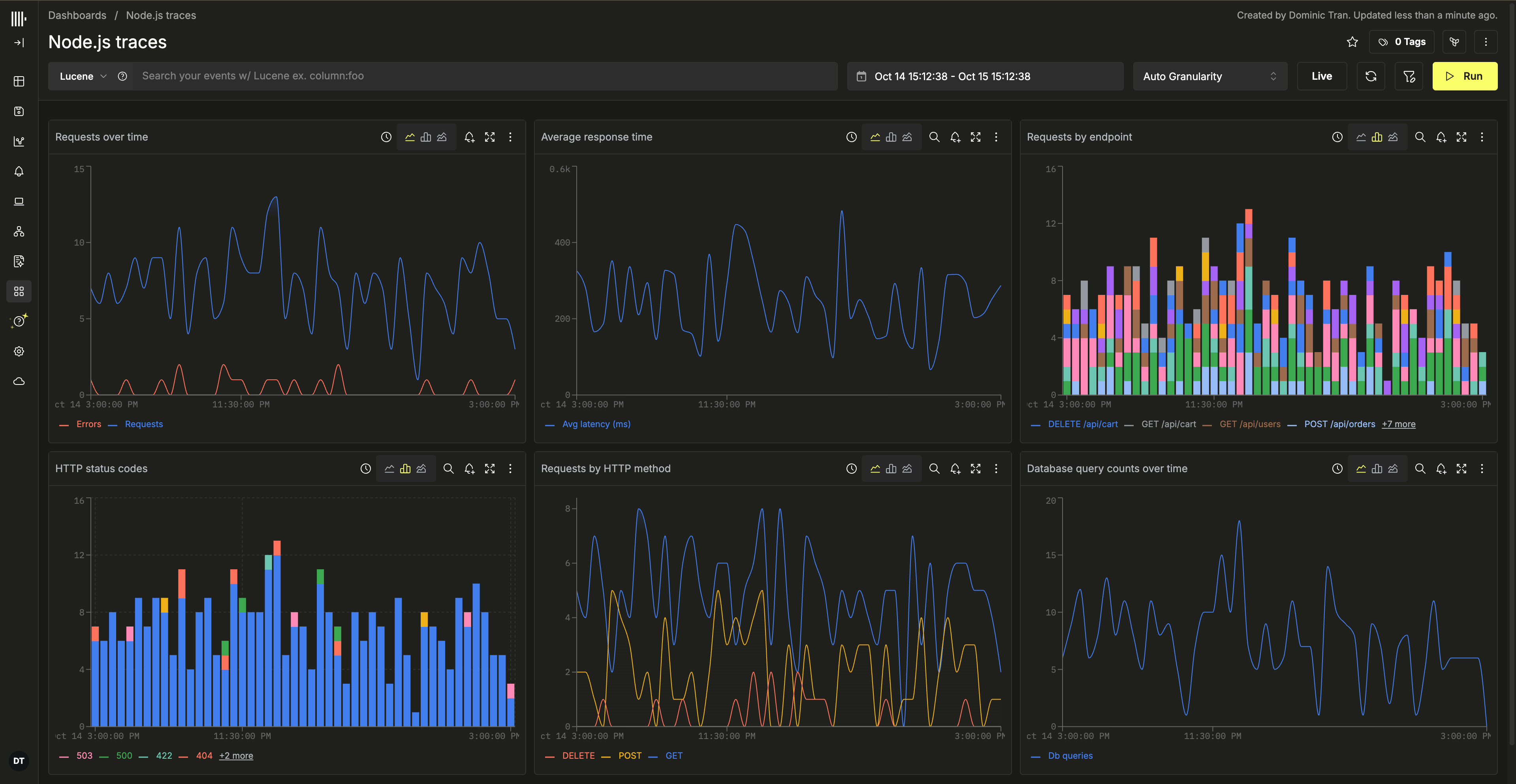
ServiceName:nodejs-demo-api. Pour votre application, sélectionnez son nom de service ainsi qu’un intervalle de temps couvrant vos requêtes.Le tableau de bord s’appuie sur les attributs de span HTTP de l’exemple. Selon la version de l’instrumentation, les noms d’attributs peuvent différer ; ajustez les champs des graphiques si les spans de votre application ne correspondent pas.Dépannage
Aucune trace d’application n’apparaît
Recherchez d’éventuelles erreurs d’exportation dans la sortie de l’application. Vérifiez les paramètres d’endpoint, de protocole et d’authentification. Chargez l’instrumentation avant les bibliothèques de l’application, générez des requêtes, puis contrôlez le filtre par nom de service et l’intervalle de temps. Pour les modules ES natifs, suivez la procédure de configuration ESM accessible via le lien.Les traces de démonstration n’apparaissent pas
Consultez la sortie du collecteur de démonstration afin de repérer d’éventuelles erreurs d’authentification ou d’exportation. Une réponsecurl réussie confirme que les données ont été acceptées localement ; comptez quelques secondes pour leur transmission vers votre service. Ajoutez transform/demo_timestamps au pipeline et sélectionnez 2 derniers jours. Renvoyer l’échantillon peut créer des doublons.
Étapes suivantes
- Configurez des alertes sur les erreurs et la latence.
- Créez d’autres tableaux de bord.