

Cette page porte sur Self-managed ClickHouse Observability. Pour l’expérience entièrement gérée recommandée, consultez la documentation ici.
- Mise à l’échelle automatique de la capacité de calcul, indépendamment du stockage
- Rétention économique et pratiquement illimitée grâce au stockage d’objet
- Isolation des charges de travail de lecture et d’écriture grâce aux entrepôts
- Authentification intégrée
- Sauvegardes automatisées
- Fonctionnalités de sécurité et de conformité
- Mises à niveau transparentes
Avant de commencer
Vous pouvez également envoyer des données directement à ClickHouse à l’aide d’une intégration prise en charge et de votre propre schéma.Créer un service ClickHouse Cloud
Suivez l’étape Créer un service ClickHouse du guide de démarrage rapide de ClickHouse Cloud. Avant de poursuivre, vérifiez que le service est bien en cours d’exécution.Préparer l’environnement d’ingestion
- Pour démarrer un nouveau collecteur OpenTelemetry, installez Docker. Sur Kubernetes, déployez le collecteur avec Helm.
- Pour utiliser un collecteur existant, exécutez-le dans le rôle de passerelle et assurez-vous que sa distribution inclut l’exportateur ClickHouse. Vous ajouterez la configuration nécessaire au fil de ce guide.
Configurer Self-managed ClickHouse Observability
Choisissez une source d’ingestion et une configuration de collecteur
Depuis votre service ClickHouse Cloud, ouvrez ClickHouse Observability. Sur la page Getting Started, sélectionnez Start ingestion.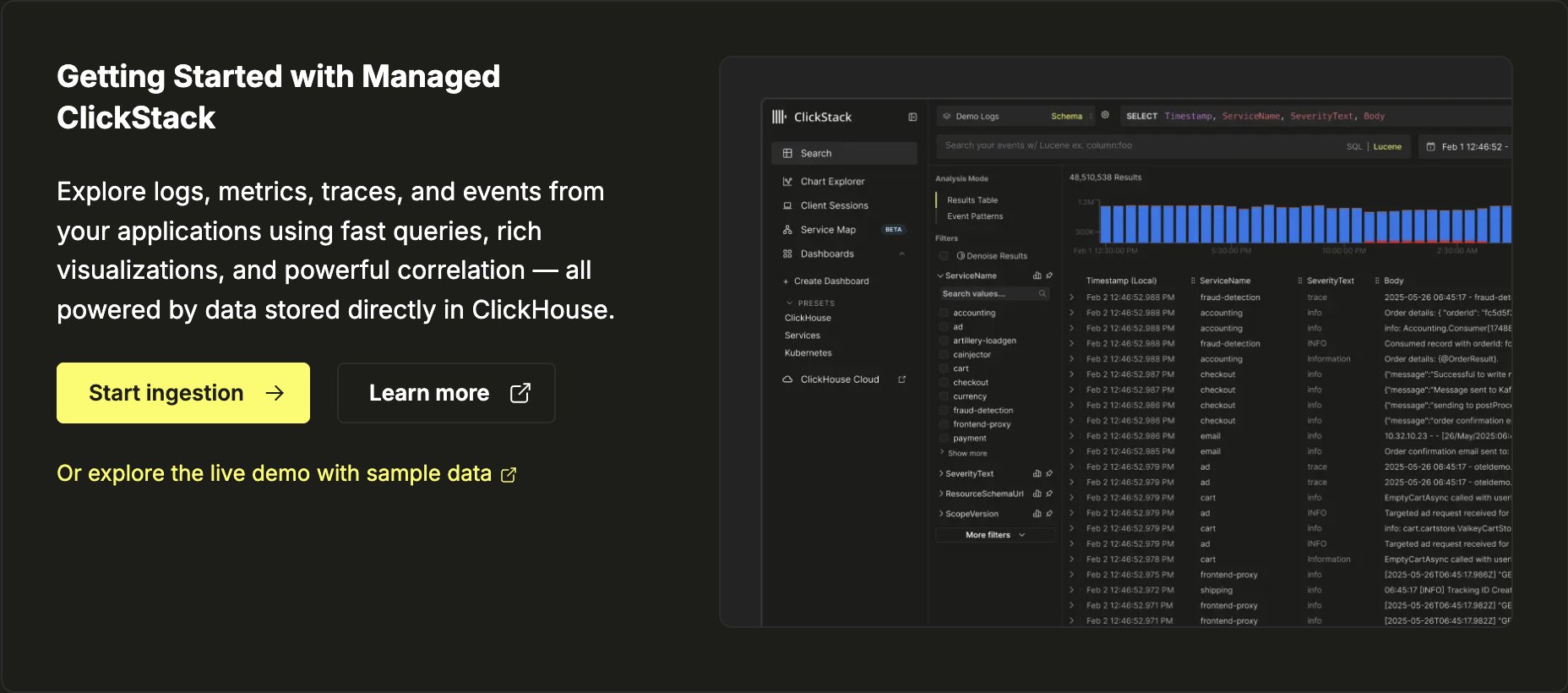
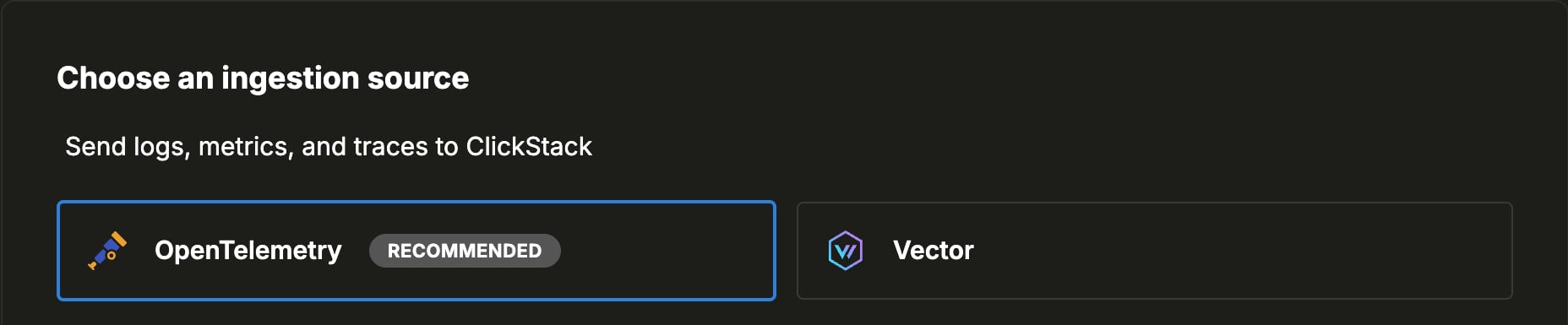
OpenTelemetry recommandéOpenTelemetry fournit des schémas préconfigurés pour les logs, les traces, les métriques et les sessions.
- Démarrer un nouveau collecteur
- Utiliser un collecteur existant
L’UI génère la commande du collecteur avec les identifiants administrateur
Pour conserver les identifiants administrateur Remplacez
default. Nous recommandons d’utiliser des identifiants d’ingestion dédiés, afin de séparer l’accès à l’ingestion de l’administration et de ne pas dépendre du mot de passe administrateur.Créer des identifiants d’ingestion dédiés (recommandé)
Créer des identifiants d’ingestion dédiés (recommandé)
Dans ClickHouse Cloud, ouvrez la console SQL de votre service et exécutez :Dans la commande générée, remplacez
CLICKHOUSE_USER="default" par CLICKHOUSE_USER="clickstack-ingest" et renseignez dans CLICKHOUSE_PASSWORD le mot de passe de l’utilisateur dédié.default, copiez la commande depuis l’onglet Start Collector. L’UI préremplit l’endpoint du service. Remplacez l’espace réservé du mot de passe par le mot de passe de votre service. Si vous ne l’avez plus, récupérez ou réinitialisez vos informations de connexion.La commande se présente sous la forme suivante :<host> et <your_password_here> par les valeurs de votre service ClickHouse Cloud, puis exécutez la commande.Le collecteur s’exécute au premier plan. Laissez ce terminal ouvert et utilisez un second terminal pour les autres commandes de ce guide.Cette commande expose les ports OTLP sans authentification et n’est destinée qu’à une évaluation locale. Avant d’envoyer du trafic de production, sécurisez le collecteur.
Envoyer des données de test
Envoyez un journal de test horodaté avec le timestamp actuel :Si vous utilisez un collecteur existant, remplacez
http://localhost:4318 par son point de terminaison OTLP HTTP. Si le récepteur exige une authentification, ajoutez l’en-tête requis à la commande curl.En cas de succès, la requête renvoie HTTP/1.1 200 OK.Commencez à explorer les données et vérifiez leur ingestion
Une fois que l’UI a détecté les sources de données OpenTelemetry, cliquez sur Start exploring pour ouvrir la vue Recherche. Recherchez 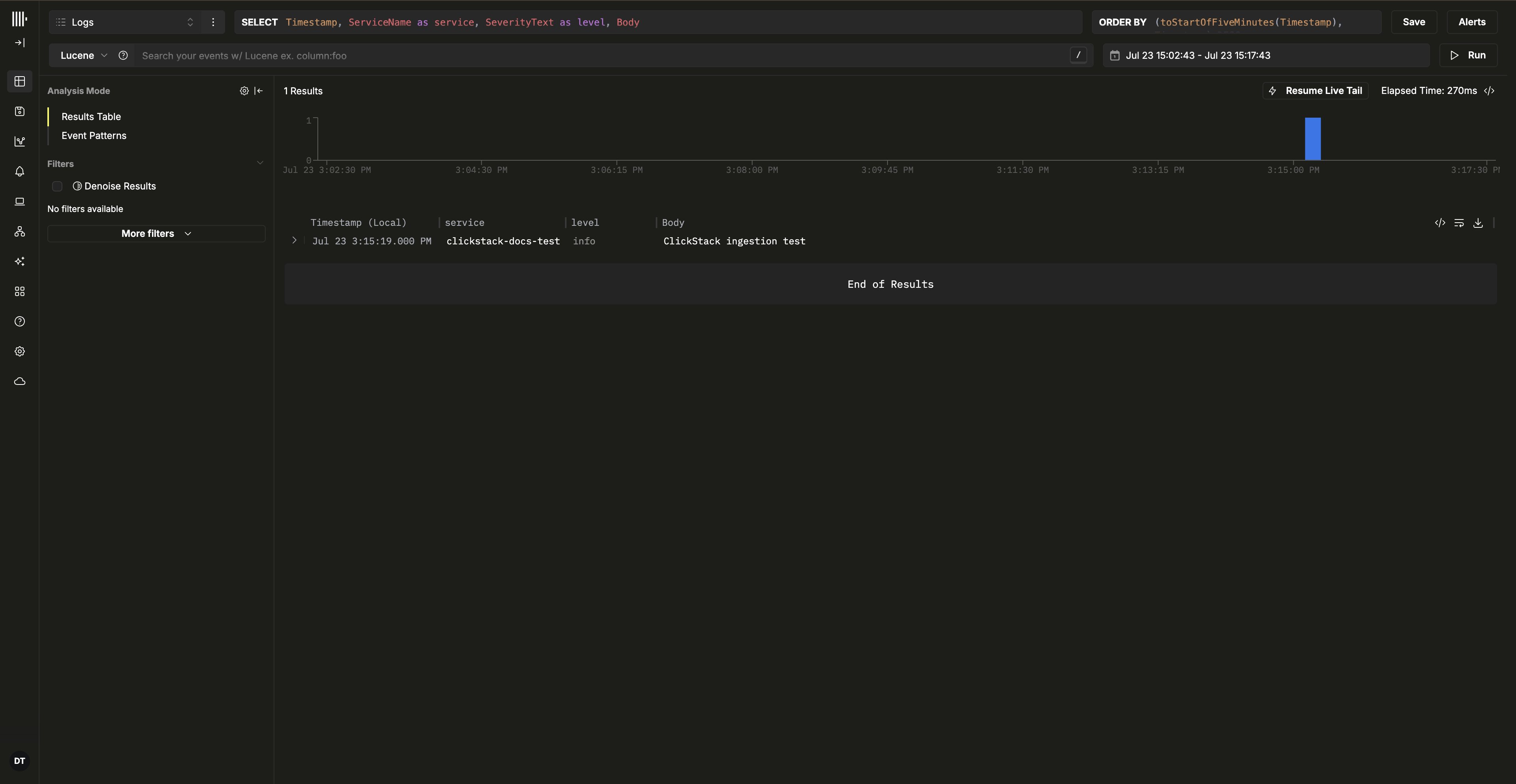
ClickStack ingestion test.Les résultats doivent inclure l’événement de test associé au nom de service clickstack-docs-test.Étapes suivantes
Si un autre guide nécessite l’endpoint ou le mot de passe de votre service ClickHouse Cloud, récupérez ou réinitialisez vos informations de connexion avant de poursuivre.Envoyer des données d’application et d’infrastructure
Choisissez un guide en fonction des données que vous souhaitez envoyer à votre service :Instrumenter une application
Envoyez les traces et les logs de votre application à l’aide d’un SDK OpenTelemetry pris en charge.
Collecter les journaux de l’hôte
Transférez les journaux de l’hôte depuis un collecteur OpenTelemetry exécuté dans le rôle d’agent.
Surveiller Kubernetes
Collectez les logs, les métriques et les traces d’un cluster Kubernetes.
Explorer d’autres intégrations
Consultez les guides consacrés à d’autres applications et sources de télémétrie.
Explorer des données d’exemple
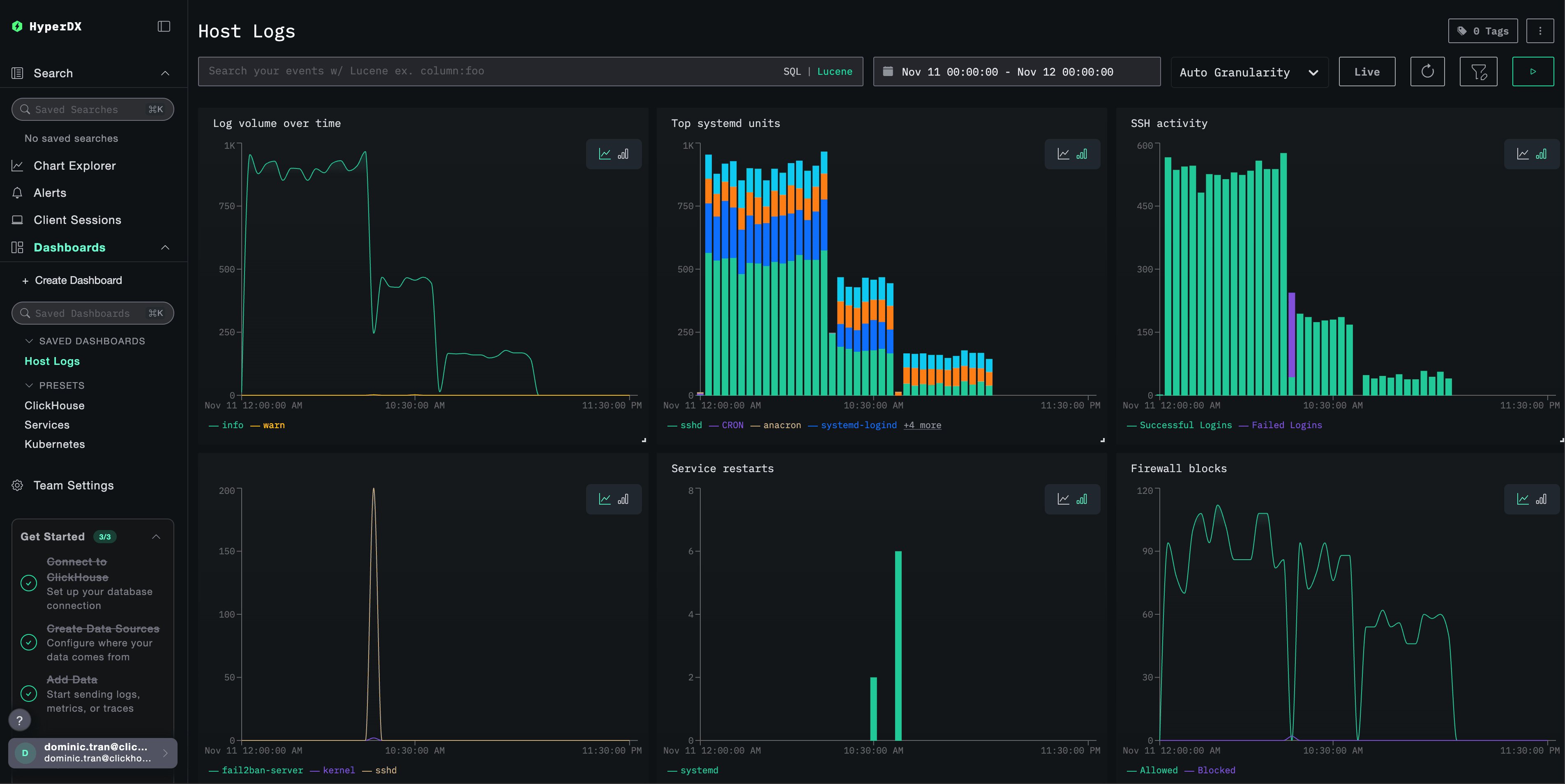
Utilisez un jeu de données d’exemple pour explorer l’UI avec une télémétrie plus riche :Exemples de logs, traces et métriques
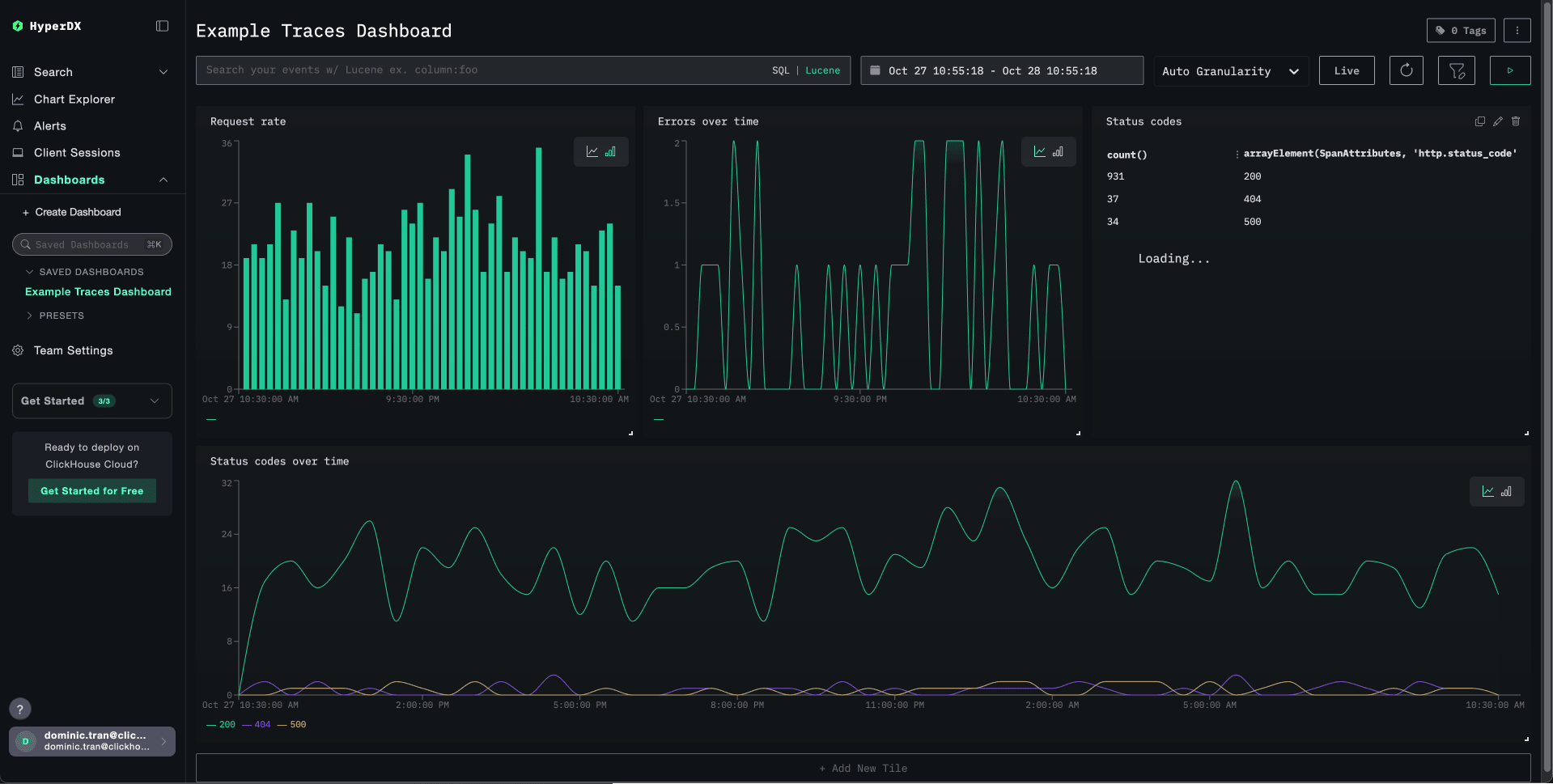
Logs et métriques locaux
Générer des données synthétiques
Utilisez un générateur pour tester l’ingestion sans application ni jeu de données existants :Générer des données avec otelgen
Envoyez une brève rafale de logs, de traces et de métriques OTLP synthétiques.
Générer des données avec telemetrygen
Générez des signaux OpenTelemetry configurables répartis sur plusieurs services.
Préparer la mise en production
Consultez les recommandations relatives à la production et au dimensionnement avant d’utiliser votre service pour des charges de travail soutenues :Passage en production
Consultez les recommandations relatives aux identifiants d’ingestion, à la sécurité, à la rétention et à l’exploitation.
Estimer les ressources
Dimensionnez la capacité de calcul en fonction du volume d’ingestion prévu.