Prérequis d’accès des utilisateurs
L’authentification au service s’effectue via ClickHouse Cloud. Les utilisateurs doivent appartenir à votre organisation ClickHouse Cloud et disposer d’un accès au service Observability. Pour la gestion des membres de l’organisation, consultez Gérer les utilisateurs du cloud. Les niveaux d’accès à la Console SQL Cloud correspondent aux accès Observability de la manière suivante :
Ouvrez Paramètres de l’équipe → Membres et rôles pour afficher les membres de l’équipe et leurs rôles Observability actuels. Sélectionnez Gérer dans la console pour gérer les membres de l’organisation dans ClickHouse Cloud.
Rôles prédéfinis
Le service comprend trois rôles système, qui ne peuvent être ni modifiés ni supprimés. Le rôle administrateur est assigné par défaut au créateur de l’équipe.Attribuer des rôles aux membres de l’équipe
L’onglet Membres et rôles des Paramètres de l’équipe répertorie les membres de l’équipe ainsi que leur rôle actuel. Pour changer de rôle, cliquez sur Modifier à côté du nom de l’utilisateur, puis sélectionnez un nouveau rôle. Chaque utilisateur dispose d’un seul et unique rôle.Rôle par défaut des nouveaux utilisateurs
Dans Paramètres de l’équipe → Membres et rôles, utilisez le paramètre Rôle par défaut des nouveaux utilisateurs, situé sous la liste des rôles, pour choisir le rôle assigné aux utilisateurs qui rejoignent automatiquement l’équipe. Si aucun rôle par défaut n’est défini, les nouveaux utilisateurs se voient attribuer le rôle Membre.Créer un rôle personnalisé
1
Accéder aux Paramètres de l’équipe
Ouvrez Paramètres de l’équipe → Membres et rôles, puis repérez la section Rôles RBAC.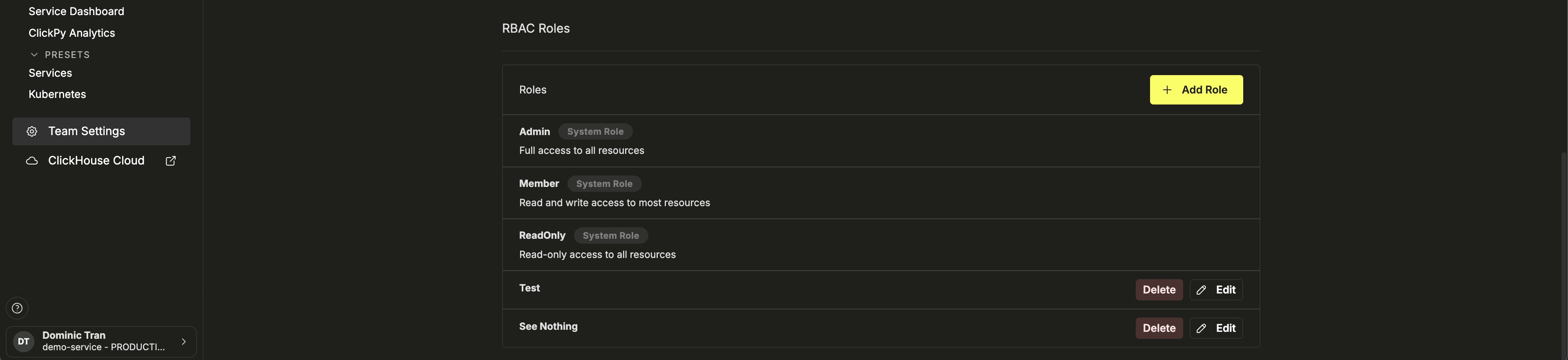
2
Ajouter un nouveau rôle
Cliquez sur + Add Role. Renseignez le champ Role Name et, si vous le souhaitez, ajoutez une Description.
3
Configurer les autorisations et enregistrer
Définissez les autorisations du rôle, puis cliquez sur Create Role.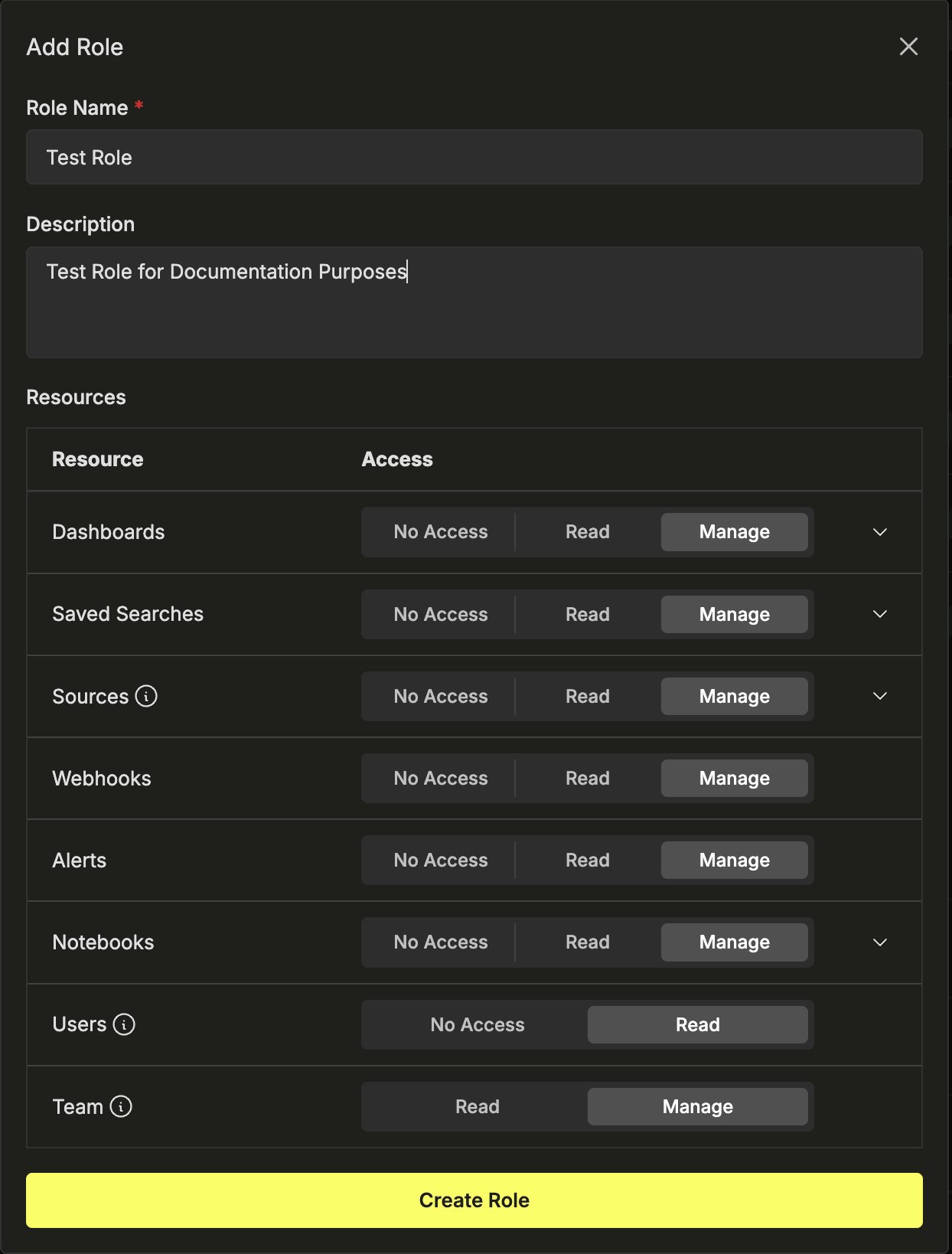
Autorisations des rôles
Autorisations sur les ressources
Chaque rôle accorde un niveau d’accès par type de ressource. Les trois niveaux sont les suivants :
Les types de ressources que vous pouvez contrôler sont les suivants :
- Tableaux de bord — dispositions de tableaux de bord et graphiques enregistrés.
- Recherches enregistrées — requêtes persistées portant sur les journaux, les traces et les événements.
- Sources — sources de données utilisées pour interroger les données d’observability.
- Alertes — règles d’alerte et leurs paramètres de notification.
- Webhooks — destinations de notification sortantes (comme Slack, PagerDuty ou des endpoints HTTP génériques) auxquelles les alertes envoient leurs notifications. Il ne s’agit pas de l’API d’observability.
- Carnets — notebooks d’investigation collaboratifs.
Autorisations administratives
Outre les autorisations sur les ressources, chaque rôle comprend deux paramètres administratifs :- Utilisateurs (Aucun Accès · Lecture) — détermine si le rôle peut consulter les membres de l’équipe et leurs rôles. Pour gérer les membres de l’organisation, utilisez Gérer dans la console.
- Équipe (Lecture · Gérer) — détermine si le rôle peut consulter ou modifier les paramètres de l’équipe, tels que les politiques de sécurité et la configuration RBAC.
Règles d’accès à granularité fine
Les tableaux de bord, les recherches enregistrées, les Sources et les Carnets prennent en charge des contrôles à granularité fine qui permettent de restreindre l’accès à des ressources individuelles au sein d’une même catégorie. Utilisez-les lorsque vous devez limiter un rôle à certaines ressources précises plutôt que de lui accorder un accès global à l’ensemble du type de ressource.Accès par défaut ou contrôles à granularité fine
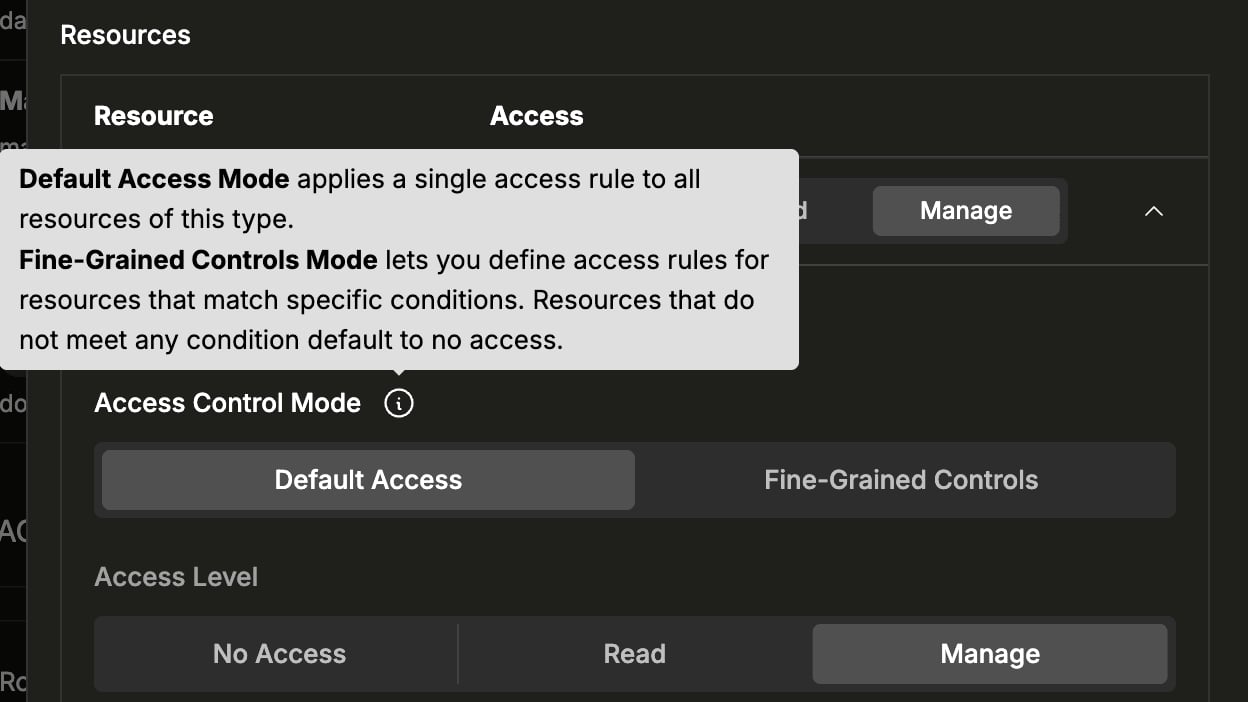
Chaque type de ressource dispose d’un mode de contrôle d’accès :- Accès par défaut — applique un niveau d’accès unique (Aucun Accès, Lecture ou Gérer) à toutes les ressources de ce type.
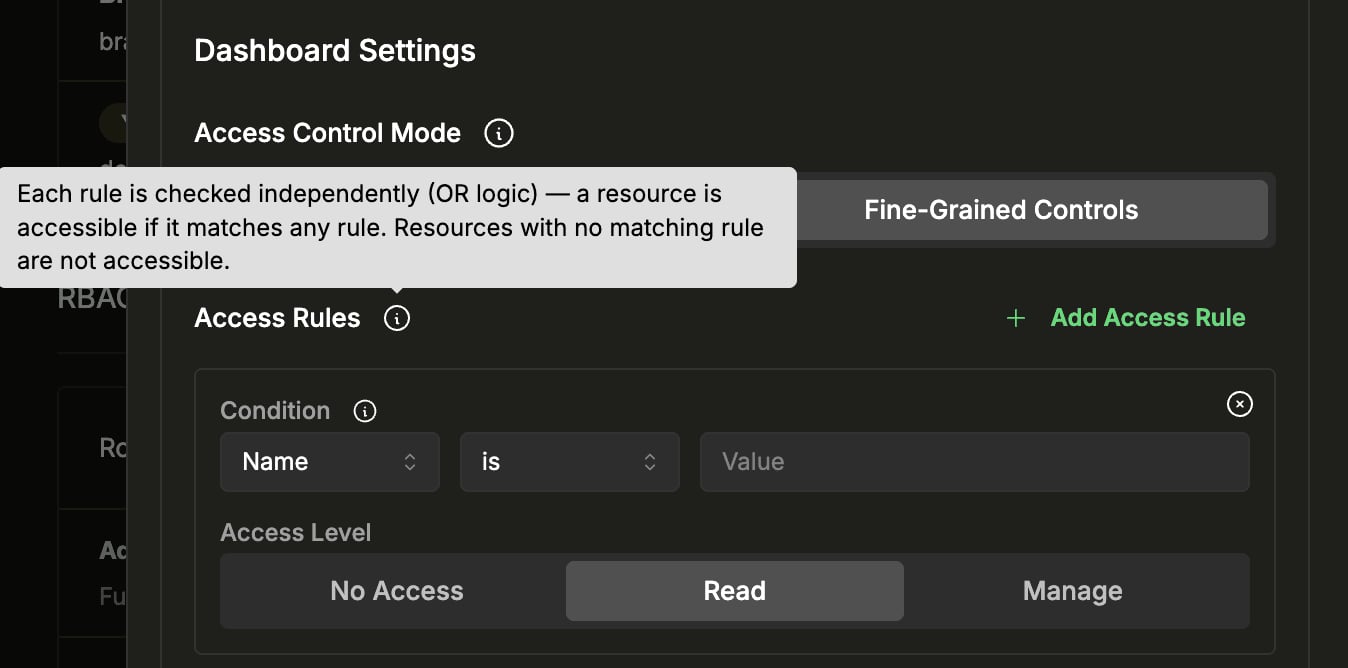
- Contrôles Granulaires — permet de définir des règles d’accès qui ciblent des ressources spécifiques selon une condition. Les ressources qui ne correspondent à aucune règle ne sont, par défaut, pas accessibles.
Configurer les règles d’accès
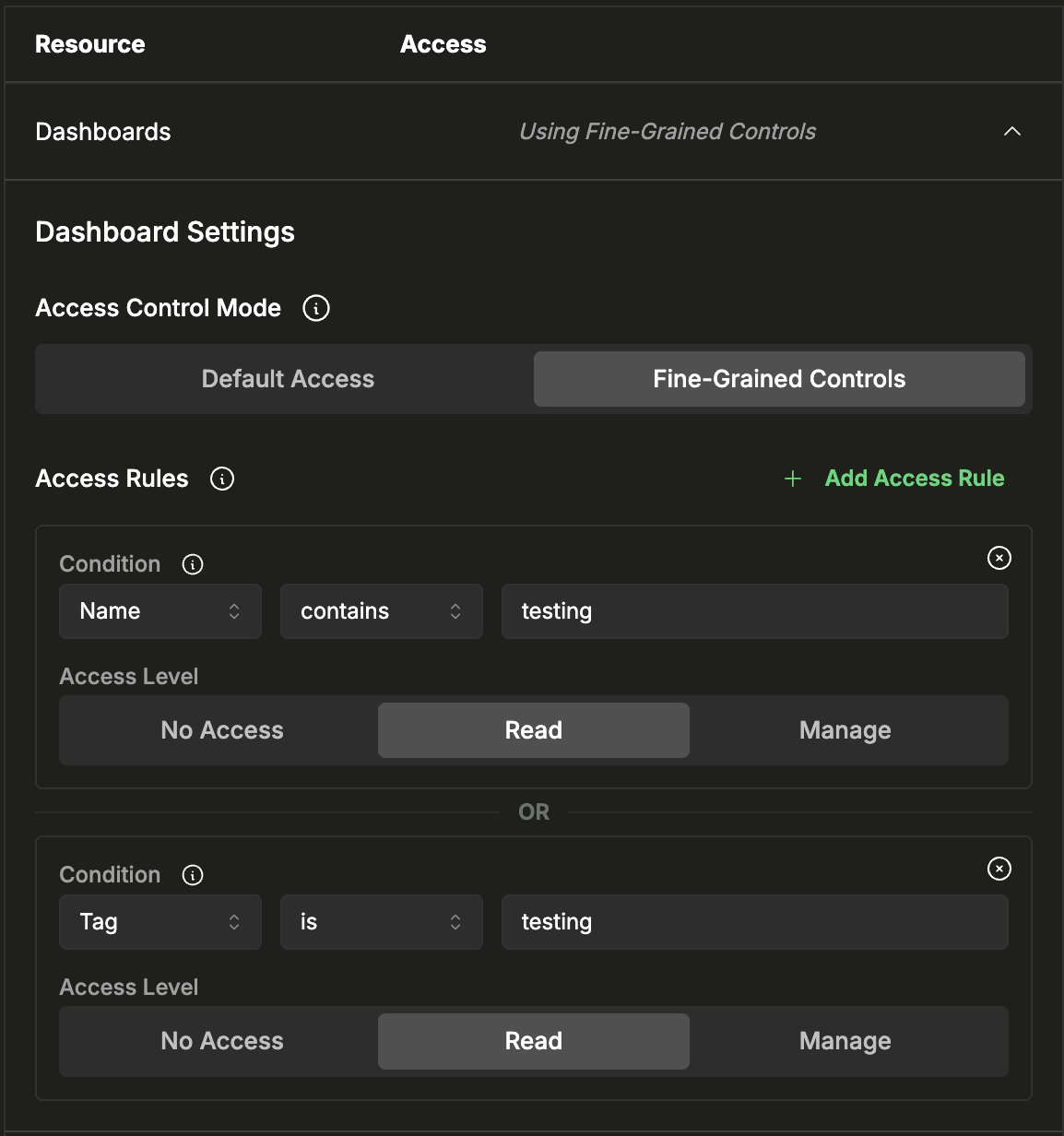
Chaque règle d’accès se compose d’une condition et d’un niveau d’accès. Les conditions sélectionnent les ressources en fonction de leurs propriétés :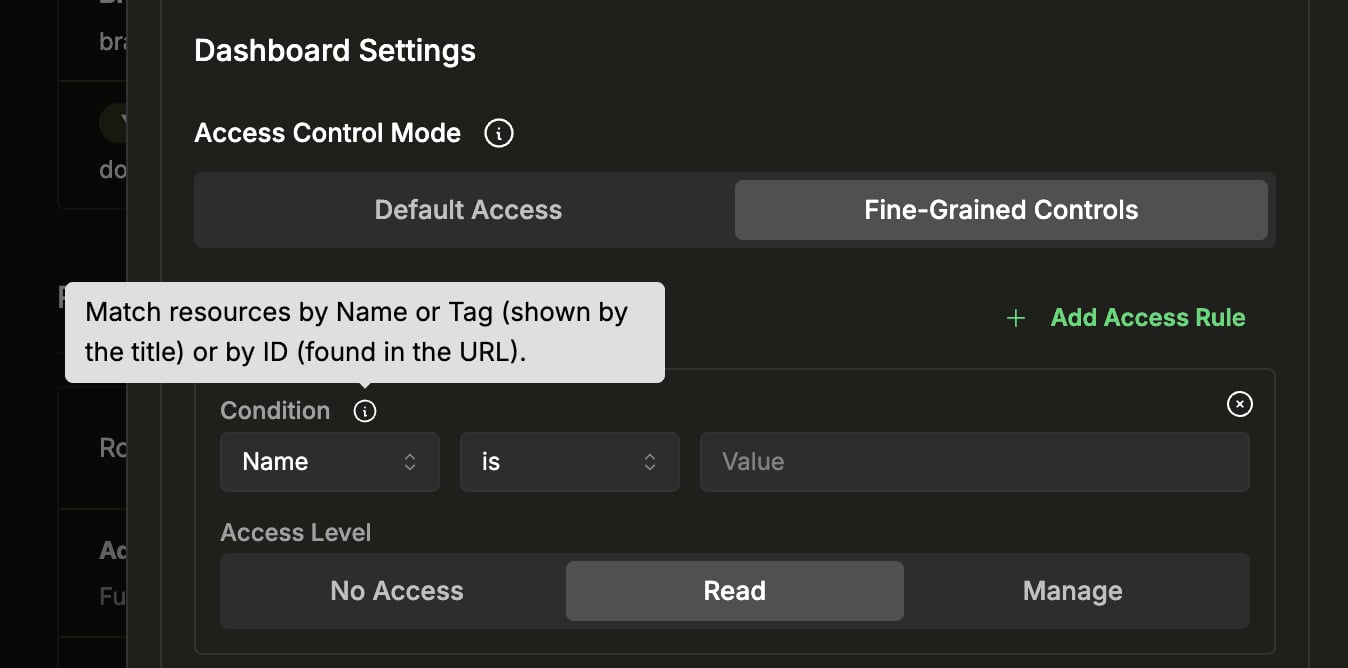
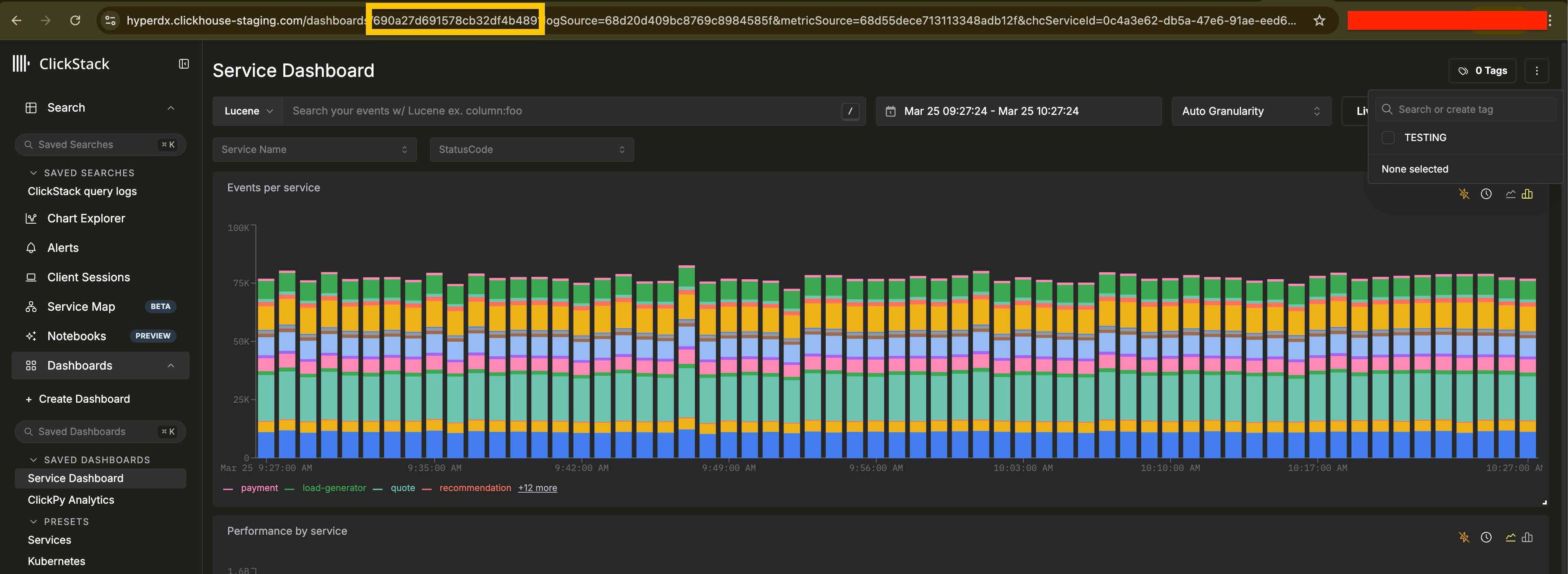
La capture d’écran suivante montre l’ID du tableau de bord, mis en évidence dans la barre d’adresse, ainsi qu’une étiquette « TESTING » dans le panneau des étiquettes (en haut à droite).
- Name
containstestingavec le niveau d’accès Lecture - Étiquette
istestingavec le niveau d’accès Lecture