

- Autogéré
Ce guide s’applique uniquement à Self-managed ClickHouse Observability. La destination ClickHouse de Vector écrit directement dans des tables que vous gérez. La version entièrement gérée de ClickHouse Observability requiert une ingestion OTLP ; consultez Ingestion avec OpenTelemetry pour les paramètres d’endpoint et d’authentification.
Envoi de données avec Vector
Ce guide suppose que vous avez déjà créé un service Self-managed ClickHouse Observability et noté les identifiants de votre service. Si ce n’est pas le cas, suivez le guide Premiers pas pour Self-managed ClickHouse Observability jusqu’à ce que vous soyez invité à configurer Vector.
1
Créez une base de données et une table
Vector exige qu’une table et un schéma soient définis avant toute ingestion de données.Commencez par créer une base de données. Vous pouvez le faire depuis la Console ClickHouse Cloud.Dans l’exemple ci-dessous, nous utilisons Créez une table pour vos données. Elle doit correspondre au schéma de sortie de vos données. L’exemple ci-dessous repose sur une structure Nginx classique. Adaptez-la à vos données en respectant les bonnes pratiques relatives aux schémas. Nous vous recommandons vivement de vous familiariser avec le concept de clés primaires, puis de choisir votre clé primaire en suivant les recommandations décrites ici.
logs :Clé primaire NginxLa clé primaire ci-dessus repose sur des schémas d’accès typiques dans l’UI d’observability pour les logs Nginx, mais il peut être nécessaire de l’ajuster en fonction de votre charge de travail dans les environnements de production.
2
Ajouter une destination ClickHouse à la configuration de Vector
Modifiez votre configuration Vector pour y ajouter la destination ClickHouse, en mettant à jour le champ Par défaut, nous recommandons d’utiliser le format
inputs afin qu’il reçoive les événements de vos pipelines existants.Cette configuration suppose que votre pipeline Vector en amont a déjà préparé les données pour qu’elles correspondent au schéma ClickHouse cible, c’est-à-dire que les champs sont analysés, correctement nommés et typés de manière appropriée pour l’insertion. Consultez l’exemple Nginx ci-dessous pour une illustration complète de l’analyse et de la normalisation de lignes de log brutes selon un schéma adapté au service.json_each_row, qui encode chaque événement sous la forme d’un unique objet JSON par ligne. Il s’agit du format par défaut et recommandé par le service pour l’ingestion de données JSON ; il est à privilégier par rapport à d’autres formats, comme les objets JSON encodés en chaînes de caractères.La destination ClickHouse prend également en charge l’encodage Arrow stream (actuellement en bêta). Celui-ci peut offrir un débit plus élevé, mais s’accompagne de contraintes importantes : la base de données et la table doivent être statiques, car le schéma n’est récupéré qu’une seule fois au démarrage, et le routage dynamique n’est pas pris en charge. C’est pourquoi l’encodage Arrow convient surtout aux pipelines d’ingestion fixes et bien définis.Nous vous recommandons de consulter les options de configuration disponibles pour la destination dans la documentation de Vector :L’exemple ci-dessus utilise l’utilisateur default de Self-managed ClickHouse Observability. Pour les déploiements en production, nous recommandons de créer un utilisateur d’ingestion dédié disposant des autorisations et des limites appropriées.
3
Accédez à l’UI d’observability
Accédez à votre service Self-managed ClickHouse Observability et sélectionnez “ClickStack” dans le menu de gauche. Si vous avez déjà terminé la configuration initiale, l’UI d’observability s’ouvrira dans un nouvel onglet et vous serez automatiquement authentifié. Sinon, effectuez la configuration initiale, puis sélectionnez « Launch ClickStack » après avoir choisi Vector comme source d’entrée.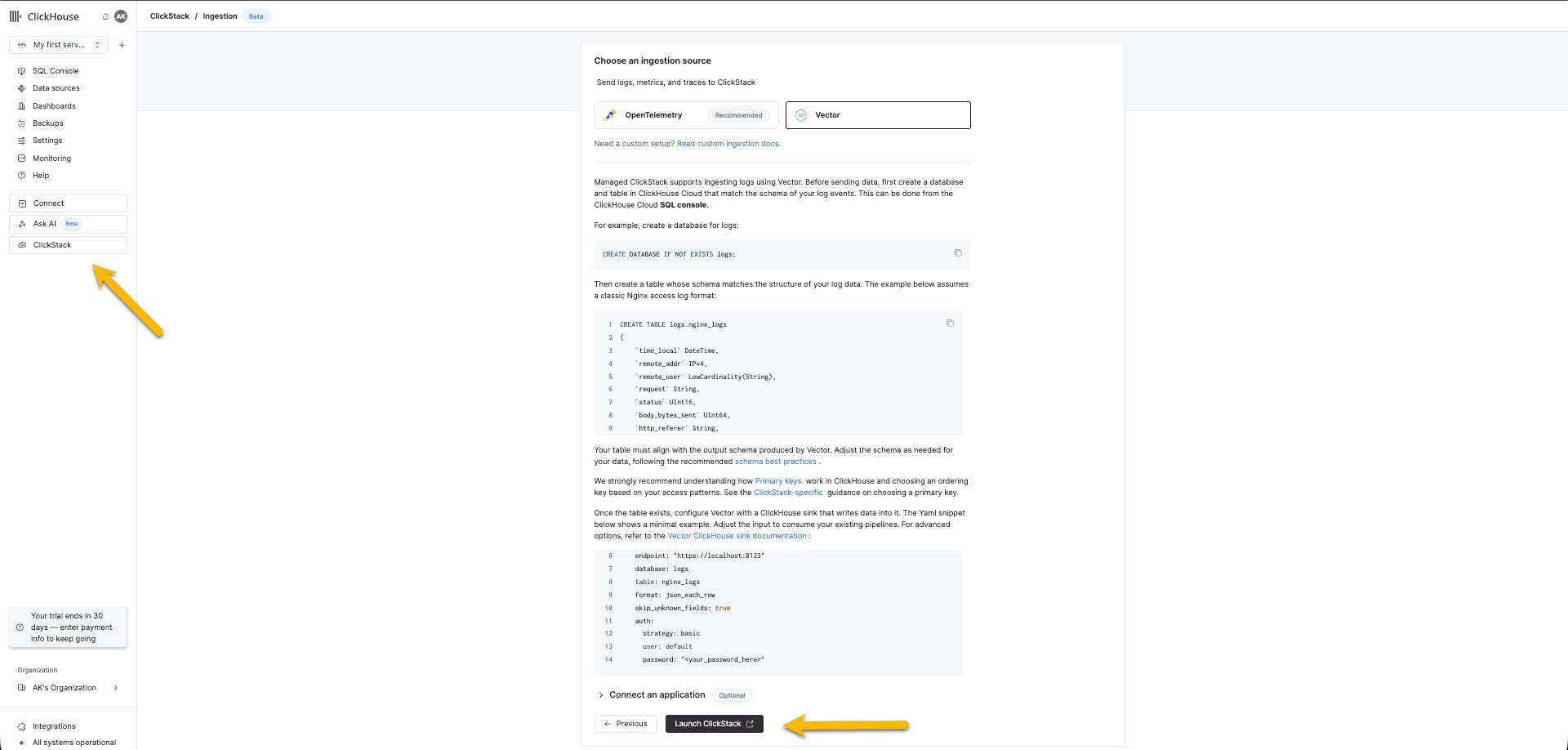
4
Créer une source de données
Créez une source de données de logs. Si aucune source de données n’existe, vous serez invité à en créer une lors de votre première connexion. Sinon, accédez à Paramètres de l’équipe et ajoutez une nouvelle source de données.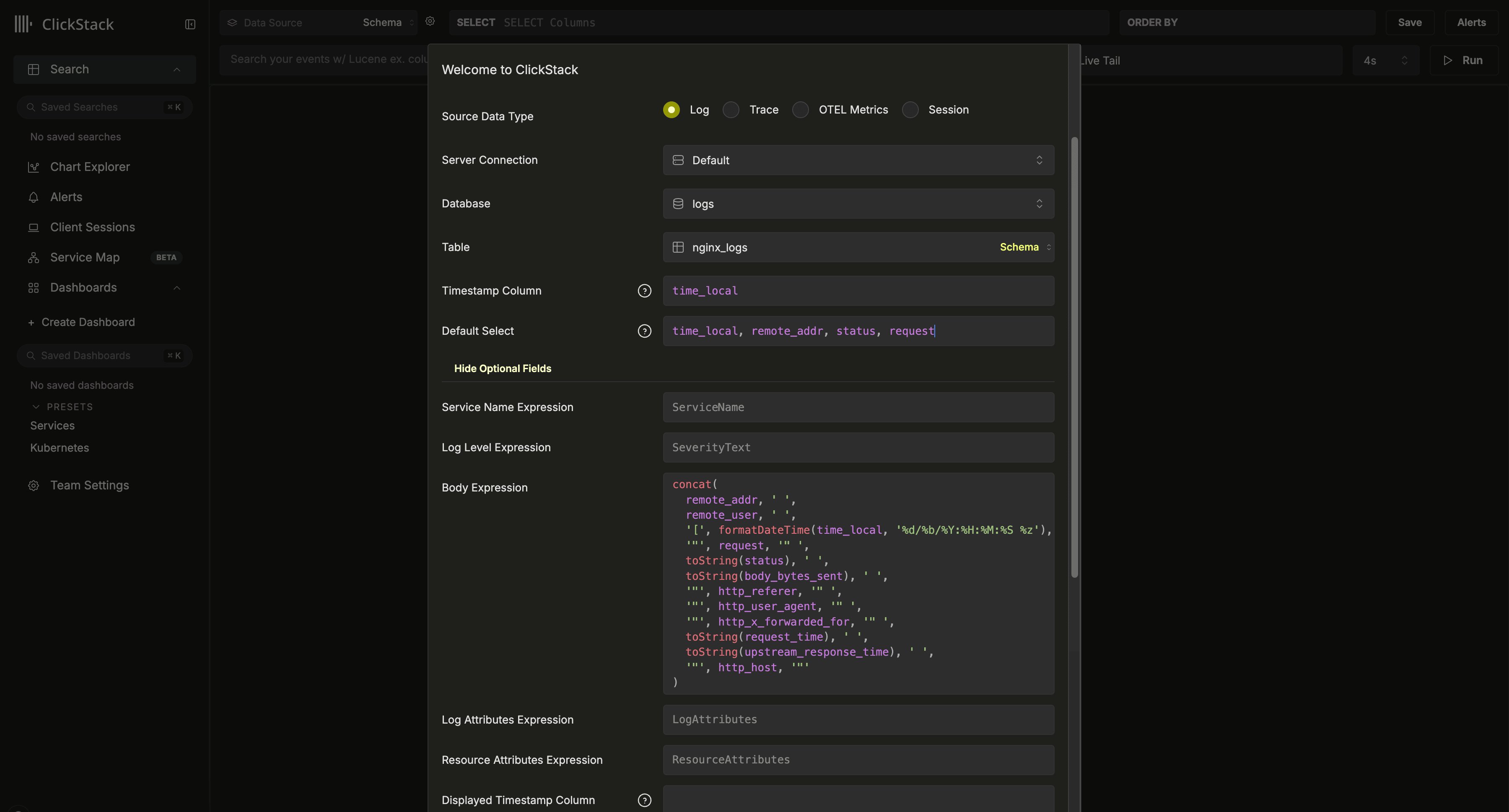
time_local utilisée comme timestamp. Dans la mesure du possible, il doit s’agir de la colonne de timestamp déclarée dans la clé primaire. Cette colonne est obligatoire.Nous recommandons également de modifier le Default SELECT afin de définir explicitement les colonnes renvoyées dans la vue des logs. Si d’autres champs sont disponibles, comme le nom du service, le niveau de journalisation ou une colonne de corps, vous pouvez également les configurer. La colonne de timestamp affichée peut aussi être surchargée si elle diffère de la colonne utilisée dans la clé primaire de la table et configurée ci-dessus.Dans l’exemple ci-dessus, les données ne contiennent pas de colonne Body. Celle-ci est donc définie au moyen d’une expression SQL qui reconstruit une ligne de journal Nginx à partir des champs disponibles.Pour connaître les autres options possibles, consultez la référence de configuration.5
Explorer les données
Accédez à la vue des logs pour explorer les données et commencer à utiliser le service.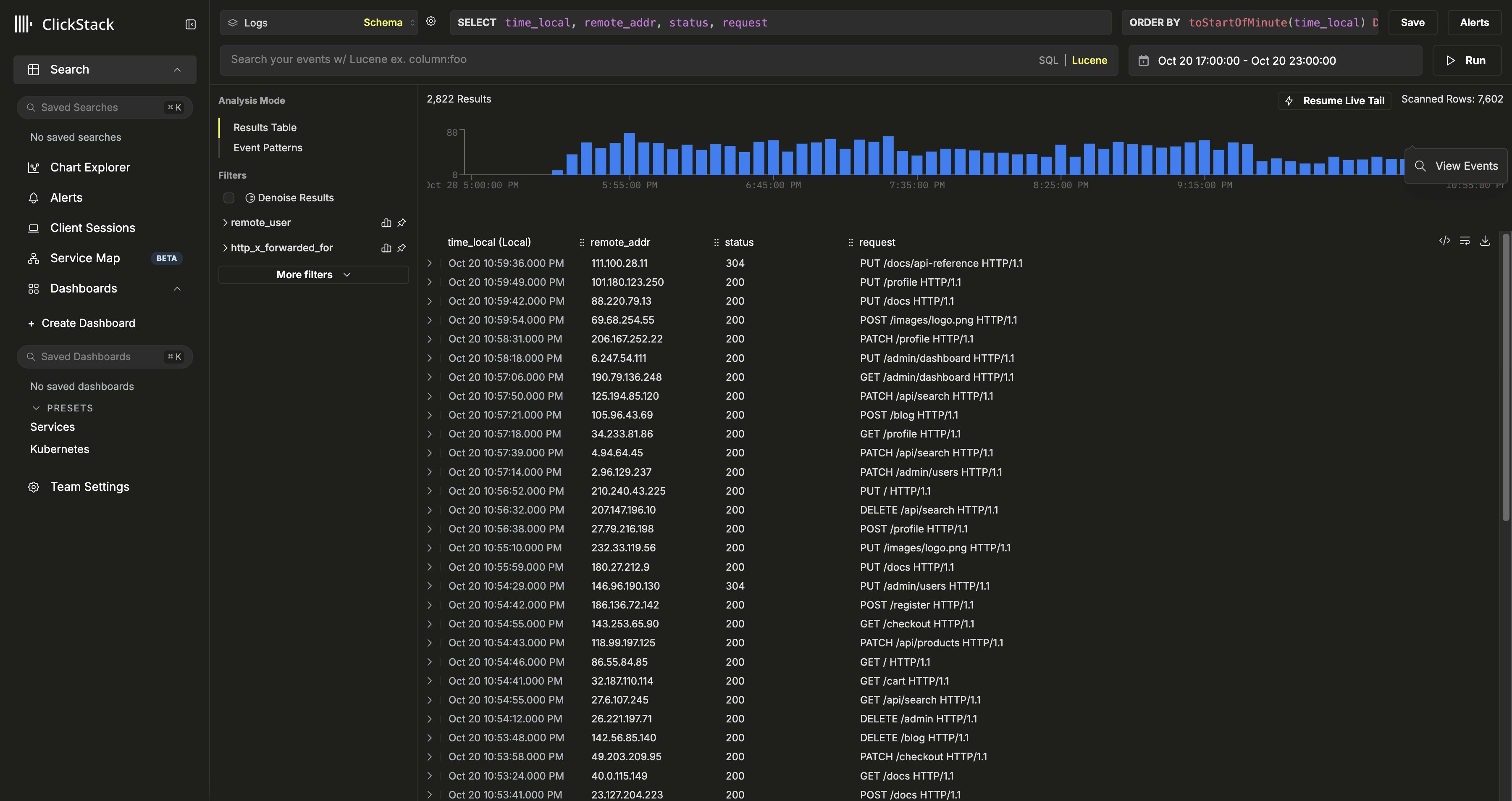
Jeu de données d’exemple avec Vector
Pour un exemple plus complet, nous utilisons ci-dessous un fichier journal Nginx.Ce guide suppose que vous avez déjà créé un service Self-managed ClickHouse Observability et noté les identifiants de votre service. Si ce n’est pas le cas, suivez le guide Premiers pas de Self-managed ClickHouse Observability jusqu’à ce que vous soyez invité à configurer Vector.1
Installation de Vector
Avant de continuer, assurez-vous que Vector est installé sur le système sur lequel vous prévoyez d’exécuter votre pipeline d’ingestion. Suivez le guide officiel d’installation de Vector pour installer un binaire précompilé ou un paquet adapté à votre environnement :Une fois l’installation terminée, vérifiez que le binaire
vector est disponible dans votre PATH avant de poursuivre avec les étapes de configuration ci-dessous.Vector peut être installé sur la même instance que votre ClickStack OTel collector.Suivez les bonnes pratiques en matière d’architecture et de sécurité lorsque vous faites passer Vector en production.2
Télécharger les données d’exemple
Si vous souhaitez faire des essais avec un jeu de données d’exemple, téléchargez l’exemple nginx ci-dessous.
Ces données ont été collectées à partir d’une instance Nginx configurée pour écrire les logs au format JSON afin d’en faciliter l’analyse. Pour la configuration Nginx correspondante, consultez “Surveillance des logs Nginx avec ClickStack”.
3
Créez une base de données et une table
Vector exige qu’une table et un schéma soient définis avant l’ingestion de données.Commencez par créer une base de données, par exemple depuis la console ClickHouse Cloud.Créez une base de données Créez une table pour vos données.
logs :Clé primaire NginxLa clé primaire ci-dessus repose sur les schémas d’accès typiques de l’UI d’observability pour les logs Nginx, mais elle peut nécessiter des ajustements selon votre charge de travail dans les environnements de production.
4
Copier la configuration de Vector
Copiez la configuration Vector et créez un fichier
nginx.yaml en y définissant CLICKHOUSE_ENDPOINT et CLICKHOUSE_PASSWORD.L’exemple ci-dessus utilise l’utilisateur default pour Self-managed ClickHouse Observability. Pour les déploiements en production, nous vous recommandons de créer un utilisateur d’ingestion dédié doté des autorisations et des limites appropriées.
5
Démarrer Vector
Démarrez Vector avec la commande suivante, après avoir créé le répertoire de données qui servira à enregistrer les décalages de lecture des fichiers.
6
Accédez à l’UI d’observability
Accédez à votre service Self-managed ClickHouse Observability et sélectionnez “ClickStack” dans le menu de gauche. Si vous avez déjà terminé la configuration initiale, l’UI d’observability s’ouvrira dans un nouvel onglet et vous serez automatiquement authentifié. Sinon, suivez la configuration initiale, puis sélectionnez « Launch ClickStack » après avoir choisi Vector comme source d’entrée.
7
Créer une source de données
Créez une source de données de logs. S’il n’existe aucune source de données, vous serez invité à en créer une lors de votre première connexion. Sinon, accédez à Paramètres de l’équipe et ajoutez une nouvelle source de données.
time_local utilisée comme timestamp. Il s’agit de la colonne de timestamp déclarée dans la clé primaire. Cette colonne est obligatoire.Nous avons également défini la sélection par défaut sur time_local, remote_addr, status, request, qui détermine les colonnes renvoyées dans la vue des logs.Dans l’exemple ci-dessus, les données ne contiennent pas de colonne Body. Celle-ci est définie par l’expression SQL suivante :8
Explorer les données
Accédez à la vue de recherche pour la date du
October 20th, 2025 afin d’explorer les données et de commencer à utiliser le service.