

Prérequis
- Un service ClickHouse Observability
- Docker avec Docker Compose, ainsi que
curl - Pour collecter vos propres métriques, un broker Kafka dont le JMX distant est activé et joignable depuis le gatherer
Informations de connexion
- Entièrement géré
- Autogéré
Ouvrez ClickHouse Observability et accédez à Paramètres de l’équipe → Data → Télémétrie gérée. Copiez votre point de terminaison OTLP HTTP et votre API key. Vous pouvez utiliser Copy connection details pour copier la configuration, ou Reveal key pour afficher la clé masquée.
/v1/metrics : l’exportateur ajoute lui-même le chemin du signal.http://host.docker.internal:4318. Les commandes Docker ci-dessous incluent la correspondance d’hôte.
Intégration avec un déploiement Kafka existant
1
Vérifier l’endpoint JMX du broker
Utilisez l’endpoint JMX distant configuré pour votre broker. Par exemple, pour un broker qui expose JMX sur le port Remplacez le nom d’hôte et l’ID du broker par vos propres valeurs. Le nom d’hôte RMI annoncé par le broker doit également être joignable depuis le gatherer. Si le broker utilise des ports distincts pour le registre et pour RMI, ouvrez-les tous les deux au niveau du réseau. Le gatherer lit uniquement JMX ; il n’a pas besoin du port client Kafka
9999 :9092.Pour des conteneurs situés sur un réseau Docker partagé, utilisez le nom d’hôte du conteneur du broker. Pour un broker exécuté sur l’hôte Docker, utilisez host.docker.internal et configurez le broker pour qu’il annonce un nom d’hôte joignable par le conteneur. Limitez l’accès JMX à votre réseau de supervision et conservez les paramètres d’authentification et TLS de votre broker.2
Télécharger le JMX Metric Gatherer
3
Configurer le gatherer
Enregistrez le contenu suivant dans un fichier Si le broker se trouve sur un réseau Docker existant, rattachez
compose.yaml, à côté du JAR téléchargé :kafka-jmx-gatherer à ce réseau dans votre configuration Compose. Si l’accès JMX est authentifié, ajoutez les propriétés otel.jmx.username et otel.jmx.password ; pour TLS, configurez le magasin de confiance approprié. Consultez la configuration de l’authentification et de TLS du gatherer.4
Démarrer la collecte
Définissez les variables de connexion et les variables du broker dans ce terminal, puis exécutez la commande suivante depuis le répertoire contenant Laissez le terminal ouvert et surveillez d’éventuelles erreurs de connexion JMX ou d’exportation OTLP. Le gatherer effectue une collecte toutes les 10 secondes : attendez au moins deux intervalles de collecte avant de vérifier votre service. Une fois les tests terminés, arrêtez-le avec Ctrl+C.Si vous avez plusieurs brokers, exécutez un gatherer par broker, chacun avec sa propre URL JMX et son propre
compose.yaml :kafka.broker.id.5
Vérifier les métriques
Ouvrez l’Explorateur de graphiques, sélectionnez votre source Metrics, filtrez sur
ServiceName:kafka-service et sélectionnez Last 15 minutes. Recherchez kafka.partition.count, kafka.partition.under_replicated ou kafka.message.count. Les métriques liées au trafic ne produisent des valeurs significatives que si le broker est actif.Jeu de données de démonstration
L’échantillon contient 6,282 points de jauge et de somme, relevés toutes les cinq minutes sur environ 29 heures. Il reproduit fidèlement les tendances du jeu de données d’origine : pics de trafic, latence des requêtes, retard du consommateur et état de santé des partitions. Aucun déploiement Kafka ni accès direct à la base de données n’est nécessaire. Définissez les variables de connexion avant de commencer.1
Télécharger les métriques d’exemple
Téléchargez l’archive d’exemple (environ 53 Ko) et extrayez
kafka-metrics-demo.json dans votre répertoire de travail.2
Configurer le collecteur de démonstration
Enregistrez ce qui suit sous le nom
kafka-metrics-demo.yaml :La transformation, propre à la démonstration, actualise les timestamps tout en préservant les valeurs des métriques et l’intervalle entre les timestamps de début et de fin de chaque point. Supprimez-la pour des métriques Kafka réelles. La limite de batch permet de conserver des envois suffisamment petits pour le collecteur de destination.
3
Exécuter le collecteur de démonstration
Depuis le répertoire contenant la configuration, lancez le collecteur et laissez ce terminal ouvert :
4
Envoyer l’échantillon
Dans un autre terminal, exécutez cette commande depuis le répertoire de téléchargement :Une réponse telle que
{} ou {"partialSuccess":{}} indique que le collecteur local a accepté la requête. Vérifiez l’absence d’erreurs d’exportation dans le terminal du collecteur et patientez quelques secondes, le temps du transfert. Une fois les données vérifiées, arrêtez le collecteur avec Ctrl+C. Renvoyer l’échantillon peut créer des points en double.5
Vérifier les métriques
Importez le tableau de bord présenté dans la section suivante, filtrez sur
ServiceName:kafka-demo et sélectionnez 2 derniers jours. L’échantillon comprend à la fois des métriques de type jauge et somme ; aucun accès direct à la base de données n’est nécessaire.Tableaux de bord et visualisation
1
2
Importer le tableau de bord
- Ouvrez Dashboards et cliquez sur Import dans le coin supérieur droit.
- Téléversez
kafka-metrics-dashboard.json. - Associez les graphiques à votre source Metrics, puis cliquez sur Finish Import.

3
Afficher le tableau de bord
Pour les données d’exemple, filtrez sur 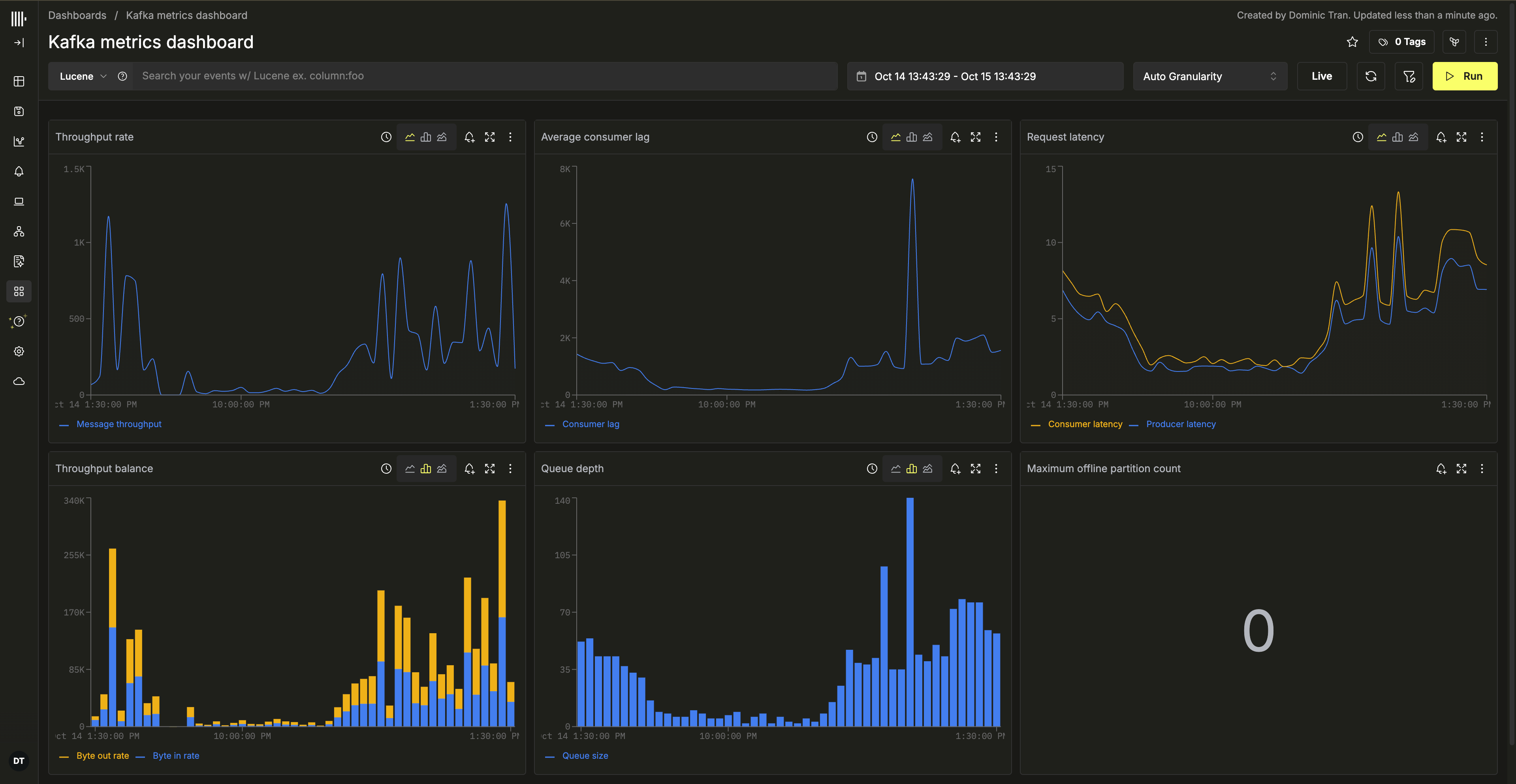
ServiceName:kafka-demo et sélectionnez Last 2 days. Le tableau de bord présente le débit, le retard du consommateur, la latence des requêtes, la profondeur des files d’attente et les partitions hors ligne.Le tableau de bord utilise les noms de métriques de la démonstration, notamment des taux précalculés et le retard du consommateur. Le gatherer JMX du broker expose un ensemble de métriques différent : adaptez donc les graphiques à vos données réelles. Le JMX du broker ne fournit pas à lui seul le retard des groupes de consommateurs.
Dépannage
Échec de la connexion JMX
Vérifiez la sortie du gatherer avecdocker compose logs kafka-jmx-gatherer. Assurez-vous que JMX est activé, que le registre et l’endpoint RMI annoncé sont tous deux joignables, et que les identifiants JMX et le magasin de confiance configurés correspondent à ceux du broker. Si vous utilisez les noms d’hôte des conteneurs, ceux-ci doivent être connectés au même réseau, comme prévu.
Aucune métrique n’apparaît
- Examinez la sortie du gatherer ou du collecteur de démonstration afin de repérer d’éventuelles erreurs de connexion, d’authentification ou d’exportation.
- Vérifiez le point de terminaison OTLP HTTP et l’authentification à l’aide des informations de connexion de votre service.
- Contrôlez la source Metrics, le filtre par nom de service et l’intervalle de temps. Pour la démonstration, sélectionnez 2 derniers jours.
- Pour un collecteur existant, assurez-vous que son pipeline de métriques comprend le récepteur OTLP et un exportateur de métriques.
- Vérifiez les noms réels des métriques dans l’Explorateur de graphiques avant d’utiliser le tableau de bord de démonstration.
Conflits de port JMX dans les commandes client Kafka
Si vous exécutez des commandes client Kafka dans le conteneur du broker, supprimez pour ces commandes les paramètres JMX hérités du broker, afin que le client ne tente pas de se lier au même port :Étapes suivantes
- Configurez des alertes sur l’état de santé des partitions ou la latence des requêtes.
- Créez des tableaux de bord supplémentaires pour les métriques de vos brokers.
- Consultez Envoi de données OpenTelemetry pour savoir comment déployer le collecteur.