

Prérequis
- Un service ClickHouse Observability
- Docker pour exécuter les exemples de collecteur, ou un déploiement existant d’OpenTelemetry Collector Contrib
- Pour vos propres logs, une installation Redis existante et l’accès à ses fichiers de log
Informations de connexion
- Entièrement géré
- Autogéré
Ouvrez ClickHouse Observability et accédez à Paramètres de l’équipe → Data → Télémétrie gérée. Copiez votre point de terminaison OTLP HTTP et votre API key. Vous pouvez utiliser Copy connection details pour copier la configuration, ou Reveal key pour afficher la clé masquée.
/v1/logs : l’exportateur ajoute lui-même le chemin propre à chaque signal.http://host.docker.internal:4318. Les commandes Docker ci-dessous incluent la correspondance d’hôte nécessaire.
Intégration avec une instance Redis existante
1
Vérifiez la configuration de la journalisation de Redis
Vérifiez où Redis écrit ses logs :Emplacements courants des journaux Redis :Assurez-vous que le répertoire des journaux existe et que Redis dispose des droits d’écriture sur celui-ci. Après avoir modifié la configuration, redémarrez Redis à l’aide du nom de service propre à votre installation :
- Linux (apt/yum) :
/var/log/redis/redis-server.log - macOS (Homebrew) :
/usr/local/var/log/redis.logou/opt/homebrew/var/log/redis.log - Docker : généralement journalisé sur stdout, mais peut être configuré pour écrire dans
/data/redis.log
redis.conf :2
Configurer le collecteur
Enregistrez ce contenu sous le nom Cette configuration analyse l’ID du processus, le rôle, le timestamp, le niveau de journalisation et le message. Elle définit
redis-monitoring.yaml :service.name sur redis-service et fait correspondre les niveaux de journalisation Redis à SeverityText pour le tableau de bord. Les messages Redis de type notice (*) correspondent à info, les avertissements (#) à warn, et les messages de débogage et verbeux (. et -) à debug.Les timestamps des journaux Redis n’incluent pas de fuseau horaire. Définissez location sur le fuseau horaire de votre serveur Redis, par exemple America/Chicago ; l’exemple utilise UTC. Les timestamps d’origine et le corps du journal sont conservés. Avec start_at: end, seules les nouvelles entrées sont lues lorsque le collecteur ouvre le fichier pour la première fois.3
Exécutez le collecteur
Définissez les variables de connexion, puis exécutez la commande depuis le répertoire contenant Laissez ce terminal ouvert et générez de l’activité Redis qui produit de nouvelles entrées de log. Le collecteur doit pouvoir lire les fichiers montés.
redis-monitoring.yaml. Adaptez le chemin du répertoire de journaux sur l’hôte ainsi que le nom de fichier indiqué dans le paramètre include du récepteur en fonction de votre installation :4
Vérifier les logs
Ouvrez Recherche, sélectionnez Logs et filtrez sur 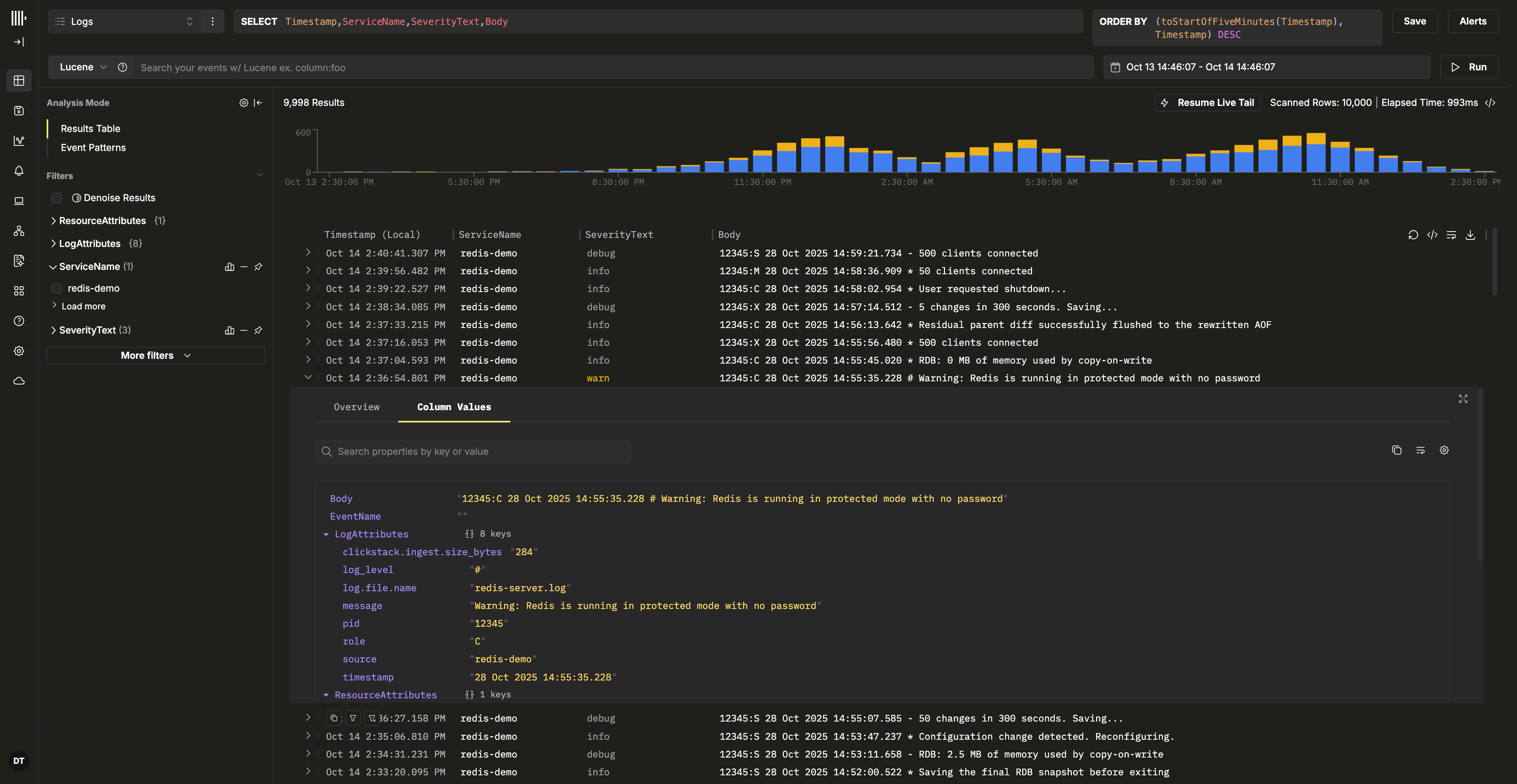
ServiceName:redis-service. Sélectionnez un intervalle de temps couvrant vos nouveaux logs. Développez une entrée pour examiner SeverityText ainsi que les champs analysés sous LogAttributes.Jeu de données de démonstration
L’échantillon contient 10,000 entrées de log du serveur Redis. Définissez les variables de connexion avant de commencer.1
Télécharger le jeu de données d’exemple
2
Configurer le collecteur de démonstration
Enregistrez ce fichier sous le nom
redis-demo.yaml dans le répertoire de téléchargement :Le processeur
transform/demo_timestamps, propre à la démonstration, décale l’échantillon pour le placer approximativement sur les dernières 24 heures, jusqu’à deux minutes avant l’ingestion, tout en conservant son profil de trafic. L’attribut de timestamp d’origine et le corps du journal restent inchangés. N’utilisez pas ce processeur pour vos propres journaux Redis.3
Exécutez le collecteur de démonstration
Depuis le répertoire contenant Laissez le terminal ouvert pendant que vous vérifiez l’ingestion. Une fois la vérification terminée, arrêtez le collecteur avec Ctrl+C. Si vous relancez la démonstration, l’échantillon est réingéré avec des timestamps actualisés, car cet exemple ne persiste pas les décalages de fichier.
redis-server.log et redis-demo.yaml, exécutez :4
Vérifiez les logs de démonstration
Ouvrez Recherche, sélectionnez Logs, filtrez sur
ServiceName:redis-demo, puis sélectionnez 2 derniers jours. Développez une entrée de journal pour examiner les attributs analysés et la sévérité.Tableaux de bord et visualisation
1
2
Importer le tableau de bord
- Ouvrez Tableaux de bord et cliquez sur Import en haut à droite.
- Téléversez
redis-logs-dashboard.json. - Associez les graphiques à votre source Logs, puis cliquez sur Terminer l’Import.

3
Afficher le tableau de bord
Filtrez sur 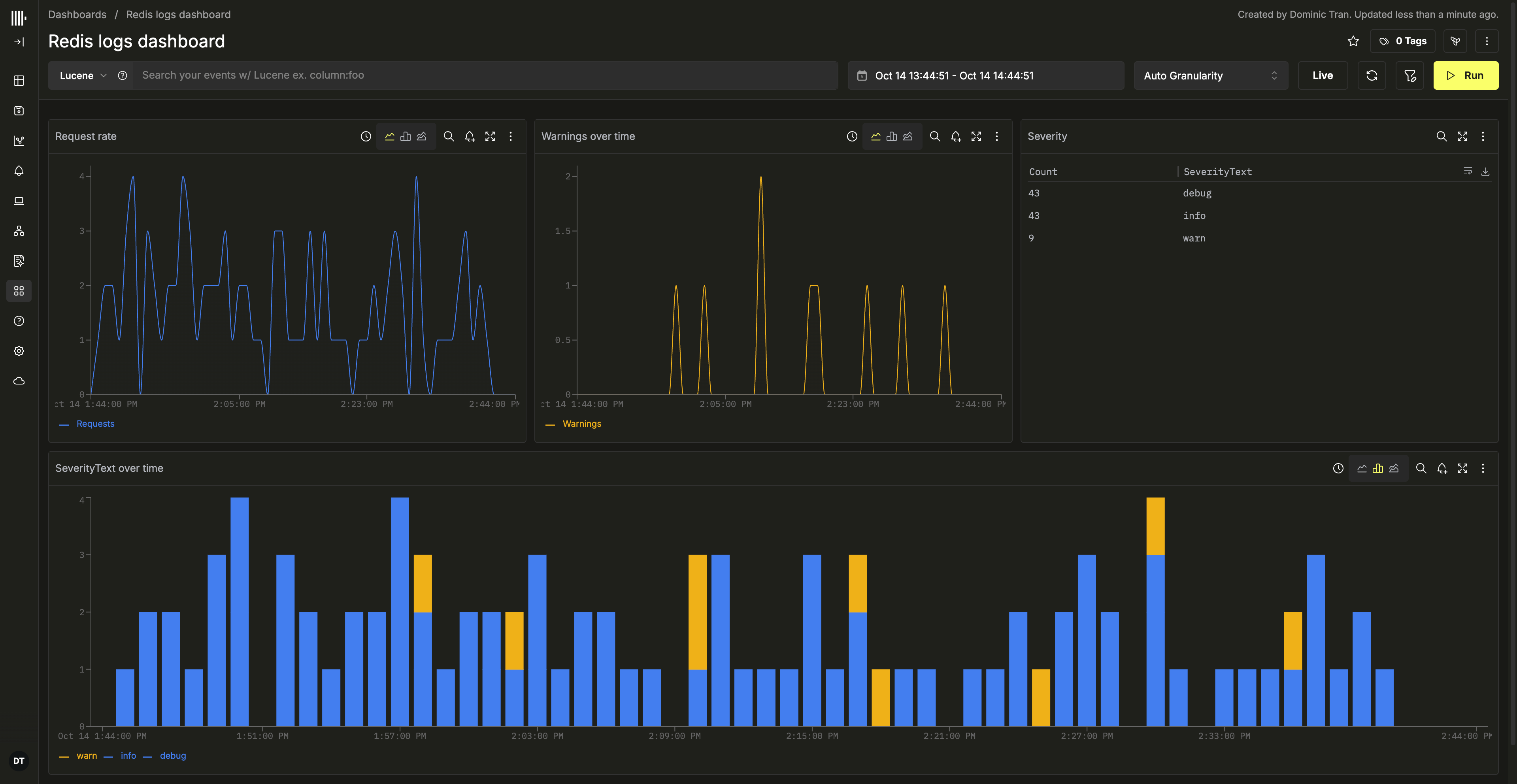
ServiceName:redis-demo pour l’échantillon, ou sur ServiceName:redis-service pour vos propres logs. Pour la démonstration, sélectionnez 2 derniers jours.Le tableau de bord affiche le volume de journaux et leur sévérité. Son graphique Request rate comptabilise les entrées de log, et non les commandes Redis.Dépannage
Le collecteur ne démarre pas
Consultez le terminal du collecteur pour repérer d’éventuelles erreurs de configuration. Vérifiez que le fichier YAML est bien monté au path indiqué dans la documentation, et que l’endpoint ainsi que toutes les variables d’authentification requises sont définis dans le terminal depuis lequel vous exécutez Docker.Aucun log n’apparaît
- Recherchez d’éventuelles erreurs d’authentification ou d’exportation dans la sortie du collecteur, et vérifiez vos informations de connexion.
- Exécutez
redis-cli CONFIG GET logfilepour vérifier que Redis écrit bien dans un fichier. Assurez-vous que le collecteur peut le lire et que son path monté correspond au pathincludedu récepteur. - Avec
start_at: end, générez de nouvelles entrées de log après le démarrage du collecteur. - Vérifiez la source Logs, le filtre par nom de service et l’intervalle de temps. Pour la démonstration, incluez
transform/demo_timestampsdans le pipeline et sélectionnez 2 derniers jours.
Les logs ne sont pas analysés correctement
Le récepteur s’attend au format standard de Redis,pid:role timestamp level message. Vérifiez votre fichier journal et adaptez l’expression régulière si votre format est différent. Définissez le paramètre location du parseur temporel sur le fuseau horaire du serveur Redis.
Étapes suivantes
- Configurez des alertes en cas d’avertissements ou de volume de journaux inhabituel.
- Créez d’autres tableaux de bord.
- Consultez Envoyer des données OpenTelemetry pour savoir comment configurer le collecteur.