En brefCe guide explique comment exporter les données de télémétrie d’Odigos vers ClickHouse Observability. Vous apprendrez à :
- Déployer Odigos sur Kubernetes avec Helm
- Ajouter des sources dans l’UI d’Odigos
- Ajouter une destination OTLP HTTP pointant vers ClickHouse Observability
- Vérifier les logs, les metrics et les traces dans ClickHouse Observability
Qu’est-ce qu’Odigos ?
Odigos est un plan de contrôle d’instrumentation pour Kubernetes et les VM, qui instrumente les applications depuis le kernel grâce à eBPF. La collecte s’exécutant dans le kernel, le surcoût pour les applications reste faible, tout en offrant une visibilité élevée. Vous obtenez des traces, metrics, logs et profils OpenTelemetry production-grade, sans intégrer de nouveaux agents dans le code applicatif ni attendre la mise à niveau des bibliothèques de chaque service. C’est cette couche eBPF qui permet une télémétrie approfondie et cohérente à grande échelle. Odigos peut activer et désactiver automatiquement une instrumentation plus poussée en cas de besoin, afin de faciliter le débogage et la résolution de problèmes :- Contexte au niveau du code — attributs liés aux fonctions et au comportement de l’environnement d’exécution
- Trafic HTTP — requêtes et réponses entre vos services
- Systèmes de messagerie — charges utiles et messages issus de Kafka et de brokers similaires
- Erreurs détaillées — traces de pile en cas de défaillance
- Instrumentation personnalisée — étendez la couverture au-delà de l’auto-instrumentation, sans modifier le code ni effectuer de restart
Pourquoi Odigos + ClickHouse Observability ?
Déployer OpenTelemetry sur de nombreux services est souvent chronophage et n’offre qu’une visibilité superficielle sur les applications. Odigos prend en charge l’instrumentation eBPF, pour une télémétrie plus approfondie, ainsi que l’exploitation du collecteur sur Kubernetes ; ClickHouse Observability fournit quant à lui un stockage reposant sur ClickHouse et l’interface utilisateur de ClickStack pour interroger la télémétrie à grande échelle.Prérequis
- Un service ClickHouse Observability joignable depuis votre cluster Kubernetes. Consultez Premiers pas. Pour les déploiements autogérés, consultez Configuration autogérée.
- Votre point de terminaison OTLP HTTP et votre API key d’ingestion, disponibles dans Paramètres de l’équipe → Données → Télémétrie gérée. Pour les déploiements autogérés, utilisez l’endpoint de votre collecteur autonome et
OTLP_AUTH_TOKEN. - Un cluster Kubernetes (nœuds Linux dotés d’un kernel 4.18 ou version ultérieure pour l’instrumentation eBPF)
- Helm, kubectl et des identifiants de cluster permettant d’effectuer l’installation dans le namespace
odigos-system - Un jeton Odigos Enterprise on-prem — contactez l’équipe Odigos pour obtenir un accès
Intégrer ClickHouse Observability à Odigos
1
Déployer Odigos avec Helm
Odigos Enterprise nécessite un jeton de licence on-prem. Exportez-le dans votre interpréteur de commandes :Vous pouvez également stocker le jeton dans un Secret Kubernetes nommé Vous pouvez fournir des surcharges de configuration supplémentaires à l’aide d’options
odigos-pro avant l’installation. Consultez la documentation Odigos Enterprise (accès requis).Ajoutez le dépôt Helm d’Odigos et installez le chart dans odigos-system :--set ou d’un fichier de valeurs personnalisé (-f). Pour consulter les valeurs par défaut du chart, exécutez helm show values odigos/odigos.Vérifiez que les groupes de conteneurs Odigos sont en cours d’exécution :2
Ajouter des sources dans l’UI d’Odigos
- Effectuez un port-forward du service de l’UI Odigos :
- Ouvrez http://localhost:3000 dans votre navigateur.
- Accédez à Sources et sélectionnez les espaces de noms ou les charges de travail que vous souhaitez instrumenter.
- Une fois toutes les charges de travail à instrumenter sélectionnées, cliquez sur « Done » en bas de la page.
- Vérifiez dans la colonne des sources que les charges de travail ont bien été instrumentées.
3
Ajoutez ClickHouse Observability comme destination dans l’UI d’Odigos
Pour envoyer des données de télémétrie, ajoutez une destination OTLP HTTP dans Odigos. Sélectionnez votre type de déploiement ci-dessous.
- Entièrement géré
- Autogéré
ClickHouse Observability vous fournit un point de terminaison OTLP. ClickHouse se charge de l’ingestion, des schémas et des ressources de calcul. Il vous suffit de faire pointer Odigos vers ce point de terminaison : aucun collecteur n’est à déployer.
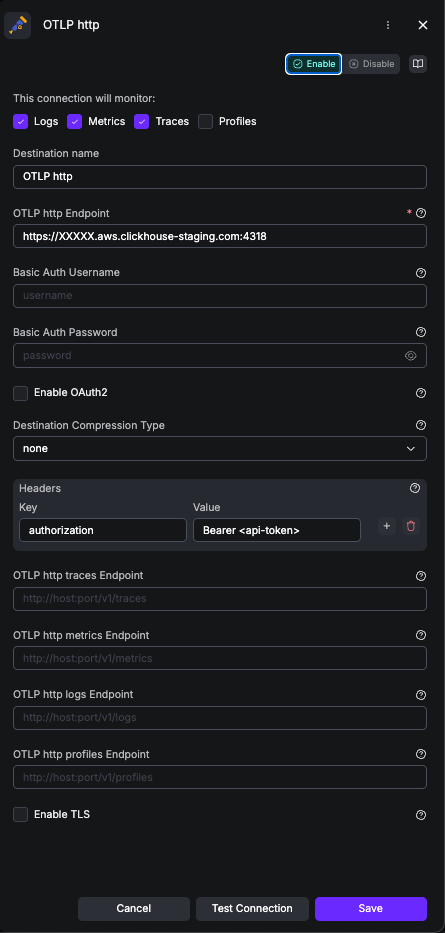
- Dans l’UI d’Odigos, cliquez sur Add Destination et sélectionnez OTLP HTTP.
- Renseignez dans OTLP HTTP Endpoint le point de terminaison HTTPS fourni par ClickHouse Cloud, en incluant le port
4318. Par exemple :https://<service-id>.otel.<region>.aws.clickhouse.com:4318. - Dans Headers, ajoutez :
- Key :
Authorization - Value :
Bearer <YOUR_INGESTION_API_KEY>
- Key :
- Activez Logs, Metrics et Traces.
- Enregistrez la destination.
4
Vérifiez la télémétrie dans ClickHouse Observability
- Ouvrez l’interface utilisateur de ClickStack :
- Autogéré : ouvrez votre service dans la console ClickHouse Cloud, puis cliquez sur Launch ClickStack. Pour plus de détails, consultez Accéder à l’interface utilisateur de ClickStack.
- Entièrement géré : ouvrez la vue observability de votre service ClickHouse Cloud.
- Dans les sections Logs, Metrics et Traces, vérifiez la présence de données provenant de vos services instrumentés.
- Filtrez les traces sur
odigos.versionafin de valider l’exportation de bout en bout.
kubectl logs deploy/odigos-gateway -n odigos-systemConfiguration avancée
Destination ClickHouse native
La destination ClickHouse native est disponible uniquement pour les déploiements autogérés. Pour les déploiements entièrement gérés, utilisez la destination OTLP HTTP avec votre endpoint géré.- Autogéré
Si ClickHouse est directement joignable depuis votre cluster, vous pouvez utiliser la destination native ClickHouse d’Odigos plutôt qu’OTLP HTTP. Configurez l’endpoint ClickHouse, le nom de la base de données et les options de schéma dans l’UI ou à l’aide d’un manifest (voir destination ClickHouse d’Odigos).Enregistrez le manifest sous le nom
- Schéma de production : définissez
CLICKHOUSE_CREATE_SCHEMEsurfalseet appliquez votre propre DDL. - TLS / authentification : utilisez
CLICKHOUSE_TLS_ENABLED,CLICKHOUSE_USERNAMEet un Secret Kubernetes pour le mot de passe.
destination.yaml, puis appliquez-le :Normalisateur de journaux HyperDX
Pour les déploiements autogérés qui exportent directement vers ClickHouse via la destination native ClickHouse d’Odigos, activez le normalisateur de journaux HyperDX (HYPERDX_LOG_NORMALIZER: true). Il analyse les corps de journaux au format JSON et normalise leurs attributs afin de faciliter l’exécution des requêtes dans l’interface utilisateur de ClickStack. Ce paramètre ne s’applique pas à la destination OTLP entièrement gérée.Configurer les destinations avec des manifestes Kubernetes
OTLP HTTP (ClickStack)Odigos VM Agent
L’Odigos VM Agent instrumente les processus Linux, les services systemd et/ou les conteneurs Docker à l’aide d’eBPF. La télémétrie est exportée vers les mêmes destinations qu’avec Odigos déployé dans un cluster, y compris ClickHouse Observability via OTLP HTTP. Le VM Agent fait partie d’Odigos Pro. Consultez la Présentation de VM Agent pour l’installation ainsi que la configuration des sources et des destinations.Odigos Central
Odigos Central est un plan de contrôle centralisé qui permet de gérer l’instrumentation, les destinations et la configuration des pipelines de plusieurs clusters Kubernetes depuis une seule UI, sans avoir à configurer chaque cluster séparément. Odigos Central est disponible avec Odigos Enterprise. Consultez la Présentation de Central pour en savoir plus sur la gestion multicluster, le SSO et les règles d’échantillonnage unifiées.Étapes suivantes
- Explorez les traces de l’ensemble des services instrumentés dans ClickHouse Observability
- Créez des tableaux de bord pour les metrics exportées par Odigos
- Pour les déploiements autogérés, ajustez le schéma et le TTL de ClickHouse en fonction de vos exigences de rétention et de vos modèles de requêtes
En savoir plus
- Documentation d’Odigos Enterprise (accès requis)
- Destination ClickHouse d’Odigos
- Présentation d’Odigos VM Agent
- Présentation d’Odigos Central
- Ne plus avancer à l’aveugle en production : un traçage complet à grande échelle avec ClickHouse et Odigos
- Odigos avec ClickStack Open Source
Exemple de configuration de destination
La capture d’écran suivante montre une destination OTLP HTTP avec les logs, les metrics et les traces activés, ainsi qu’un jeton bearer dans l’en-têteAuthorization. Remplacez l’endpoint et le jeton d’exemple par le point de terminaison OTLP HTTP de votre service et votre API key d’ingestion.