

Prérequis
- Un service ClickHouse Observability
- Pour vos propres traces, une installation Nginx dotée du module OpenTelemetry et la permission de modifier sa configuration ; l’exemple Docker ci-dessous utilise
nginx:1.27-otel - Pour le jeu de données de démonstration,
curlet Docker
Informations de connexion
- Entièrement géré
- Autogéré
Ouvrez ClickHouse Observability et accédez à Paramètres de l’équipe → Data → Télémétrie gérée. Copiez votre endpoint et votre API key à l’aide de Copier les informations de connexion, ou sélectionnez Reveal key pour afficher la clé masquée.
https:// si TLS est requis :/v1/traces : l’exportateur du collecteur ajoute ce chemin automatiquement.host.docker.internal pour joindre un collecteur exécuté sur l’hôte. Si les conteneurs partagent un même réseau Docker, utilisez le nom du conteneur du collecteur. Pour un endpoint local sans TLS, utilisez http://.
Intégration avec un Nginx existant
1
Installer le module OpenTelemetry pour Nginx
L’image
nginx:1.27-otel inclut ngx_otel_module.so. Pour une installation en dehors de Docker, suivez les instructions d’installation indiquées dans la documentation du module OpenTelemetry pour Nginx.2
Configurer le traçage Nginx
L’exemple Docker suivant utilise un modèle afin que le script de démarrage du conteneur substitue les variables d’environnement de connexion. Enregistrez-le sous le nom Enregistrez le fichier suivant sous le nom Le filtre de substitution préserve les variables Nginx telles que
nginx.conf.template. Le bloc location avec return 200 sert de test de fumée simple ; pour votre application, conservez votre configuration de serveur et de routage existante et ajoutez-y les directives de traçage présentées ici.compose.yaml dans le même répertoire :$request_method et $uri. Nginx ne substitue pas automatiquement les variables d’environnement du shell dans un fichier nginx.conf monté directement. En dehors de Docker, remplacez les caractères de substitution de connexion par leurs valeurs réelles avant de valider la configuration, et restreignez l’accès au fichier contenant la clé.3
Valider et démarrer Nginx
Définissez les variables de connexion dans le même terminal, puis exécutez :Chaque requête crée un span contenant la méthode, le chemin, le code d’état et la durée. Pour un déploiement existant, envoyez des requêtes à l’URL de votre application. Après toute modification du modèle ou des variables d’environnement, exécutez
docker compose up -d --force-recreate nginx pour l’appliquer.4
Vérifier les traces dans l’interface
Ouvrez Recherche, sélectionnez Traces et filtrez sur 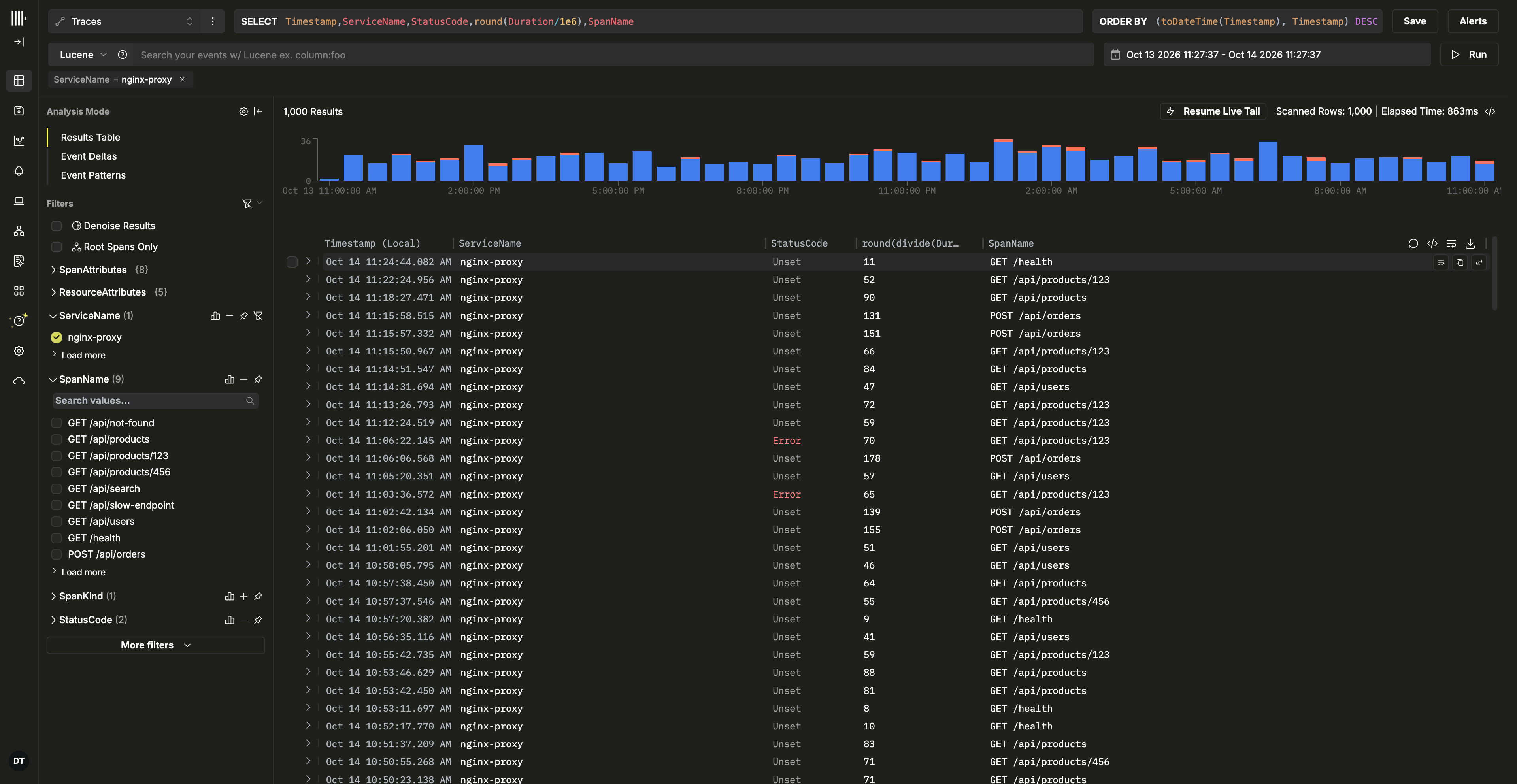
ServiceName:nginx-proxy. Sélectionnez un intervalle de temps couvrant vos requêtes et patientez quelques secondes, le temps de l’exportation. Ouvrez une trace pour examiner ses spans et ses attributs HTTP.Jeu de données de démonstration
L’échantillon contient 1,000 spans Nginx répartis sur neuf endpoints, avec des requêtes réussies, des erreurs HTTP et des latences variables. Définissez les variables de connexion avant de l’envoyer.1
Télécharger le jeu de données d’exemple
2
Configurer le collecteur de démonstration
Enregistrez le contenu suivant sous le nom
nginx-traces-demo.yaml dans le répertoire de téléchargement :Le processeur
transform/demo_timestamps, réservé à la démonstration, décale cet échantillon sur environ les dernières 24 heures, jusqu’à deux minutes avant l’ingestion, tout en conservant la durée des spans et le profil du trafic. Omettez ce processeur pour vos propres traces Nginx afin d’en conserver les timestamps d’origine. Un nouvel envoi de l’échantillon peut produire des spans en double.3
Exécuter le collecteur de démonstration
Si le collecteur de destination s’exécute sur cet ordinateur, définissez
OTEL_EXPORTER_OTLP_ENDPOINT sur http://host.docker.internal:4318. La commande ci-dessous inclut le mappage de l’hôte Docker.0.161.0 depuis le répertoire contenant la configuration, dans le terminal où vous avez défini les variables de connexion. Laissez ce terminal ouvert :14318 afin d’éviter tout conflit avec un collecteur existant sur le port 4318. Le collecteur transmet les traces à l’endpoint configuré à l’aide des paramètres d’authentification définis plus haut.4
Envoyer les traces
Dans un autre terminal, depuis le répertoire de téléchargement, envoyez l’échantillon d’origine au collecteur local :Une réponse vide indiquant un succès, telle que
{} ou {"partialSuccess":{}}, signifie que le collecteur local a accepté la requête. Vérifiez la sortie du collecteur pour détecter d’éventuelles erreurs d’exportation et patientez quelques secondes, le temps que le batch atteigne votre service. Une fois terminé, arrêtez le collecteur de démonstration avec Ctrl+C.5
Vérifier les traces de démonstration
Ouvrez Recherche, sélectionnez Traces, filtrez sur
ServiceName:nginx-proxy, puis sélectionnez 2 derniers jours pour inclure l’intégralité du jeu de données décalé. Ouvrez une trace pour inspecter les attributs HTTP.Tableaux de bord et visualisation
1
Télécharger la configuration du tableau de bord
.
2
Importer le tableau de bord
- Ouvrez Tableaux de bord et cliquez sur Import en haut à droite.
- Téléversez le fichier
nginx-traces-dashboard.json. - Associez les graphiques à votre source Traces, puis cliquez sur Finish Import.

3
Afficher le tableau de bord
Filtrez sur 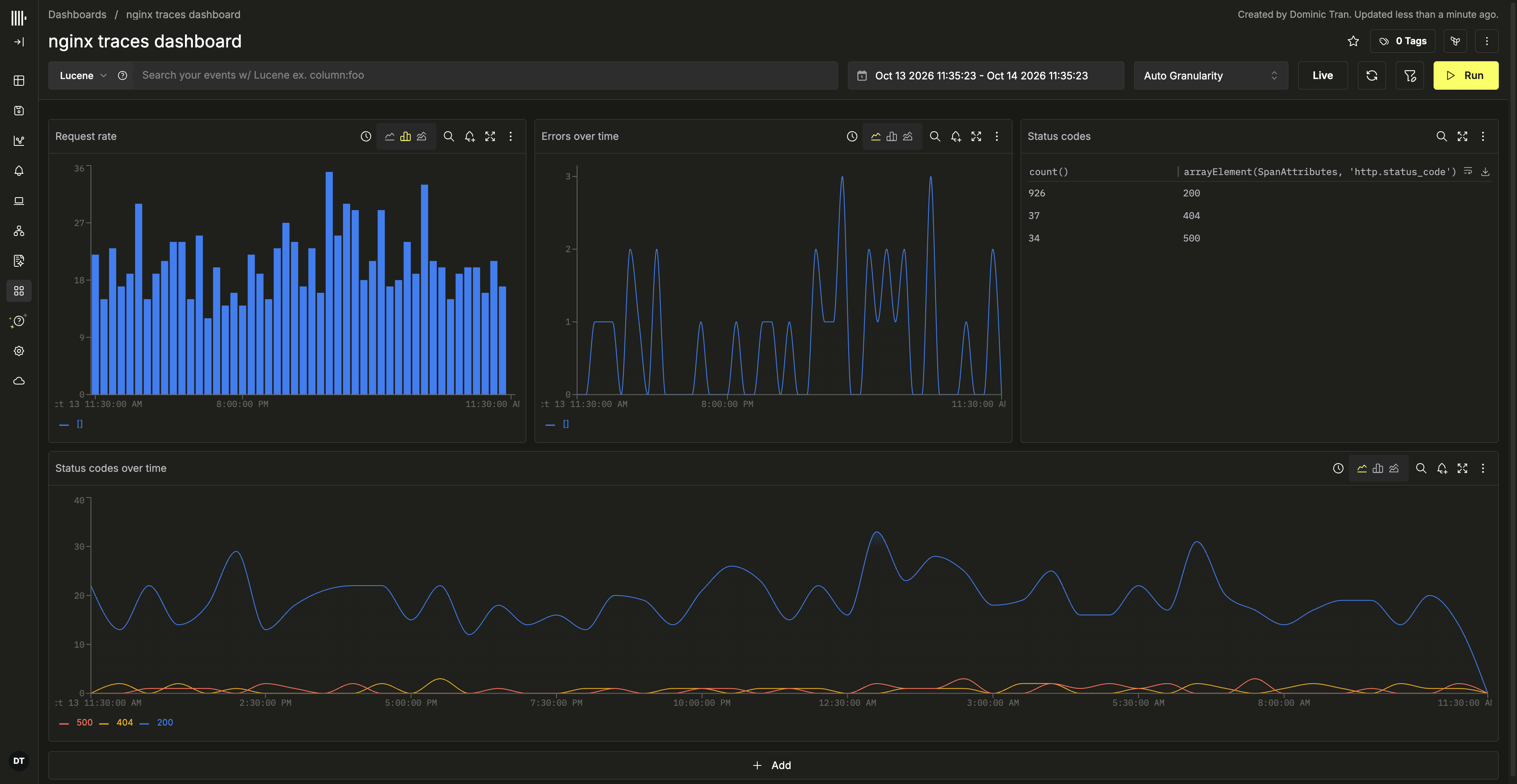
ServiceName:nginx-proxy et sélectionnez un intervalle de temps qui couvre vos traces. Pour la démonstration, sélectionnez 2 derniers jours.Dépannage
Nginx ne démarre pas
Exécutezdocker compose run --rm nginx nginx -t pour valider la configuration générée. Une directive otel_* inconnue ou un fichier de module manquant signifie que le module n’est pas installé ou n’est pas chargé. Vérifiez que vous utilisez l’image -otel et que le modèle est monté à l’emplacement indiqué dans la documentation.
Aucune trace n’apparaît
- Vérifiez l’endpoint gRPC ainsi que l’authentification éventuellement requise par votre collecteur de destination. Les services managés utilisent le préfixe
Bearer. N’utilisez pas l’endpoint HTTP pour le module Nginx. - Assurez-vous que l’endpoint est joignable depuis le conteneur Nginx et que son schéma correspond à la configuration TLS de la destination.
- Générez des requêtes : une instance Nginx inactive ne produit aucun span de requête.
- Vérifiez Traces, le filtre par nom de service et l’intervalle de temps sélectionné. Pour la démonstration, assurez-vous que
transform/demo_timestampsfigure dans le pipeline du collecteur et sélectionnez 2 derniers jours. - Pour la démonstration, consultez le terminal du collecteur afin de repérer d’éventuelles erreurs d’authentification ou d’exportation. Comparez son endpoint HTTP et la valeur d’autorisation à vos informations de connexion.
- Examinez les erreurs Nginx avec
docker compose logs nginx. En dehors de Docker, consultez le journal d’erreurs de Nginx.
Étapes suivantes
- Configurez des alertes sur les erreurs ou les seuils de latence.
- Créez d’autres tableaux de bord.
- Pour placer un collecteur entre Nginx et votre destination, consultez Envoi de données OpenTelemetry.