Fonctionnalités de recherche
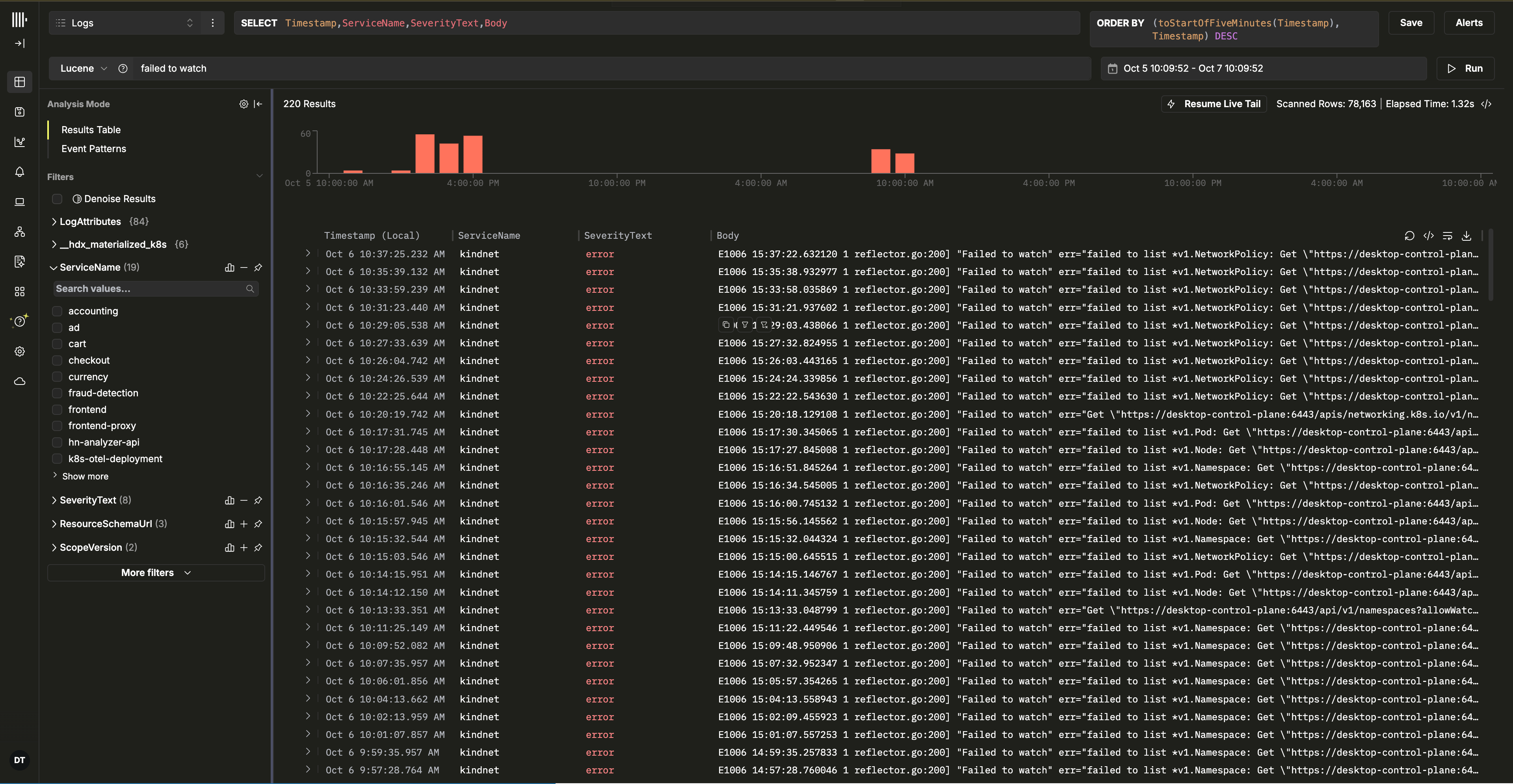
Syntaxe de recherche Lucene
- Les recherches ne sont pas sensibles à la casse
- Par défaut, les recherches portent sur des mots entiers (ex.
Errorcorrespondra àError heremais pas àErrors here). Vous pouvez entourer un mot de caractères génériques pour rechercher des mots partiels (ex.*Error*correspondra àAnyErroretAnyErrors) - Les termes de recherche sont recherchés dans n’importe quel ordre (ex.
Hello Worldcorrespondra aux logs contenantHello WorldetWorld Hello) - Vous pouvez exclure des mots-clés à l’aide de
NOTou-(ex.Error NOT ExceptionouError -Exception) - Vous pouvez utiliser
ANDetORpour combiner plusieurs mots-clés (ex.Error OR Exception) - Pour obtenir des correspondances exactes, utilisez des guillemets doubles (ex.
"Error tests not found")
Recherche par colonne/propriété
- Vous pouvez effectuer une recherche dans les colonnes et les propriétés JSON/map avec la syntaxe
column:value(par ex.SeverityText:error,ServiceName:app) - Vous pouvez rechercher une plage de valeurs à l’aide des opérateurs de comparaison (
>,<,>=,<=) (par ex.Duration:>1000) - Vous pouvez vérifier l’existence d’une propriété avec
property:*(par ex.Duration:*)
Saisie de l’heure
- La saisie de l’heure accepte des expressions en langage naturel (p. ex.
1 hour ago,yesterday,last week). - Si vous indiquez un seul instant donné, la recherche s’effectue de cet instant jusqu’à maintenant.
- Lors de la recherche, l’intervalle de temps est toujours converti en intervalle de temps analysé, afin de faciliter le débogage des requêtes temporelles.
- Vous pouvez également sélectionner une barre de l’histogramme pour zoomer sur un intervalle de temps précis.
Syntaxe de recherche SQL
Vous pouvez, si vous le souhaitez, basculer les champs de recherche en mode SQL. Ce mode accepte toute clauseWHERE valide pour la recherche. Il est utile pour les requêtes complexes qu’il est impossible
d’exprimer avec la syntaxe Lucene.
Instruction SELECT
Pour définir les colonnes à afficher dans les résultats de recherche, vous pouvez utiliser le champSELECT. Il s’agit d’une expression SQL SELECT qui indique les colonnes à sélectionner dans la page de recherche.
Les alias ne sont pas pris en charge pour le moment (par ex., vous ne pouvez pas utiliser column as "alias").
Recherches enregistrées
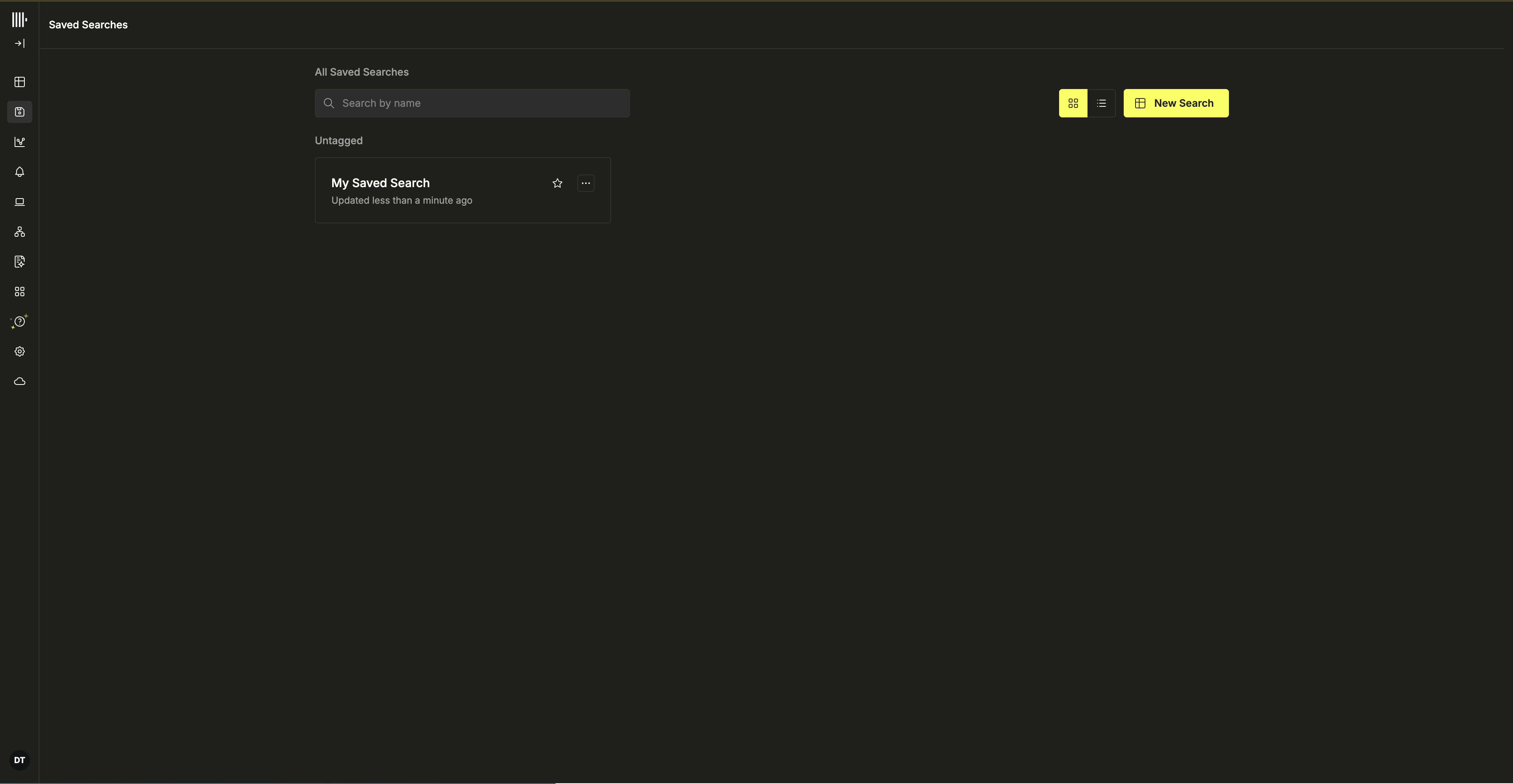
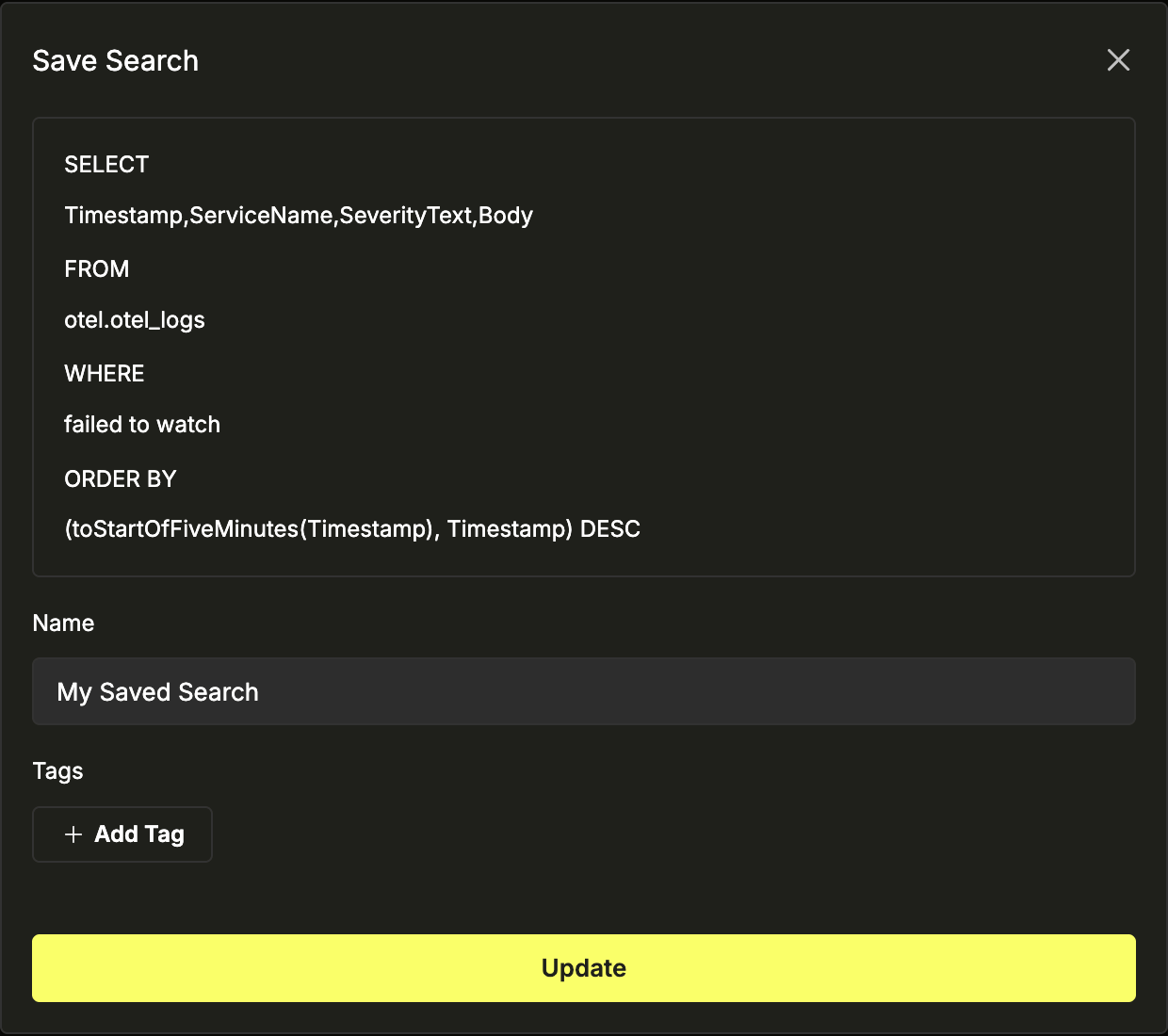
Vous pouvez enregistrer vos recherches pour y accéder rapidement par la suite. Une fois enregistrées, elles apparaissent sur la pageSaved Searches, ce qui vous permet de retrouver facilement vos requêtes de recherche les plus utilisées sans avoir à les reconstruire.
Ajouter des alertes aux recherches enregistrées
Les recherches enregistrées peuvent être surveillées à l’aide d’alertes qui vous préviennent lorsque certaines conditions sont remplies. Vous pouvez configurer des alertes qui se déclenchent lorsque le nombre d’événements correspondant à votre recherche enregistrée dépasse un seuil donné ou passe en dessous de celui-ci. Pour en savoir plus sur la mise en place et la configuration des alertes, consultez la documentation sur les alertes.Étiquetage
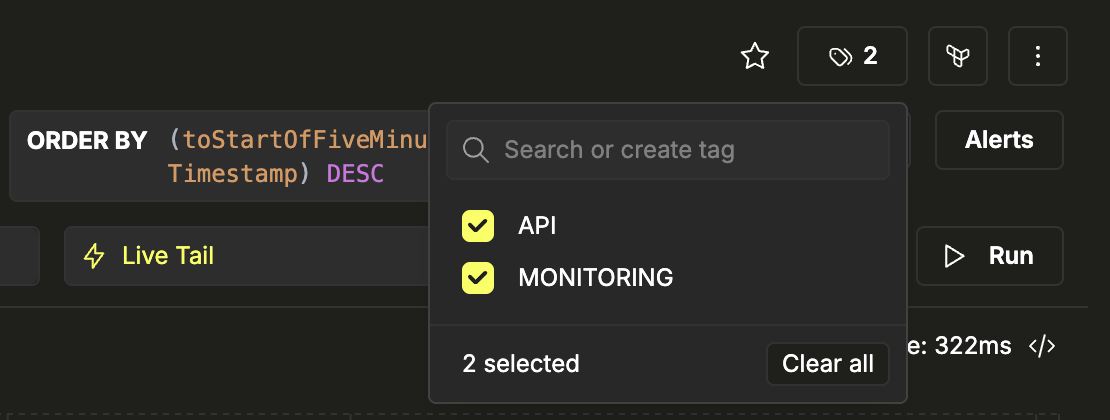
Vous pouvez ajouter des balises aux tableaux de bord et aux recherches enregistrées afin de mieux les organiser. Les balises offrent un moyen souple de catégoriser et de filtrer vos éléments selon vos besoins.Fonctionnement des balises
- Organisation : les balises apparaissent dans la barre latérale gauche, où les tableaux de bord et les recherches enregistrées sont regroupés selon les balises qui leur sont assignées
- Balises multiples : vous pouvez ajouter une ou plusieurs balises à un même élément pour mieux le catégoriser
- Création automatique : si vous affectez une balise qui n’existe pas encore, elle est créée automatiquement
- Gestion simplifiée : vous pouvez ajouter ou supprimer des balises à tout moment pour adapter votre organisation