

Prérequis
- Un service ClickHouse Observability
- Docker pour exécuter les exemples de collecteur
- Pour vos propres logs, PostgreSQL 14 ou une version ultérieure, ainsi qu’un accès à ses fichiers de configuration et à ses fichiers de log
- Pour la démonstration,
curlafin de télécharger l’échantillon
Informations de connexion
- Entièrement géré
- Autogéré
Ouvrez ClickHouse Observability et accédez à Paramètres de l’équipe → Data → Télémétrie gérée. Copiez votre point de terminaison OTLP HTTP et votre API key. Vous pouvez cliquer sur Copier les informations de connexion pour copier la configuration, ou sur Reveal key pour afficher la clé masquée.
/v1/logs : l’exportateur ajoute lui-même le chemin du signal.http://host.docker.internal:4318. Les commandes Docker ci-dessous incluent la correspondance d’hôte nécessaire.
Intégration avec une instance PostgreSQL existante
1
Configurer la journalisation de PostgreSQL
Pour localiser votre fichier de configuration, exécutez la requête SQL suivante en tant qu’administrateur de base de données :Ajoutez ou modifiez les paramètres suivants dans Créez le répertoire des journaux en définissant un propriétaire et des autorisations qui permettent à PostgreSQL d’y écrire et au collecteur de le lire. Si PostgreSQL s’exécute dans un conteneur, montez ce répertoire afin que le collecteur puisse accéder aux mêmes fichiers. La sortie CSV porte l’extension Vérifiez le fichier CSV actif :Le parseur ci-dessous s’appuie sur le format CSV de PostgreSQL à 26 colonnes. Les versions antérieures de PostgreSQL et les autres formats des journaux nécessitent un parseur différent.
postgresql.conf :.csv, même si log_filename se termine par .log.Redémarrez PostgreSQL selon votre processus de déploiement habituel, par exemple :2
Configurer le collecteur
Enregistrez ce fichier sous le nom Le récepteur analyse les entrées CSV multilignes, conserve leurs timestamps et leurs corps, et ajoute
postgres-logs-monitoring.yaml :service.name avec la valeur postgresql-service. Les champs tels que database_name, error_severity, message et query restent disponibles en tant qu’attributs de journal.3
Exécutez le collecteur
Depuis le répertoire contenant la configuration, exécutez la commande suivante. Adaptez si nécessaire le répertoire des journaux sur l’hôte. Si les fichiers de log sont lisibles par le groupe, ajoutez Laissez le terminal ouvert. Comme le récepteur utilise
--group-add LOG_GROUP_ID en indiquant l’ID numérique du groupe renvoyé par ls -ln /var/log/postgresql.start_at: end, ouvrez une nouvelle connexion à la base de données ou exécutez une requête qui génère une erreur une fois le collecteur démarré :4
Vérifier les logs
Ouvrez Recherche, sélectionnez Logs, filtrez sur
ServiceName:postgresql-service, puis choisissez 15 dernières minutes. Développez un enregistrement pour examiner ses attributs PostgreSQL et sa sévérité.Jeu de données de démonstration
L’échantillon contient 21,325 enregistrements CSV PostgreSQL qui couvrent l’activité des connexions, les requêtes et les erreurs du serveur.1
Télécharger le jeu de données d’exemple
2
Configurer le collecteur de démonstration
Enregistrez ce fichier sous le nom Le processeur de timestamp, réservé à la démonstration, décale l’échantillon pour le faire tenir dans les dernières 24 heures, jusqu’à deux minutes avant l’ingestion. Les attributs de timestamp d’origine et le corps des log restent inchangés. N’utilisez pas ce processeur pour vos propres log PostgreSQL.
postgres-logs-demo.yaml :3
Exécutez le collecteur de démonstration
Depuis le répertoire contenant la configuration et le fichier journal téléchargé, exécutez :Laissez le terminal ouvert pendant que vous vérifiez l’ingestion. Une fois terminé, arrêtez le collecteur avec Ctrl+C. Si vous relancez la démonstration, l’échantillon est réingéré avec des timestamps actualisés.
4
Vérifiez les logs de démonstration
Ouvrez Recherche, sélectionnez Logs, filtrez sur 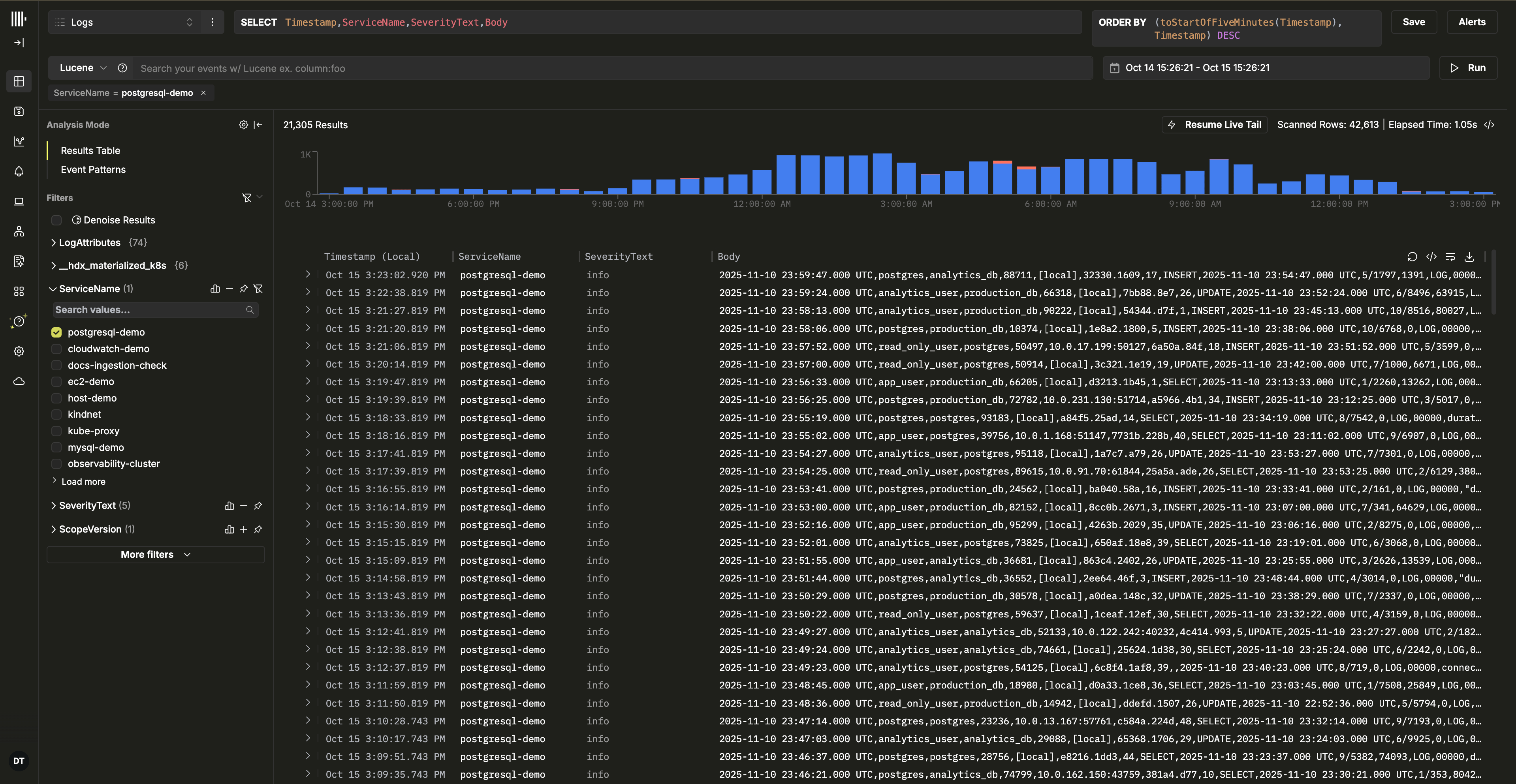
ServiceName:postgresql-demo, puis sélectionnez 2 derniers jours. Développez un enregistrement pour examiner des champs tels que database_name, error_severity, message et query.Tableaux de bord et visualisation
1
2
Importer le tableau de bord
- Ouvrez Tableaux de bord et cliquez sur Import dans le coin supérieur droit.
- Téléversez
postgresql-logs-dashboard.json. - Associez les graphiques à votre source Logs, puis cliquez sur Finish Import.

3
Afficher le tableau de bord
Pour l’échantillon, sélectionnez 2 derniers jours et, si vous le souhaitez, filtrez sur 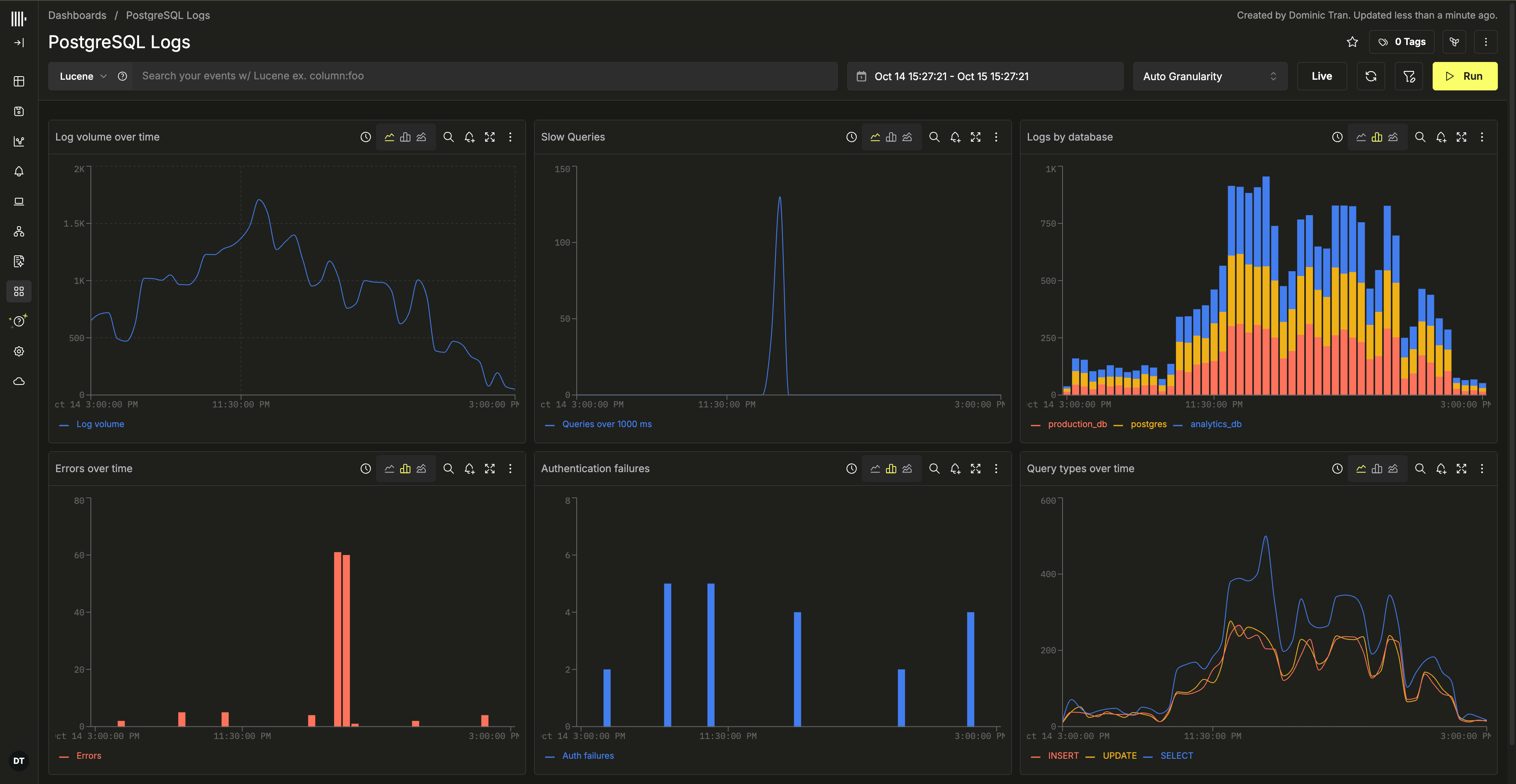
ServiceName:postgresql-demo. Pour vos propres logs, filtrez sur ServiceName:postgresql-service et choisissez un intervalle de temps qui couvre vos enregistrements.Dépannage
Le collecteur ne démarre pas
Examinez la sortie du collecteur à la recherche d’éventuelles erreurs de configuration. Vérifiez le montage de la configuration ainsi que les variables de connexion dans le terminal où Docker s’exécute.Aucun log n’apparaît
Recherchez d’éventuelles erreurs d’authentification ou d’exportation. Vérifiez le chemin du fichier CSV avecpg_current_logfile, assurez-vous que les fichiers correspondent au motif include du récepteur et que le collecteur dispose des droits de lecture sur ces fichiers. Avec start_at: end, seules les nouvelles entrées sont collectées. Pour la démonstration, ajoutez le processeur de timestamp et sélectionnez 2 derniers jours.
Autorisation refusée
Par défaut, PostgreSQL crée des fichiers de log accessibles uniquement à leur propriétaire. La configuration ci-dessus utiliselog_file_mode = 0640 pour autoriser les lectures par le groupe ; ajoutez le groupe du fichier au conteneur du collecteur avec --group-add. Les fichiers existants conservent leurs autorisations précédentes. Vérifiez également que le répertoire autorise l’accès au groupe.
Erreurs d’analyse syntaxique CSV
Le parseur attend les 26 colonnes produites par PostgreSQL 14 ou une version ultérieure. Vérifiez quelog_destination = 'csvlog' et log_timezone = 'UTC'. Adaptez l’en-tête pour les versions antérieures ou les formats personnalisés ; les logs stderr et JSON ne sont pas compatibles avec ce parseur CSV.
Étapes suivantes
- Configurez des alertes pour les erreurs et les échecs de connexion.
- Corrélez les logs avec les métriques PostgreSQL.