

Bêta : ClickHouse Observability uniquementLes alertes de détection d’anomalies sont en bêta et disponibles dans ClickHouse Observability. Elles ne sont pas disponibles dans ClickStack Open Source. Le comportement et les valeurs par défaut sont susceptibles d’évoluer tant que la fonctionnalité est en bêta.
- Le seuil approprié varie selon le service, l’endpoint ou le client, et que vous regroupez l’alerte selon cette dimension.
- Les valeurs normales fluctuent au fil de la journée, si bien qu’un seuil fixe génère trop de bruit aux heures de pointe ou ne détecte rien en période creuse.
- Les changements soudains, tels que les pics d’erreurs, les hausses brutales de latence ou un trafic qui tombe à zéro, vous importent davantage que les niveaux absolus.
Alertes prises en charge
La détection d’anomalies est un mode de détection appliqué à une alerte existante, et non un type d’alerte distinct. Elle est disponible pour :- les alertes de recherche, qui évaluent le nombre d’événements correspondants ;
- les alertes sur les graphiques du tableau de bord, pour les graphiques créés avec l’éditeur de graphiques.
Créer une alerte d’anomalie
1
Ouvrez l’éditeur d’alerte
Ouvrez l’éditeur d’alertes d’une recherche enregistrée ou d’un graphique de tableau de bord, comme décrit dans Alertes.
2
Sélectionnez la détection d’anomalies
Dans Type d’alerte, sélectionnez Détection d’anomalies. La valeur par défaut est Seuil statique.
3
Configurer la condition
La condition se lit comme une phrase : Alerter lorsque le z-score est d’au moins 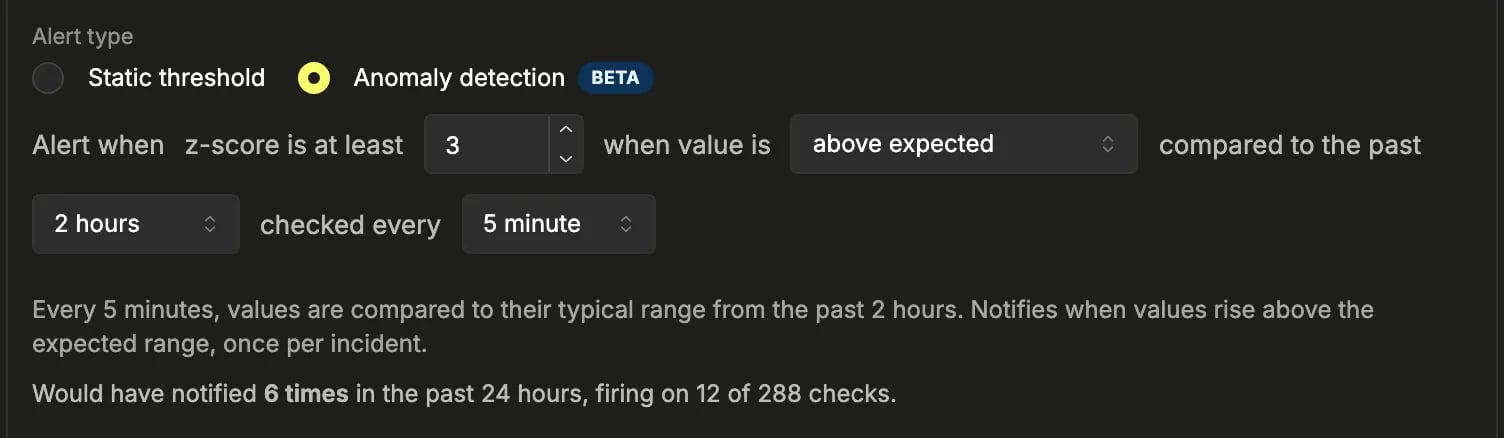
3 lorsque la valeur est outside expected range par rapport aux dernières 2 hours vérifiée toutes les 5 minute.- Le z-score est d’au moins (par défaut
3) : nombre d’écarts-types qui doivent séparer une valeur de la valeur attendue pour qu’elle soit considérée comme anormale. Le minimum est de 0.5, et les flèches modifient la valeur par pas de 0.5. Plus la valeur est faible, plus l’alerte est sensible et se déclenche souvent. - Lorsque la valeur est (par défaut
outside expected range) : sens de l’écart qui déclenche l’alerte :above expected,below expectedououtside expected range. Utilisezabove expectedpour les nombres d’erreurs et la latence, etbelow expectedpour le débit ou les inscriptions. - Par rapport aux dernières (par défaut 2 heures) : profondeur d’historique utilisée par ClickStack pour mesurer la variation normale : 30 minutes, ou 1, 2, 4, 6, 12 ou 24 heures. Une valeur de référence plus longue produit une plage plus stable, mais s’adapte plus lentement à une nouvelle normalité.
- Vérifiée toutes les (par défaut 5 minutes) : fréquence d’évaluation de l’alerte : 5, 15 ou 30 minutes, ou 1 heure. Les intervalles plus courts ou plus longs ne sont pas disponibles pour les alertes d’anomalie.
4
Examinez le test rétrospectif et l’aperçu
La ligne sous le résumé correspond à un test rétrospectif : il rejoue les paramètres actuels sur l’historique récent et indique combien de fois l’alerte aurait envoyé une notification, par exemple « Would have notified 6 times in the past 24 hours, firing on 12 of 288 checks. » Pour les alertes de recherche, le test rétrospectif porte sur les dernières 24 heures. Pour les alertes sur les graphiques du tableau de bord, il porte sur l’intervalle de temps sélectionné pour le graphique, dans la limite de 24 heures. Le nombre s’affiche en jaune lorsque l’alerte enverrait plus de 10 notifications par jour.Le graphique de détection d’anomalies situé sous le formulaire représente la même plage :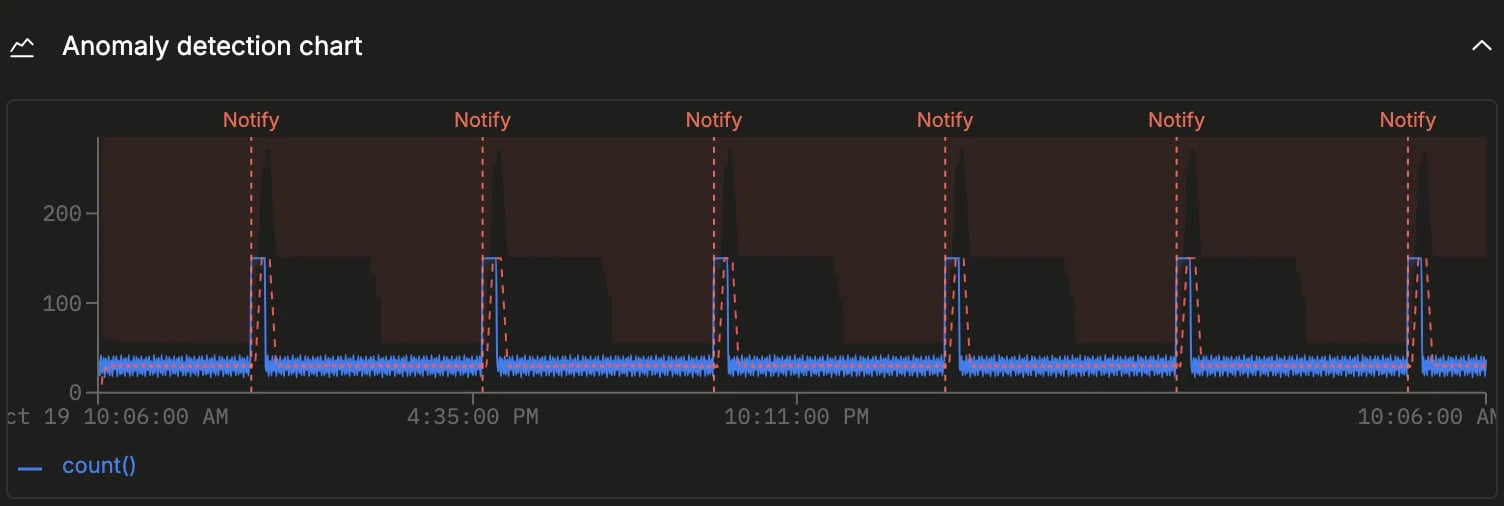
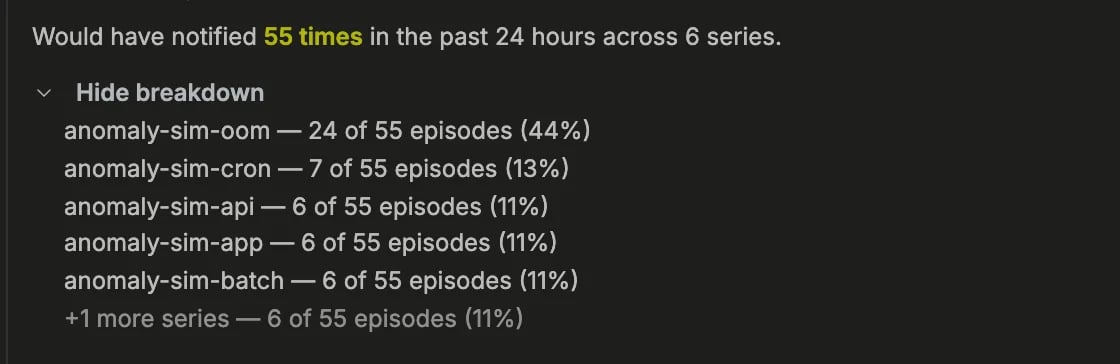
- La ligne continue représente la série.
- La ligne en pointillés représente la valeur de référence attendue.
- La zone ombrée correspond à la zone de déclenchement de l’alerte. Toute valeur qui s’y trouve, au-delà de la plage attendue, déclenche l’alerte.
- Les marqueurs Notify indiquent les moments où l’alerte aurait envoyé une notification.
5
Choisissez un canal de notification, puis enregistrez
Choisissez un webhook ou un autre canal, comme pour toute alerte. Consultez Ajouter un webhook. Enregistrez l’alerte pour que son évaluation commence.
Avertissements d’adéquation
Certaines séries se prêtent mal à la détection d’anomalies. Un avertissement s’affiche sous le graphique d’aperçu avant l’enregistrement, mais n’empêche pas d’enregistrer :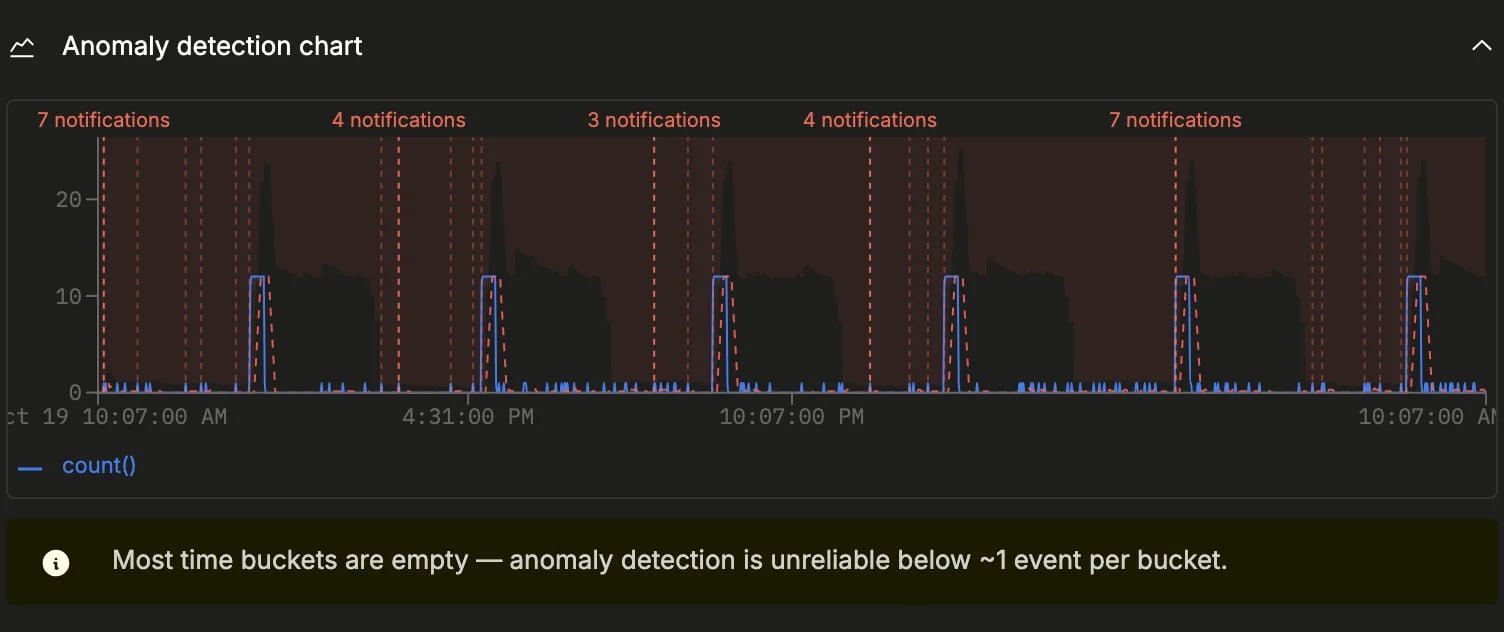
Fonctionnement de la détection d’anomalies
À chaque évaluation, ClickStack attribue un score à la fenêtre d’évaluation, bucket par bucket. Chaque bucket dure 60 secondes. Pour chaque bucket :- Valeur attendue. ClickStack calcule la moyenne mobile des 7 buckets qui se sont terminés une fenêtre d’évaluation plus tôt. Les valeurs attendues ne sont jamais négatives.
- Dispersion. ClickStack calcule dans ClickHouse l’écart type de la série sur la valeur de référence sélectionnée dans Compared to the past. Cette valeur de référence n’est jamais plus courte qu’une fenêtre d’évaluation.
- z-score. Le z-score est égal à
(value − expected) / standard deviation. - Décision. Le bucket se déclenche lorsque le z-score franchit le seuil configuré dans la direction configurée, et que la valeur s’écarte de la valeur attendue d’au moins 5 % de celle-ci, ou de 0.01 lorsque la valeur attendue est 0. Ce plancher de 5 % évite que des séries quasi constantes ne se déclenchent sur des variations insignifiantes.
expected ± z-score × standard deviation, élargie par le plancher de 5 %. Dans la préversion, tout ce qui se trouve en dehors de cette plage est ombré et constitue la zone de déclenchement de l’alerte.
Une fenêtre d’évaluation se déclenche dès que l’un de ses buckets se déclenche.
Buckets vides
La manière dont ClickStack traite une minute sans données dépend de l’agrégation :- Comptages et sommes (y compris les alertes de recherche) : un bucket vide reçoit un score de zéro. Ainsi, une alerte dont la direction est
below expectedououtside expected rangese déclenche lorsque le trafic s’interrompt complètement. - Moyennes, centiles, minimum, maximum, ratios et sources de métriques : un bucket vide signifie qu’il n’y avait rien à mesurer ; il est donc ignoré au lieu de recevoir un score de zéro.
Alertes regroupées
Lorsqu’une alerte est regroupée par un champ, tel queServiceName, chaque groupe constitue une série distincte, avec sa propre plage attendue et son propre état d’alerte. ClickStack calcule des scores pour 100 séries au maximum par alerte, en privilégiant celles qui disposent du plus grand nombre de données. Une série déjà en alerte continue d’être évaluée jusqu’à sa résolution, même si elle ne figure plus parmi les 100 premières.
Notifications et résolution
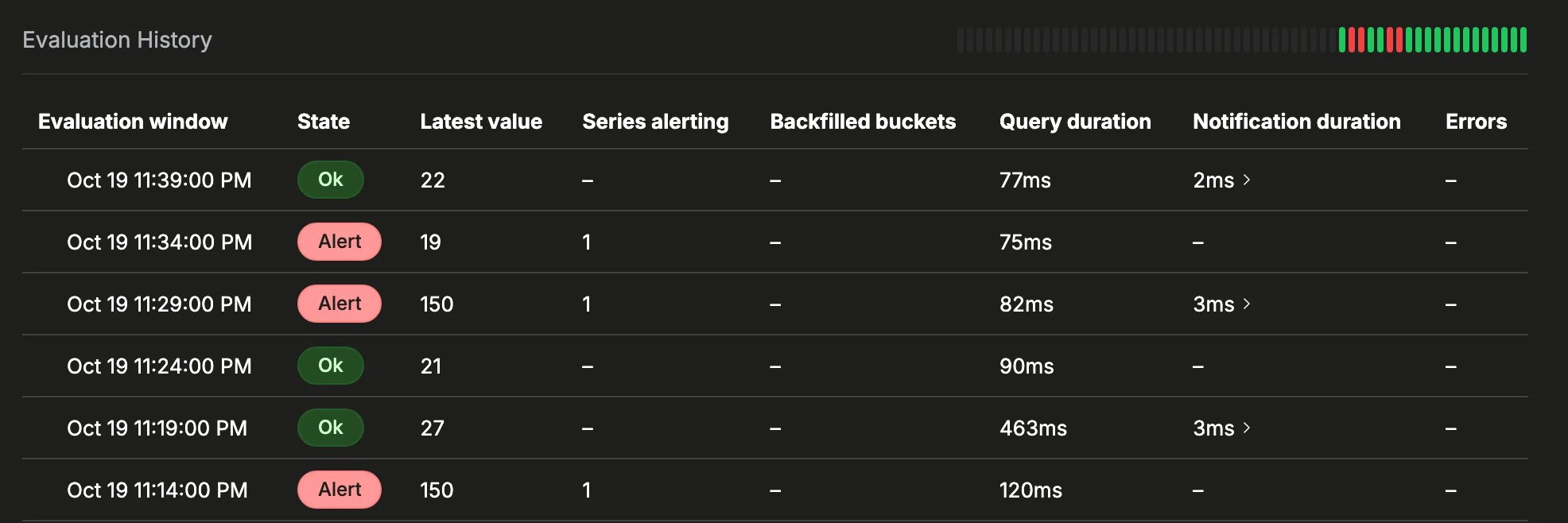
Les alertes d’anomalie n’envoient qu’une seule notification par incident et par série :- Lorsqu’une série passe à l’état déclenché, ClickStack envoie une notification et marque la série comme étant en alerte.
- Tant que la série reste déclenchée lors des évaluations suivantes, aucune autre notification n’est envoyée.
- Lorsqu’une fenêtre d’évaluation ne contient aucun bucket déclenché, la série est considérée comme résolue et ClickStack envoie une notification de résolution.
- Titre :
Alert for "Checkout errors" - value 142 is above the expected range (z-score 4.4) - Corps :
Value 142 is above the expected range — z-score 4.4 vs sensitivity 3; expected 120 ± 5 (expected range 105 to 135).
{{anomaly.value}}, {{anomaly.expectedValue}}, {{anomaly.expectedStddev}}, {{anomaly.lowerBound}}, {{anomaly.upperBound}} et {{anomaly.zScore}}. Ces valeurs ne sont définies que pour les notifications de déclenchement. Les notifications de résolution ne les contiennent pas : si le même nom ou message sert aux deux, encadrez-les donc avec {{#if anomaly}}...{{/if}}.
Supervision des alertes d’anomalie
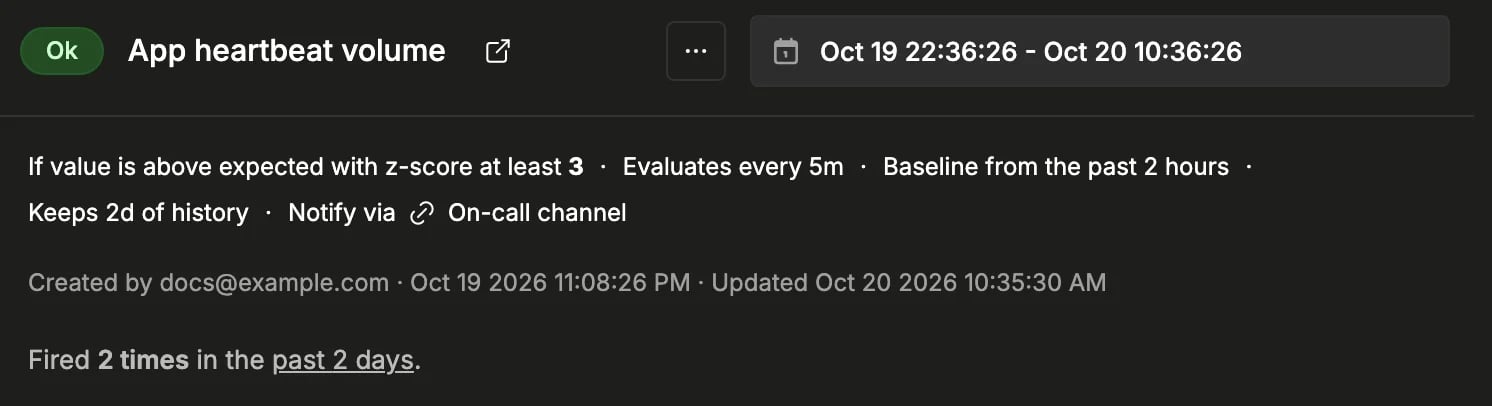
Sur la page Alerts, définissez Filter by type sur Anomaly pour n’afficher que les alertes d’anomalie. Chaque ligne décrit la condition, par exemple « If value is above expected with z-score at least 3 ».
Test rétrospectif avec MCP
Grâce au serveur MCP de ClickStack, un assistant IA peut soumettre les paramètres de détection d’anomalies à un test rétrospectif avant que vous ne les enregistriez. L’outilclickstack_backtest_anomaly_alert rejoue une configuration sur un historique pouvant atteindre 24 heures et indique, pour chaque série, les notifications qui auraient été envoyées, ainsi que les éventuels avertissements relatifs à la qualité des données. L’outil fonctionne en lecture seule.
Conseils de réglage
- L’alerte génère trop de bruit : augmentez le z-score par paliers de 0.5, ou remplacez la direction
outside expected rangepar le seul côté qui vous intéresse. - L’alerte n’a pas détecté un incident réel : diminuez le z-score, ou raccourcissez la valeur de référence afin que la plage reflète le comportement récent.
- L’alerte se déclenche toute la journée après un déploiement : la série a atteint un nouveau niveau normal, et les valeurs de référence longues mettent plus de temps à s’adapter que les courtes.
- Séries à faible volume : regroupez selon moins de dimensions, ou basez l’alerte sur une recherche plus large, afin que chaque série compte au moins un événement par minute.