Créer des visualisations
L’interface Explorateur de graphiques (Explorateur de graphiques) vous permet de visualiser l’évolution de métriques, de traces et de logs dans le temps, et de créer ainsi rapidement des visualisations pour l’analyse de données. Cette interface est également utilisée pour créer des tableaux de bord. La section suivante décrit comment créer une visualisation à l’aide de l’Explorateur de graphiques. Chaque visualisation commence par la sélection d’une source de données, puis d’une métrique, avec, en option, des expressions de filtrage et des champs de regroupement (group by). Sur le plan conceptuel, une visualisation correspond en interne à une requête SQLGROUP BY : vous définissez des métriques à agréger selon les dimensions sélectionnées.
Par exemple, vous pouvez représenter le nombre d’erreurs (count()) regroupées par nom de service.
Pour les exemples ci-dessous, nous utilisons le jeu de données distant disponible sur sql.clickhouse.com. Vous pouvez également reproduire ces exemples sur play-clickstack.clickhouse.com.
1
Accéder à Chart Explorer
Sélectionnez 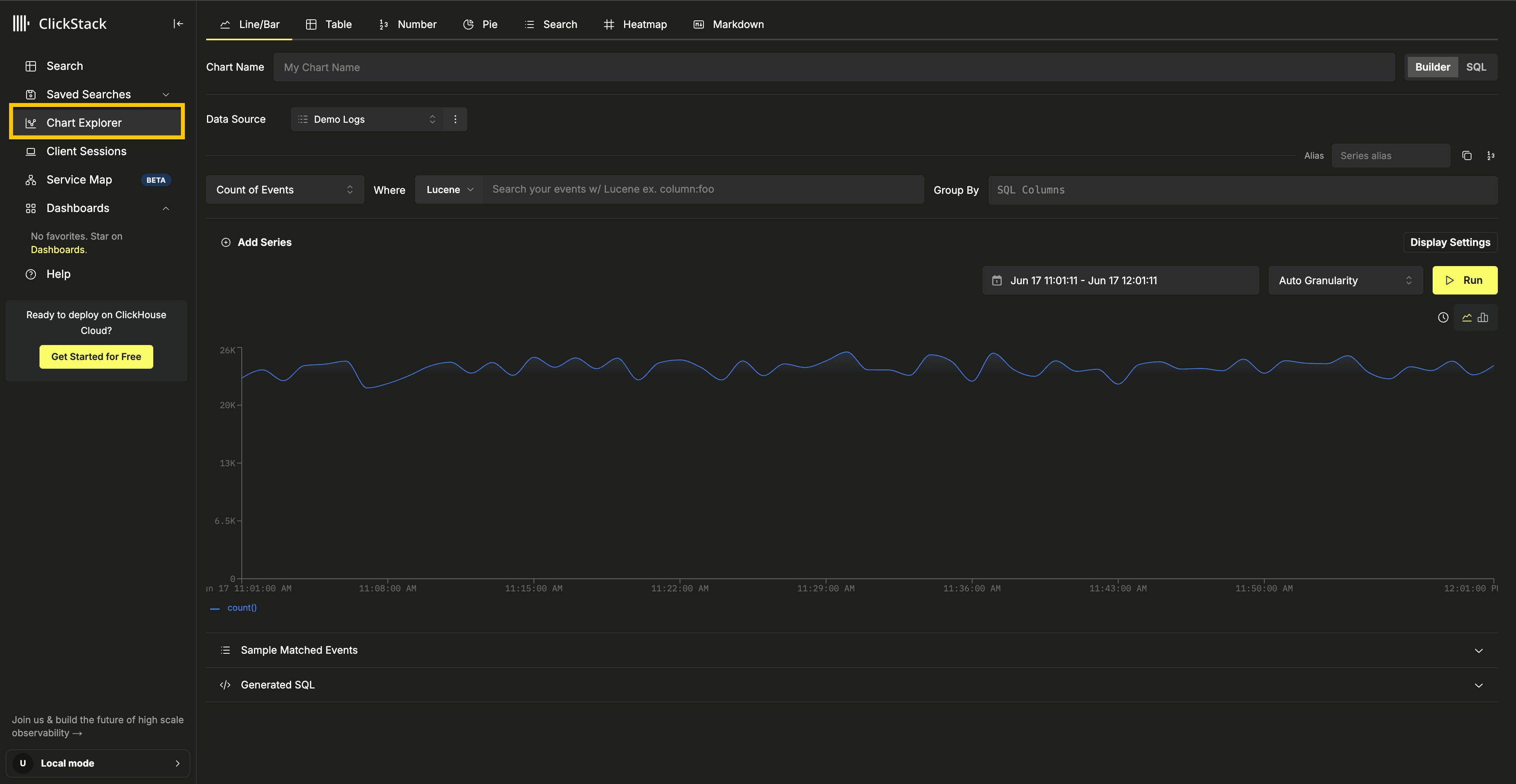
Chart Explorer dans le menu de gauche.2
Créer une visualisation
Dans l’exemple ci-dessous, nous représentons l’évolution de la durée moyenne des requêtes pour chaque nom de service. Pour cela, l’utilisateur doit indiquer une métrique, une colonne (qui peut être une expression SQL) et un champ d’agrégation.Sélectionnez le type de visualisation 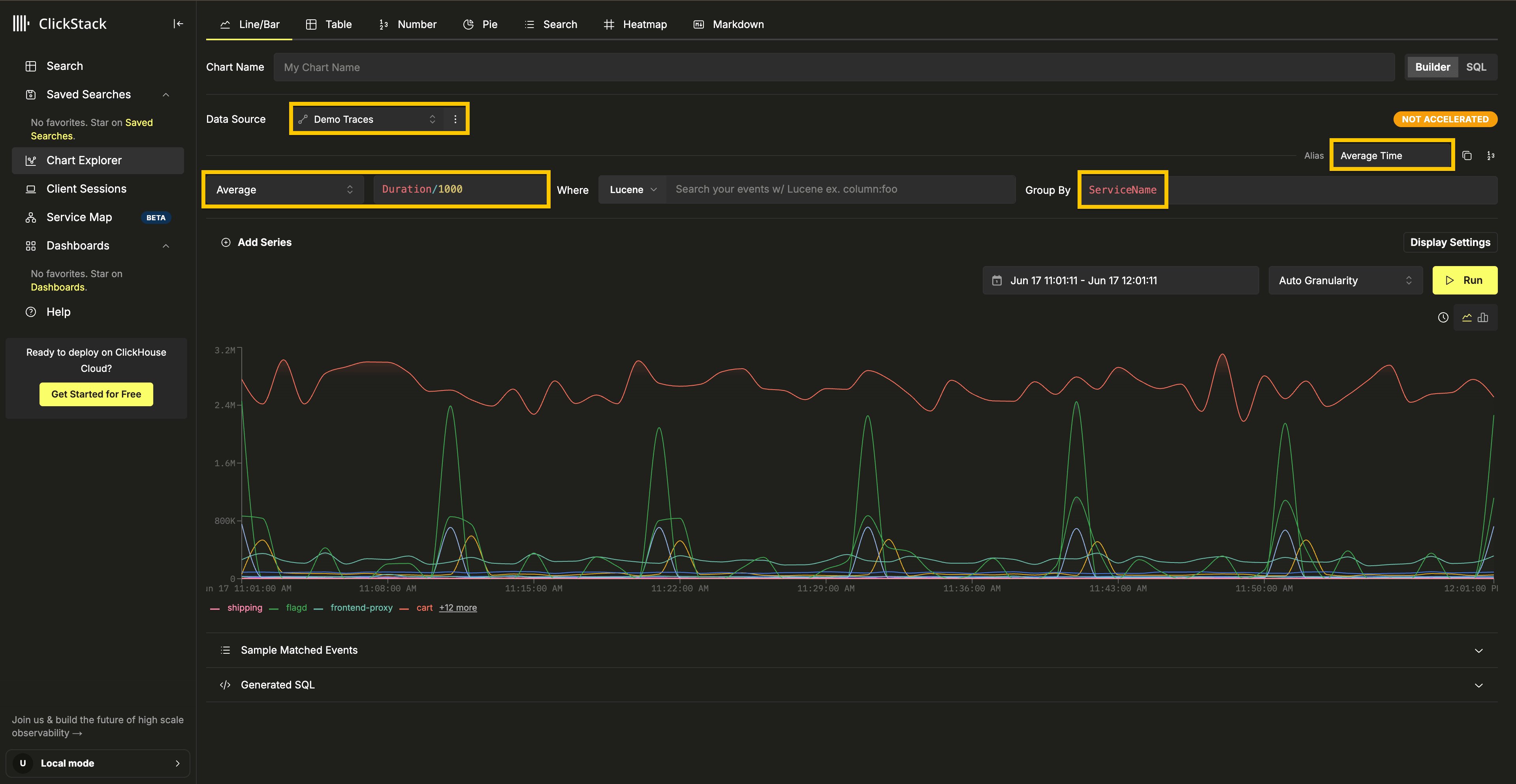

Time Series dans le menu supérieur, puis le jeu de données Traces (ou Demo Traces si vous utilisez play-clickstack.clickhouse.com). Renseignez les valeurs suivantes :- Metric :
Average - Column :
Duration/1000 - Where :
<empty> - Group By :
ServiceName - Alias :
Average Time
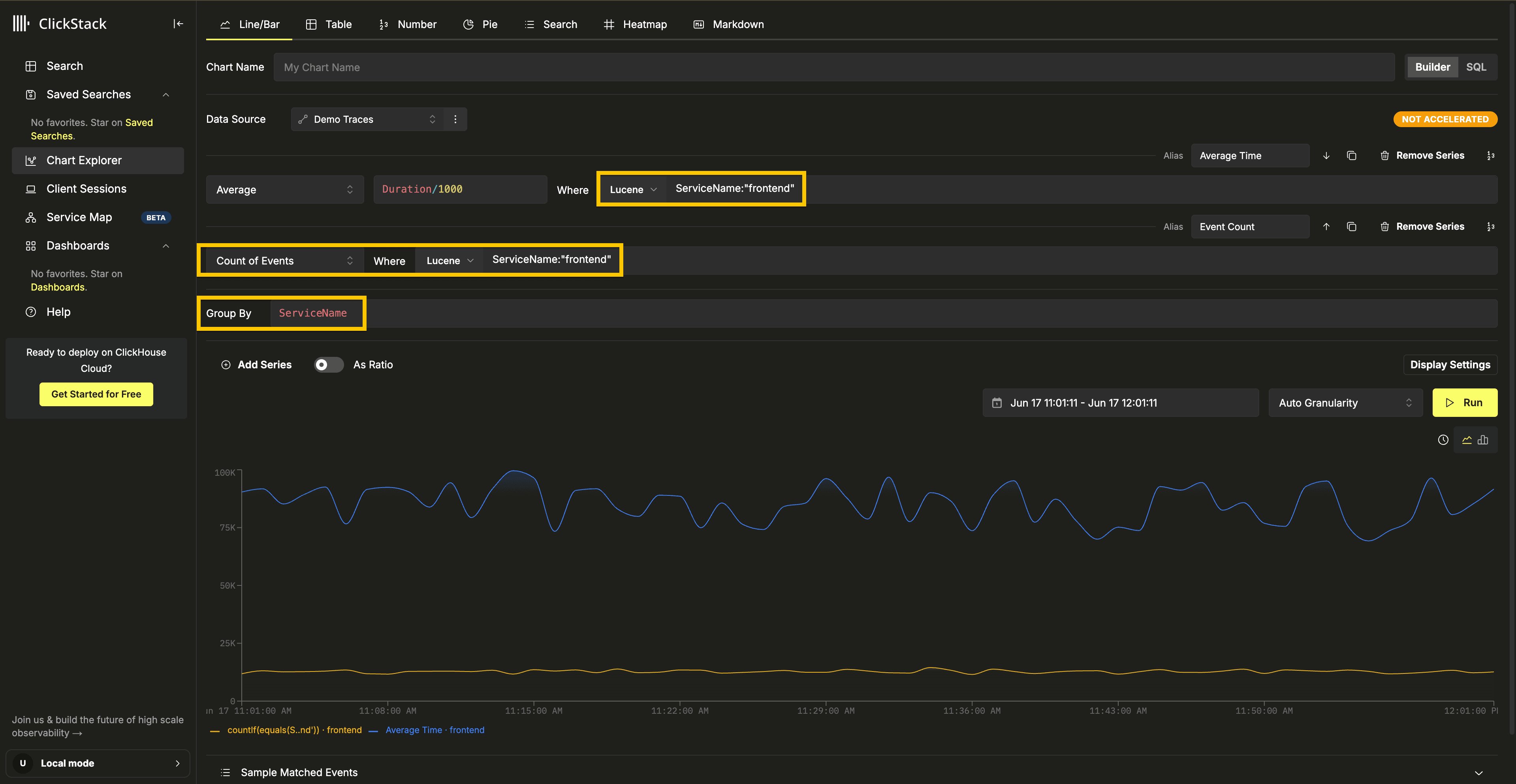
WHERE ou de la syntaxe Lucene, et définir la période sur laquelle les événements sont visualisés. Il est également possible d’afficher plusieurs séries.Par exemple, filtrez sur le service frontend en ajoutant le filtre ServiceName:"frontend". Cliquez ensuite sur Add Series pour ajouter une seconde série représentant le nombre d’événements dans le temps, avec l’alias Count.Duplicate series) d’une ligne de série pour insérer une copie juste en dessous. La copie conserve les paramètres de la série d’origine, tels que la métrique, la colonne et le filtre. Il vous suffit ensuite de modifier les champs qui diffèrent (par exemple l’agrégation) et d’attribuer un alias propre à la copie. La duplication est disponible partout où plusieurs séries sont prises en charge. Elle est masquée pour les types de visualisation qui n’autorisent qu’une seule série, tels que Number, Pie et Heatmap.Les visualisations peuvent être créées à partir de n’importe quelle source de données : métriques, traces ou logs. ClickHouse Observability les traite toutes comme des événements larges (wide events). Toute colonne numérique peut être représentée dans le temps, et les colonnes de type chaîne, date ou numérique peuvent servir aux regroupements.Cette approche unifiée vous permet de créer des tableaux de bord couvrant différents types de télémétrie avec un modèle cohérent et flexible.
Créer des tableaux de bord
Les tableaux de bord permettent de regrouper des visualisations connexes afin de comparer des métriques et d’explorer des motifs côte à côte, pour identifier les causes profondes potentielles dans vos systèmes. Ils peuvent servir à des investigations ponctuelles ou être enregistrés pour une supervision continue. Des filtres globaux peuvent être appliqués au niveau du tableau de bord : ils se propagent automatiquement à toutes les visualisations qu’il contient. Cela garantit une exploration détaillée cohérente d’un graphique à l’autre et simplifie la corrélation des événements entre services et types de télémétrie. Ci-dessous, nous créons un tableau de bord comportant deux visualisations à partir des sources de données de journaux et de traces. Vous pouvez reproduire ces étapes sur play-clickstack.clickhouse.com ou en local, en vous connectant au jeu de données hébergé sur sql.clickhouse.com.1
Accédez aux tableaux de bord
Sélectionnez 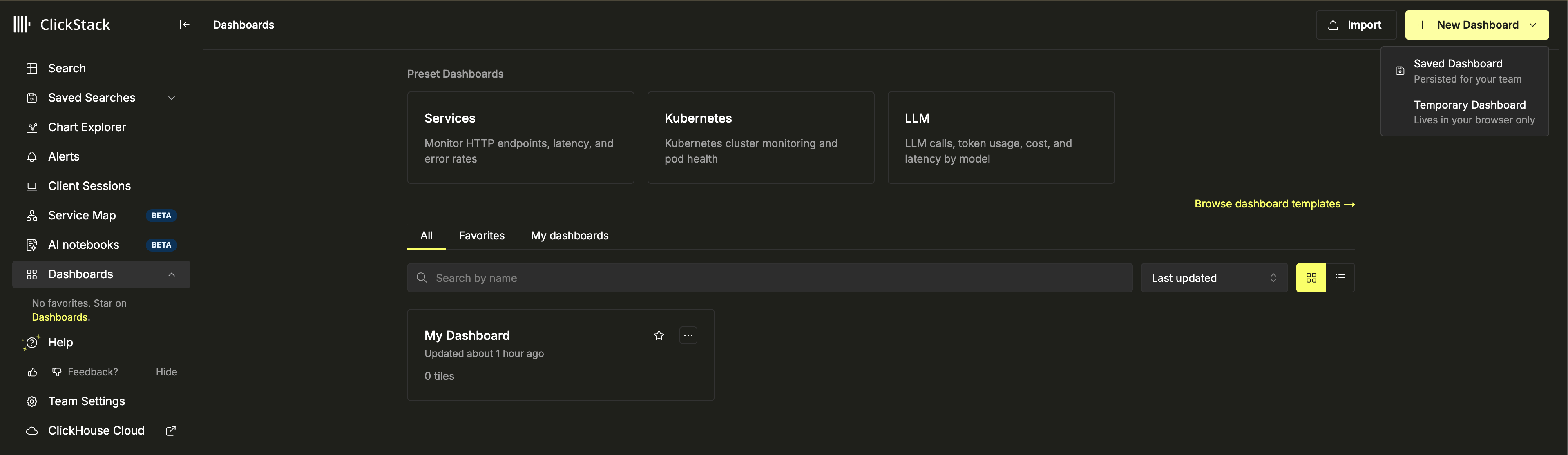
Dashboards dans le menu de gauche, puis cliquez sur New Dashboard pour créer un tableau de bord temporaire ou enregistré.2
Créer une visualisation – durée moyenne des requêtes par service
Sélectionnez 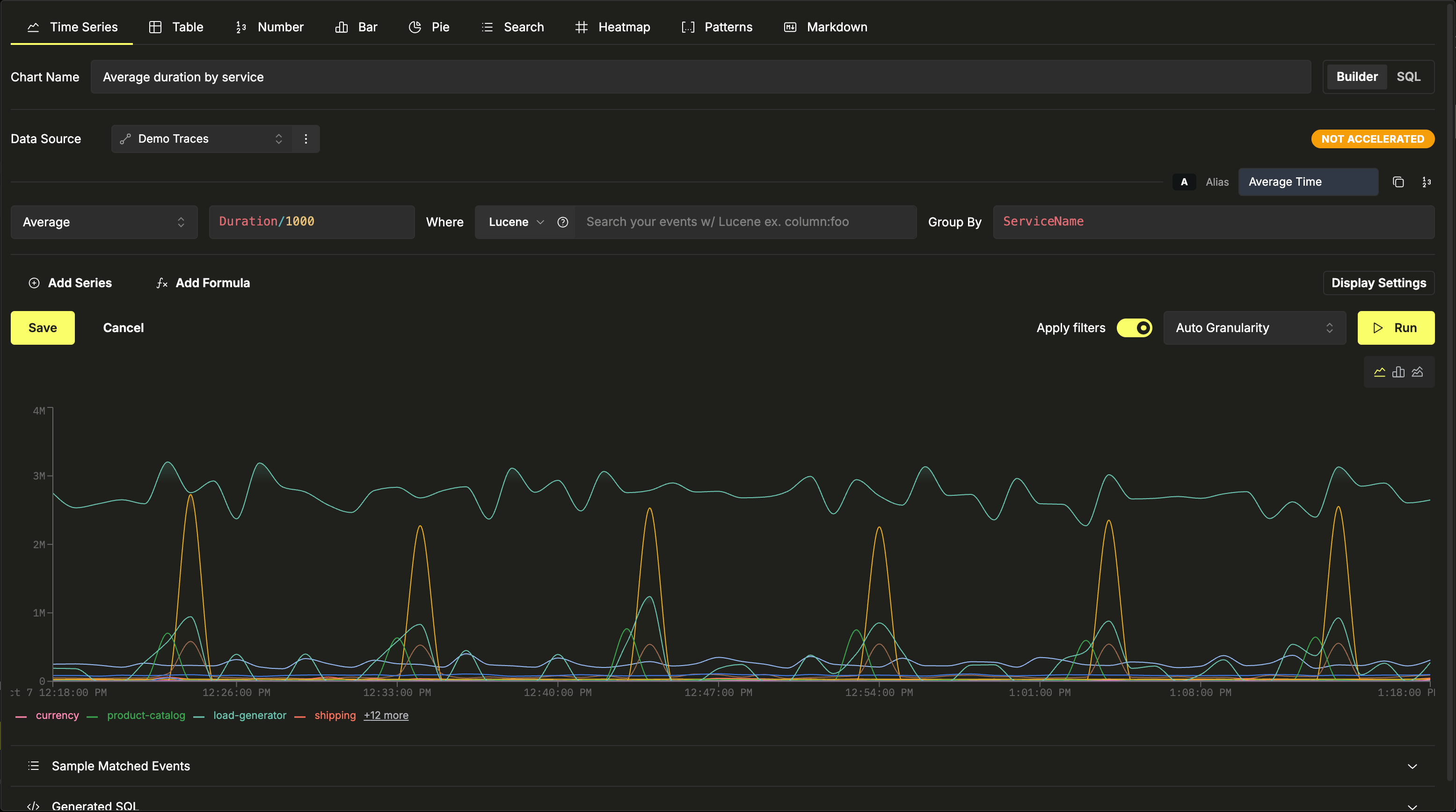
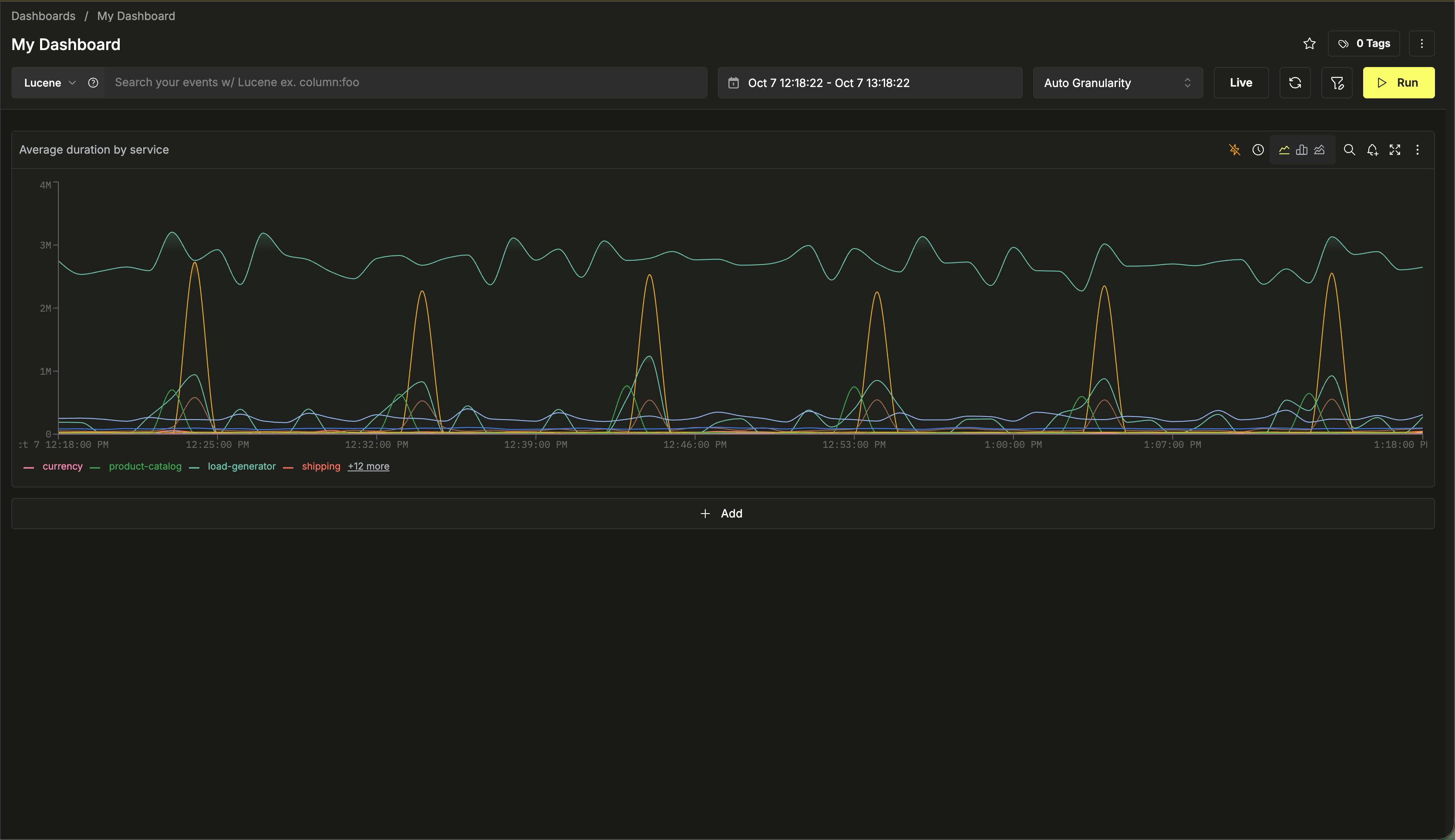
Add pour ouvrir le panneau de création de visualisation.Dans le menu supérieur, sélectionnez le type de visualisation Time Series, puis le jeu de données Traces (ou Demo Traces si vous utilisez play-clickstack.clickhouse.com). Renseignez les valeurs suivantes pour créer un graphique représentant l’évolution de la durée moyenne des requêtes par nom de service :- Chart Name :
Average duration by service - Metric :
Average - Column :
Duration/1000 - Where :
<empty> - Group By :
ServiceName - Alias :
Average Time
Run pour prévisualiser le graphique, puis sur Save.3
Créer une visualisation – évolution des événements dans le temps par service
Sélectionnez 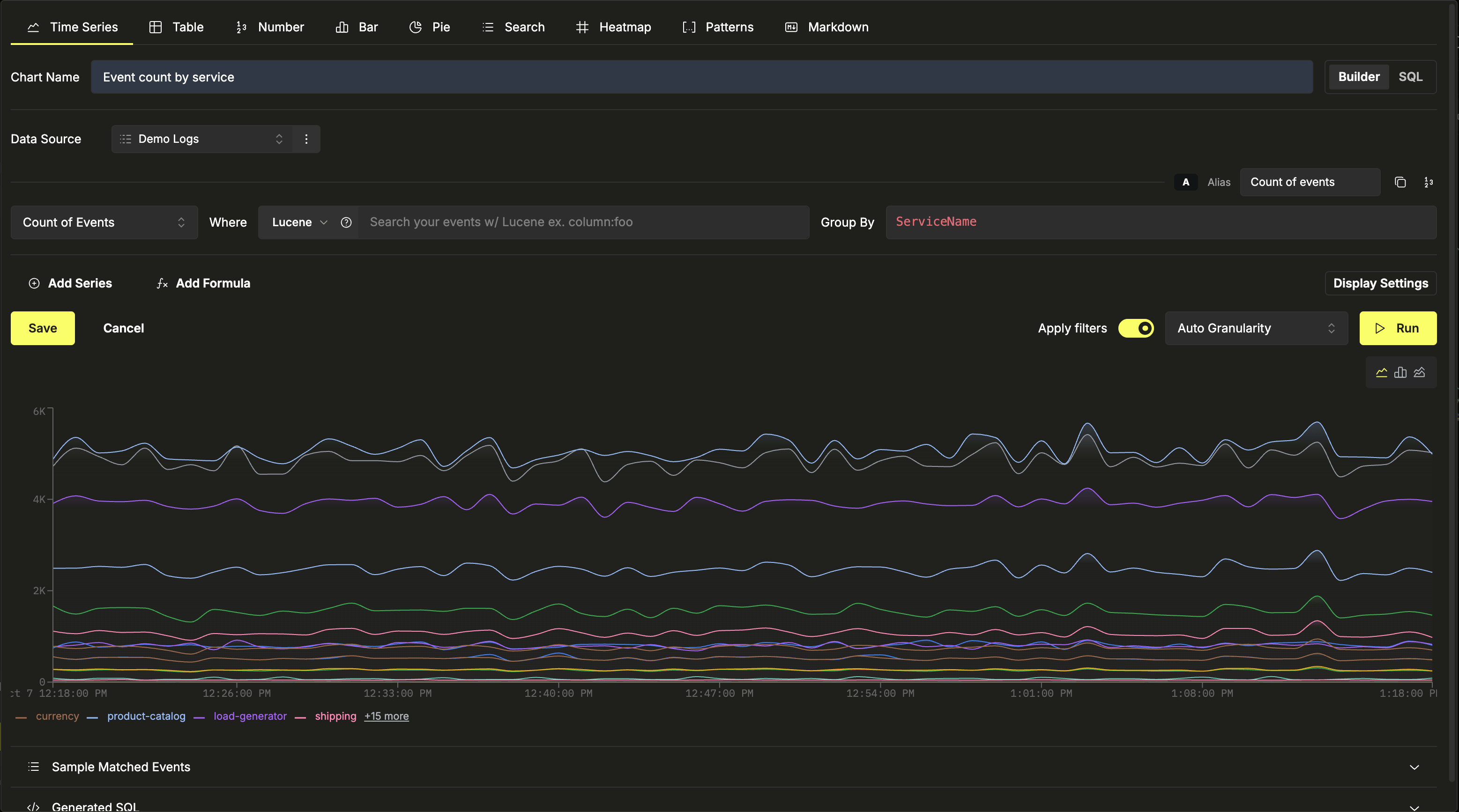
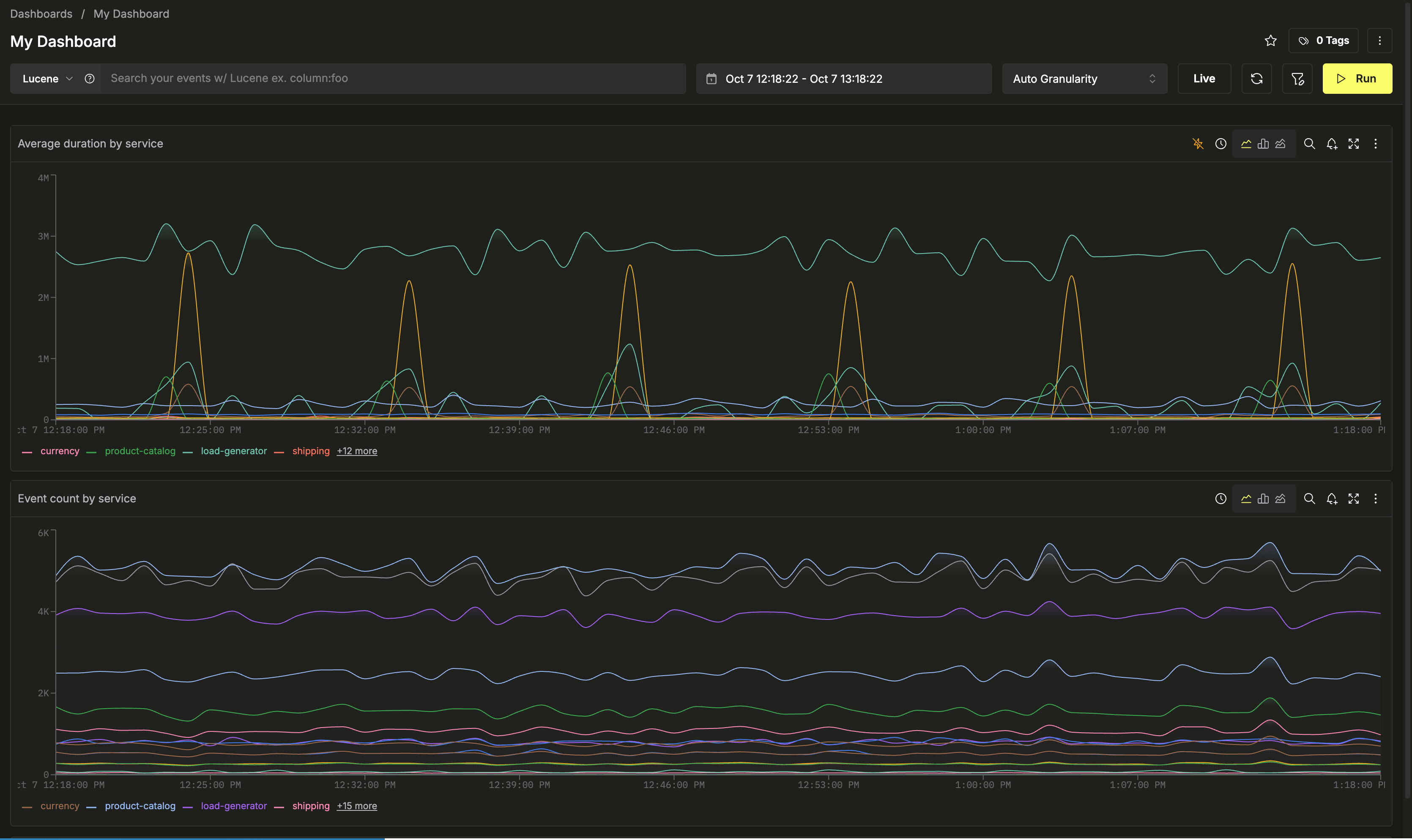
Add pour ouvrir le panneau de création de visualisation.Dans le menu supérieur, sélectionnez le type de visualisation Time Series, puis le jeu de données Logs (ou Demo Logs si vous utilisez play-clickstack.clickhouse.com). Renseignez les valeurs suivantes pour créer un graphique affichant l’évolution du nombre d’événements dans le temps, par nom de service :- Chart Name :
Event count by service - Metric :
Count of Events - Where :
<empty> - Group By :
ServiceName - Alias :
Count of events
Run pour prévisualiser le graphique, puis sur Save.4
Ajoutez une tuile affichant une carte de chaleur de la durée des spans
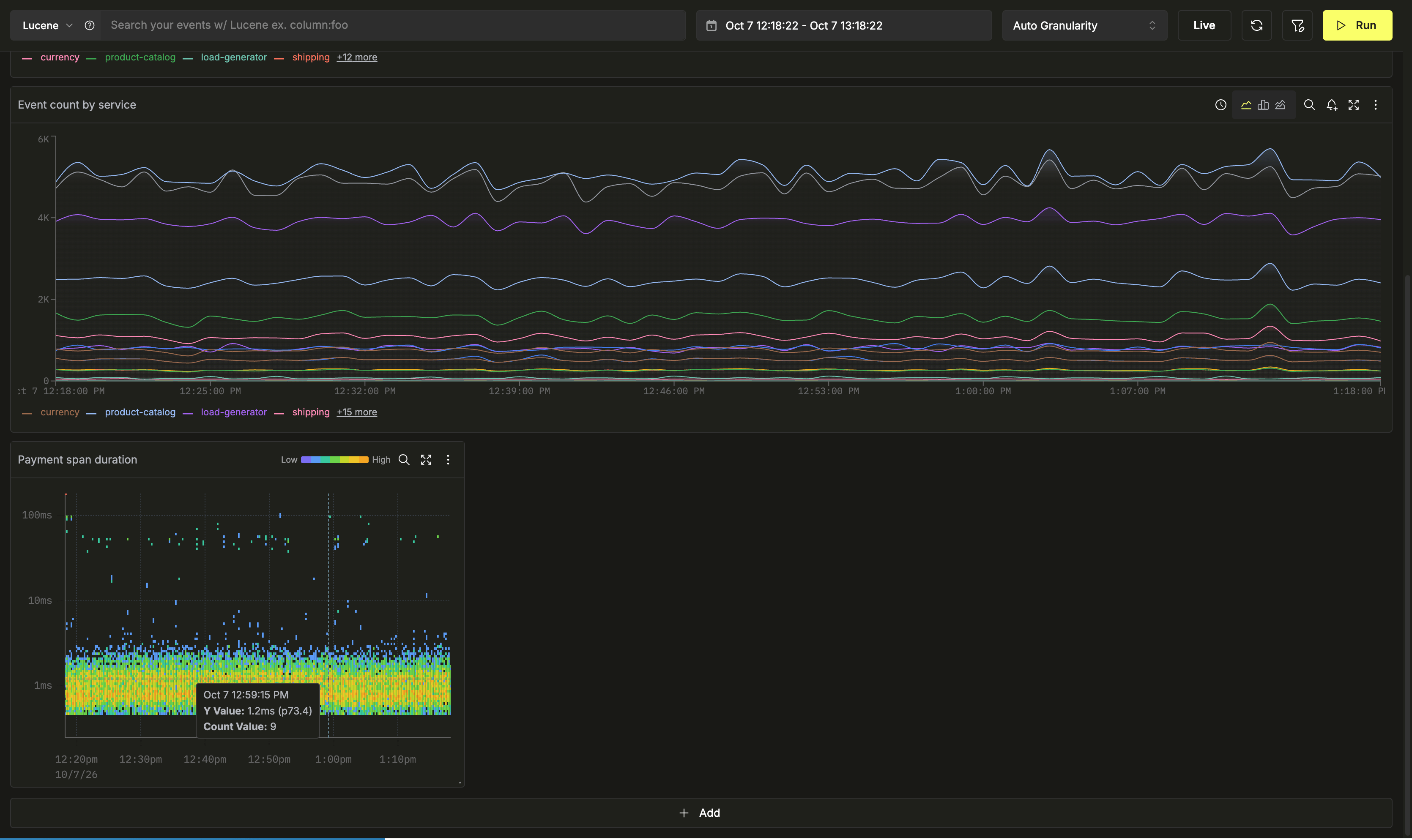
Les tuiles de carte de chaleur représentent, sous la forme d’une grille colorée, le nombre d’événements compris dans chaque bucket (temps, valeur). Utilisez une carte de chaleur lorsque vous souhaitez visualiser la forme d’une distribution dans le temps, et pas seulement la moyenne ou un percentile unique. Une carte de chaleur de latence révèle des motifs de durée bimodaux, des grappes de valeurs lentes en queue de distribution ou des dispersions soudaines qu’un graphique Line gommerait en faisant la moyenne.Pour ajouter une tuile de carte de chaleur :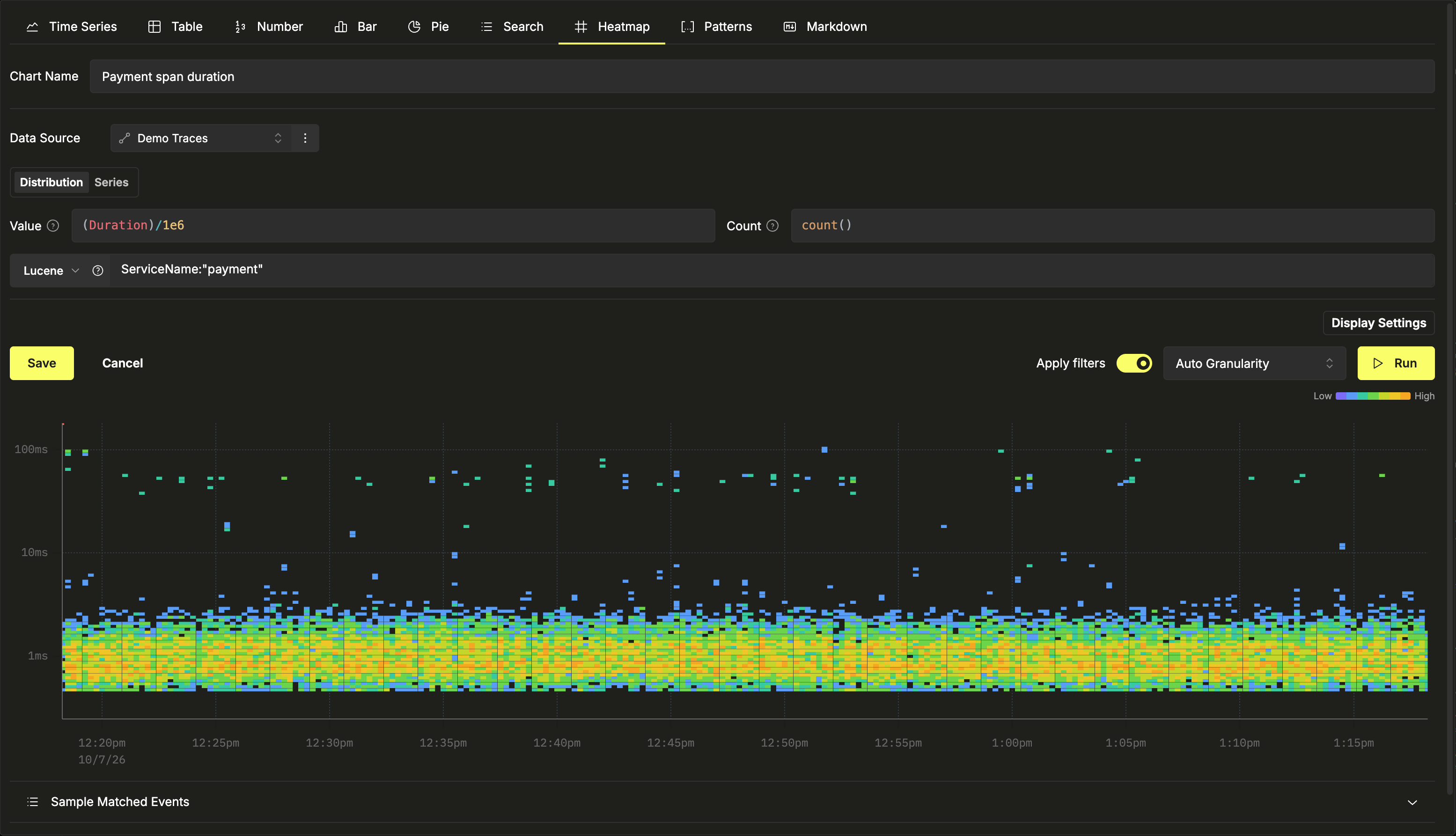
- Sélectionnez
Add. - Choisissez le type de visualisation
Heatmapdans le menu supérieur. La liste déroulante des sources de données n’affiche que les sources dont le type de source estTraces. Les sources de logs, de métriques et de sessions sont exclues, car les cartes de chaleur nécessitent une colonne de durée de span que seules les sources de traces fournissent. - Choisissez l’une de vos sources de traces par son nom. Le nom lui-même est arbitraire : seul le type compte.
- Valeur : la
Duration Expressionde la source, mise à l’échelle selon l’unité d’affichage actuelle (par exemple(Duration)/1e6pour convertir la durée du span de chaque événement de nanosecondes en millisecondes) - Count :
count()
- Donnez un nom au graphique et utilisez
Wherepour restreindre la carte de chaleur à un service spécifique ou à un ensemble d’opérations dont vous souhaitez observer les performances. - Ajustez l’intervalle de temps à la période qui vous intéresse. Des plages plus larges font apparaître des évolutions de distribution et des motifs de latence bimodaux que des fenêtres plus courtes peuvent masquer.
payment : la plupart des spans sont concentrés autour d’une milliseconde, tandis que des spans plus lents sont dispersés au-dessus.Pour personnaliser davantage la carte de chaleur, cliquez sur Paramètres D’Affichage afin d’ouvrir un panneau coulissant permettant de définir l’échelle (Log ou Linear), ainsi que les expressions Valeur et Count. La liste complète des options est documentée dans Personnaliser la carte de chaleur sur la page Écarts entre événements, qui utilise le même panneau coulissant.Cliquez sur Run pour prévisualiser le graphique, puis sur Save.Explorer en détail avec Écarts entre événements
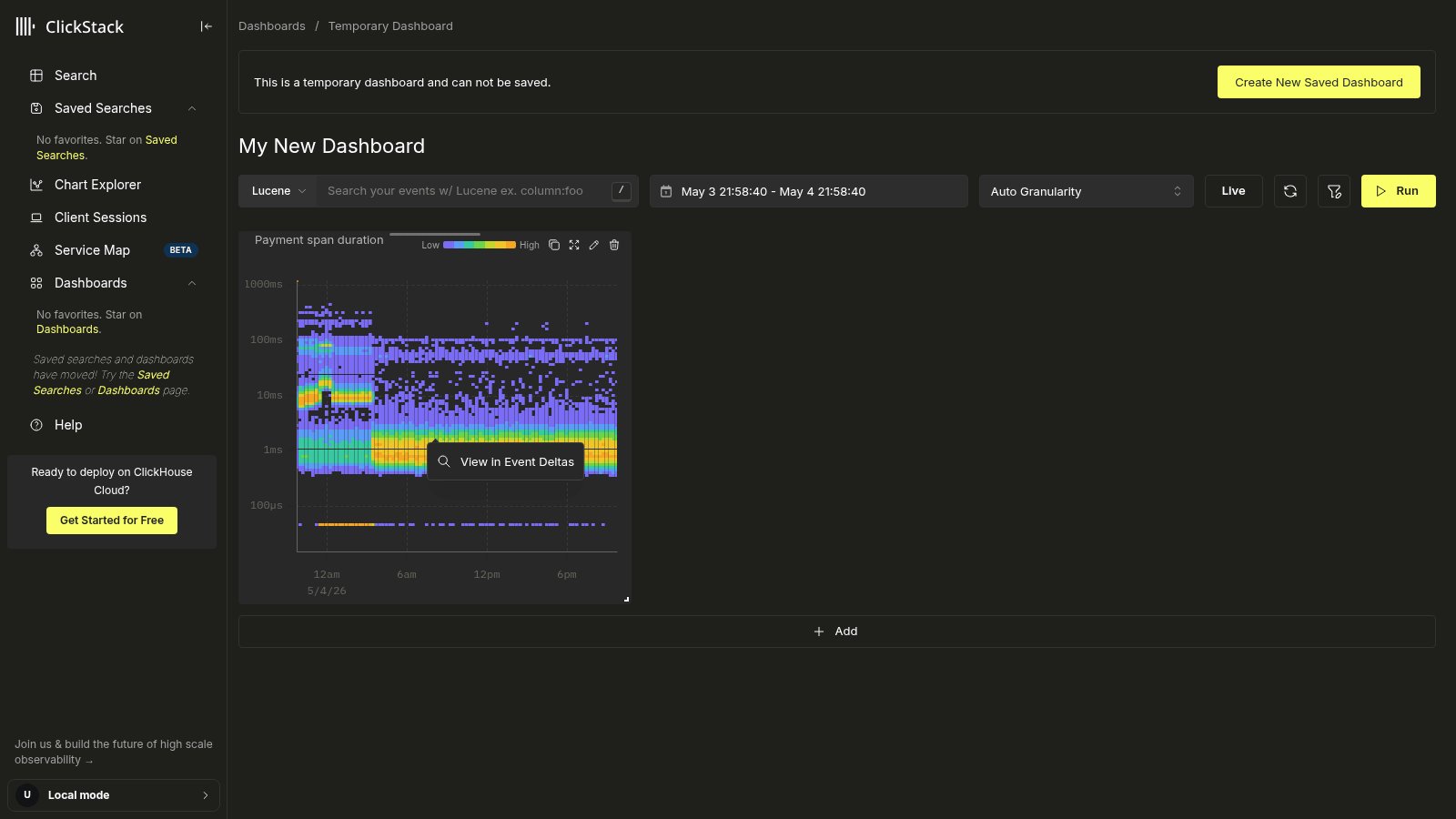
Cliquez sur n’importe quelle cellule d’une tuile de carte de chaleur pour faire apparaître l’action View in Event Deltas.Where et l’intervalle de temps de la tuile. Vous pouvez alors examiner la même distribution de manière interactive, la segmenter par attribut pour identifier ce qui distingue les spans lents des spans rapides, et inspecter les spans individuels de chaque cellule, sans avoir à reconstruire la requête manuellement.5
Filtrer le tableau de bord
Des filtres Lucene ou SQL, ainsi que l’intervalle de temps, peuvent être appliqués au niveau du tableau de bord et se propagent automatiquement à toutes les visualisations.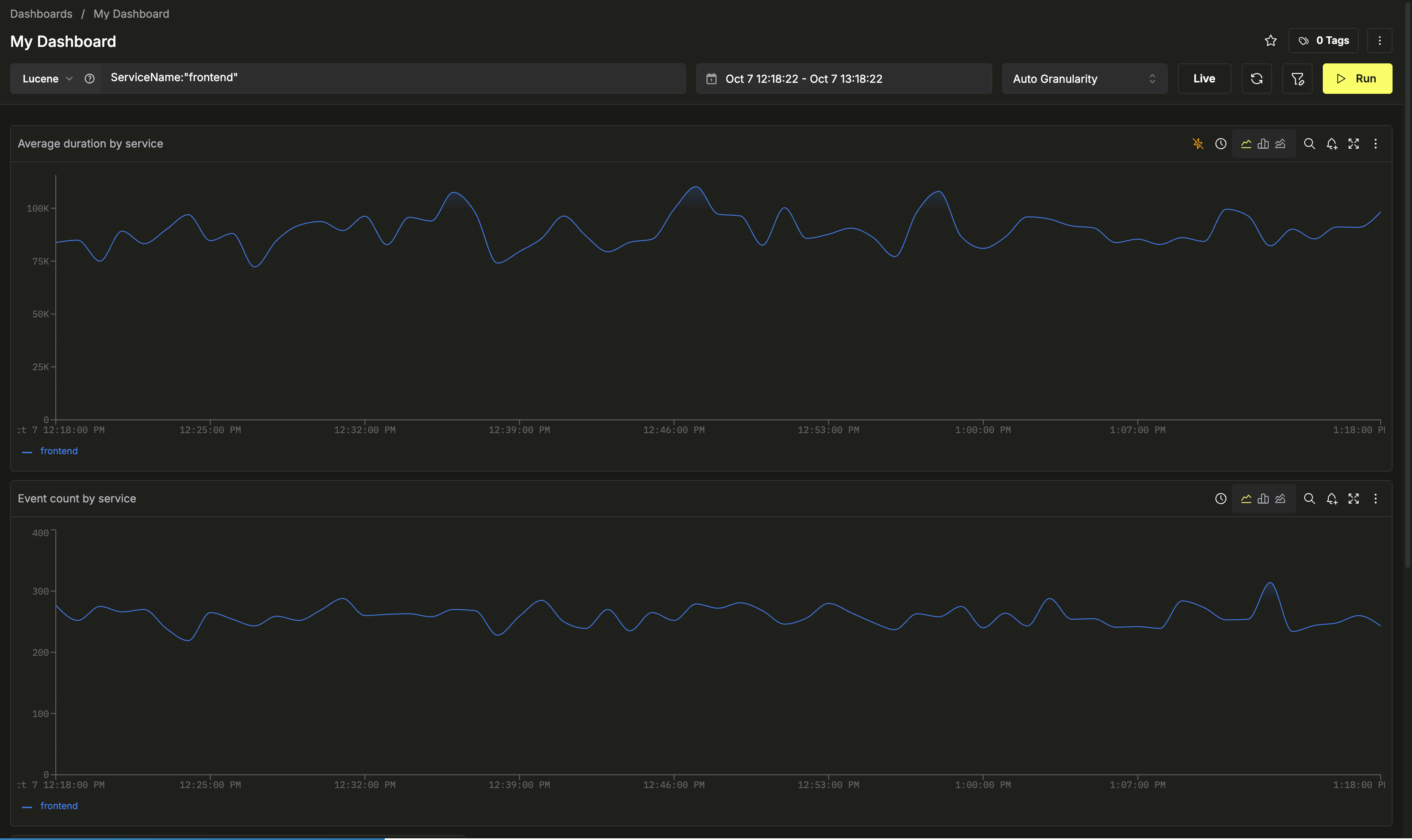
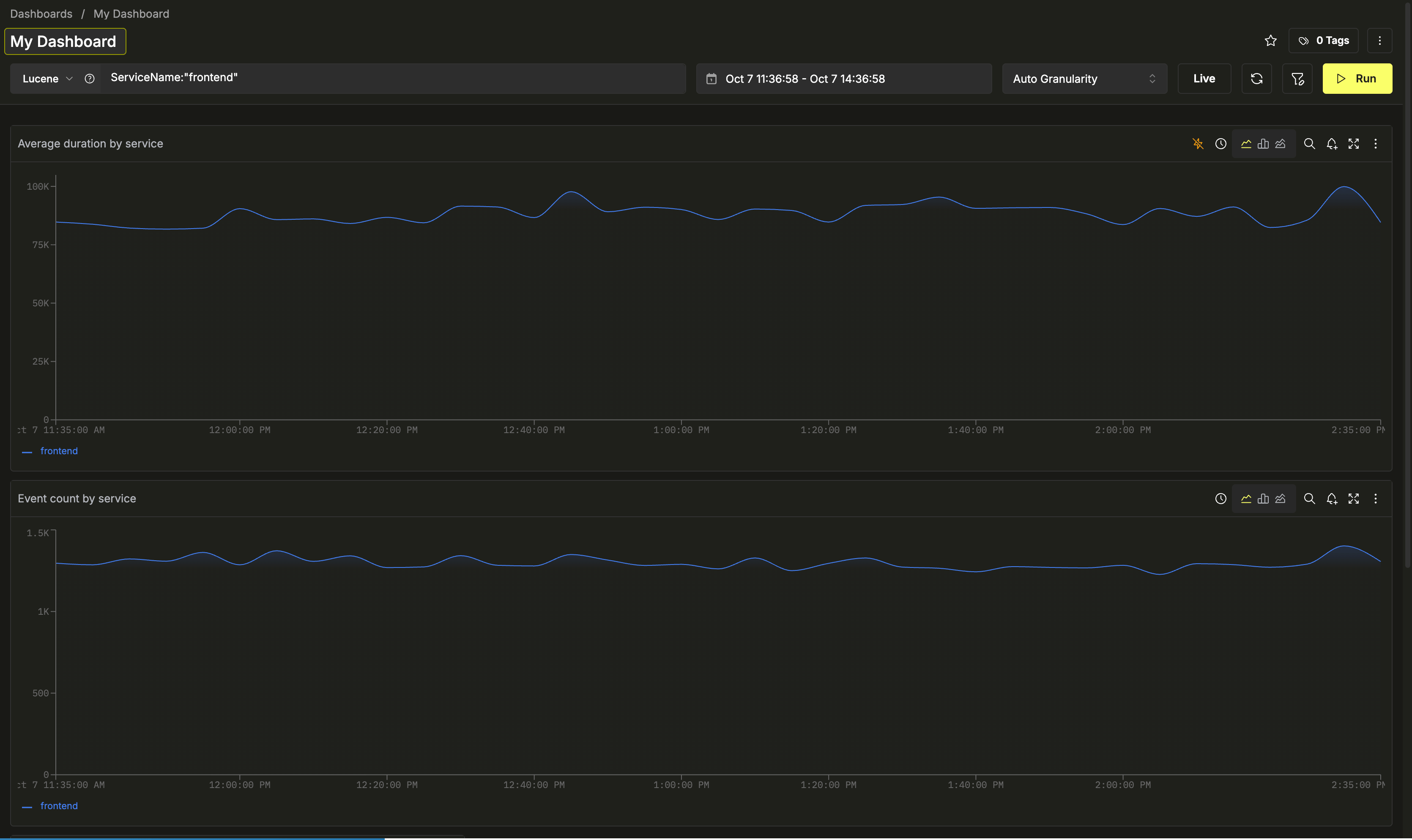
ServiceName:"frontend" au tableau de bord et sélectionnez une fenêtre temporelle contenant des données. Vous constaterez que les visualisations ne reflètent plus que les données du service frontend.Le tableau de bord est enregistré automatiquement. Pour le renommer, sélectionnez le titre et modifiez-le, puis cliquez sur Save Name.Tableaux de bord : modification des visualisations
Pour supprimer, modifier ou dupliquer une visualisation, survolez-la et utilisez les boutons d’action correspondants.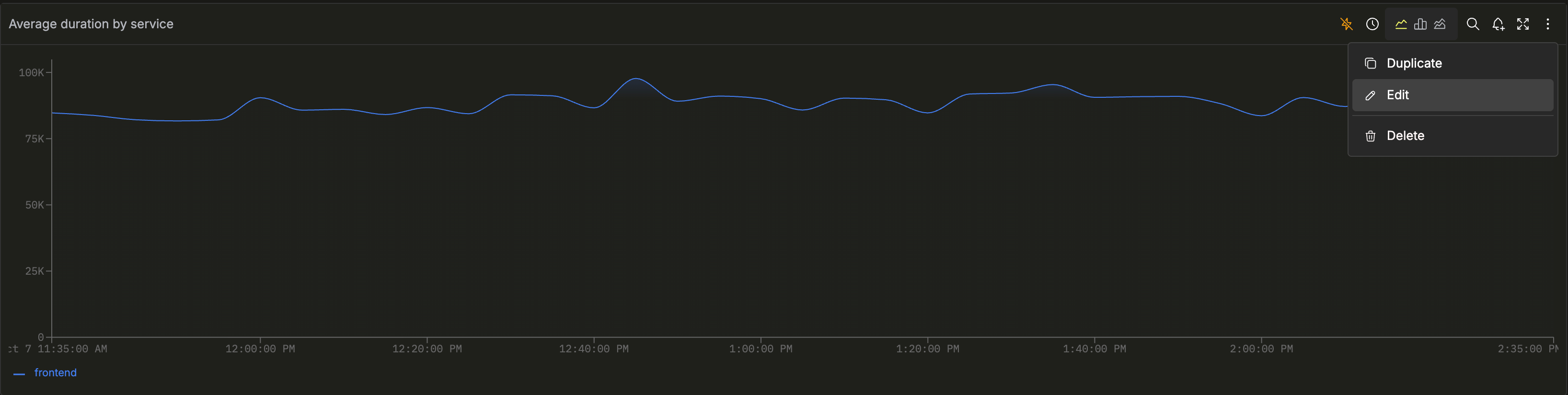
Paramètres d’affichage des tuiles
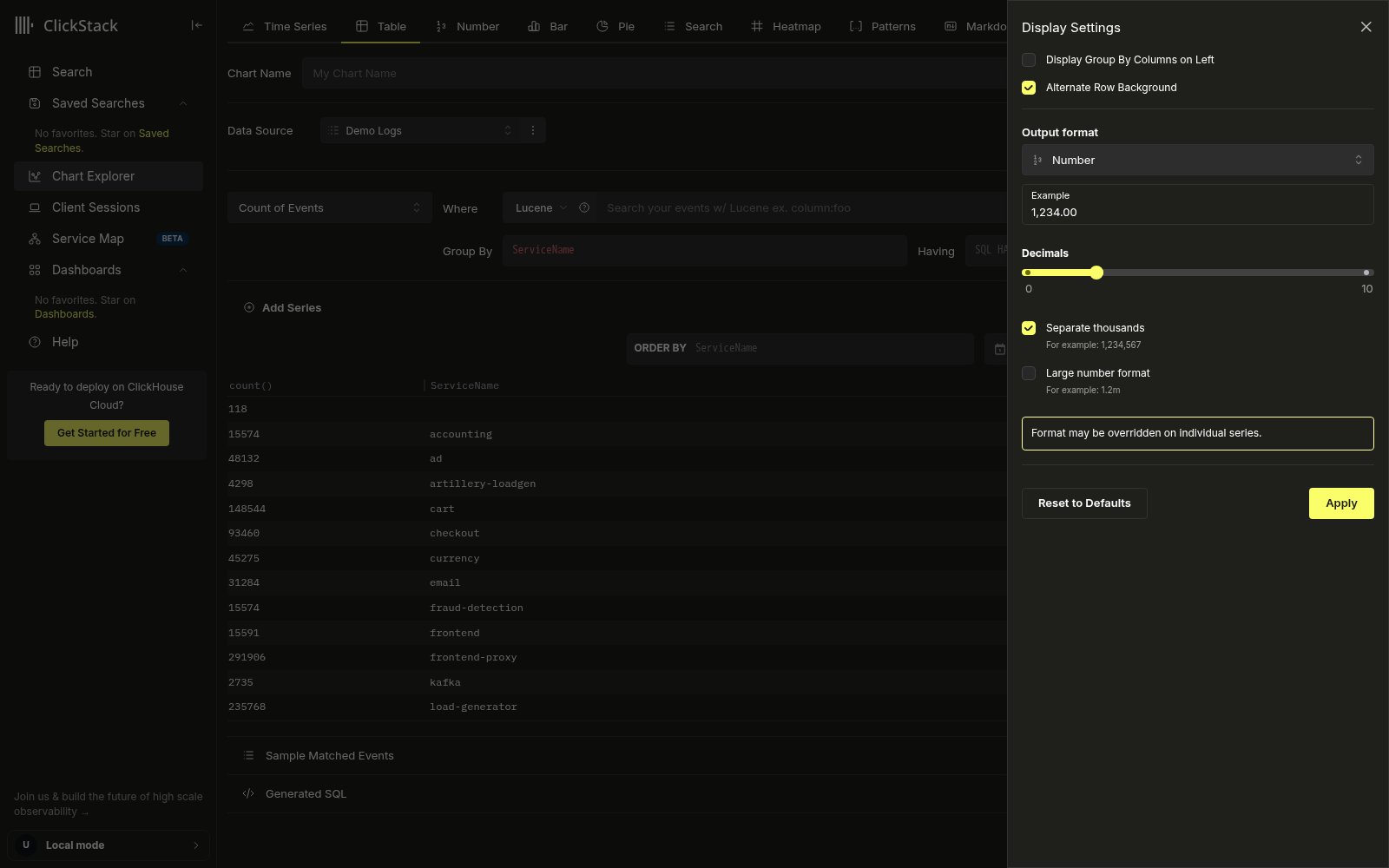
Chaque tuile dispose d’un panneau coulissant Paramètres D’Affichage regroupant les options qui déterminent la manière dont sa valeur est affichée. Pour l’ouvrir, cliquez sur Paramètres D’Affichage dans l’éditeur de tuile. Les options disponibles dépendent du type de visualisation.Couleur de la tuile numérique
Les tuiles numériques prennent en charge une couleur statique (Color) choisie dans la palette de graphiques prédéfinie. Une fois une tuile numérique sélectionnée, ouvrez Paramètres D’Affichage et utilisez le contrôle Color (libellé Couleur de la tuile numérique pour l’accessibilité) afin de choisir une pastille de couleur, ou effacez la sélection pour utiliser la couleur de texte par défaut. Les couleurs sont stockées sous forme de jetons de palette, et non de valeurs hexadécimales brutes : une même tuile s’affiche ainsi correctement avec les thèmes clair, sombre et IDE. Jetons catégoriels (teintes multi-séries) :
Jetons sémantiques (liés au statut) :
Utilisez les jetons sémantiques lorsque le nombre représente un statut (par exemple un nombre d’erreurs en
chart-error ou un taux satisfaisant en chart-success). Utilisez les jetons catégoriels lorsque vous souhaitez distinguer visuellement des tuiles de KPI liées sans suggérer de statut.
Les configurations plus anciennes peuvent encore stocker des jetons numériques legacy (chart-1 à chart-10). Lors du chargement d’un tableau de bord, l’UI les convertit en jetons nommés par teinte ci-dessus.
La même palette sert aux règles de couleur facultatives, configurables dans le même panneau coulissant : des conditions ordonnées, évaluées par rapport à la valeur affichée (la dernière correspondance l’emporte). Si aucune règle ne correspond, la couleur statique s’applique, puis à défaut la couleur de texte par défaut.
Graphique d’arrière-plan des tuiles numériques
Les tuiles numériques peuvent afficher un graphique d’arrière-plan : un graphique sparkline de tendance tracé derrière la valeur, qui permet de visualiser d’un coup d’œil son évolution sur l’intervalle de temps sélectionné. Cette option est utile pour les tuiles de SLO et de budget d’erreur, pour lesquelles la tendance d’une valeur compte autant que sa valeur actuelle. Après avoir sélectionné une tuile numérique, ouvrez Paramètres D’Affichage et définissez Background chart sur Line ou Area (ou sur None pour le désactiver). Le graphique sparkline est dérivé d’une version de la requête de la tuile découpée en intervalles de temps ; aucune configuration supplémentaire n’est donc nécessaire. Par défaut, il reprend la couleur de la tuile ; définissez une Background color pour la remplacer par une couleur précise de la palette.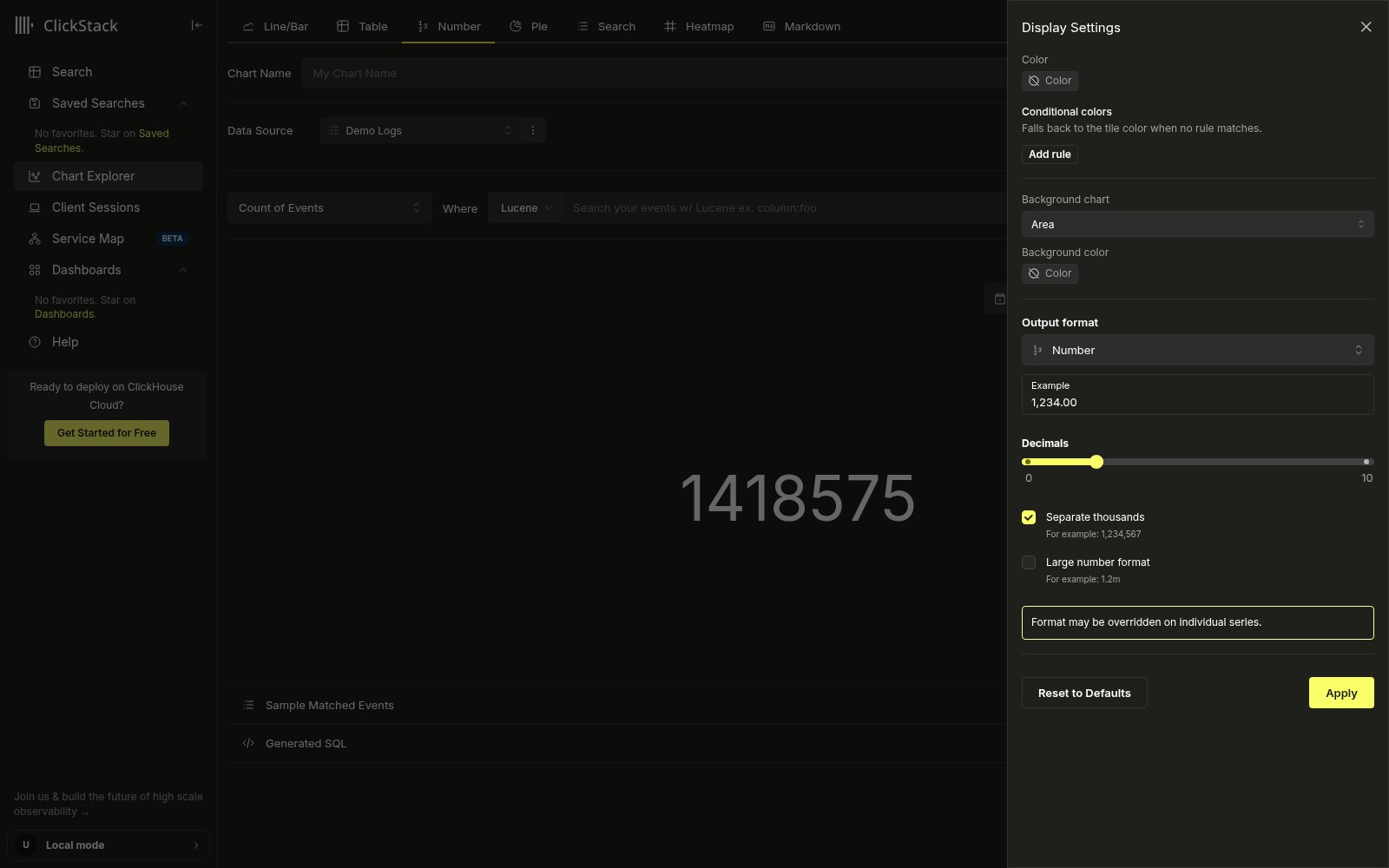
API des tableaux de bord : couleur des tuiles numériques
Lorsque vous créez ou mettez à jour des tableaux de bord via l’API externe (POST / PUT /api/v2/dashboards), attribuez à color un jeton de palette dans la configuration d’une tuile numérique du constructeur. Les valeurs hexadécimales brutes sont rejetées.
color accepte n’importe quel jeton des listes catégorielle et sémantique ci-dessus (par exemple chart-blue ou chart-success). Le paramètre facultatif backgroundChart.color remplace la couleur du graphique sparkline et accepte les mêmes valeurs de jeton (enum). Consultez la Référence de l’API pour en savoir plus sur l’authentification et les URL de base.
Tableau de bord - Liste et recherche
Les tableaux de bord sont accessibles depuis la page des tableaux de bord. Ils sont organisés par étiquette et disposent d’une recherche et d’un filtrage intégrés pour retrouver rapidement un tableau de bord précis. Vous pouvez ajouter des tableaux de bord à vos favoris afin d’y accéder facilement depuis la barre latérale et en haut de la page de liste. Les favoris sont propres à chaque utilisateur.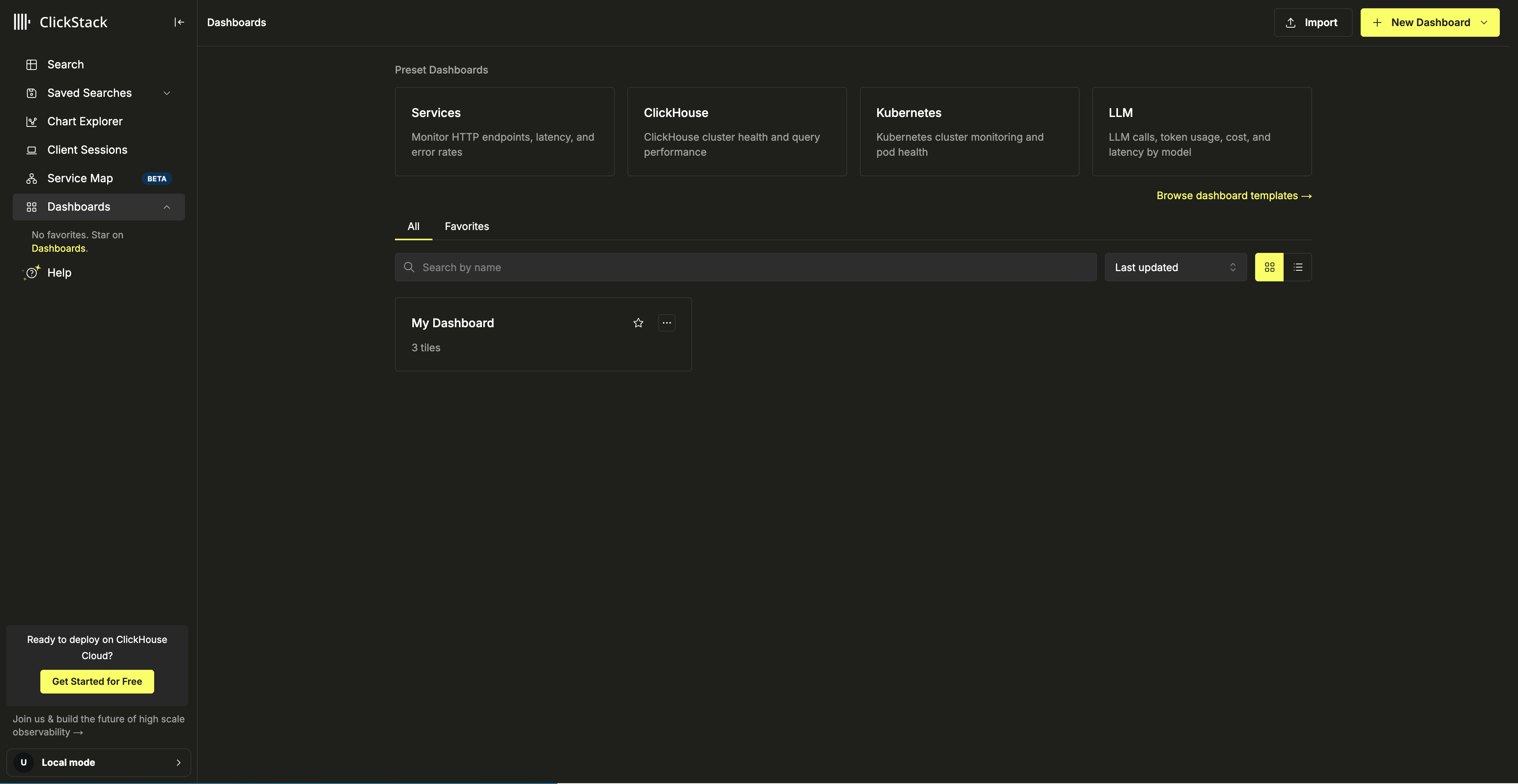
Tableaux de bord - balisage
Vous pouvez ajouter des balises aux tableaux de bord et aux recherches enregistrées pour mieux les organiser. Les balises offrent un moyen souple de catégoriser et de filtrer vos éléments selon vos besoins.Fonctionnement des balises
- Organisation : les balises apparaissent dans la barre latérale gauche, où les tableaux de bord et les recherches enregistrées sont regroupés selon les balises qui leur sont assignées
- Balises multiples : vous pouvez ajouter une ou plusieurs balises à un même élément pour mieux le catégoriser
- Création automatique : si vous assignez une balise qui n’existe pas encore, elle est créée automatiquement
- Gestion simplifiée : vous pouvez ajouter ou supprimer des balises à tout moment pour ajuster votre organisation

Filtres personnalisés et variables
En plus des filtres en texte libre disponibles sur tous les tableaux de bord, les tableaux de bord enregistrés prennent en charge des filtres personnalisés sous forme de listes déroulantes, alimentées par des données issues de requêtes sur ClickHouse. Ces filtres réutilisables s’utilisent d’un simple clic : les lecteurs du tableau de bord peuvent ainsi filtrer les données sans écrire d’expressions manuellement.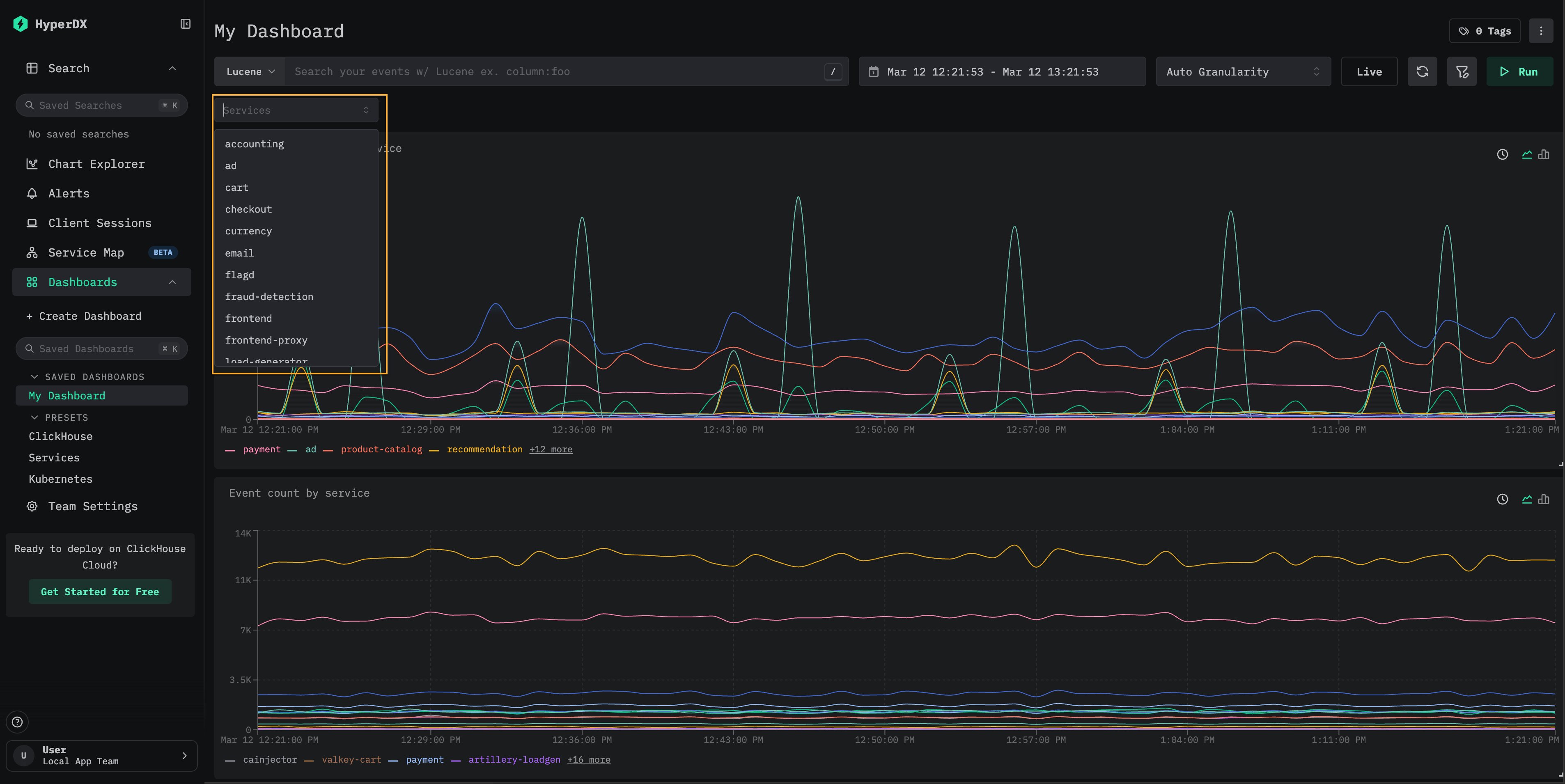
- Diffusion — applique la sélection comme condition de filtrage aux tuiles correspondantes. Il n’est pas nécessaire de modifier les tuiles pour qu’elles référencent le filtre.
- Variable — expose la sélection aux requêtes des tuiles sous la forme
$variableName, afin que chaque tuile détermine où et comment utiliser la valeur.
1
Ouvrir la boîte de dialogue Modifier les filtres et les variables
Ouvrez un tableau de bord enregistré et sélectionnez Modifier les filtres et les variables dans la barre d’outils.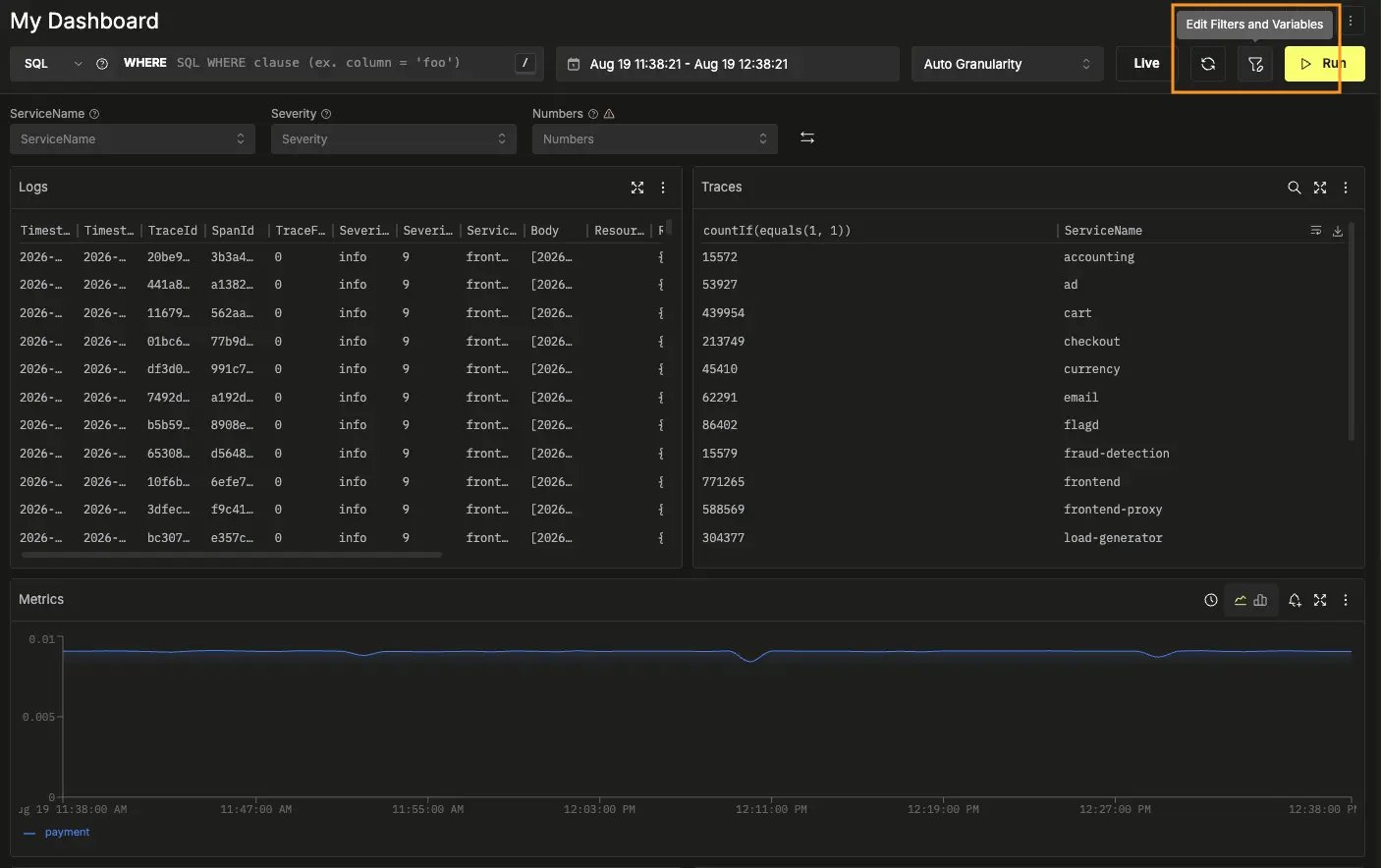
2
Ajouter un nouveau filtre
Cliquez sur Add new filter. Configurez le filtre en indiquant un Display Name, en sélectionnant une source de données et en saisissant une expression de filtrage, c’est-à-dire une colonne ou une expression SQL dont les valeurs distinctes rempliront la liste déroulante. Cliquez sur Save filter.Par exemple, pour ajouter un filtre par service sur les données de traçage, utilisez 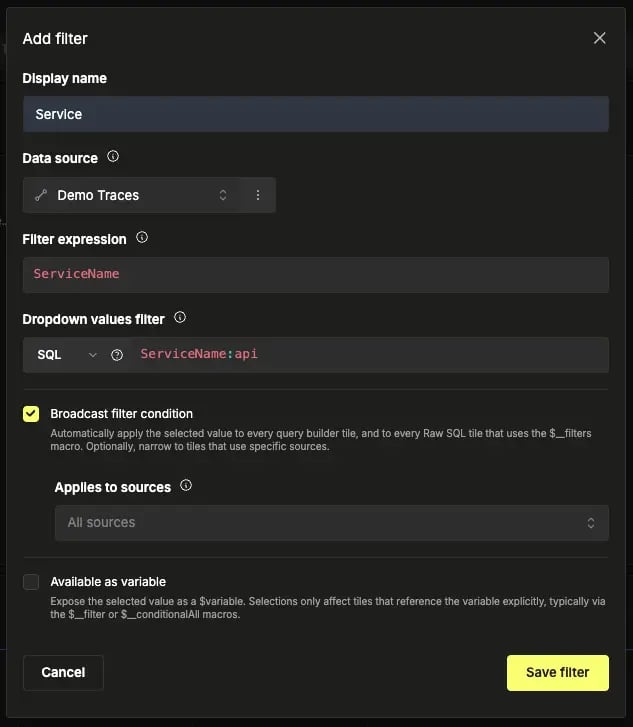
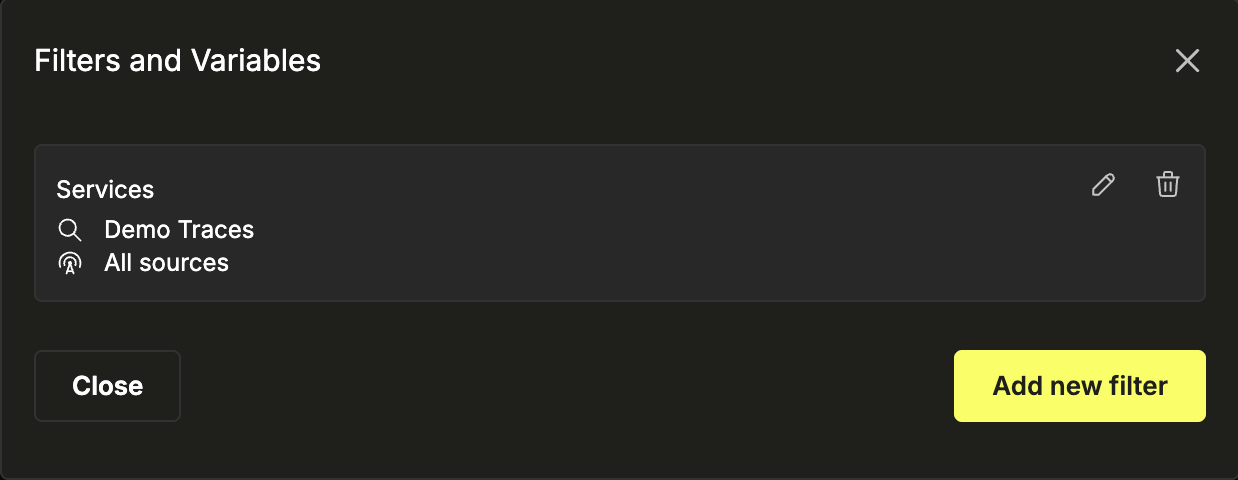
ServiceName comme expression de filtrage avec la source de données Traces. Le champ « Dropdown values filter » est facultatif et permet de restreindre les valeurs proposées dans la liste déroulante.3
Utiliser le filtre
Fermez la boîte de dialogue Filters and Variables. Le nouveau filtre déroulant apparaît sous la barre de recherche. Cliquez dessus pour afficher les valeurs disponibles, puis sélectionnez-en une pour filtrer toutes les visualisations du tableau de bord.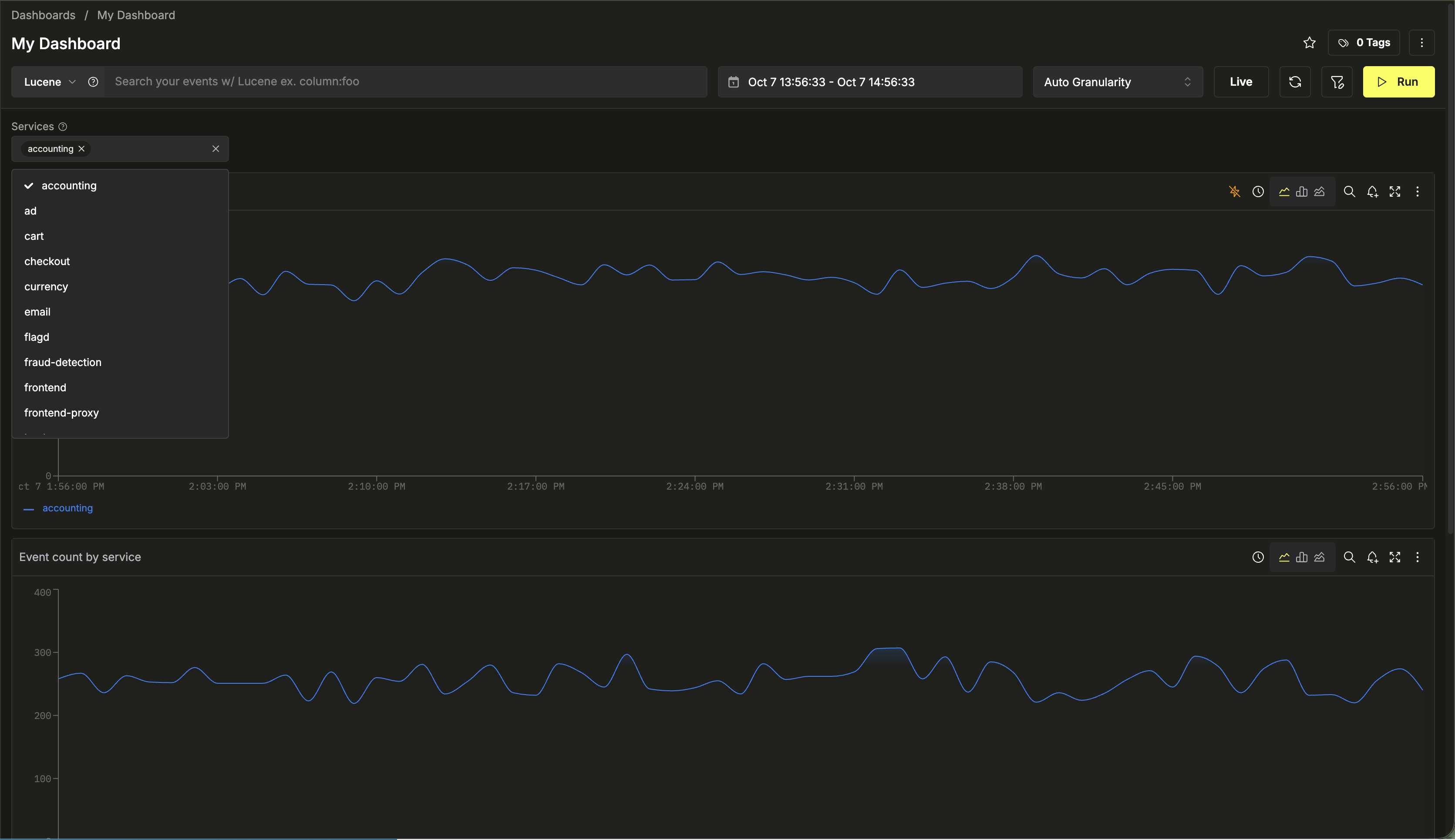
4
(Facultatif) Enregistrer les valeurs de filtre par défaut
Pour conserver une sélection de filtres comme valeur par défaut du tableau de bord, choisissez Save Query & Filters as Default dans le menu du tableau de bord. Le tableau de bord s’ouvrira alors toujours avec ces filtres appliqués. Pour revenir à l’état initial, sélectionnez Remove Default Query & Filters dans le même menu.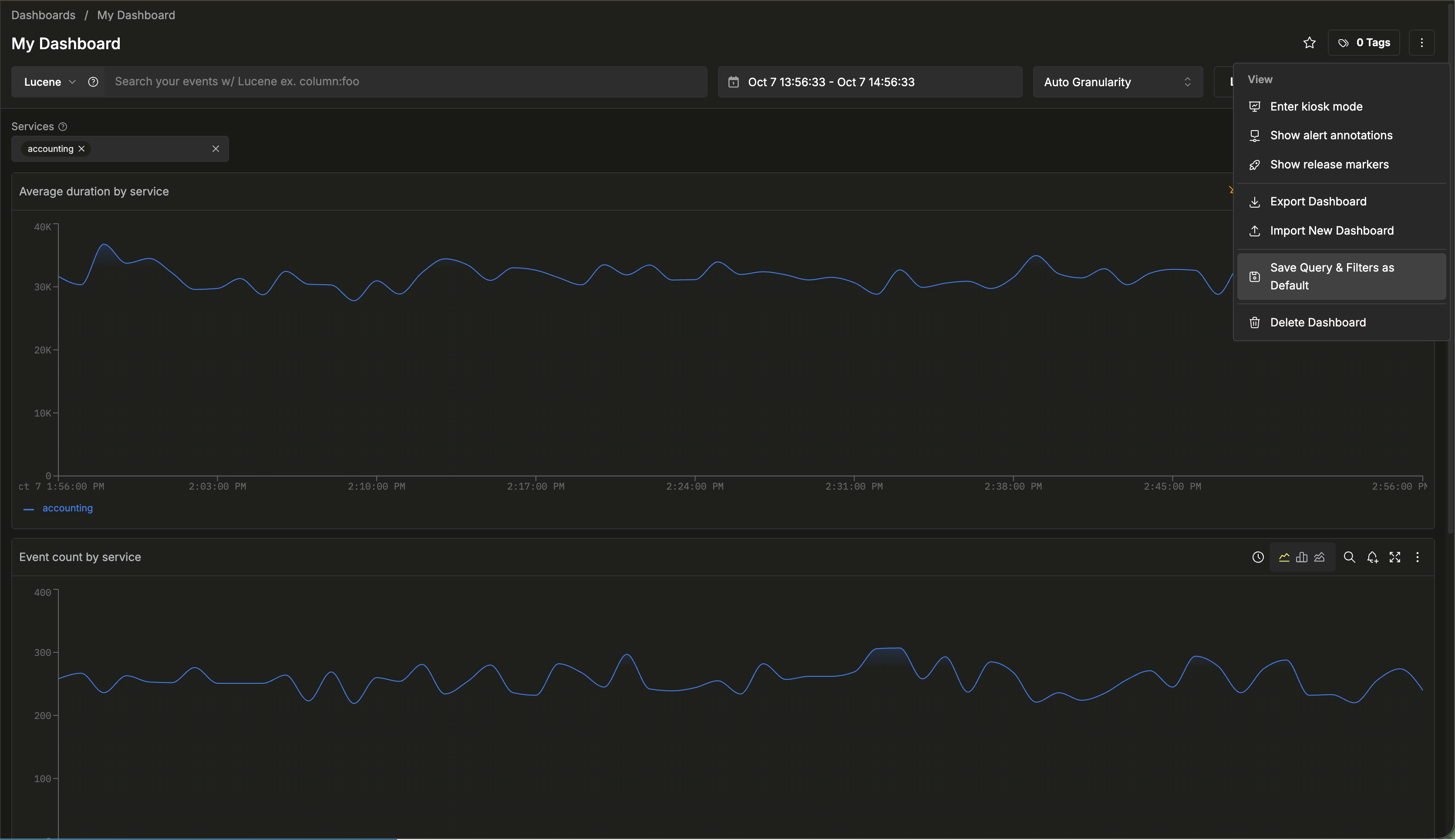
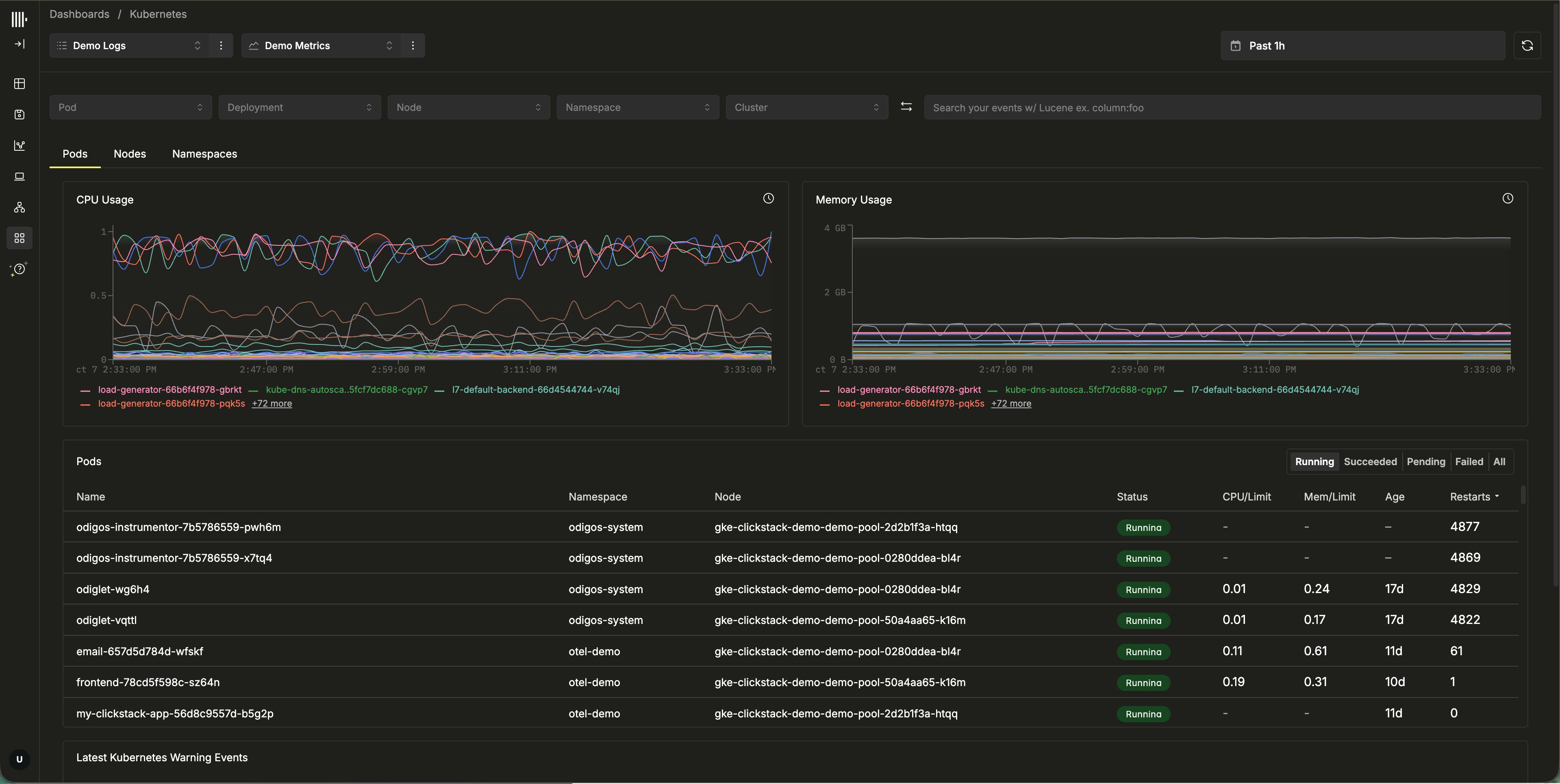
Les filtres déroulants personnalisés sont disponibles sur les tableaux de bord enregistrés. Pour un exemple concret, consultez le Tableau de bord Kubernetes, qui propose des filtres déroulants intégrés pour groupe de conteneurs, Déploiement, nom de nœud, Espace de noms et Cluster.
Diffusion
Lorsque l’option Broadcast filter condition est activée, les valeurs sélectionnées sont appliquées comme condition de filtrage aux tuiles du tableau de bord, sans qu’aucune tuile ne fasse explicitement référence au filtre. Par défaut, la condition s’applique à toutes les tuiles. Utilisez Applies to sources pour la limiter aux tuiles qui utilisent certaines sources, ce qui est utile lorsque l’expression du filtre n’a de sens que pour une partie des données du tableau de bord. Les tuiles créées avec l’éditeur de graphiques prennent automatiquement en compte les filtres diffusés. Les tuiles en SQL brut doivent inclure la macro$__filters et avoir une source sélectionnée, car l’UI ne peut pas inférer où placer la condition dans une requête écrite à la main.
Variables
Lorsque l’option Available as variable est activée, la sélection du filtre est également exposée aux requêtes des tuiles sous la forme$variableName. Le champ Variable name reprend par défaut le nom d’affichage du filtre, débarrassé des caractères non autorisés, et peut être surchargé. Les noms doivent commencer par une lettre et ne peuvent contenir que des lettres, des chiffres et des traits de soulignement.
Utilisez une variable lorsque la diffusion d’une condition WHERE ne répond pas à votre besoin, par exemple pour insérer la valeur dans une expression SELECT, une clause HAVING ou une clé de jointure, ou pour filtrer une tuile sur une colonne autre que l’expression du filtre lui-même.
Référencer une variable
Une variable est remplacée par les valeurs actuellement sélectionnées dans sa liste déroulante. La forme de la référence détermine le rendu :
Comme
$name est rendu sous la forme NULL tant que rien n’est sélectionné, privilégiez les macros suivantes partout où un prédicat SQL est attendu. Les deux macros sont remplacées par 1=1 tant qu’aucune valeur n’est sélectionnée pour leur variable, ce qui garantit la validité de la requête :
Utiliser des variables dans les tuiles de l’éditeur de graphiques
Tous les champs de saisie d’expression SQL de l’éditeur de graphiques acceptent des références de variables : les colonnesSELECT et les expressions par série, WHERE, GROUP BY et HAVING. L’éditeur propose la complétion automatique des variables du tableau de bord et affiche, pour la sélection actuelle, la valeur résultant du développement de chaque référence.
En mode SQL, privilégiez les macros $__filter et $__conditionalAll, afin que les requêtes restent valides lorsque les sélections de variables sont vides. Les macros ne sont pas disponibles dans les champs Lucene : utilisez-y plutôt directement les variables brutes (par ex. ServiceName:$service).
Dans un champ Lucene, la présence ou non de guillemets autour de la référence de variable détermine la manière dont une sélection à valeurs multiples est mise en correspondance. Par exemple, si $service a pour sélection a,b :
Mettez la référence de variable entre guillemets (
Field:"$var") lorsque les valeurs sélectionnées doivent correspondre exactement à Field et non en tant que sous-chaînes.
Utiliser des variables dans les tuiles SQL
Les tuiles SQL brut font référence aux variables de la même manière, à n’importe quel endroit de la requête :Les alertes définies sur une tuile qui fait référence à une variable de tableau de bord sont évaluées avec toutes les variables à l’état vide, et non avec les valeurs sélectionnées dans le tableau de bord.
Exploration détaillée vers la recherche
Les tuiles de tableau de bord permettent une exploration détaillée vers la page Recherche. Cliquez sur un point de données d’une visualisation pour ouvrir un menu contextuel proposant les options suivantes :- View All Events — ouvre la page Recherche avec tous les événements de la fenêtre temporelle sélectionnée.
- Recherche (loupe à côté d’une série) — ouvre la page Recherche pour cette série.
- Copy label — copie l’étiquette de la série.
- Focus — met en évidence la série sélectionnée dans le graphique.
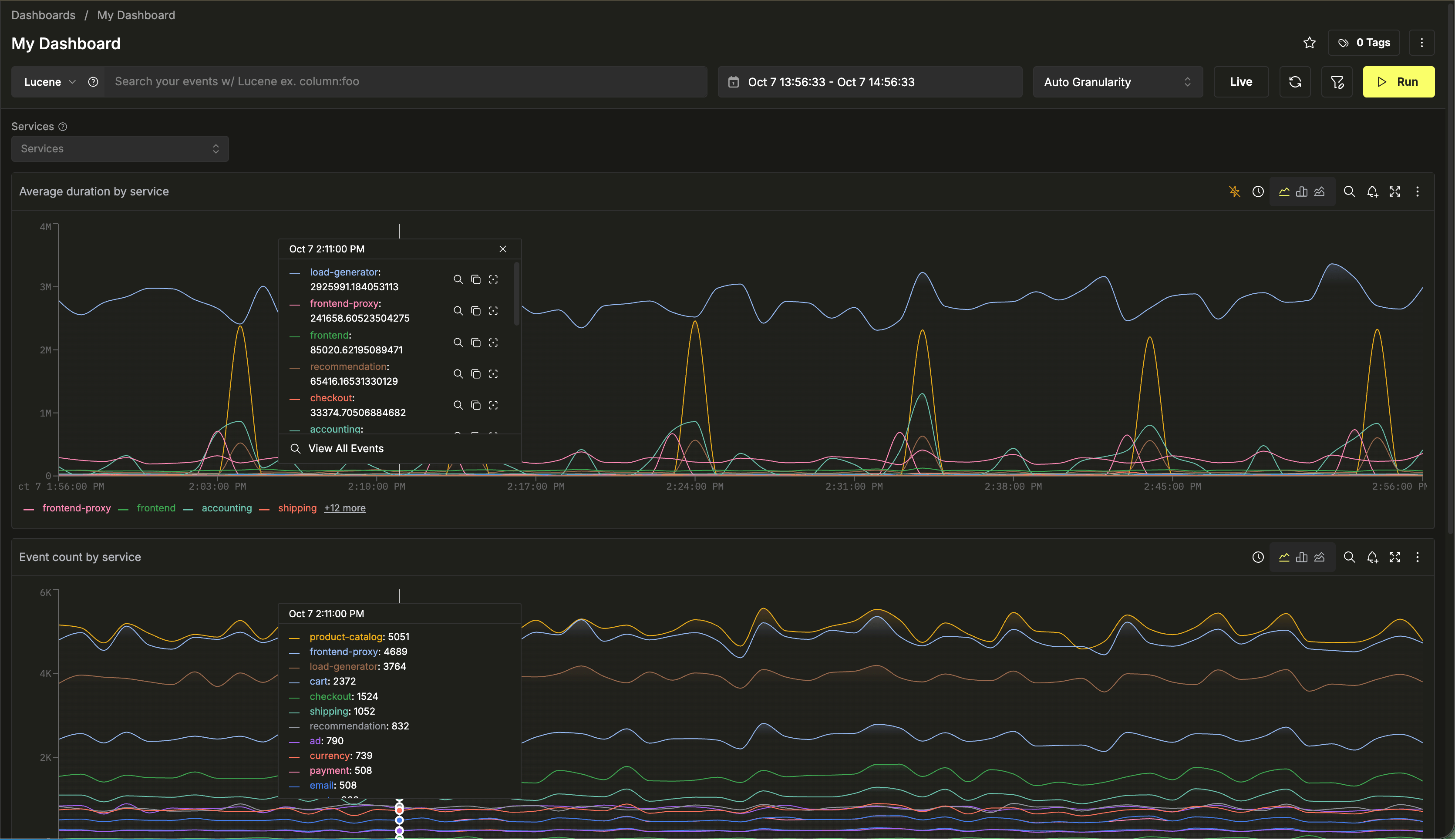
Préréglages
L’UI propose des tableaux de bord prêts à l’emploi.Tableau de bord Services
Le tableau de bord Services affiche les services actuellement actifs à partir des données de traçage. Il nécessite d’avoir collecté des traces et configuré une source de données Traces valide. Les noms de services sont détectés automatiquement à partir des données de traçage, et une série de visualisations prédéfinies est répartie sur trois onglets : HTTP Service, Database et Errors. Les visualisations peuvent être filtrées à l’aide de la syntaxe Lucene ou SQL, et la fenêtre temporelle peut être ajustée pour affiner l’analyse.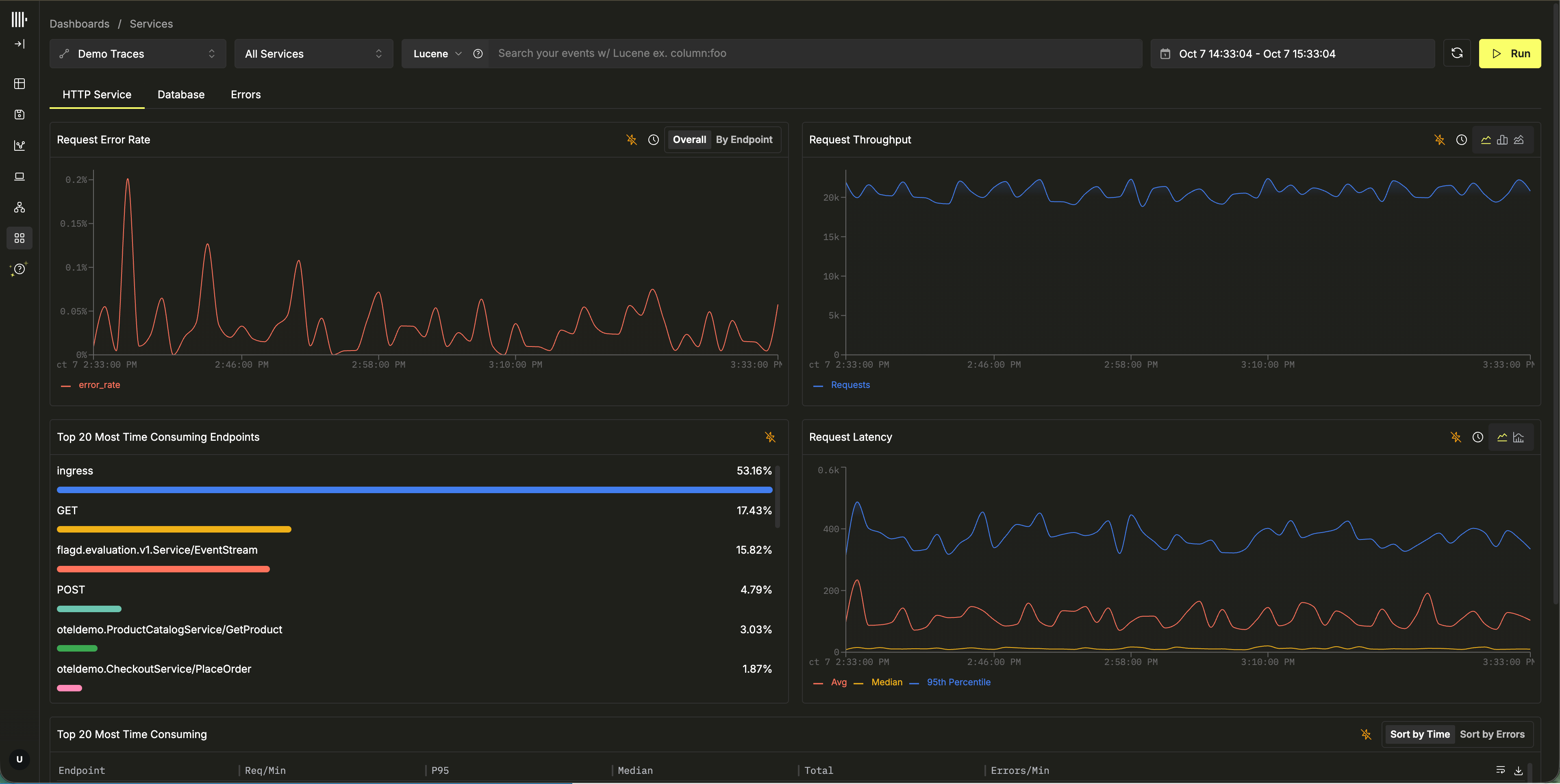
Tableau de bord Kubernetes
Ce tableau de bord vous permet d’explorer les événements Kubernetes collectés via OpenTelemetry. Il offre des options de filtrage avancées pour filtrer par groupe de conteneurs Kubernetes, Déploiement, nom de nœud, Espace de noms et cluster, ainsi que pour effectuer des recherches en texte libre. Pour faciliter la navigation, les données Kubernetes sont réparties en trois onglets : Pods, Nodes et Namespaces.