

Avant de commencer
Vous devez disposer d’un service ClickHouse Observability entièrement géré, ainsi que d’un accès à son endpoint de télémétrie et à son API key.Créer un service
Si vous n’avez pas encore de service, commencez par la section Créer un service ClickHouse du guide de démarrage rapide de ClickHouse Cloud. Une fois votre service démarré, ouvrez ClickHouse Observability. Si le service ne contient encore aucune donnée, la page Premiers pas s’ouvre automatiquement. Choisissez l’une des trois méthodes ci-dessous pour envoyer vos données de télémétrie.Configurer ClickHouse Observability
Choisissez l’approche adaptée à votre environnement.- Utiliser une configuration OpenTelemetry existante
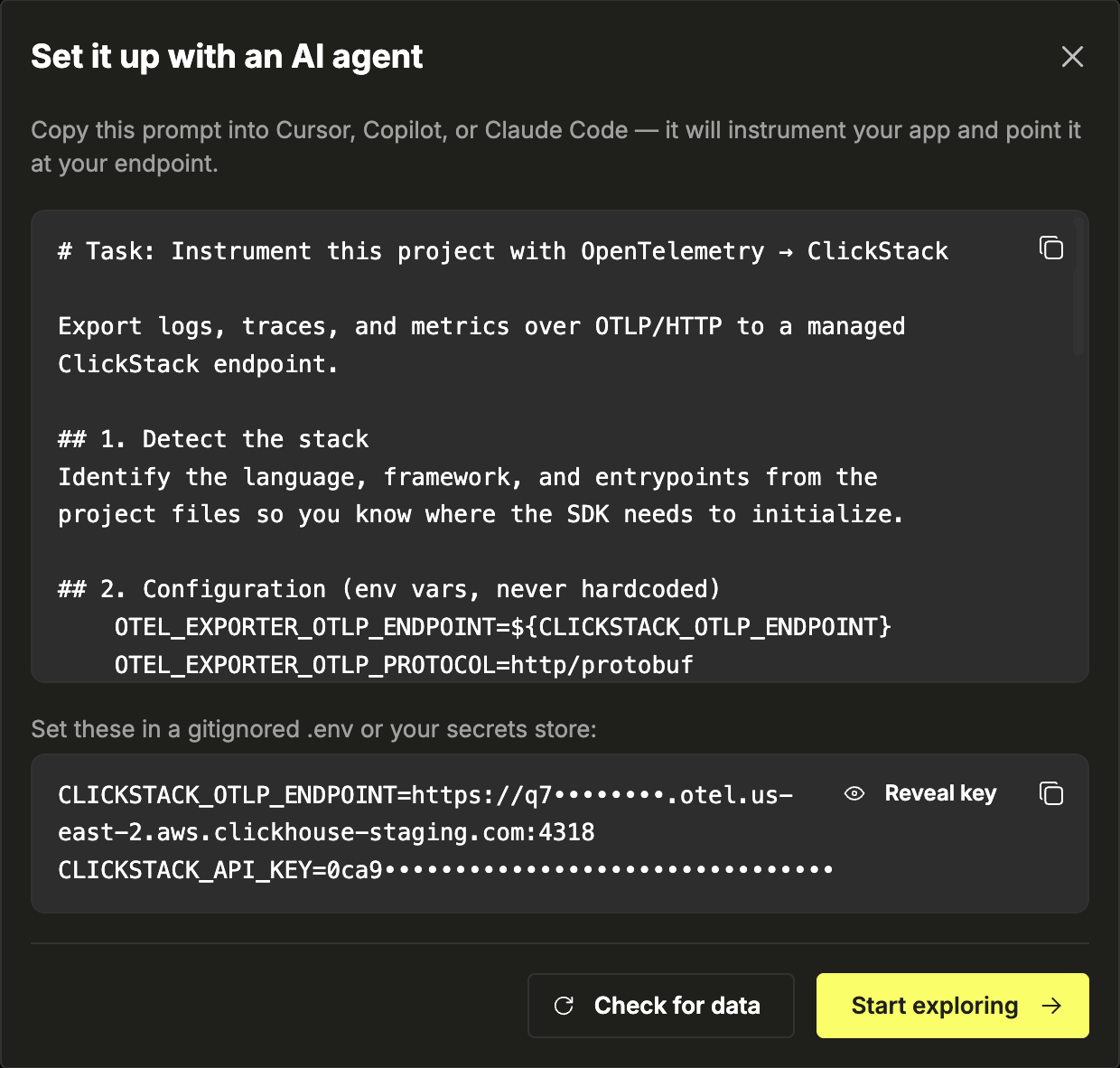
- Instrumenter avec l’IA
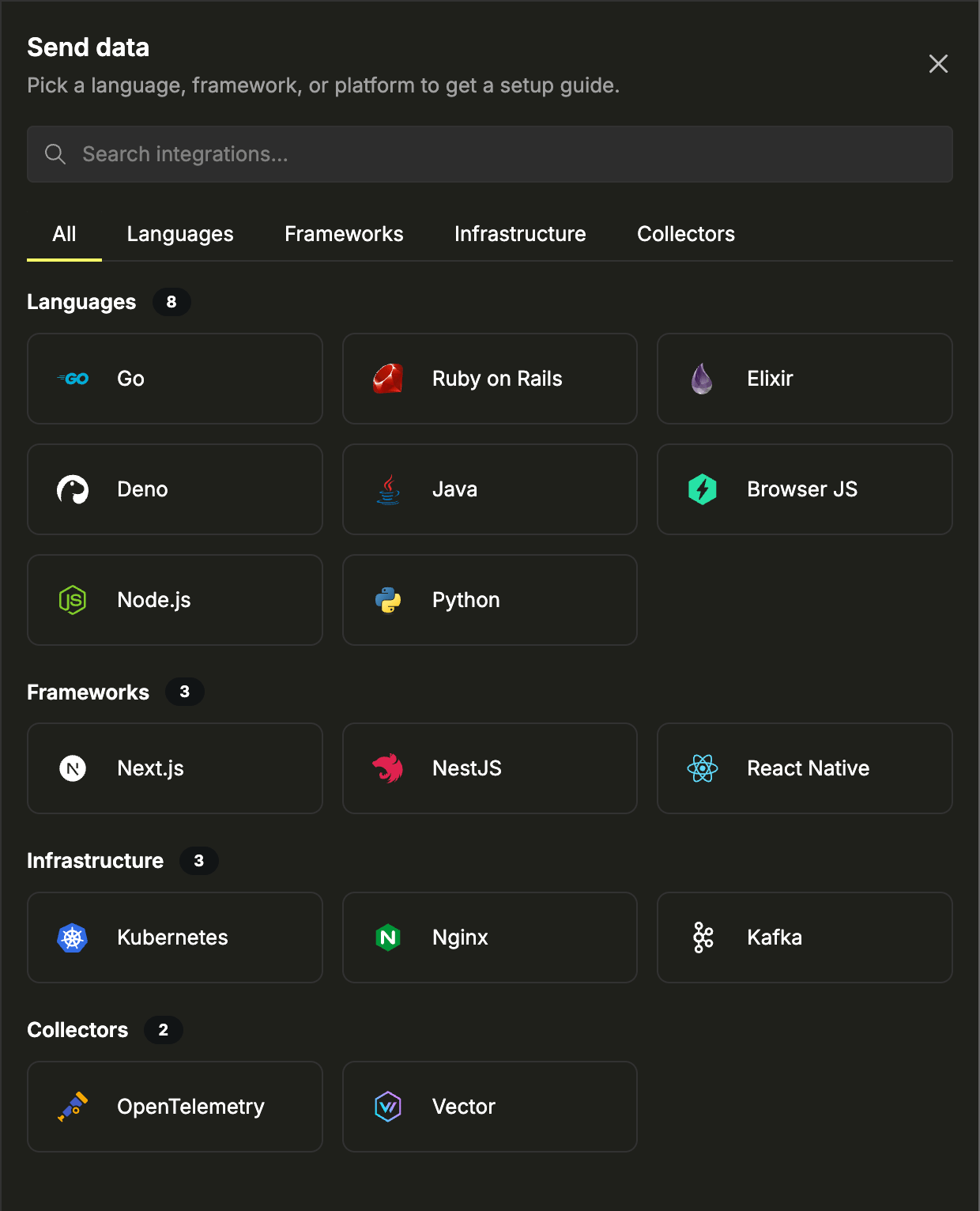
- Suivre les guides de configuration
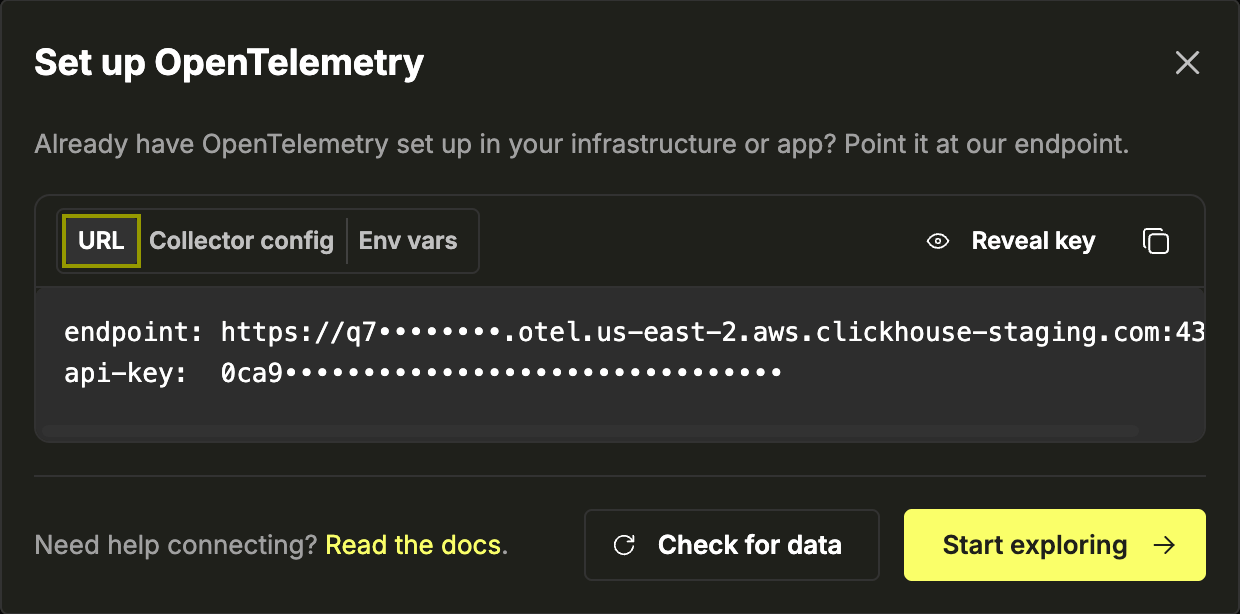
- Sur la page Premiers pas, sélectionnez Afficher les informations de connexion.
- Copiez la configuration adaptée à votre émetteur de télémétrie. Les informations de connexion proposent les options URL, Collector config et Env vars.
- Configurez votre émetteur pour qu’il exporte la télémétrie vers l’endpoint géré à l’aide des informations d’authentification fournies.
- Générez une activité normale dans votre application, puis vérifiez que les données obtenues apparaissent dans Recherche.
Vérifier l’ingestion et commencer l’exploration
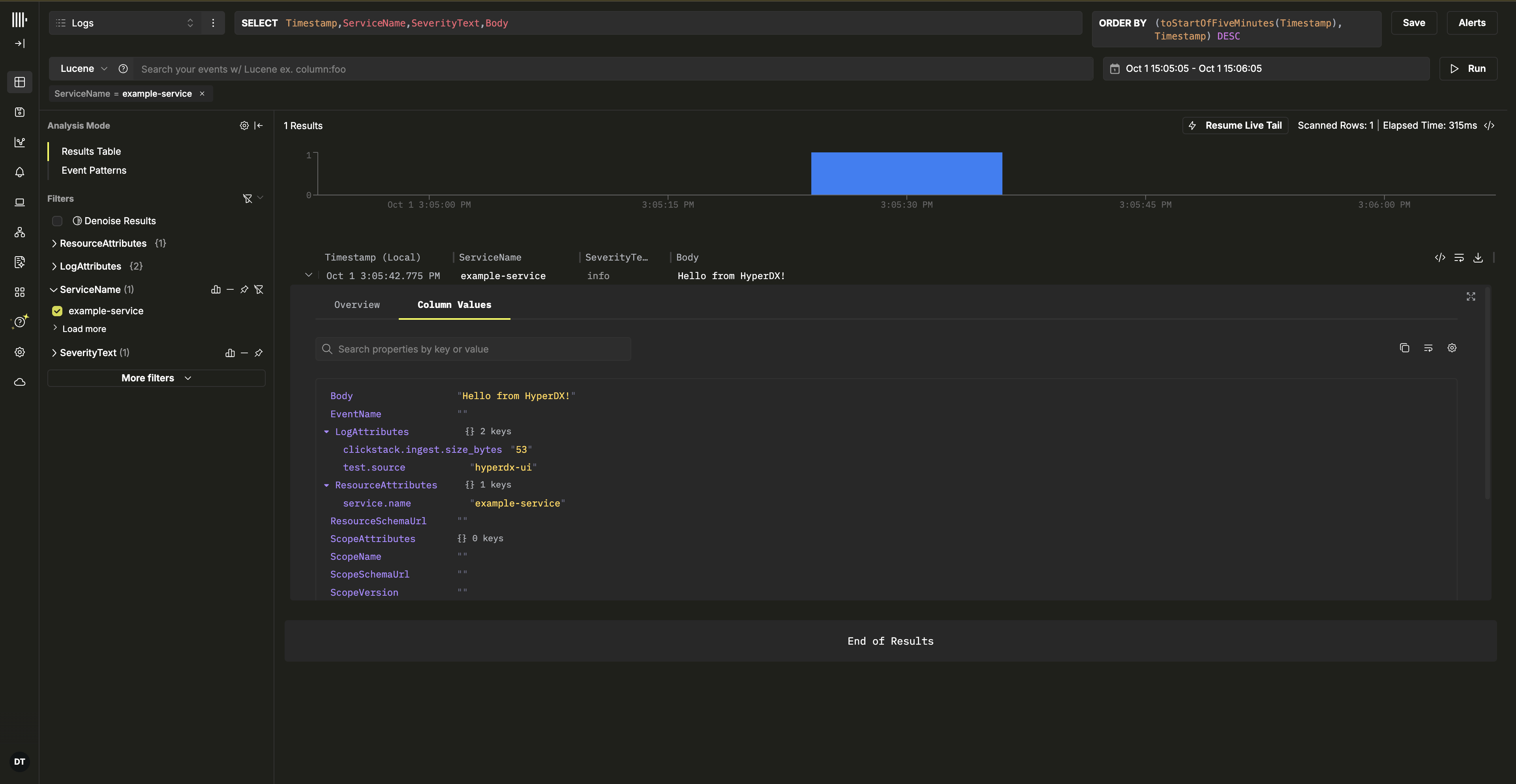
Une fois le parcours choisi terminé, sélectionnez Start exploring pour ouvrir Recherche. Recherchez un événement que vous avez généré et vérifiez qu’il est bien présent avant de poursuivre. Pour les logs, sélectionnez la source Logs et un intervalle de temps couvrant le moment où vous avez envoyé l’événement. L’exemple ci-dessous montre un log envoyé à l’aide du bouton send a test log de l’UI, avecexample-service comme nom de service. Développez un événement pour examiner ses attributs.
Étapes suivantes
Envoyer des données d’application et d’infrastructure
Choisissez un guide en fonction des données que vous souhaitez envoyer à ClickHouse Observability :Vue d’ensemble de l’ingestion de données
Découvrez les options d’ingestion ainsi que les guides consacrés aux applications, aux collecteurs et aux intégrations.
Instrumenter une application
Instrumentez l’application HackerNews Analyzer, puis explorez les logs, les traces, les métriques et la relecture de session.
Surveiller Kubernetes
Collectez les logs et les métriques du cluster, puis explorez le tableau de bord Kubernetes.
Explorer des données d’exemple
Utilisez un jeu de données d’exemple pour explorer ClickHouse Observability avec une télémétrie plus riche :Exemples de logs, traces et métriques
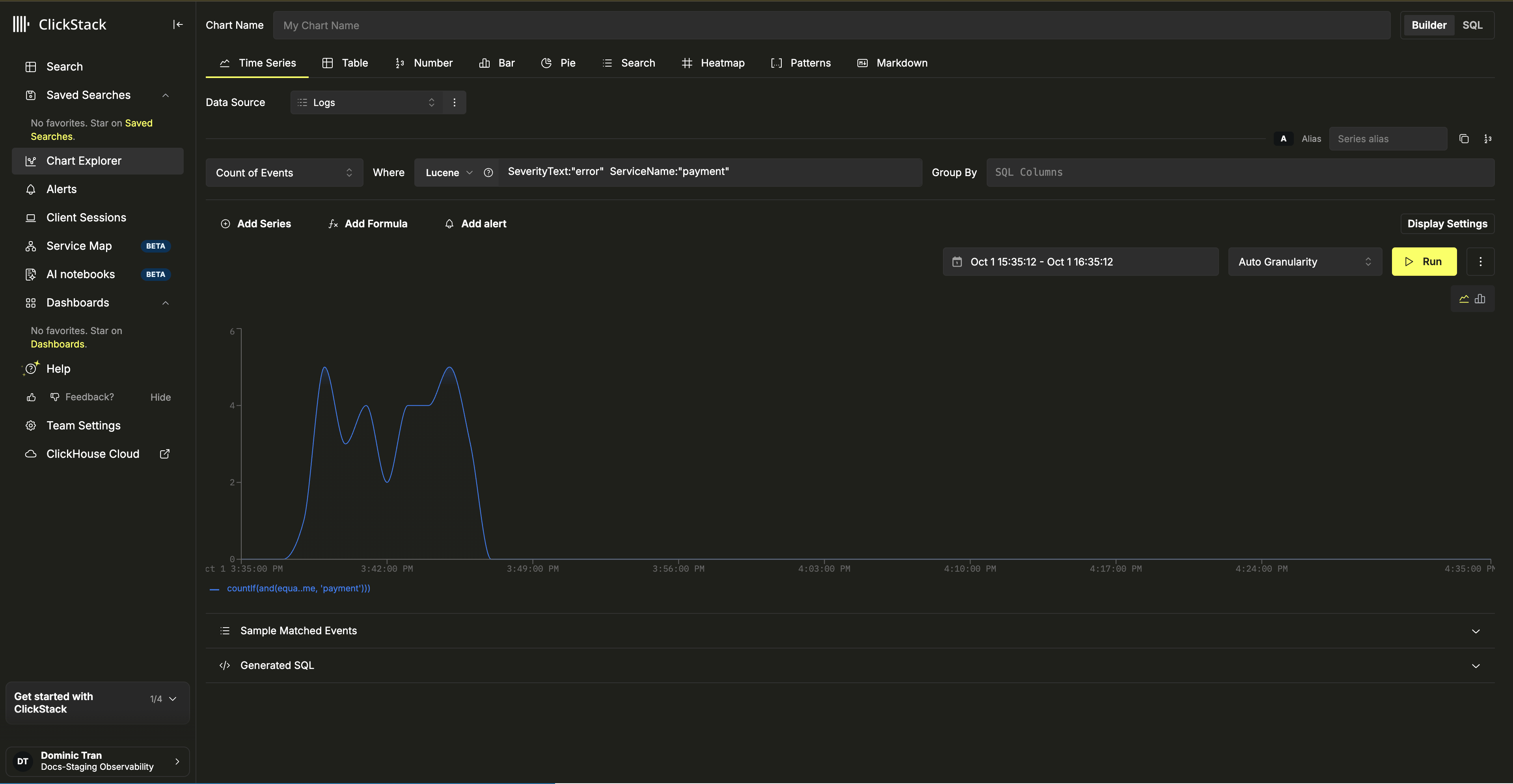
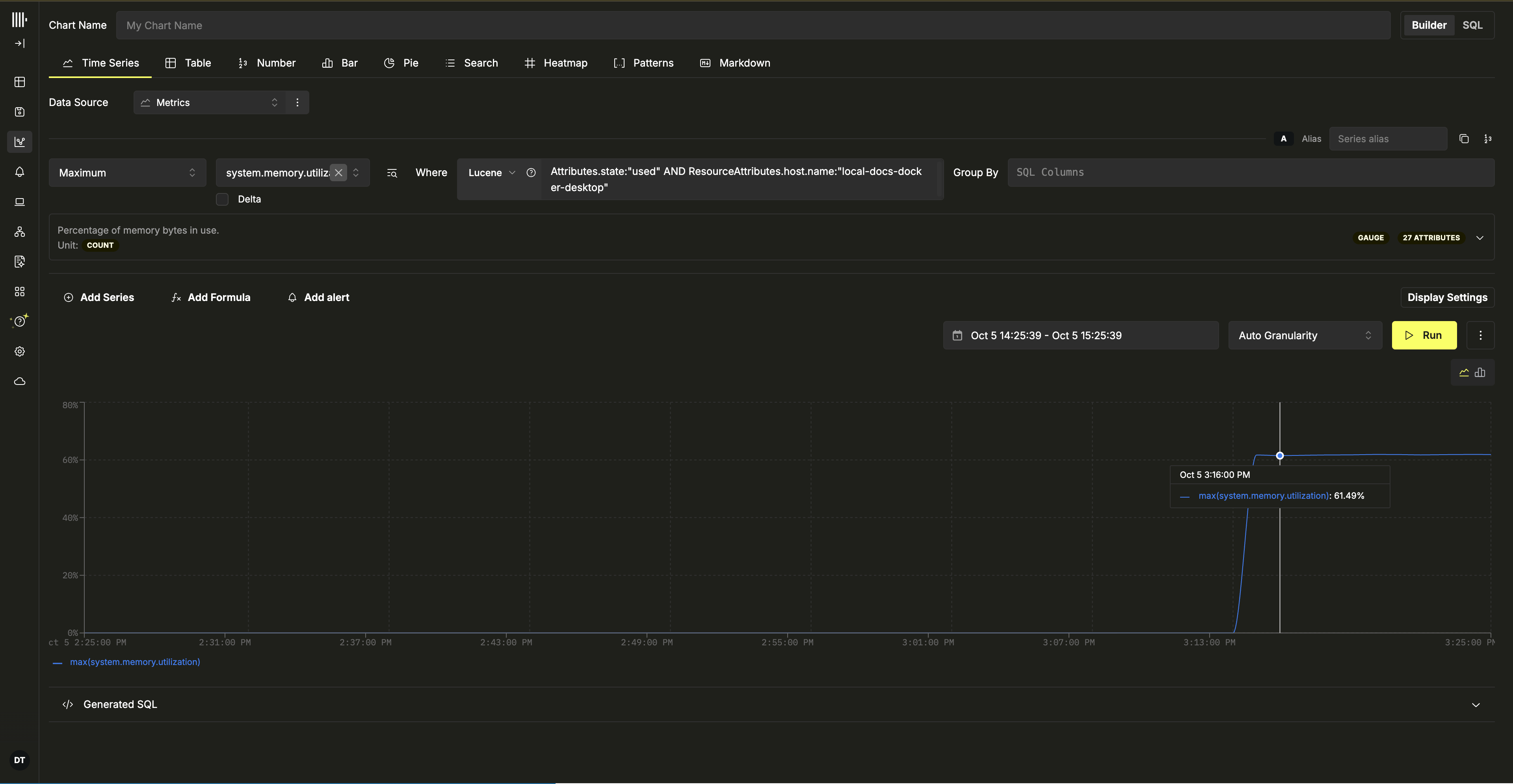
Logs et métriques locaux
Générer des données synthétiques
Utilisez un générateur pour tester l’ingestion sans application ni jeu de données existants :Générer des données avec otelgen
Envoyez des logs, des traces et des métriques OTLP synthétiques vers votre endpoint de télémétrie géré.
Générer des données avec telemetrygen
Générez des signaux OpenTelemetry configurables pour tester votre service managé.