Configuration
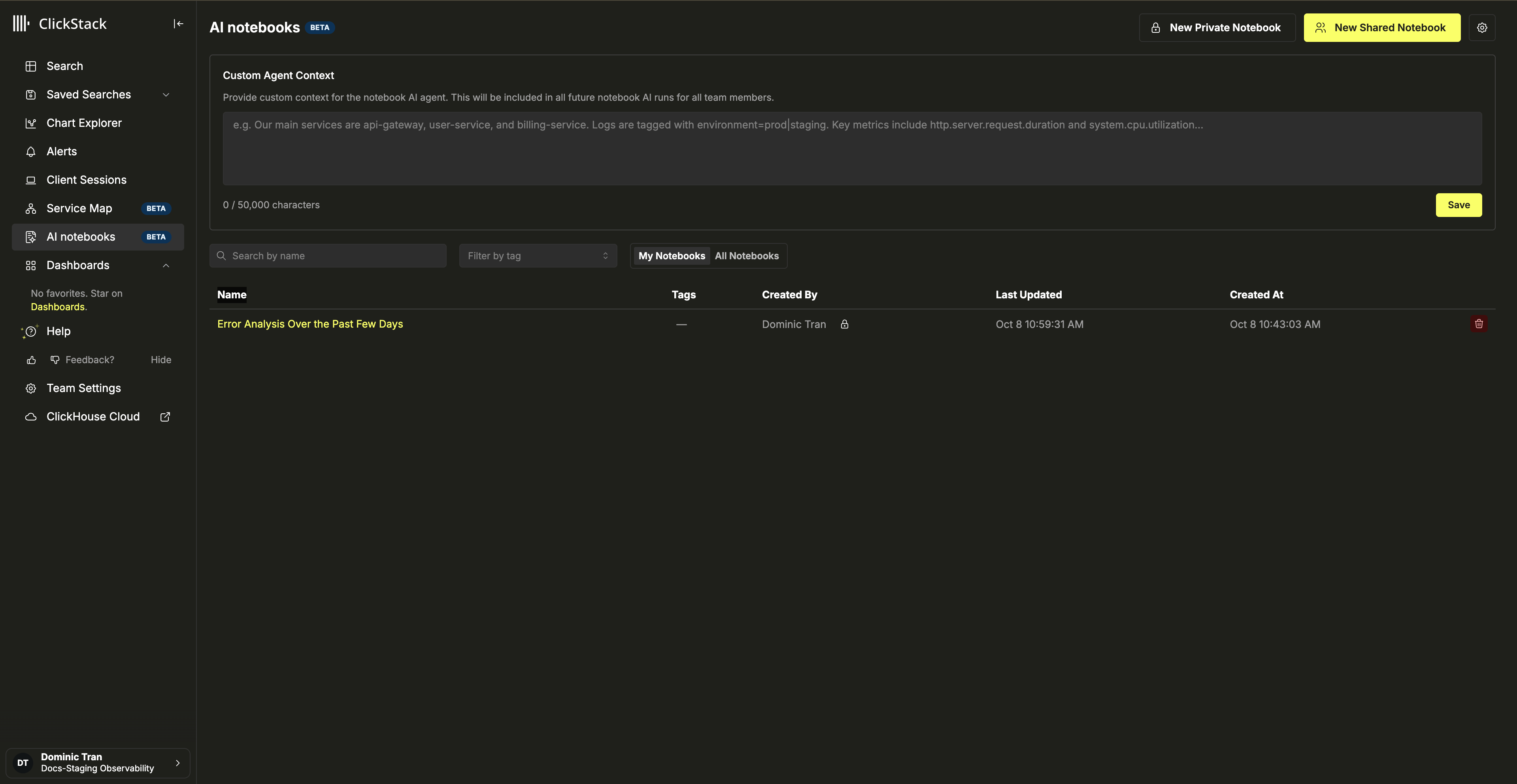
Les Carnets IA sont actuellement en version bêta dans ClickHouse Cloud. Les modèles d’IA et les fournisseurs sont gérés automatiquement par la plateforme. Avant d’utiliser les Carnets IA :- IA générative activée — Un administrateur d’équipe doit activer l’interrupteur de consentement à l’IA générative. Consultez Activer l’IA générative.
- Accès aux carnets — Votre rôle doit disposer des autorisations de lecture/écriture sur les Carnets.
Activer l’IA générative
Un administrateur d’équipe doit activer l’interrupteur de consentement à l’IA générative pour que les notebooks (et les autres fonctionnalités d’IA) puissent être utilisés.- Ouvrez Paramètres de l’équipe et repérez Configurer l’IA générative.
- Activez l’interrupteur IA générative.
- Lisez la boîte de dialogue de consentement, puis acceptez-la.
Utilisation des Notebooks IA
Créer un carnet
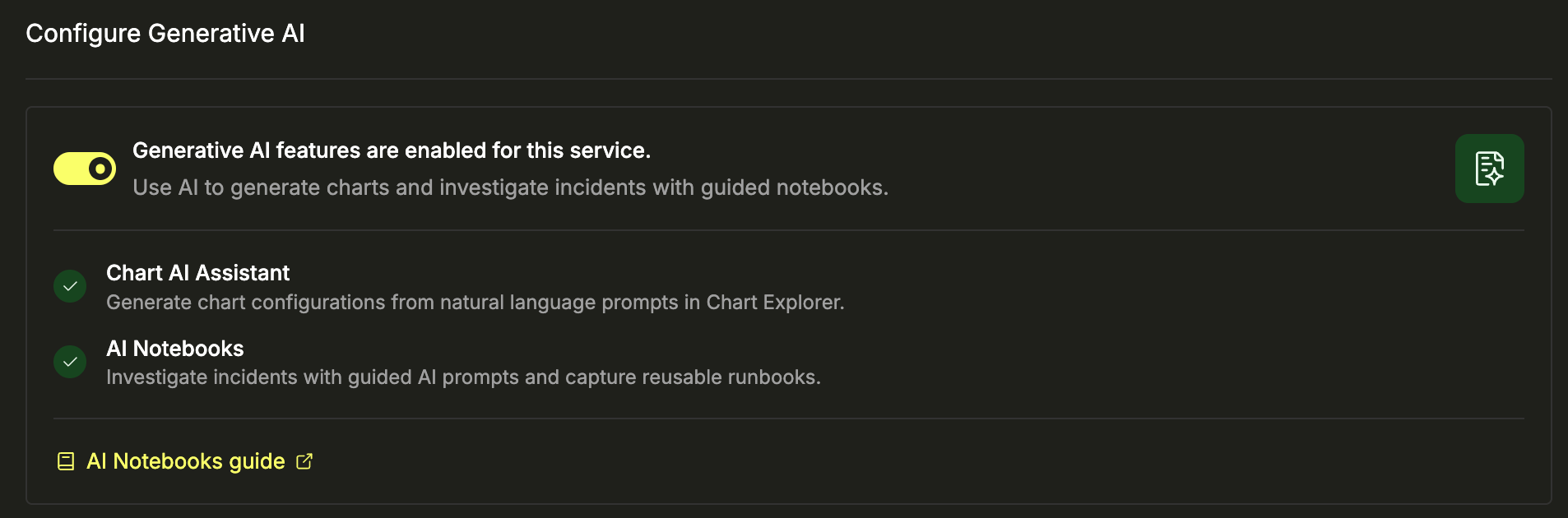
- Sélectionnez Carnets IA dans la barre latérale gauche.
- Cliquez sur New Private Carnet (visible uniquement par vous) ou sur New Shared Carnet (visible par votre équipe).
Lancer une investigation IA
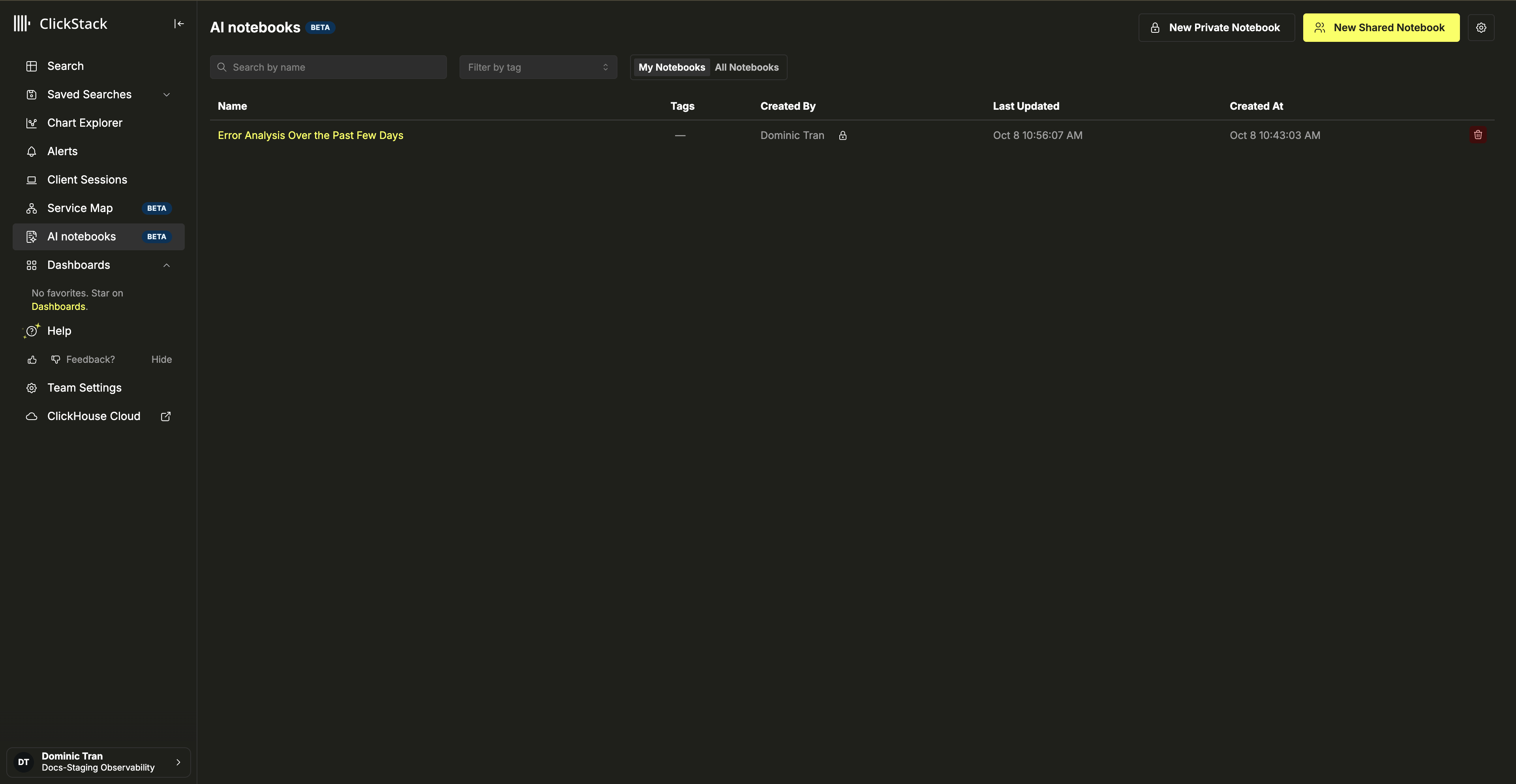
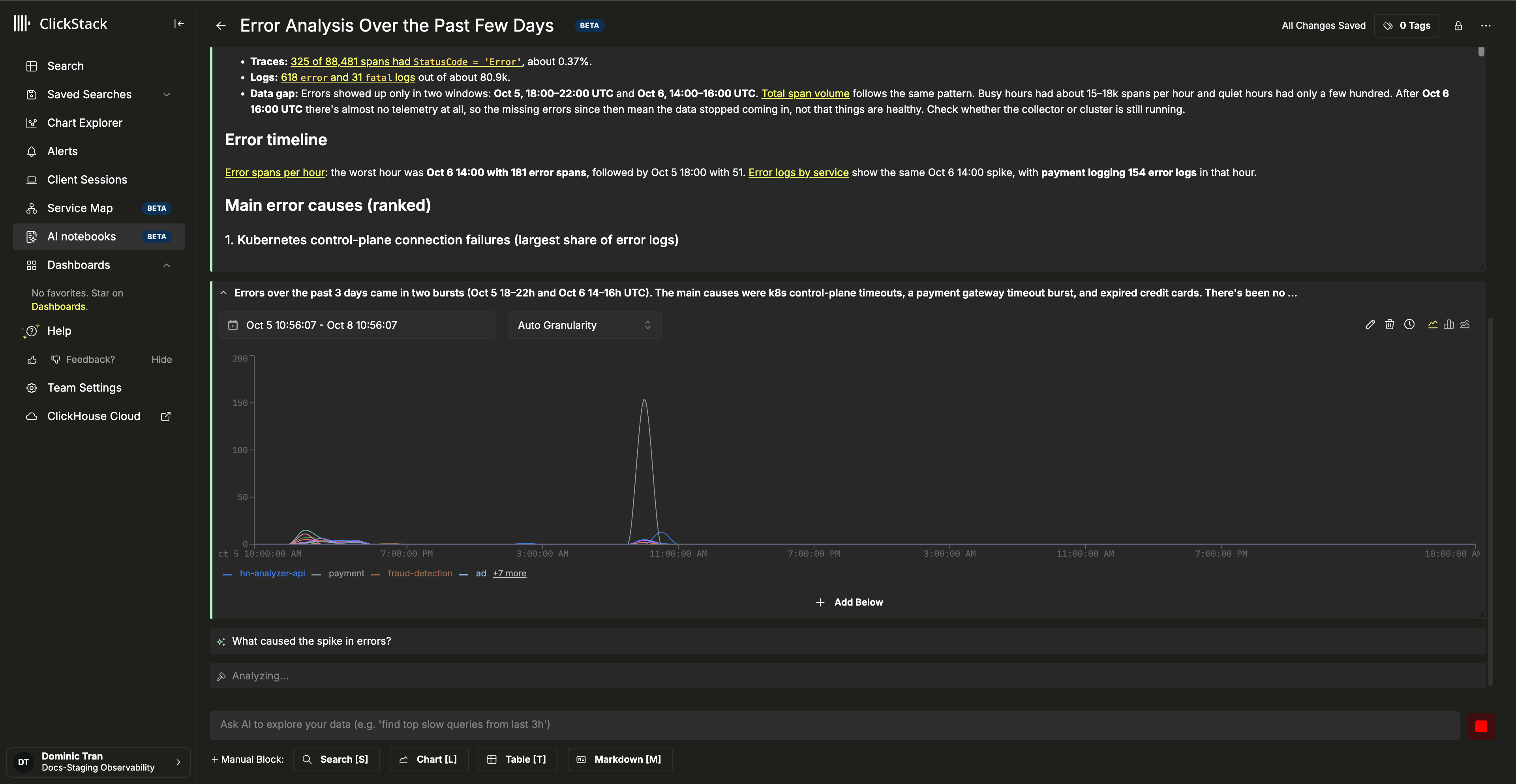
En bas d’un notebook, saisissez un prompt décrivant ce que vous souhaitez analyser — par exemple, « Pourquoi le taux d’erreurs a-t-il brusquement augmenté dans le service checkout au cours de la dernière heure ? » Cliquez sur Send (ou appuyez sur Entrée). L’agent IA va :- Examiner les sources de données à sa disposition.
- Exécuter des requêtes de recherche et d’agrégation sur vos logs, traces et métriques.
- Produire une série de tuiles présentant son processus de réflexion, les requêtes exécutées, des graphiques intermédiaires et un résumé final assorti de ses conclusions.
Créer des branches d’une investigation
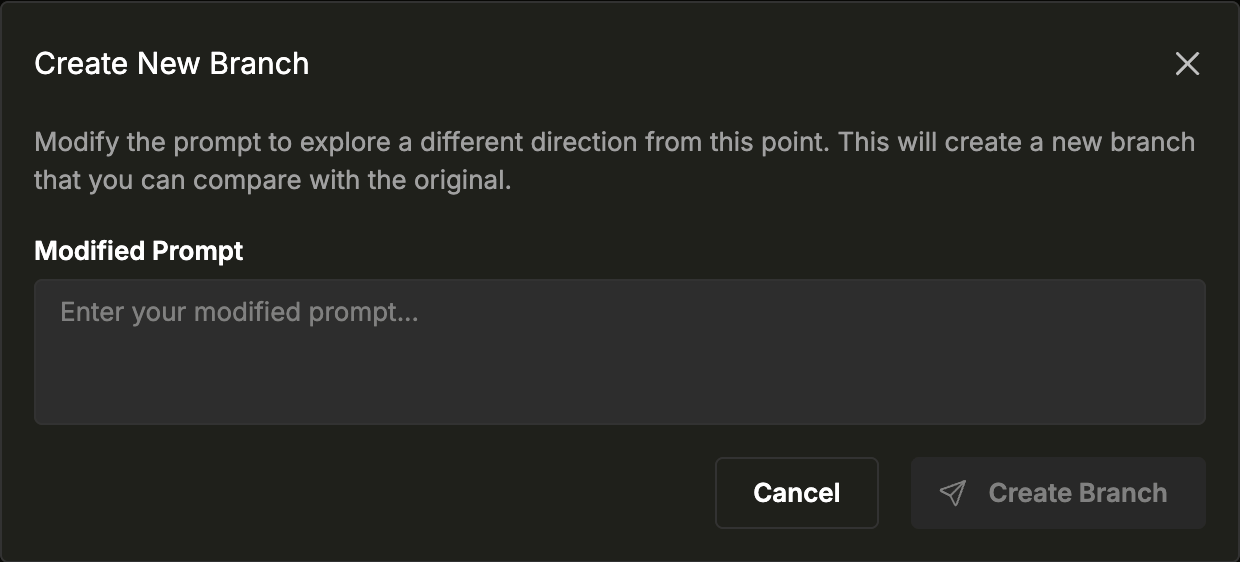
Au fil de l’investigation menée par l’IA, vous remarquerez peut-être qu’une étape intermédiaire révèle un élément intéressant, alors que l’agent a poursuivi dans une autre direction. La création de branches vous permet de repartir de ce point avec un prompt différent, sans perdre le cheminement de l’investigation d’origine. Pour créer une branche :- Développez la tuile à partir de laquelle vous souhaitez créer une branche, puis cliquez sur Restart from Here.
- Dans la boîte de dialogue, saisissez un prompt modifié pour orienter l’investigation dans la nouvelle direction.
- Cliquez sur Create Branch. L’IA lance une nouvelle branche d’investigation à partir de ce point.

Ajouter des tuiles manuelles
En plus des tuiles générées par l’IA, vous pouvez ajouter vos propres blocs d’analyse à l’aide des boutons situés en bas du notebook :
Une fois ajoutée, la tuile s’ouvre en mode de modification intégré, où vous pouvez configurer la source de données, les filtres et les agrégations, avec la même interface que celle utilisée pour créer des visualisations de tableau de bord. Cliquez sur Enregistrer pour finaliser la tuile.
Les tuiles manuelles sont ajoutées sous la dernière tuile visible de la branche en cours. Vous pouvez redimensionner les tuiles verticalement en faisant glisser leur bord inférieur.

Si une investigation IA est en cours, l’ajout ou la modification d’une tuile manuelle l’annulera. Une boîte de dialogue vous demandera de confirmer avant de poursuivre.
Partage et organisation
- Privé ou partagé — Cliquez sur l’icône de cadenas dans l’en-tête du notebook pour basculer entre le mode privé (visible par vous seul) et le mode partagé (visible par l’équipe). Seul le créateur du notebook peut modifier ce paramètre.
- Balises — Ajoutez des balises à vos notebooks pour les filtrer facilement sur la page de liste.
- Nommage — Cliquez sur le titre du notebook pour le renommer. Si vous lancez une investigation dans un notebook sans titre, l’IA vous proposera automatiquement un nom.
Contexte personnalisé de l’agent
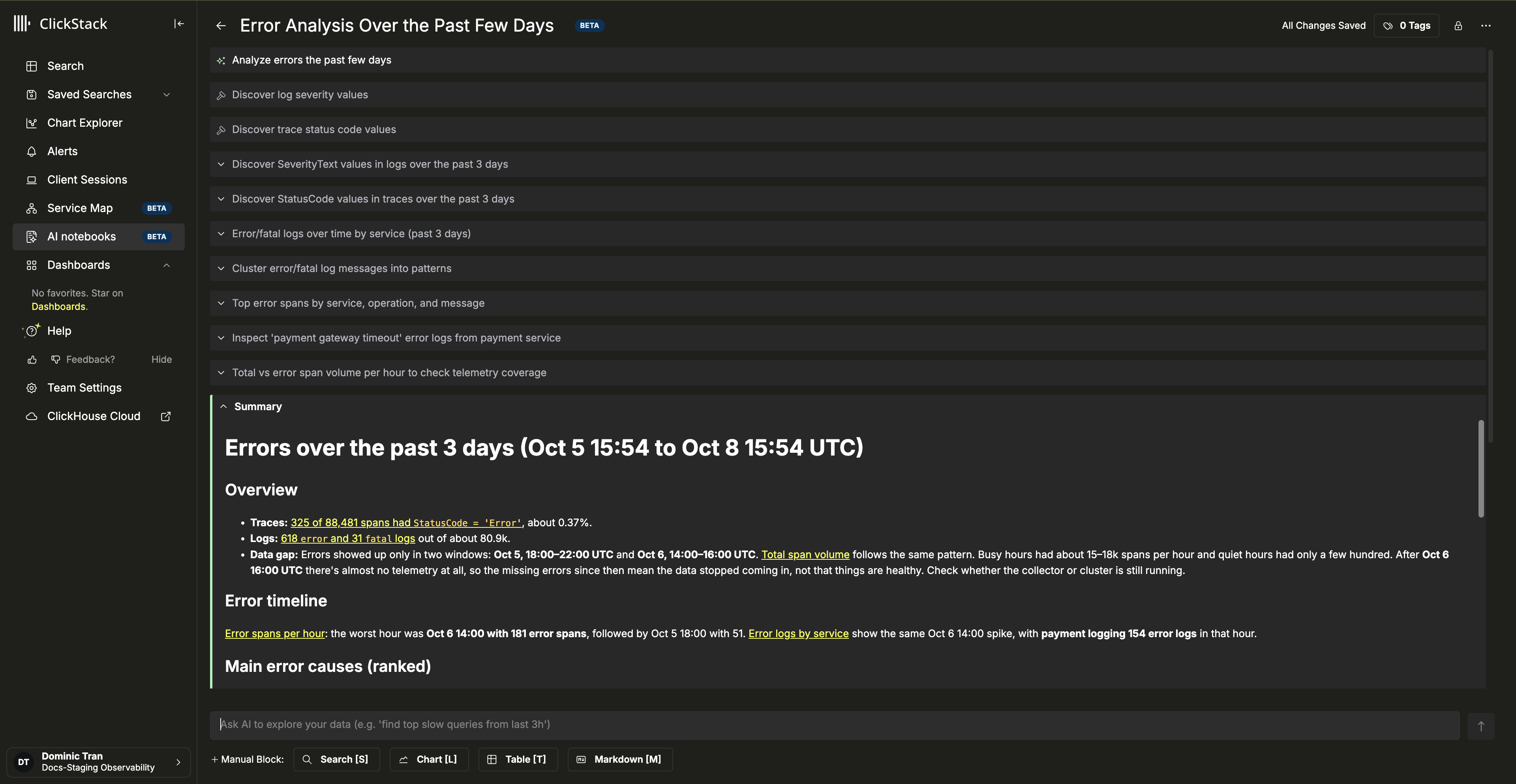
Les administrateurs d’équipe peuvent fournir un contexte supplémentaire, inclus dans chaque investigation menée par l’équipe dans un notebook IA. Cela permet de renseigner l’IA sur l’architecture de votre système, vos conventions de nommage ou les problèmes connus. Pour configurer ce contexte :- Accédez à Notebooks IA depuis la barre latérale gauche.
- Cliquez sur l’icône d’engrenage des paramètres, en haut à droite, pour ouvrir Contexte d’agent personnalisé (réservé aux administrateurs d’équipe).
- Saisissez votre contexte personnalisé (jusqu’à 50,000 caractères), puis enregistrez.