

Prérequis
- Un service ClickHouse Observability
- Docker pour exécuter les exemples de collecteur, ou un déploiement existant d’OpenTelemetry Collector Contrib
- Pour vos propres logs, MySQL 5.7 ou version ultérieure, avec accès à sa configuration et à ses fichiers de log
- Pour la démonstration,
curlafin de télécharger les fichiers d’exemple
Informations de connexion
- Entièrement géré
- Autogéré
Ouvrez ClickHouse Observability et accédez à Paramètres de l’équipe → Data → Télémétrie gérée. Copiez votre point de terminaison OTLP HTTP et votre API key. Vous pouvez utiliser Copy connection details pour copier la configuration, ou Reveal key pour afficher la clé masquée.
/v1/logs : l’exportateur ajoute lui-même le chemin du signal.http://host.docker.internal:4318. Les commandes Docker ci-dessous incluent la correspondance d’hôte.
Intégration avec une instance MySQL existante
1
Configurer la journalisation MySQL
MySQL prend en charge plusieurs types de journaux. Pour une supervision complète avec OpenTelemetry, nous recommandons d’activer le journal des erreurs et le journal des requêtes lentes.Le fichier de configuration Assurez-vous que le répertoire Vérifiez que les logs sont bien écrits :
my.cnf ou my.ini se trouve généralement à l’un des emplacements suivants :- Linux (apt/yum) :
/etc/mysql/my.cnfou/etc/my.cnf - macOS (Homebrew) :
/usr/local/etc/my.cnfou/opt/homebrew/etc/my.cnf - Docker : la configuration est généralement définie via des variables d’environnement ou un fichier de configuration monté
[mysqld] :Le journal des requêtes lentes enregistre les requêtes dont l’exécution dépasse
long_query_time secondes. Ajustez ce seuil en fonction des exigences de performance de votre application : une valeur trop basse générera un volume excessif de logs./var/log/mysql existe et qu’il est accessible en écriture par MySQL. Une fois ces modifications effectuées, redémarrez MySQL :2
Configurer le collecteur
Enregistrez ce fichier sous le nom Les deux récepteurs analysent leurs formats respectifs, conservent les timestamps et le corps des entrées de journal, et affectent la valeur
mysql-logs-monitoring.yaml. Les récepteurs attendent les journaux d’erreurs et de requêtes lentes de MySQL au format texte ; les logs d’erreurs au format JSON nécessitent un autre parseur.mysql-service à service.name. Les attributs du journal des erreurs comprennent level, error_code et message. Les requêtes lentes comprennent query_time, lock_time, rows_sent, rows_examined et query.3
Démarrez le collecteur
Exécutez la commande depuis le répertoire contenant la configuration. Remplacez si nécessaire le répertoire de logs de l’hôte, et vérifiez que le collecteur peut en lire les fichiers :Si les fichiers de log ne sont lisibles que par leur propriétaire et leur groupe, ajoutez Laissez ce terminal ouvert. Les récepteurs utilisant
--group-add LOG_GROUP_ID à la commande ci-dessous, en remplaçant LOG_GROUP_ID par l’ID numérique du groupe indiqué par ls -ln /var/log/mysql. Le groupe doit disposer de la permission de lecture sur les fichiers et d’un accès au répertoire.start_at: end, générez de nouveaux logs après avoir démarré le collecteur. Par exemple, exécutez cette requête dans MySQL :4
Vérifier les logs
Ouvrez Recherche, sélectionnez Logs, filtrez sur
ServiceName:mysql-service, puis sélectionnez Last 15 minutes. Développez une entrée pour examiner les attributs analysés. Filtrez sur LogAttributes.source:mysql-error ou LogAttributes.source:mysql-slow pour afficher un type de log précis.Jeu de données de démonstration
L’échantillon contient 30 entrées de log d’erreur et 10 requêtes lentes multilignes.1
Téléchargez les exemples de logs
2
Configurez le collecteur de démonstration
Enregistrez ce fichier sous le nom Le processeur de timestamp, réservé à la démonstration, décale l’échantillon sur environ les 24 dernières heures, jusqu’à deux minutes avant l’ingestion. Les attributs de timestamp d’origine et le corps des logs restent inchangés. N’utilisez pas ce processeur pour vos propres logs.
mysql-logs-demo.yaml :3
Exécutez le collecteur de démonstration
Depuis le répertoire contenant la configuration et les deux fichiers de log téléchargés, exécutez :Laissez le terminal ouvert pendant que vous vérifiez l’ingestion. Une fois terminé, arrêtez le collecteur avec Ctrl+C. Si vous relancez la démonstration, l’échantillon est réingéré avec des timestamps actualisés.
4
Vérifiez les logs de démonstration
Ouvrez Recherche, sélectionnez Logs, filtrez sur 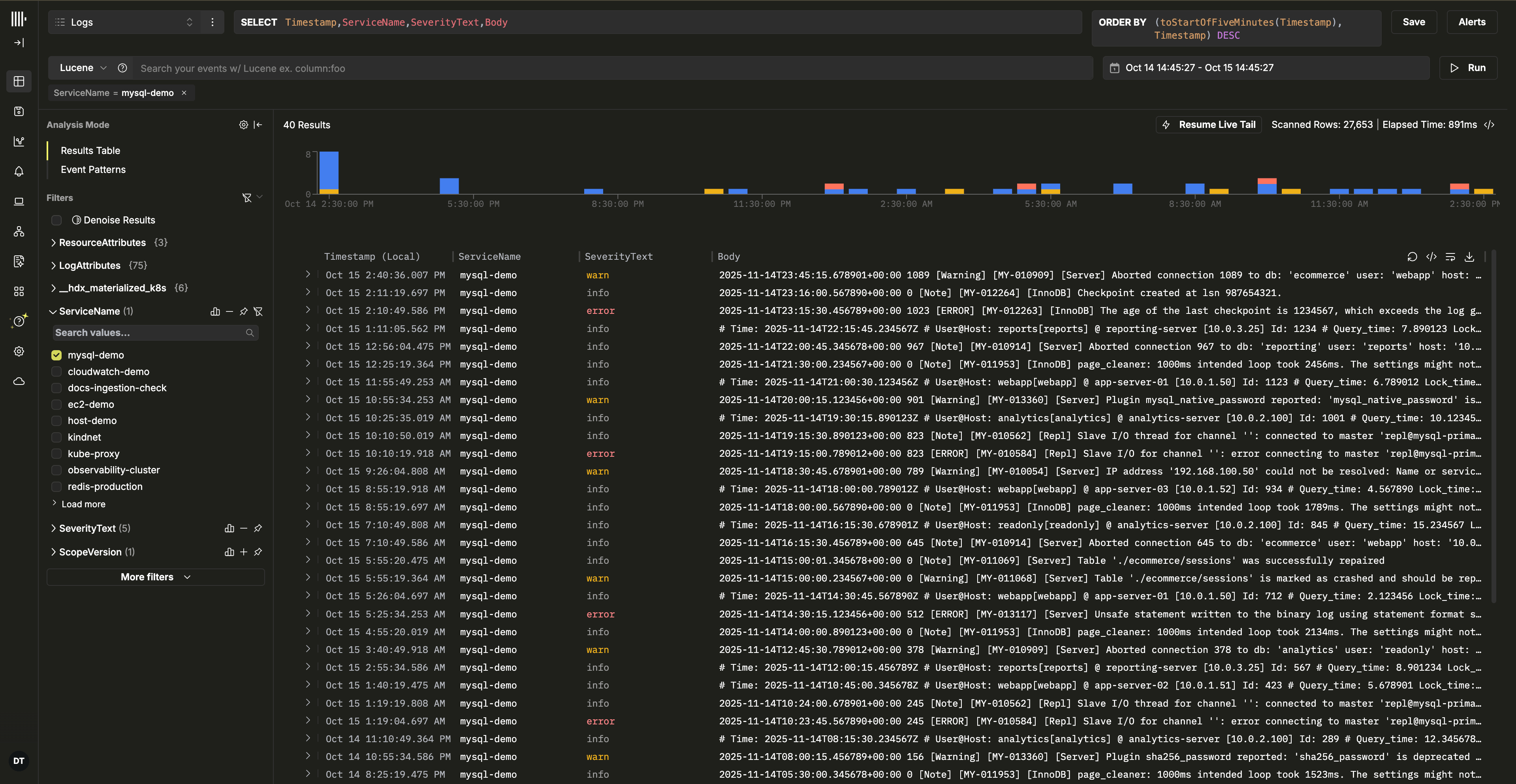
ServiceName:mysql-demo, puis sélectionnez 2 derniers jours. Vous devriez voir 40 enregistrements : 30 avec LogAttributes.source:mysql-demo-error et 10 avec LogAttributes.source:mysql-demo-slow.Tableaux de bord et visualisation
1
2
Importer le tableau de bord
- Ouvrez Tableaux de bord et cliquez sur Import dans le coin supérieur droit.
- Téléversez
mysql-logs-dashboard.json. - Associez les graphiques à votre source Logs, puis cliquez sur Finish Import.

3
Afficher le tableau de bord
Pour l’échantillon, sélectionnez 2 derniers jours. Vous pouvez également filtrer sur 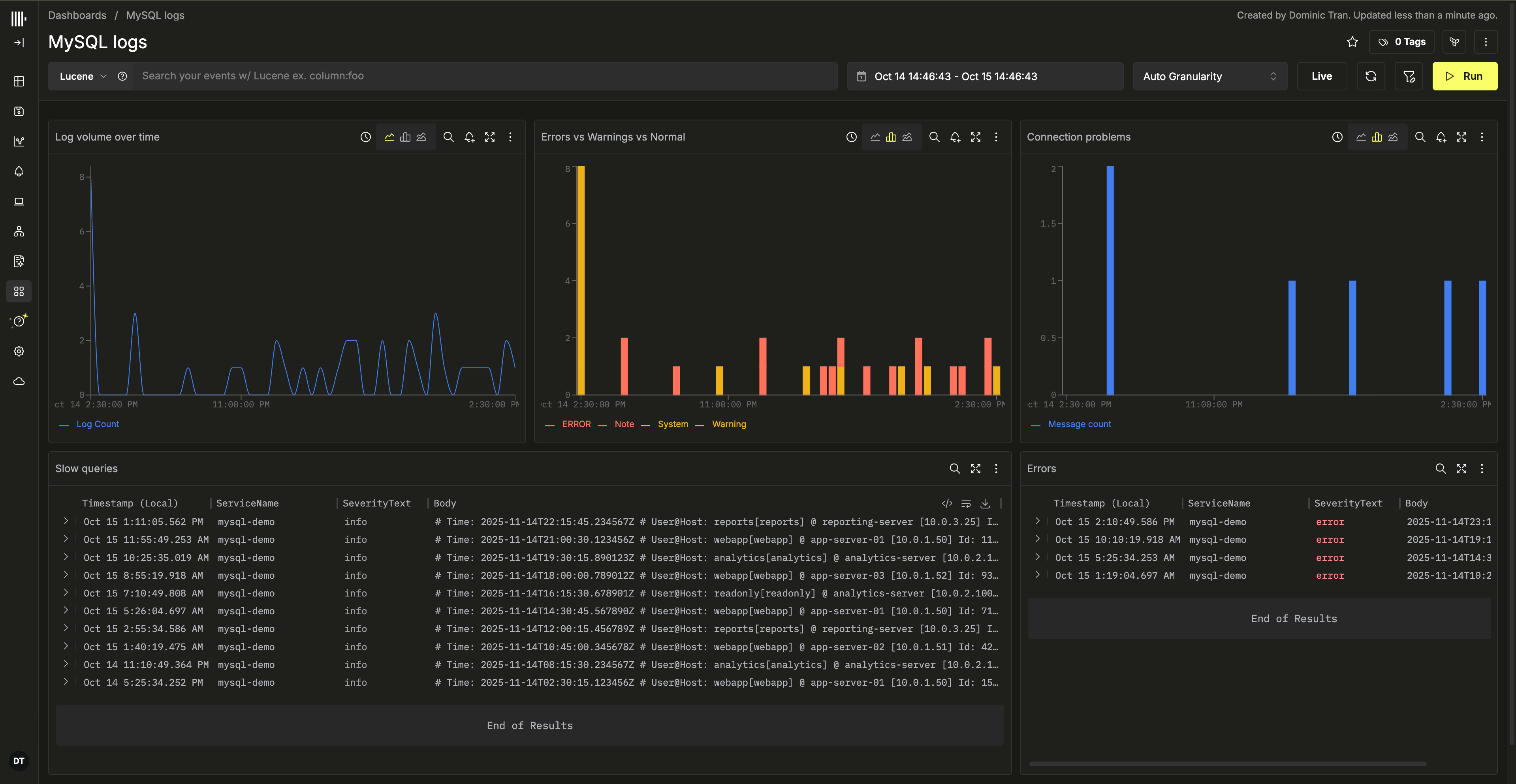
ServiceName:mysql-demo pour l’isoler des autres services.Pour vos propres logs, remplacez dans les filtres des graphiques Errors et Requêtes lentes les valeurs mysql-demo-error et mysql-demo-slow par mysql-error et mysql-slow respectivement, puis sélectionnez un intervalle de temps qui couvre vos enregistrements.Dépannage
Le collecteur ne démarre pas
Consultez la sortie du collecteur pour repérer d’éventuelles erreurs de configuration. Vérifiez le montage de la configuration ainsi que les variables de connexion dans le terminal où s’exécute Docker.Aucun log n’apparaît
Recherchez d’éventuelles erreurs d’authentification ou d’exportation. Vérifiez que MySQL écrit bien des fichiers dans les chemins montés et que le collecteur peut les lire. Avecstart_at: end, seules les nouvelles entrées sont collectées. Pour la démonstration, sélectionnez 2 derniers jours et incluez le processeur de timestamp.
Les requêtes lentes n’apparaissent pas
Vérifiez vos paramètres MySQL :slow_query_log est activé et que log_output inclut FILE. Exécutez une requête qui dépasse le seuil configuré, puis consultez mysql-slow.log.
Les logs ne sont pas analysés correctement
Comparez votre format des logs avec les motifs du récepteur. Ces exemples supposent des timestamps au format ISO 8601 et le format de log texte de MySQL. Les formats personnalisés, les logs d’erreurs au format JSON et les champs supplémentaires du log des requêtes lentes peuvent nécessiter des modifications du parseur.Étapes suivantes
- Configurez des alertes pour les erreurs et les requêtes lentes.
- Créez d’autres tableaux de bord.