

Prérequis
- Un service ClickHouse Observability
- Docker pour exécuter les exemples de collecteur, ou un déploiement existant d’OpenTelemetry Collector Contrib
- Pour vos propres métriques, une instance Redis joignable depuis le collecteur, ainsi que des identifiants si Redis exige une authentification
- Pour la démonstration,
curlpour télécharger et envoyer l’échantillon
Informations de connexion
- Entièrement géré
- Autogéré
Ouvrez ClickHouse Observability et accédez à Paramètres de l’équipe → Data → Télémétrie gérée. Copiez votre point de terminaison OTLP HTTP et votre API key. Vous pouvez utiliser Copier les informations de connexion pour copier la configuration, ou Reveal key pour afficher la clé masquée.
/v1/metrics : l’exportateur ajoute lui-même le chemin propre à chaque signal.http://host.docker.internal:4318. Les commandes Docker ci-dessous incluent la correspondance d’hôte nécessaire.
Intégration avec une instance Redis existante
1
Vérifier la connexion Redis
Depuis un hôte disposant d’un accès à la CLI Redis, vérifiez votre instance Redis :La première commande doit renvoyer
PONG, et la seconde des informations sur le serveur. Si Redis exige un mot de passe, définissez REDISCLI_AUTH dans votre terminal avant d’exécuter ces commandes. Pour les utilisateurs ACL Redis, ajoutez également --user YOUR_REDIS_USER.2
Configurer le collecteur
Enregistrez la configuration suivante sous Le récepteur collecte les métriques Redis toutes les 10 secondes, notamment l’utilisation de la mémoire, les clients, les commandes traitées, les succès et échecs d’accès au keyspace, ainsi que les clés expirées ou évincées. Le processeur
redis-metrics.yaml :resource définit service.name sur redis-service afin de faciliter le filtrage.Si Redis exige une authentification, décommentez les champs correspondants du récepteur et définissez REDIS_USERNAME et/ou REDIS_PASSWORD. Ces identifiants servent à se connecter à Redis, tandis que la valeur d’autorisation OTLP permet de s’authentifier auprès de votre collecteur de destination. Si TLS est activé sur Redis, configurez les paramètres tls du récepteur comme indiqué dans la documentation du récepteur Redis.3
Exécuter le collecteur
Définissez les variables de connexion ainsi que l’adresse Redis accessible depuis le conteneur du collecteur. Si Redis s’exécute sur cette machine :Pour un Redis distant, utilisez son nom d’hôte et son port. Si Redis s’exécute dans un autre conteneur, utilisez le nom de ce conteneur et ajoutez Laissez ce terminal ouvert pendant toute la durée de la collecte des métriques. Patientez au moins deux intervalles de collecte avant de vérifier dans l’UI.
--network YOUR_NETWORK à la commande ci-dessous.Depuis le répertoire contenant redis-metrics.yaml, exécutez :4
Vérifier les métriques
Importez le tableau de bord, associez ses graphiques à votre source Metrics et filtrez sur
ServiceName:redis-service. Sélectionnez Last 15 minutes et exécutez le tableau de bord. Sur une instance Redis saine, les évictions et les connexions rejetées peuvent rester à zéro.Jeu de données de démonstration
Testez l’intégration avec 6,912 points de données de type jauge et somme, échantillonnés toutes les cinq minutes sur 24 heures. L’échantillon conserve les schémas de préchauffage du cache, de pics de trafic et de pression mémoire du jeu de données d’origine. Vous aurez besoin de Docker, decurl et des informations de connexion OTLP HTTP du collecteur de destination.
Définissez les variables de connexion avant de commencer.
1
Télécharger les métriques d'exemple
2
Configurer le collecteur de démonstration
Enregistrez ce contenu sous
redis-metrics-demo.yaml :La transformation, propre à la démonstration, actualise les timestamps tout en préservant les valeurs des métriques et l’intervalle entre les timestamps de début et de fin de chaque point. Supprimez-la pour des métriques Redis réelles. La limite de batch garantit des envois suffisamment légers pour le collecteur de destination.
3
Lancer le collecteur de démonstration
Depuis le répertoire contenant la configuration, lancez le collecteur et laissez ce terminal ouvert :
4
Envoyer l'échantillon
Dans un autre terminal, exécutez cette commande depuis le répertoire de téléchargement :Une réponse telle que
{} ou {"partialSuccess":{}} indique que le collecteur local a accepté la requête. Vérifiez l’absence d’erreurs d’exportation dans le terminal du collecteur et patientez quelques secondes, le temps de la transmission. Une fois les données vérifiées, arrêtez le collecteur avec Ctrl+C. Un nouvel envoi de l’échantillon risque de créer des points en double.5
Vérifier les métriques
Importez le tableau de bord présenté dans la section suivante, filtrez sur
ServiceName:redis-demo et sélectionnez 2 derniers jours. L’échantillon comprend des métriques de type jauge et somme ; aucun accès direct à la base de données n’est nécessaire.Tableaux de bord et visualisation
1
2
Importer le tableau de bord préconfiguré
- Ouvrez Tableaux de bord dans ClickHouse Observability.
- Cliquez sur Importer en haut à droite.

- Téléversez
redis-metrics-dashboard.json, associez les graphiques à votre source Metrics, puis cliquez sur Terminer l’Import.
3
Afficher le tableau de bord
Pour la démonstration, filtrez sur 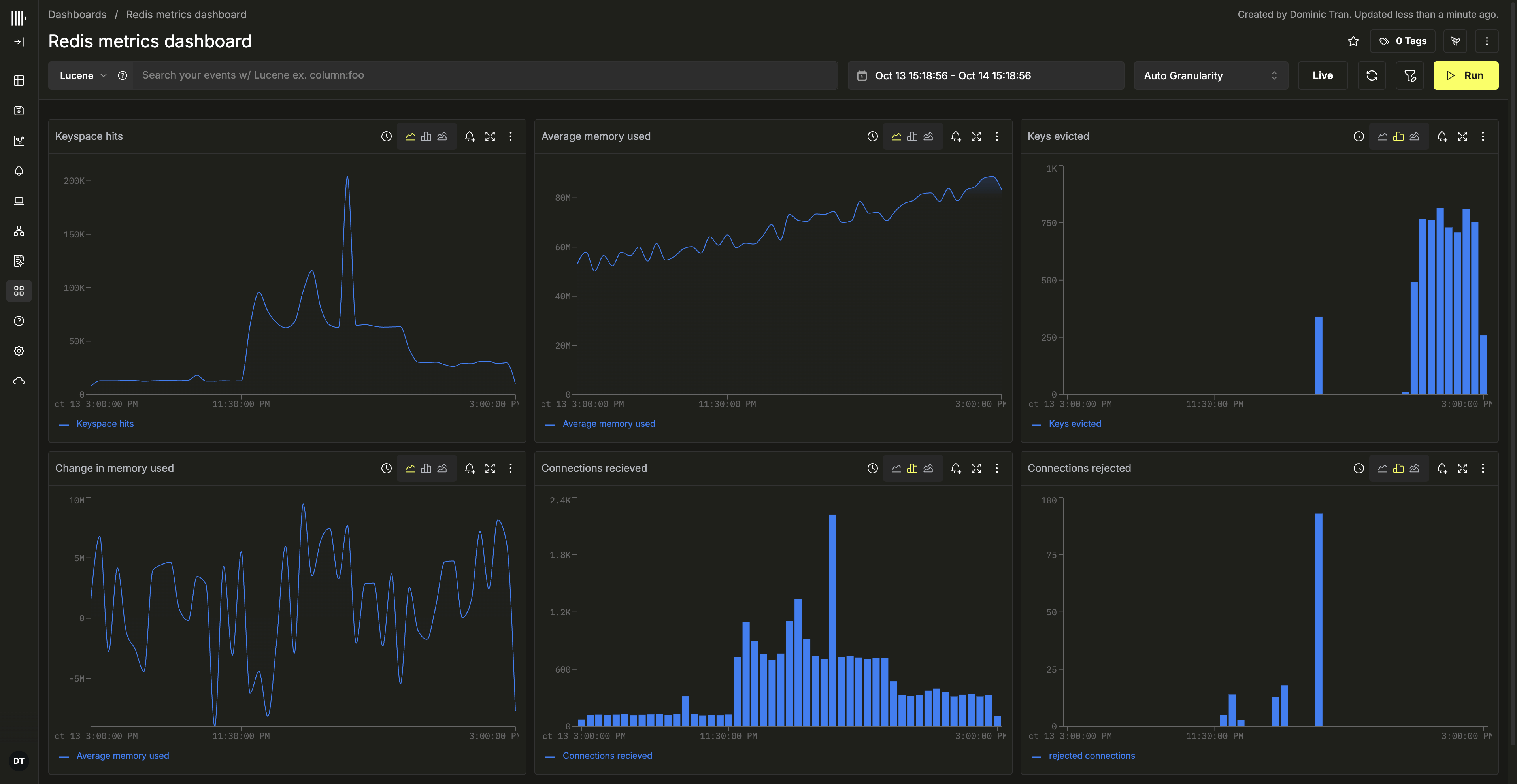
ServiceName:redis-demo et sélectionnez 2 derniers jours ; pour vos propres métriques Redis, filtrez sur ServiceName:redis-service et sélectionnez l’intervalle de temps correspondant.Dépannage
Le collecteur ne démarre pas
Consultez le terminal du collecteur pour repérer d’éventuelles erreurs de configuration. Assurez-vous que le fichier YAML est monté au path indiqué dans la documentation, et que l’endpoint ainsi que les variables d’authentification requises sont définis dans le terminal où vous exécutez Docker.Aucune métrique n’apparaît
- Examinez la sortie du collecteur pour repérer d’éventuelles erreurs de connexion Redis ou erreurs d’exportation OTLP.
- Vérifiez que Redis est joignable depuis le conteneur du collecteur. Dans le cas de conteneurs, assurez-vous qu’ils partagent bien le réseau Docker prévu.
- Vérifiez les identifiants Redis et assurez-vous que l’utilisateur peut exécuter les commandes requises par le récepteur Redis.
- Vérifiez la source Metrics, le filtre par nom de service et l’intervalle de temps. Pour la démonstration, sélectionnez 2 derniers jours et assurez-vous que la transformation du timestamp figure bien dans le pipeline.
- Pour les services gérés, comparez le point de terminaison OTLP HTTP et l’API key Bearer avec les valeurs indiquées dans Télémétrie gérée. Pour les collecteurs autogérés, utilisez leurs paramètres d’authentification.
Étapes suivantes
- Configurez des alertes sur l’utilisation de la mémoire, les limites de connexions ou le taux de succès du cache.
- Créez d’autres tableaux de bord.
- Consultez Envoyer des données OpenTelemetry pour plus de conseils sur la configuration du collecteur.