

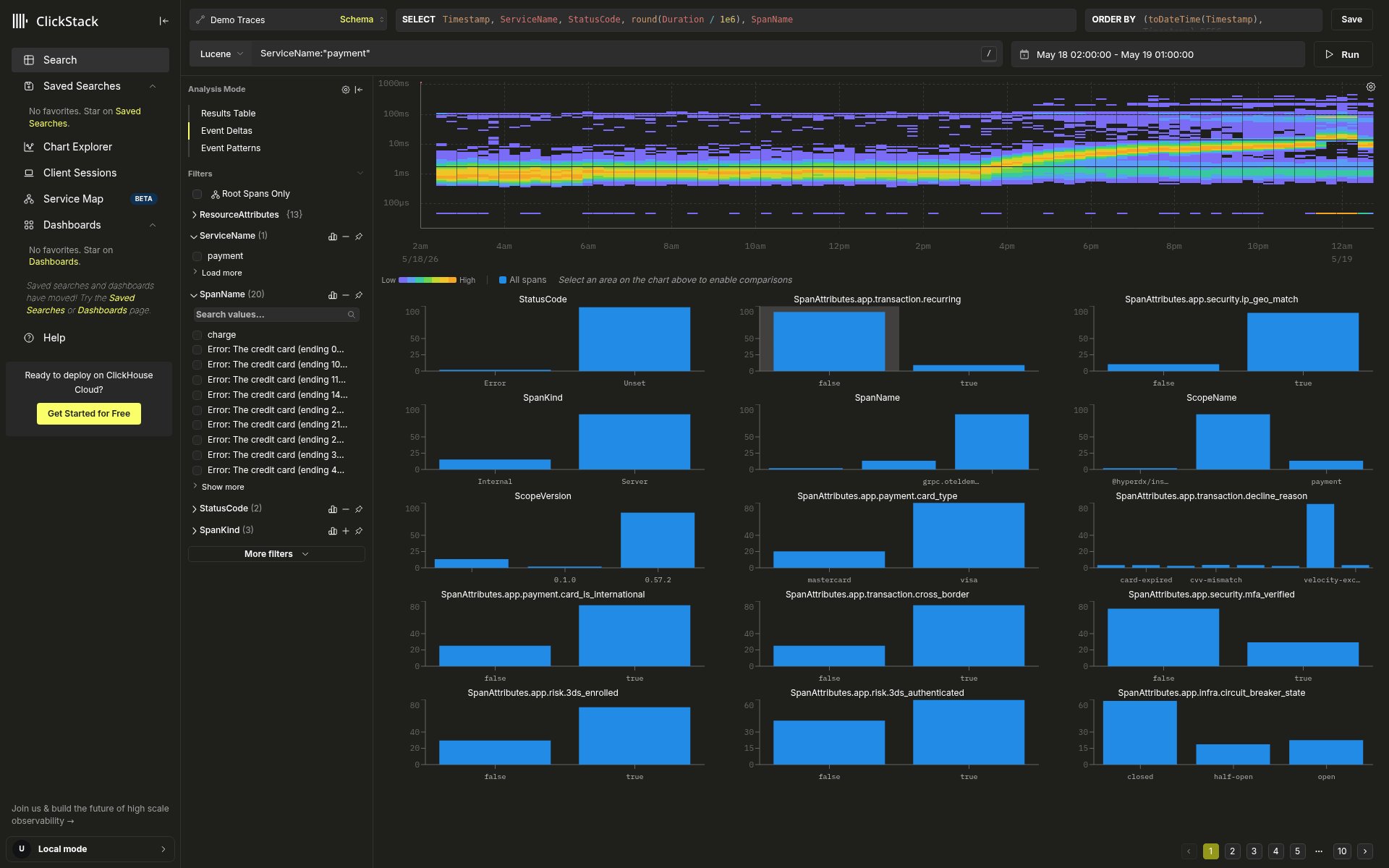
- Mode de distribution (toujours actif) : en l’absence de sélection sur la carte de chaleur, la distribution des valeurs de chaque attribut est affichée pour la population de spans courante. Utile pour repérer les valeurs dominantes ou inhabituellement rares (valeurs aberrantes de cardinalité).
- Mode de comparaison : tracez un rectangle sur la carte de chaleur pour comparer les spans qu’il contient (Sélection) à tout ce qui se trouve à l’extérieur (Groupe de référence). Utile pour isoler les écarts.
- Exploration approfondie itérative : cliquez sur n’importe quelle barre pour filtrer sur cette valeur (ou l’exclure). La carte de chaleur est régénérée à partir de la population filtrée, ce qui vous permet d’affiner progressivement jusqu’à ce que la cause devienne évidente.
Prérequis
La fonctionnalité Écarts entre événements nécessite une source de données Trace dotée d’une expression de durée. Tout service instrumenté avec OpenTelemetry qui produit des données de span convient.Premiers pas
- Dans la liste déroulante Source de données, sélectionnez une source contenant des traces. Le nom des sources est libre ; l’essentiel est que la source soit configurée avec le type Trace. L’onglet Écarts entre événements n’est activé que pour ce type de source.
- Dans la section Mode d’analyse, cliquez sur l’onglet Écarts entre événements.
La carte de chaleur
La carte de chaleur représente les spans selon deux dimensions :- Axe X : le temps
- Axe Y : une valeur numérique, par défaut la durée du span en millisecondes (échelle logarithmique)
Mode de distribution : valeurs aberrantes de cardinalité
En l’absence de sélection sur la carte de chaleur, le panneau d’analyse affiche un graphique en barres par attribut, calculé sur l’ensemble des spans correspondants. La légende indique All spans (visible dans la capture d’écran de la vue d’ensemble ci-dessus). Les attributs sont classés selon la concentration de leurs valeurs : ceux dominés par quelques valeurs apparaissent en premier, tandis que les attributs uniformes à forte entropie sont relégués en fin de liste. Utilisez le mode de distribution pour comprendre la structure de cardinalité de vos données :- Valeurs dominantes : quels services, endpoints, codes d’état ou hôtes dominent votre population de spans ? Cette vue fait souvent ressortir un locataire, une version ou une route qui concentre à lui seul l’essentiel du trafic.
- Valeurs rares : des valeurs présentes, mais peu fréquentes. Un code d’état qui n’apparaît que dans
0.5%des spans, ou un hôte presque absent, peut constituer le signal le plus intéressant. C’est dans la longue traîne que se cachent les régressions et les acteurs malveillants.
Mode de comparaison : écarts par rapport à la normale
Cliquez et faites glisser pour tracer un rectangle sur la carte de chaleur et activer le mode de comparaison. Les spans sélectionnés forment la Sélection (barres orange) ; tout le reste forme le Groupe de référence (barres vertes). Chaque graphique d’attribut affiche alors les deux populations côte à côte, triées de façon à faire apparaître en premier les attributs qui divergent le plus. Une valeur présente presque exclusivement d’un côté, ou absente de l’un des deux, est le candidat le plus sérieux pour expliquer la différence. La forme du rectangle que vous tracez détermine la question que vous posez. Les deux formes les plus courantes sont décrites ci-dessous.Cas d’utilisation 1 : avant et après une régression
Lorsque la carte de chaleur montre une latence qui augmente progressivement au fil du temps (la bande lente s’épaissit, la bande lumineuse remonte, ou un point d’inflexion net sépare une période saine d’une période dégradée), tracez un rectangle depuis le point d’inflexion de la hausse jusqu’au bord droit de la fenêtre. Pour affiner la comparaison, placez le bas du rectangle au niveau de la valeur de référence saine plutôt qu’en bas de l’axe : vous isolez ainsi les spans réellement plus lents que la normale dans la fenêtre dégradée, au lieu d’inclure des spans rapides encore sains qui tombent simplement dans le même intervalle de temps.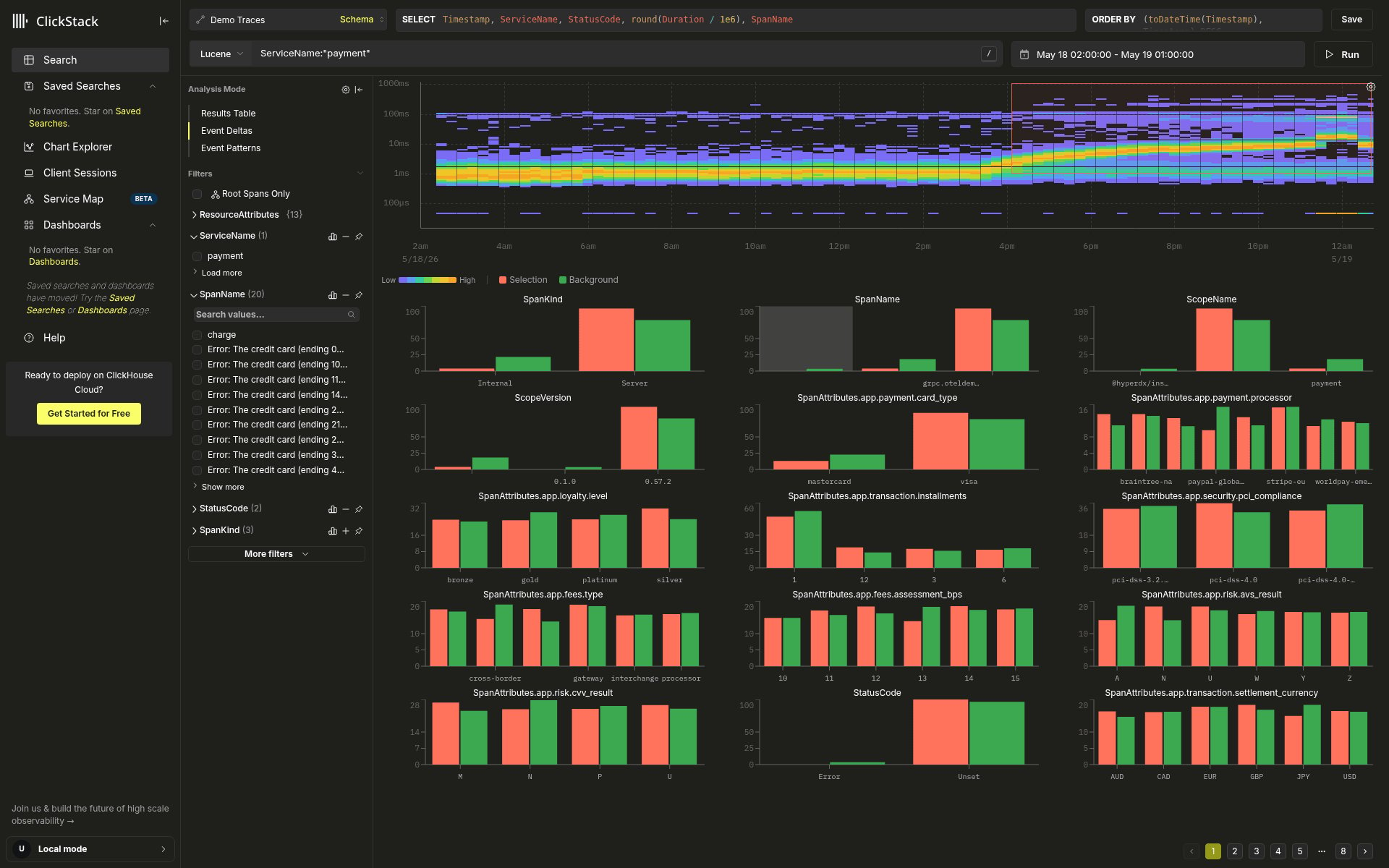
SpanKind, SpanName et ScopeName présentent chacun une nette séparation orange/vert entre la Sélection lente et le Groupe de référence sain. Considérés ensemble, ils dessinent l’empreinte de ce qui a changé au point d’inflexion.
C’est la structure à privilégier lorsque vous cherchez à savoir « qu’est-ce qui a changé ? ». Une variante plus ciblée suit le même flux de travail : lorsqu’un petit amas de spans lents apparaît dans une bande par ailleurs calme (un bref pic sur le bord droit, un groupe au milieu d’une période stable), tracez plutôt un petit cadre autour de ce seul groupe. La forme de la sélection change la question posée : une bande verticale demande ce qui a changé dans le temps ; un petit cadre ciblé demande ce que ce groupe a de particulier.
Cas d’utilisation 2 : lent ou rapide
Lorsque la carte de chaleur montre deux populations de latence nettement séparées sur l’axe de durée, tracez un large rectangle qui couvre tout l’intervalle de temps, mais uniquement la plage supérieure, bien distincte. La population lente devient la Sélection ; la masse rapide devient le Groupe de référence.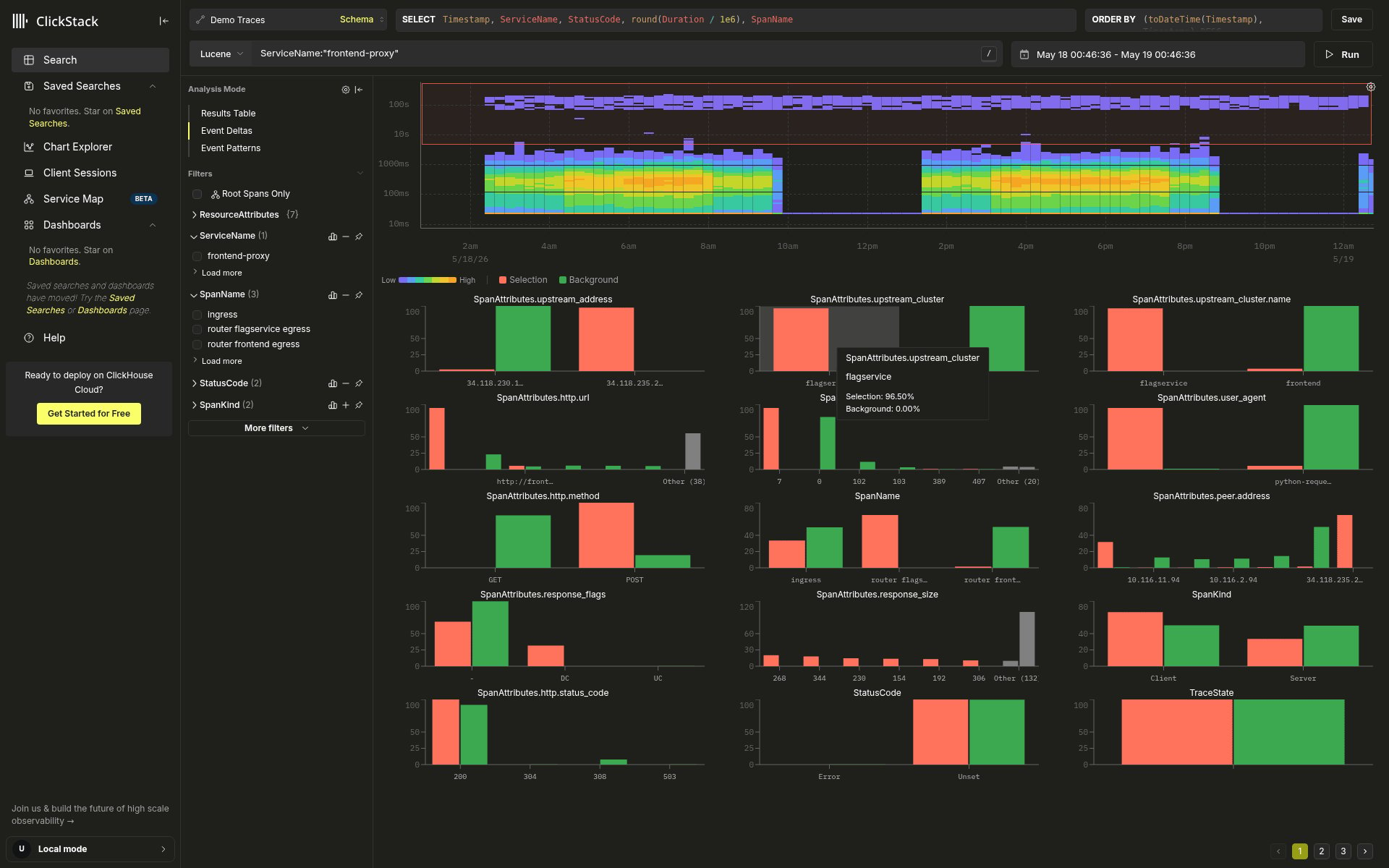
Exploration approfondie itérative
Les modes de comparaison et de distribution sont plus efficaces lorsqu’on les enchaîne. Cliquez sur n’importe quelle barre pour ouvrir une fenêtre contextuelle proposant trois actions :- Filter : conserver uniquement les spans ayant cette valeur
- Exclude : retirer les spans ayant cette valeur
- Copy : copier la valeur dans le presse-papiers
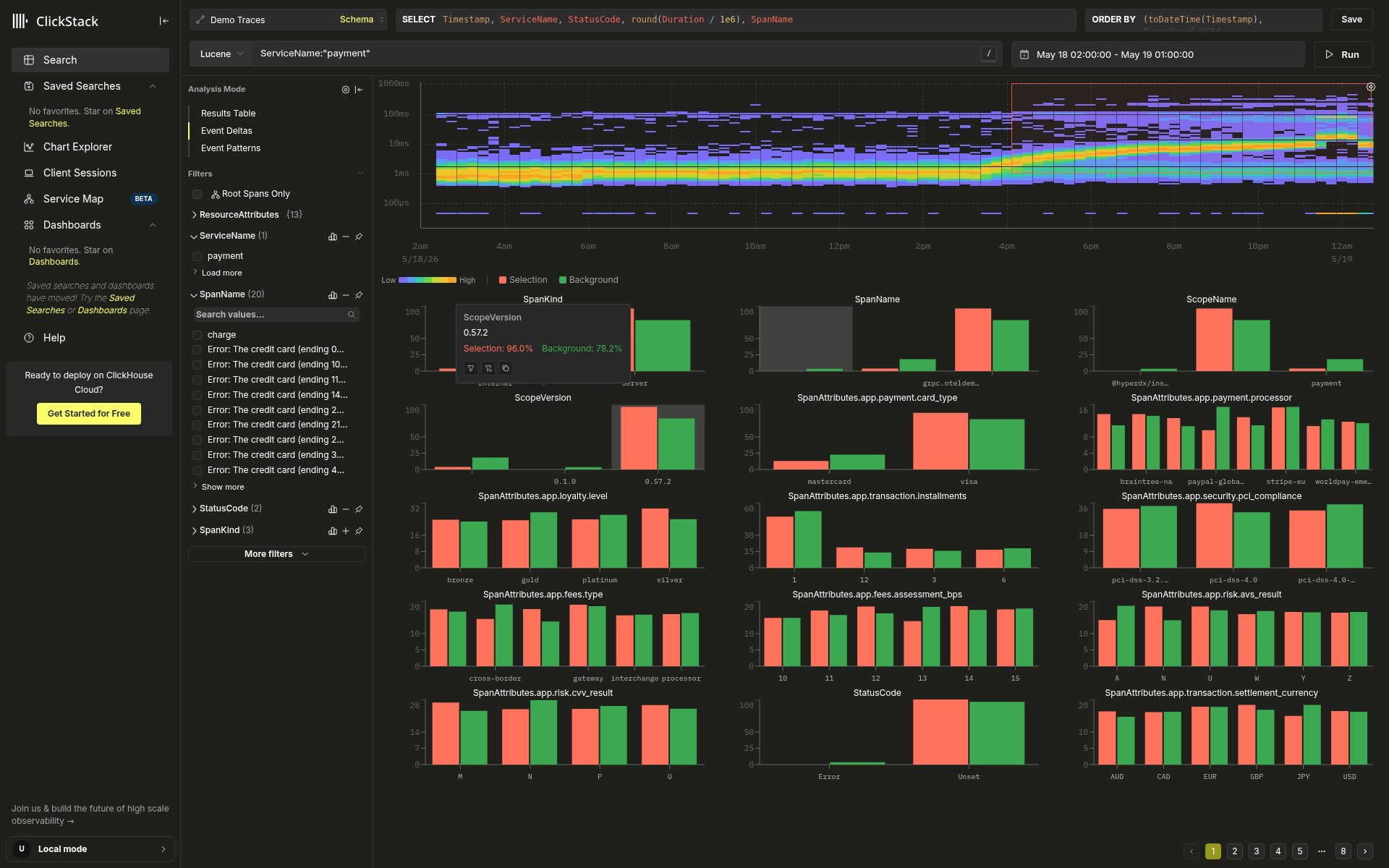
Les compartiments agrégés Other (N), qui regroupent les valeurs peu fréquentes, ne sont pas cliquables. Pour filtrer sur une valeur précise de ce compartiment, utilisez directement la barre de recherche.
Personnaliser la carte de chaleur
L’icône en forme d’engrenage, en haut à droite de la carte de chaleur, ouvre le panneau coulissant Display Settings.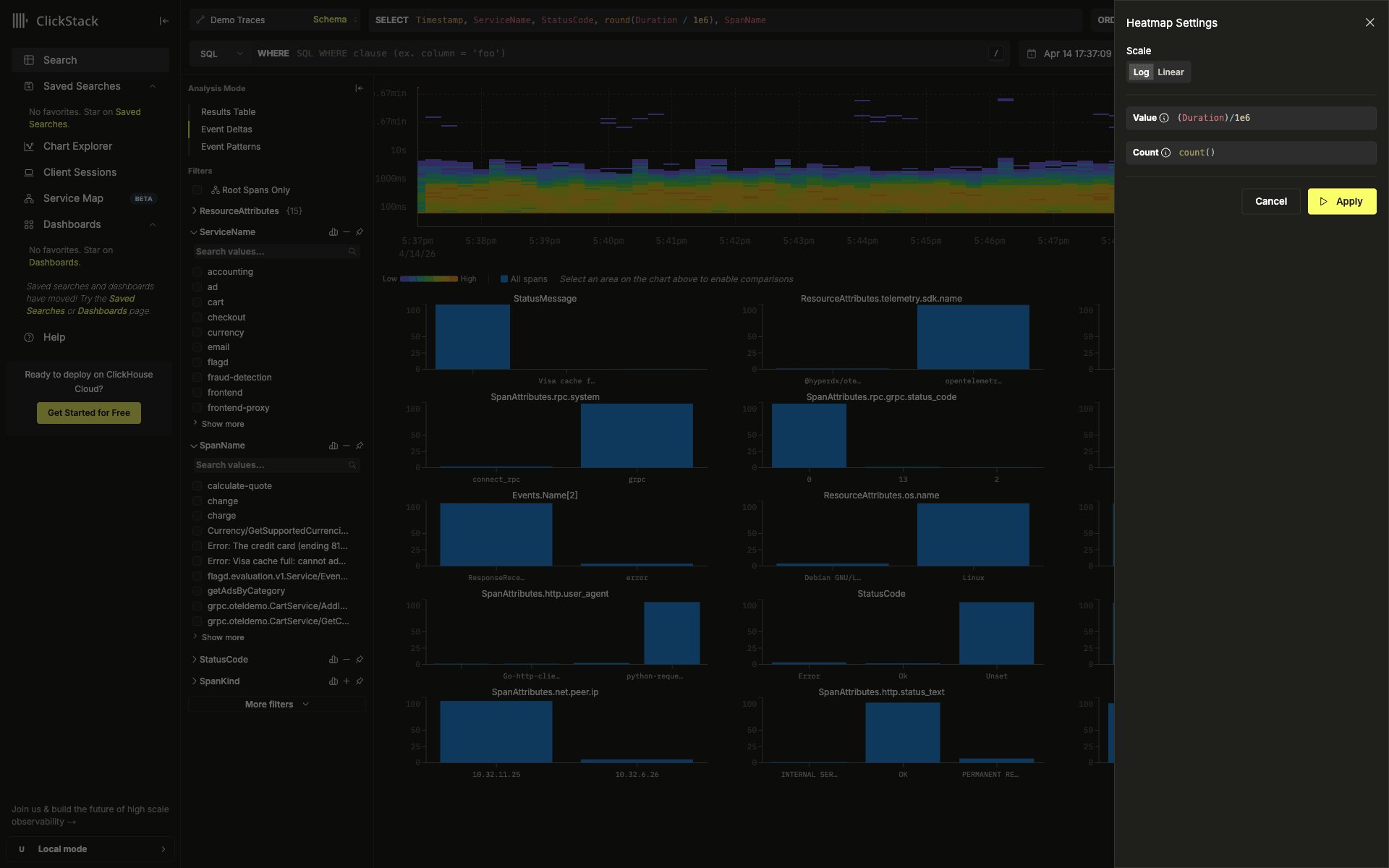
Cliquez sur Apply pour mettre à jour la carte de chaleur ; l’analyse des attributs ci-dessous est actualisée en conséquence.
Voici des cas courants où il est utile de modifier ces valeurs par défaut :
- Passez Scale à Linear lorsque la bande de latence est étroite (par exemple, un service dont tous les spans s’exécutent entre 5 et 50 ms). L’échelle logarithmique gaspille de l’espace vertical dans la partie haute, où il n’y a aucune donnée.
- Affichez autre chose que la durée sur l’axe Y. Définir Value sur
SpanAttributes.http.response.sizepermet d’étudier les réponses lentes volumineuses ; une expression commeif(StatusCode = 'Error', 1, 0)représente la fréquence des erreurs dans le temps, sur l’ensemble des services. - Colorez selon autre chose que le nombre d’occurrences. Définir Count sur
p95(Duration)colore chaque bucket selon la latence de queue plutôt que selon le volume, ce qui fait ressortir des poches rares mais lentes qu’une vue fondée sur le nombre d’occurrences estomperait.countDistinct(TraceId)distingue le volume de traces du volume de spans lorsqu’une trace produit de nombreux spans.
Conseils pour une utilisation efficace
Quelques bonnes pratiques rendent les Écarts entre événements nettement plus utiles :- Filtrez d’abord sur un seul service. La latence varie fortement d’un service à l’autre, et les mélanger brouille le signal. Avant de commencer, utilisez la barre de recherche pour vous limiter à un seul
ServiceName(ou à un seul endpoint), afin que la carte de chaleur et les distributions reflètent une population comparable. - Choisissez des sélections offrant un contraste visuel net. Le mode de comparaison donne les meilleurs résultats lorsque la plage de la Sélection se distingue nettement du Groupe de référence : par exemple, une période de dégradation qui commence à un moment identifiable, ou une queue de distribution lente bien séparée de la masse principale. Les sélections qui recoupent largement le reste des données ont tendance à faire ressortir du bruit plutôt que l’écart réel.
- Alternez filtre, carte de chaleur, filtre. Une seule sélection permet rarement d’identifier la cause. Considérez la première comparaison comme une hypothèse, filtrez sur la valeur la plus divergente, puis réexaminez la nouvelle carte de chaleur et les distributions. Deux ou trois itérations suffisent généralement pour circonscrire une régression à un ou deux attributs.
- Utilisez le mode de distribution sans sélection lorsqu’aucun contraste n’est encore visible (vous savez qu’il y a un problème, mais la carte de chaleur paraît uniforme). Appliquez un filtre correspondant à une hypothèse, par exemple uniquement les spans en erreur, uniquement les spans client ou un seul endpoint, et laissez les distributions d’attributs vous orienter vers les valeurs ayant le plus d’impact avant de tracer le moindre rectangle.