

Types d’alertes
Vous pouvez créer des alertes à partir d’une recherche enregistrée, directement dans l’Explorateur de graphiques ou à partir d’un graphique figurant dans un tableau de bord enregistré. Les alertes de recherche comptent les événements correspondants, tandis que les alertes de graphique évaluent les valeurs calculées par un graphique.Alertes de recherche
Les alertes de recherche vous permettent de déclencher des notifications en fonction des résultats d’une recherche enregistrée. Elles vous aident à détecter quand des événements ou des motifs spécifiques se produisent plus (ou moins) fréquemment que prévu. Une alerte est déclenchée lorsque le nombre de résultats correspondants dans une fenêtre temporelle définie dépasse un seuil donné ou passe en dessous de celui-ci. Pour créer une alerte de recherche : Pour qu’une alerte puisse être créée sur une recherche, celle-ci doit être enregistrée. Vous pouvez soit créer l’alerte à partir d’une recherche enregistrée existante, soit enregistrer la recherche lors de la création de l’alerte. Dans l’exemple ci-dessous, nous partons du principe que la recherche n’est pas enregistrée.1
Ouvrir la boîte de dialogue de création d'alerte
Commencez par saisir une recherche, puis cliquez sur le bouton 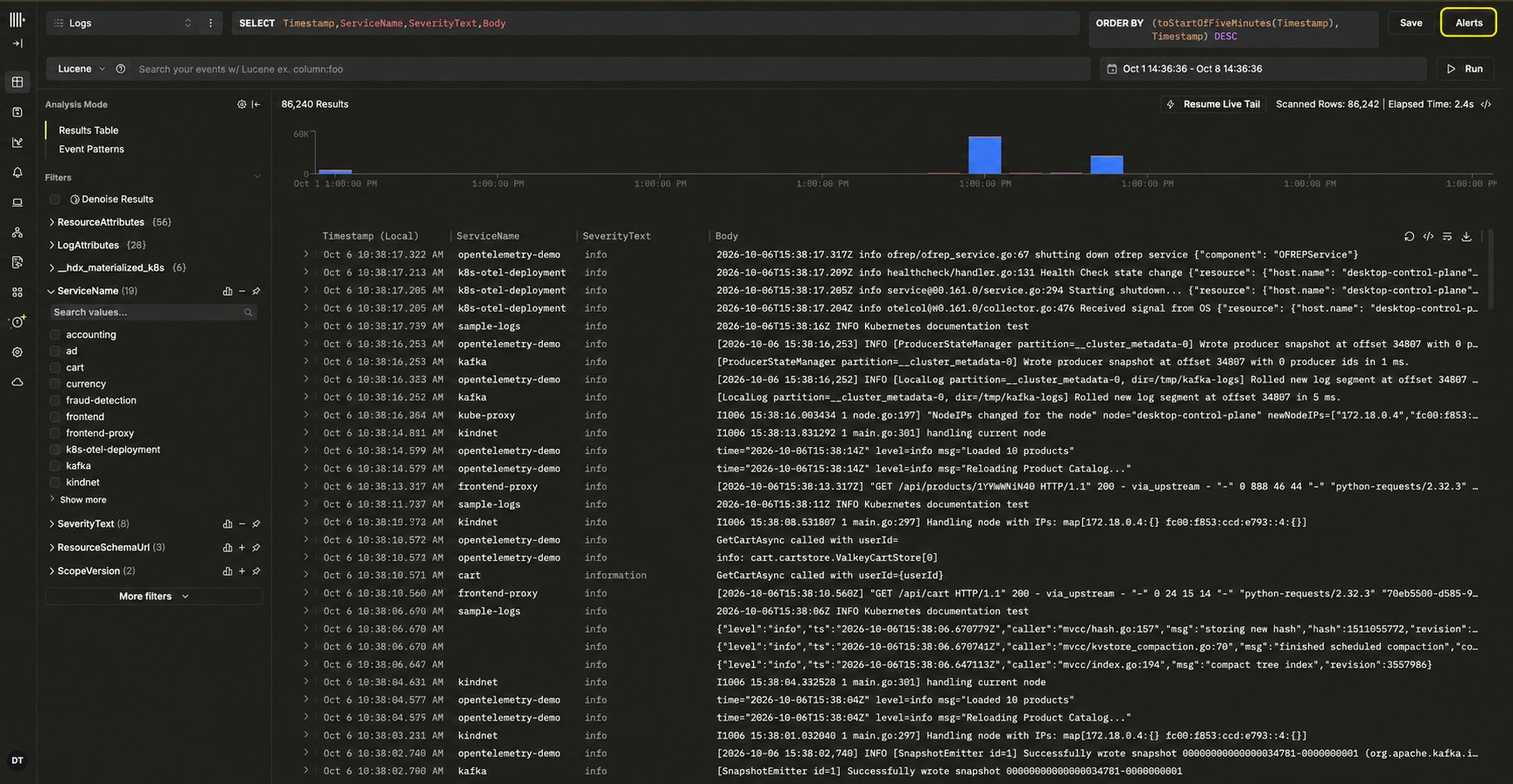
Alerts en haut à droite de la page Search.2
Créer l'alerte
Depuis le panneau de création d’alerte, vous pouvez :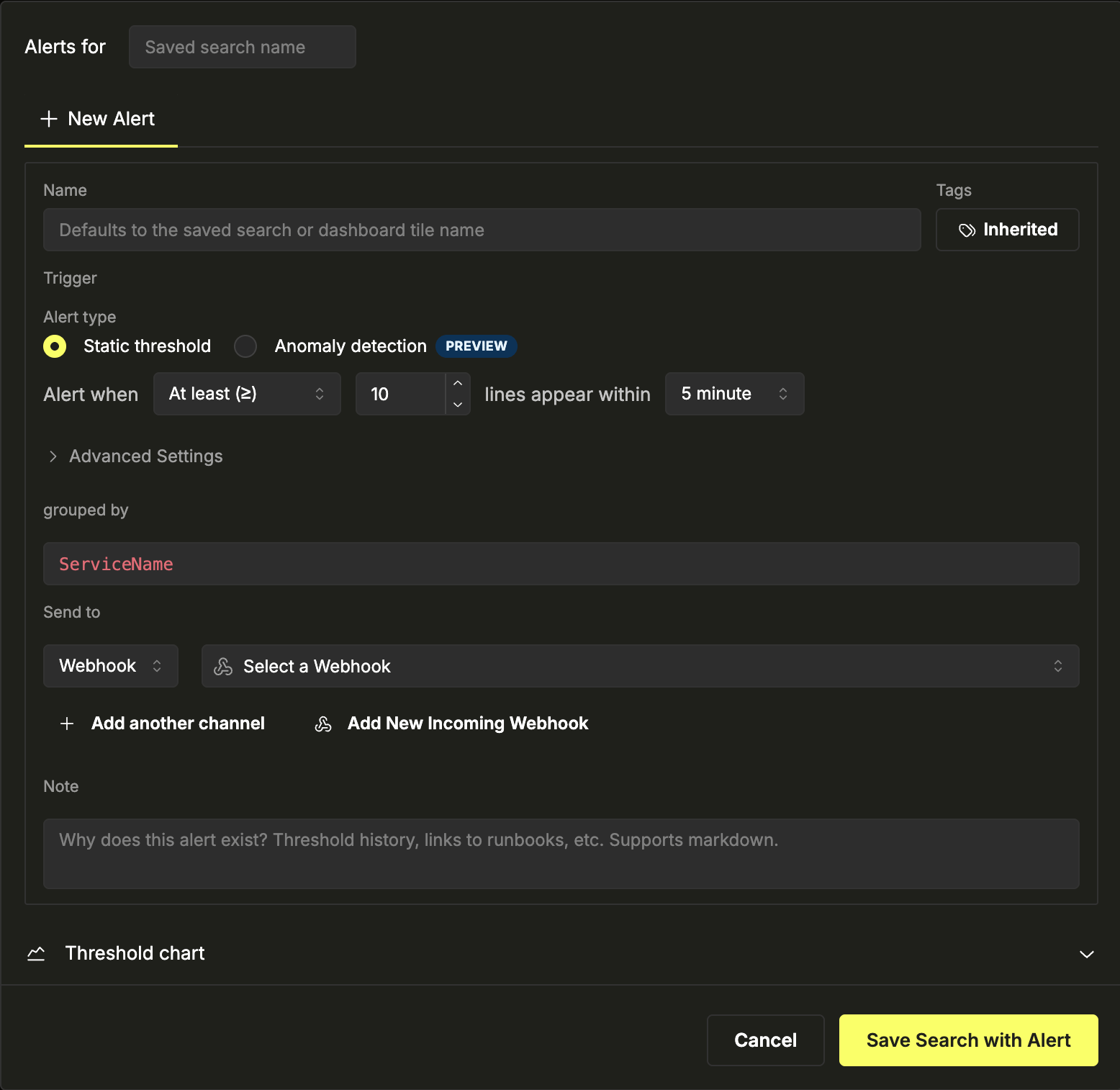
- Attribuer un nom à la recherche enregistrée associée à l’alerte.
- Choisir un opérateur de comparaison, un nombre d’événements correspondants et une fenêtre temporelle. Par exemple, déclencher l’alerte lorsqu’au moins 10 événements correspondants apparaissent en 5 minutes.
- Spécifier une valeur
grouped by. La recherche est alors soumise à une agrégation, par exemple surServiceName, ce qui permet de déclencher plusieurs alertes à partir de la même recherche. - Choisir une destination de notification, comme un e-mail ou un webhook. Vous pouvez ajouter un nouveau webhook directement depuis cette vue. Consultez Ajouter un webhook pour plus de détails.
Alertes de l’Explorateur de graphiques
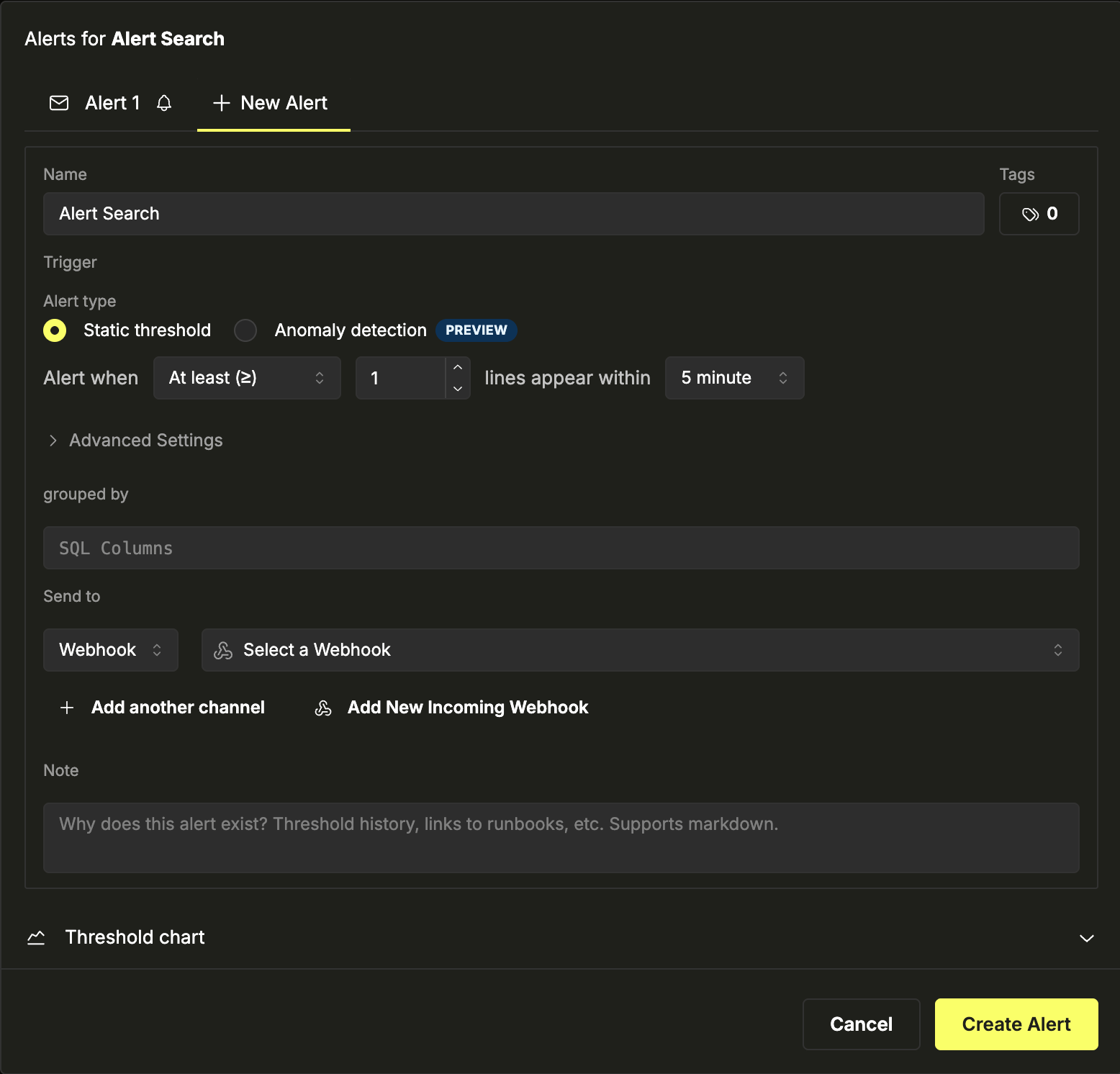
Créez une alerte directement dans l’Explorateur de graphiques pour surveiller un graphique sans avoir à l’ajouter à un tableau de bord.1
Créer le graphique
Sélectionnez Explorateur de graphiques dans la barre latérale et choisissez le type de graphique Time Series. Choisissez une source de données, puis configurez l’agrégation, les filtres et le regroupement à surveiller. Par exemple, comptez les logs d’erreur et regroupez-les par
ServiceName afin d’évaluer chaque service séparément.Sélectionnez Run et vérifiez les résultats avant de configurer l’alerte.2
Configurer l’alerte
Sélectionnez Add alert. Pour une alerte de type Static threshold, configurez les champs suivants :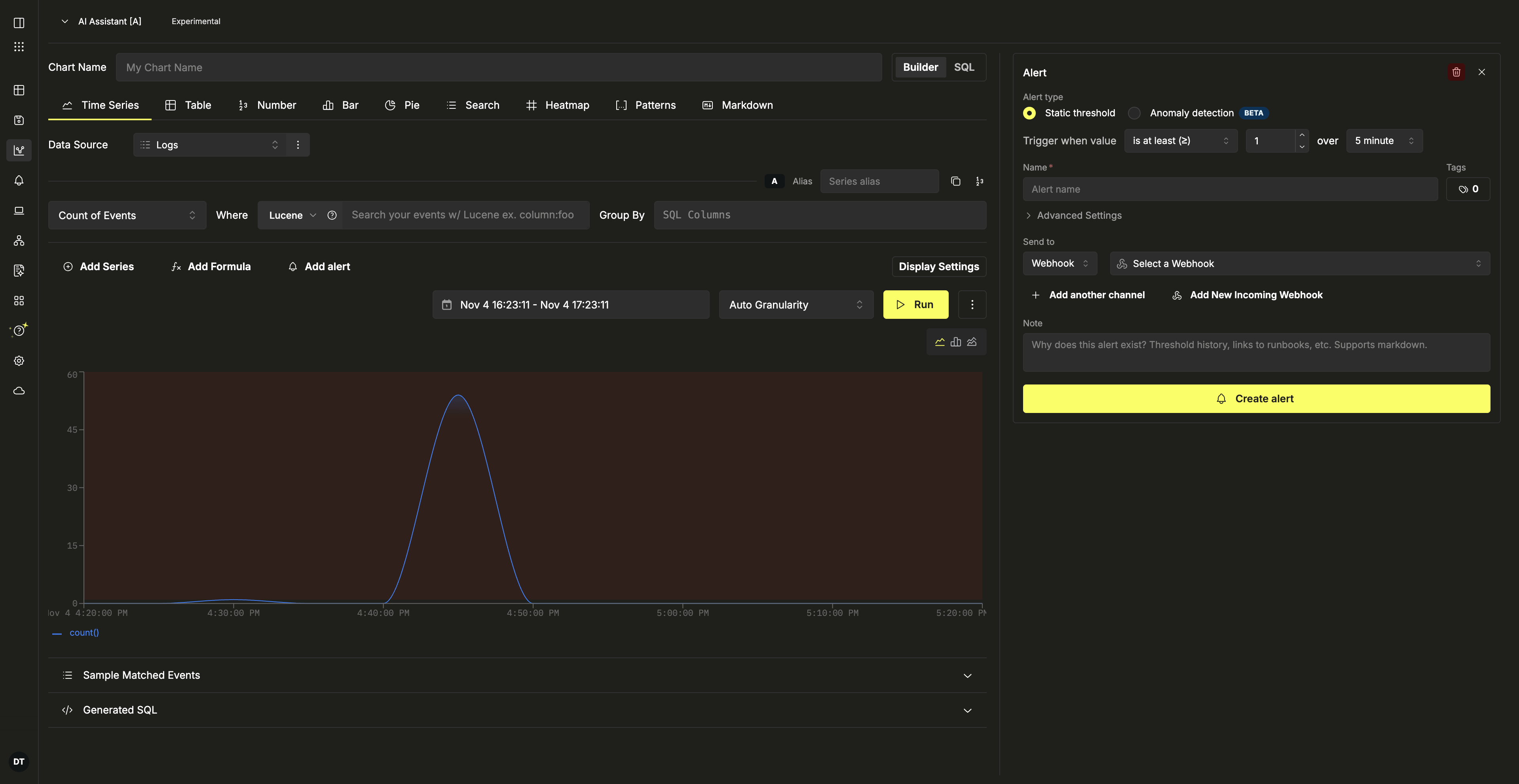
- Trigger when value : choisissez l’opérateur de comparaison et le seuil.
- over : choisissez la fenêtre temporelle d’évaluation, par exemple 5 minutes.
- Name : attribuez à l’alerte un nom explicite.
- Send to : choisissez une destination de type e-mail ou webhook. Pour créer un webhook, consultez Ajouter un webhook.
3
Créer et gérer l’alerte
Sélectionnez Create alert pour l’enregistrer. Il n’est pas nécessaire d’enregistrer un tableau de bord au préalable.Ouvrez alertes dans la barre latérale, puis sélectionnez l’alerte pour en afficher les détails : sa condition, sa destination de notification, son graphique et son historique d’évaluation.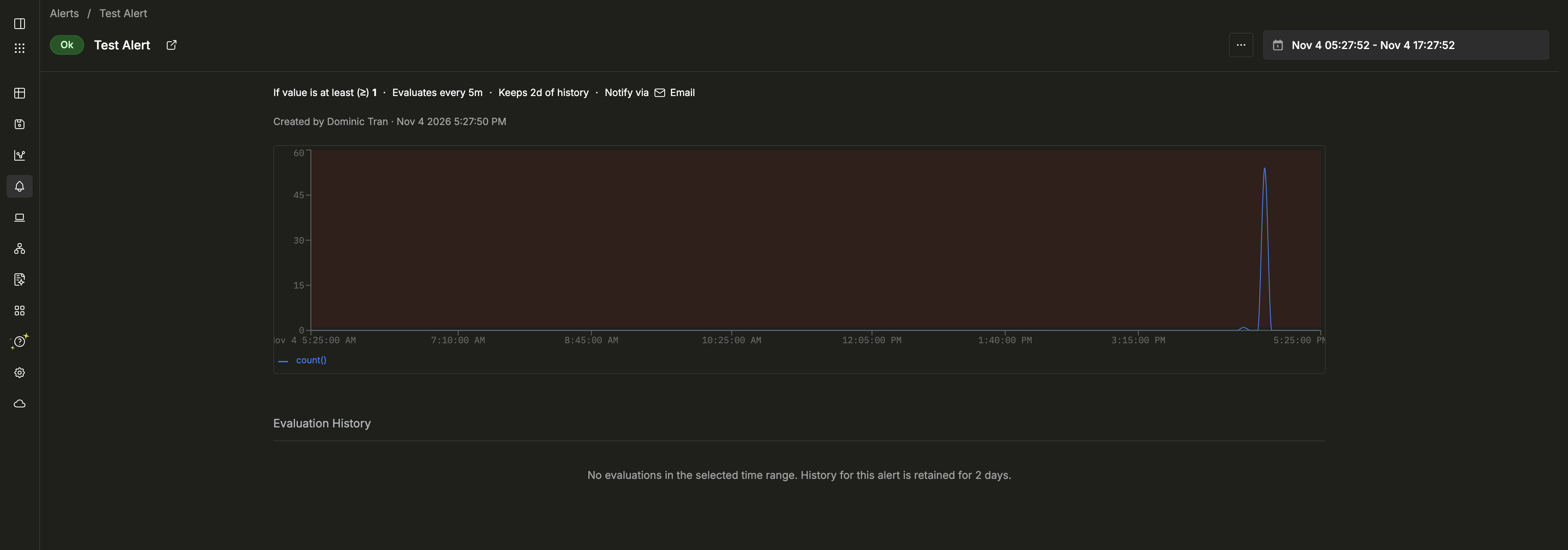
Alertes sur les graphiques du tableau de bord
Les alertes de tableau de bord étendent le système d’alerte aux graphiques. Vous pouvez créer une alerte basée sur un graphique directement depuis un tableau de bord enregistré, en tirant parti d’agrégations SQL complètes et des fonctions ClickHouse pour des calculs avancés. Lorsqu’une métrique franchit un seuil défini, une alerte se déclenche automatiquement, ce qui vous permet de suivre dans le temps des KPI, des latences ou d’autres métriques clés.Pour pouvoir créer une alerte sur une visualisation d’un tableau de bord, celui-ci doit être enregistré.
1
Ouvrir la boîte de dialogue de modification du graphique
Cliquez sur l’icône en forme de cloche Add alert dans la barre d’outils du graphique pour ouvrir la boîte de dialogue de modification du graphique.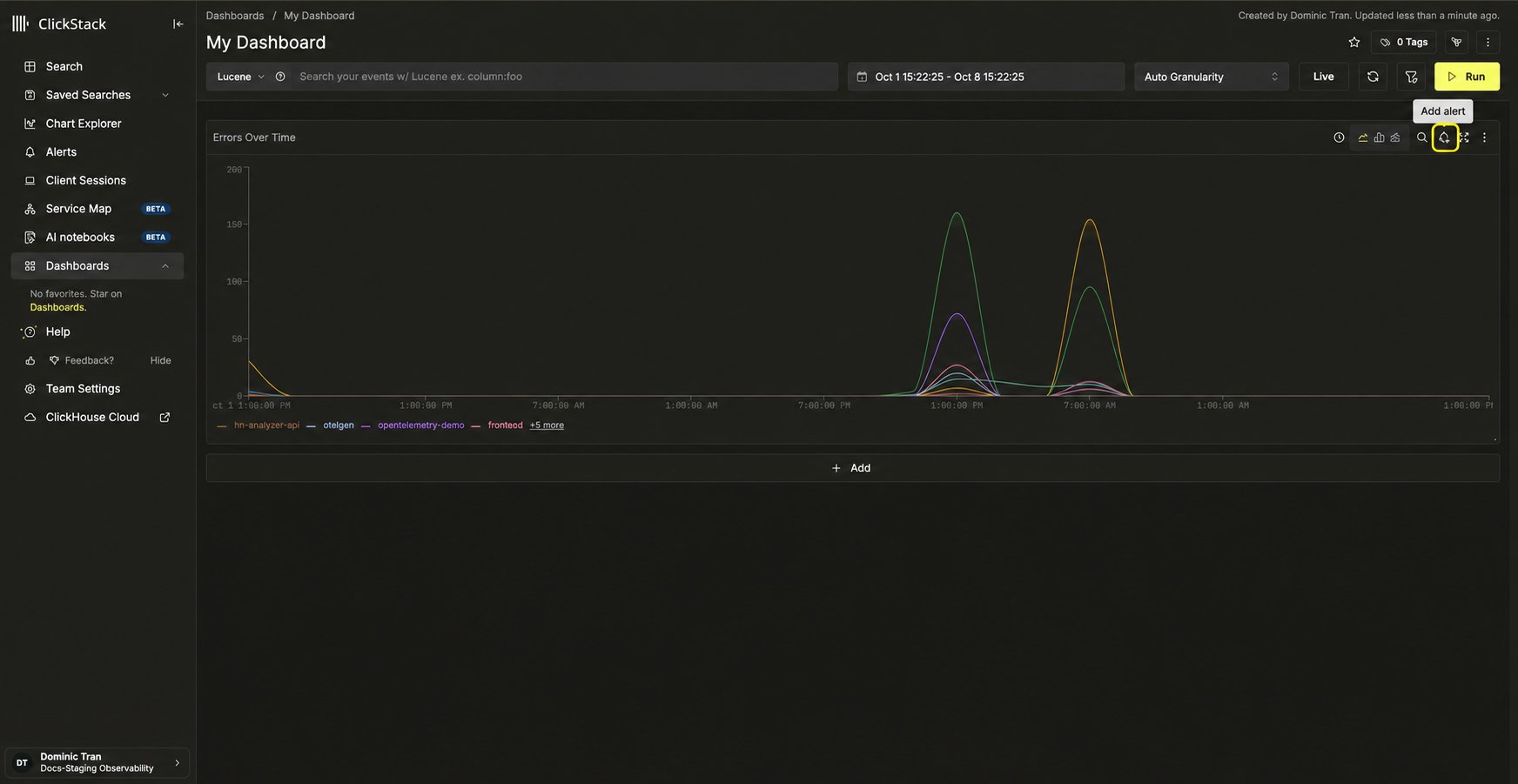
2
Ajouter l'alerte
Sélectionnez Add alert.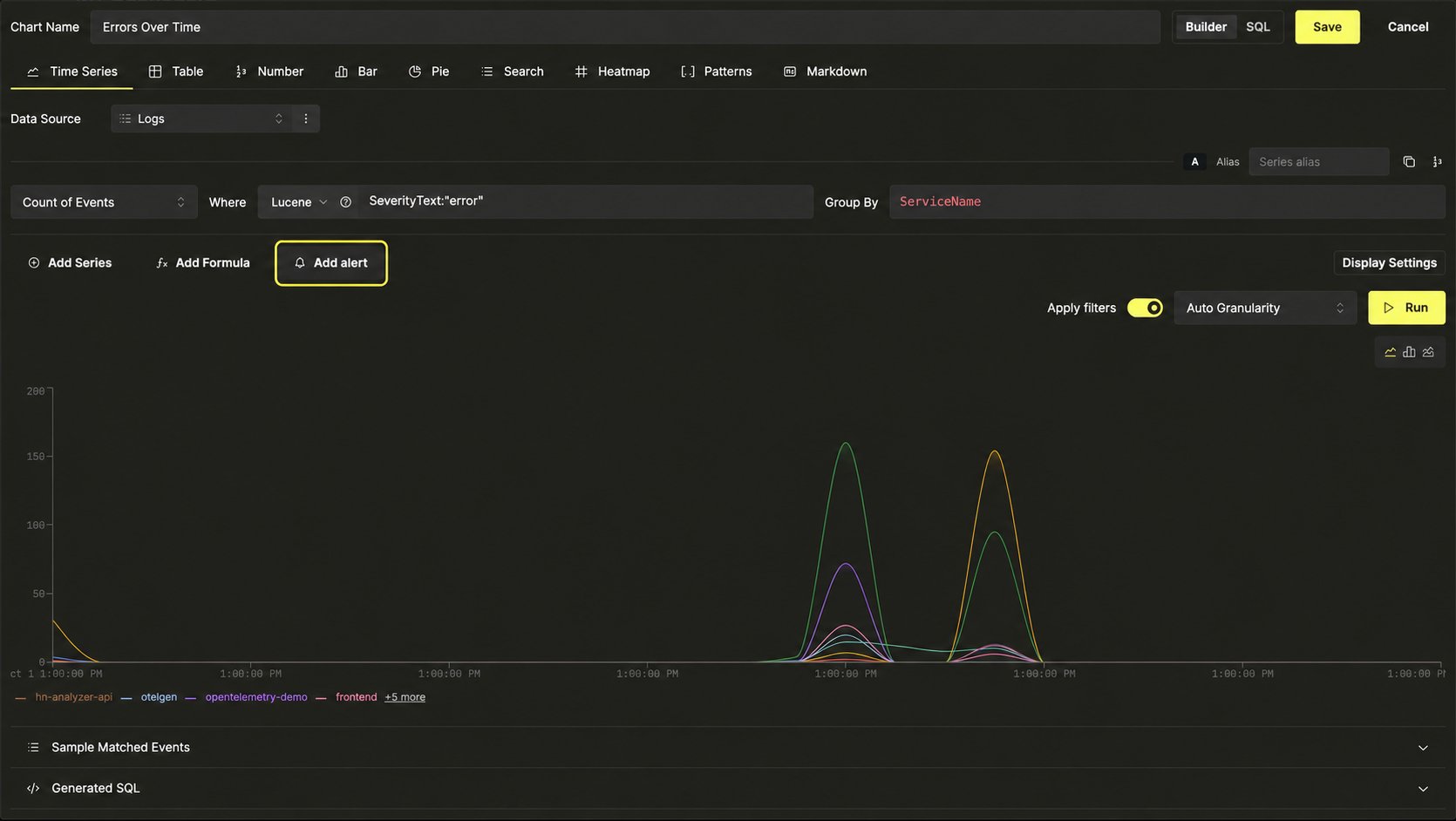
3
Définir les conditions de l'alerte
Définissez la condition (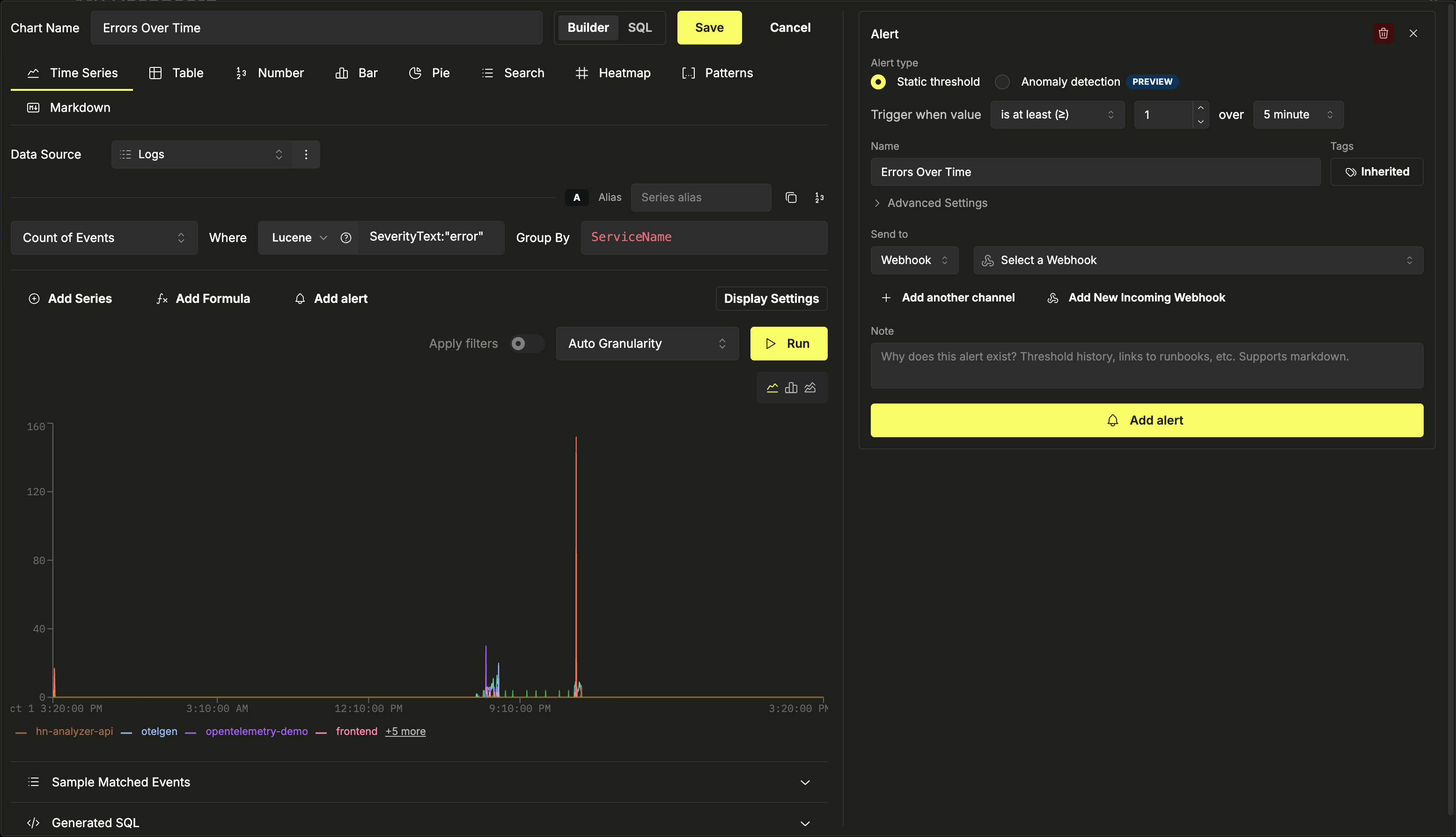
>=, >, <=, <, =, !=, <= x >=, > or <), le seuil, la durée et le webhook. La durée détermine également la fréquence de déclenchement de l’alerte.Ajouter un webhook
Lors de la création d’une alerte, vous pouvez utiliser un webhook existant ou en créer un nouveau. Une fois créé, le webhook pourra être réutilisé dans d’autres alertes. Un webhook peut être créé pour différents types de service, notamment Slack et PagerDuty, ainsi que pour des cibles génériques. Dans le panneau d’alerte, sélectionnez Add New Incoming Webhook pour créer une destination de notification.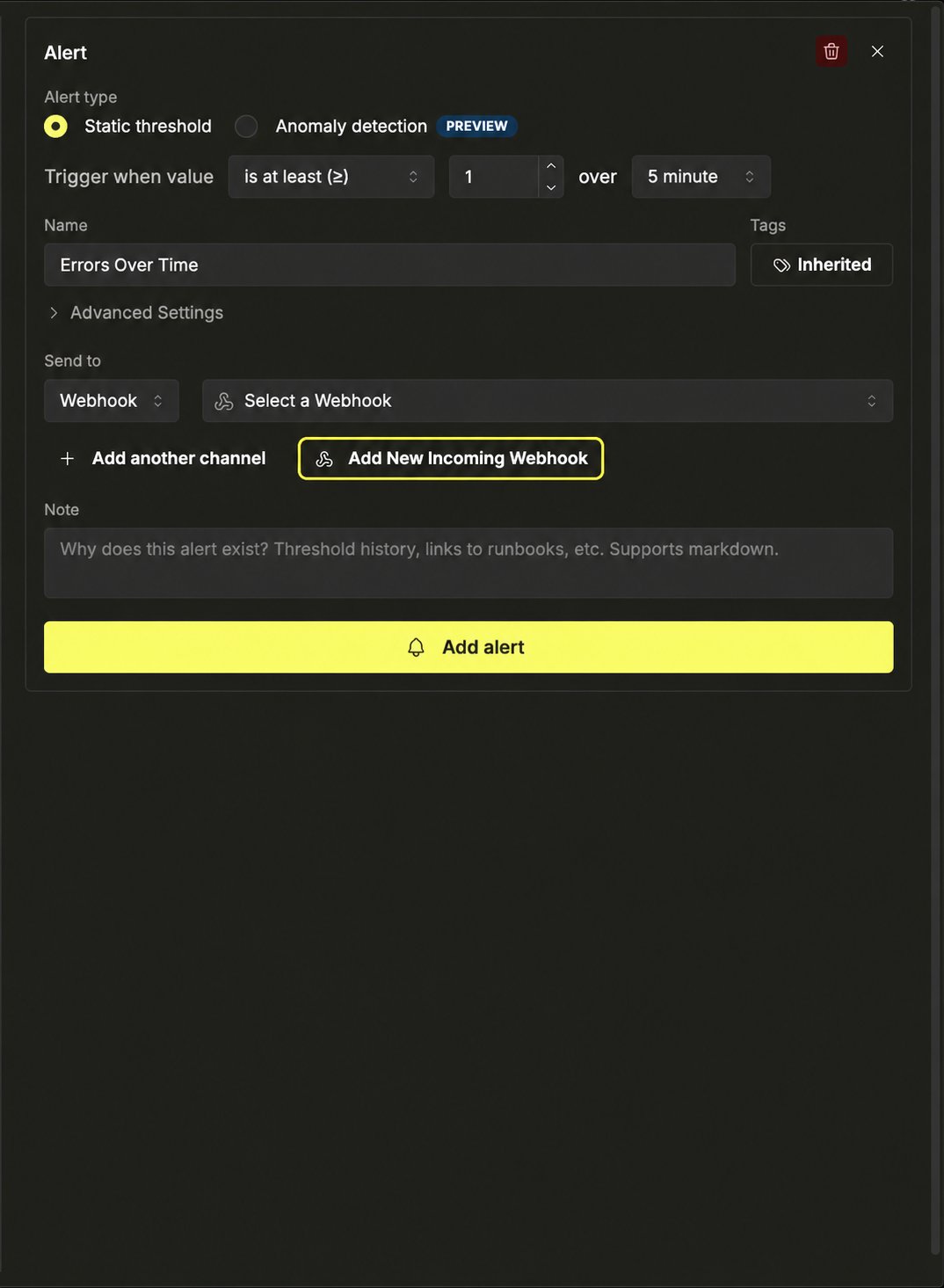
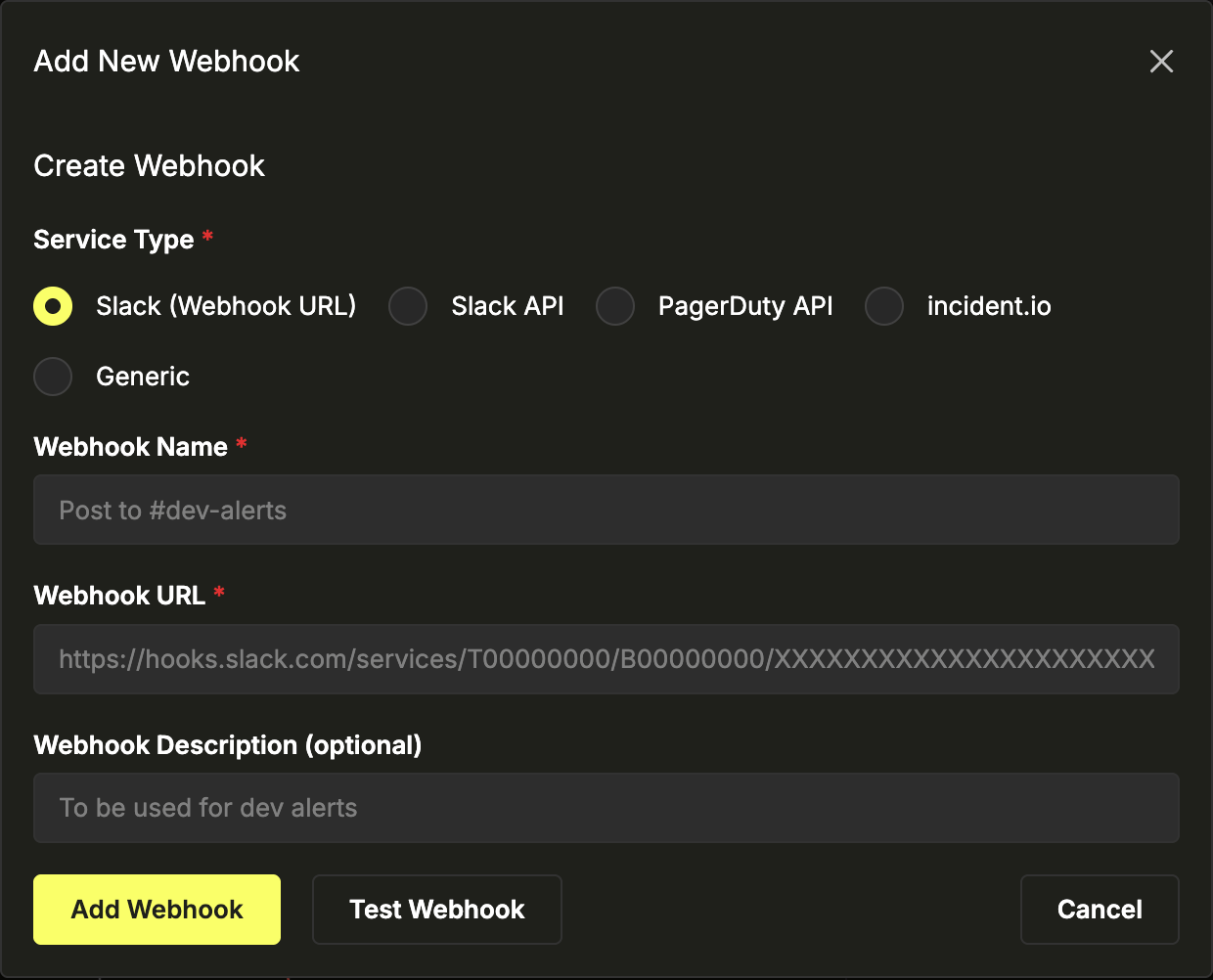
Intégrations par type de service
Les alertes s’intègrent nativement aux types de service suivants :- Slack : envoyez des notifications directement dans un canal via un webhook ou l’API.
- PagerDuty : acheminez les incidents vers les équipes d’astreinte via l’API PagerDuty.
- incident.io : envoyez des alertes vers incident.io.
- Generic : connectez les alertes à n’importe quel système ou flux de travail personnalisé via un webhook générique.
Intégrations disponibles uniquement dans ClickHouse CloudLes intégrations Slack API et PagerDuty ne sont prises en charge que dans ClickHouse Cloud.
- URL du webhook. Par exemple :
https://hooks.slack.com/services/<unique_path>. Consultez la documentation Slack pour plus de détails.
- Jeton du bot Slack. Consultez la documentation Slack pour plus de détails.
- Clé d’intégration PagerDuty. Consultez la documentation PagerDuty pour plus de détails.
- URL du webhook
- En-têtes du webhook (facultatif)
- Corps du webhook (facultatif). Le corps est un modèle Handlebars. Outre
{{title}},{{body}}et{{link}}, il peut utiliser des variables décrivant l’alerte et son déclenchement, telles que{{alertId}},{{status}},{{value}},{{threshold}}et{{groupKey}}. Consultez Variables de modèle des webhooks d’alerte pour la liste complète.
Gestion des alertes
Sélectionnez alertes dans la barre latérale gauche pour gérer vos alertes. Vous pouvez effectuer une recherche par nom et filtrer par état, source ou type.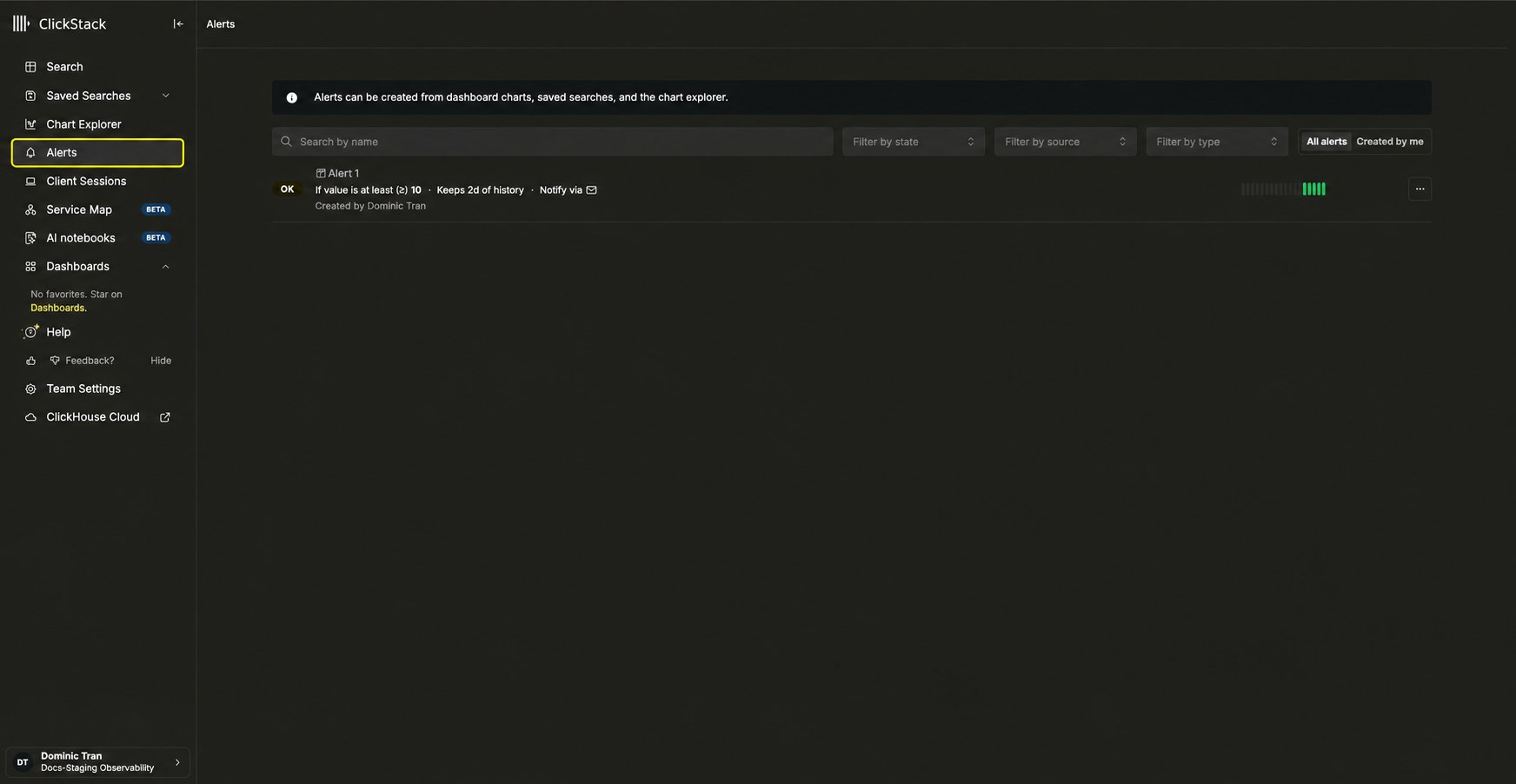
- Barre rouge : la condition de seuil a été remplie lors de cette évaluation et l’alerte s’est déclenchée (notification envoyée)
- Barre verte : l’alerte a été évaluée, mais la condition de seuil n’a pas été remplie (aucune notification envoyée)
Supprimer une alerte
Pour supprimer une alerte associée à un graphique, ouvrez l’éditeur de graphique et sélectionnez Edit alert. Cliquez ensuite sur l’icône de corbeille dans le coin supérieur droit du panneau de l’alerte.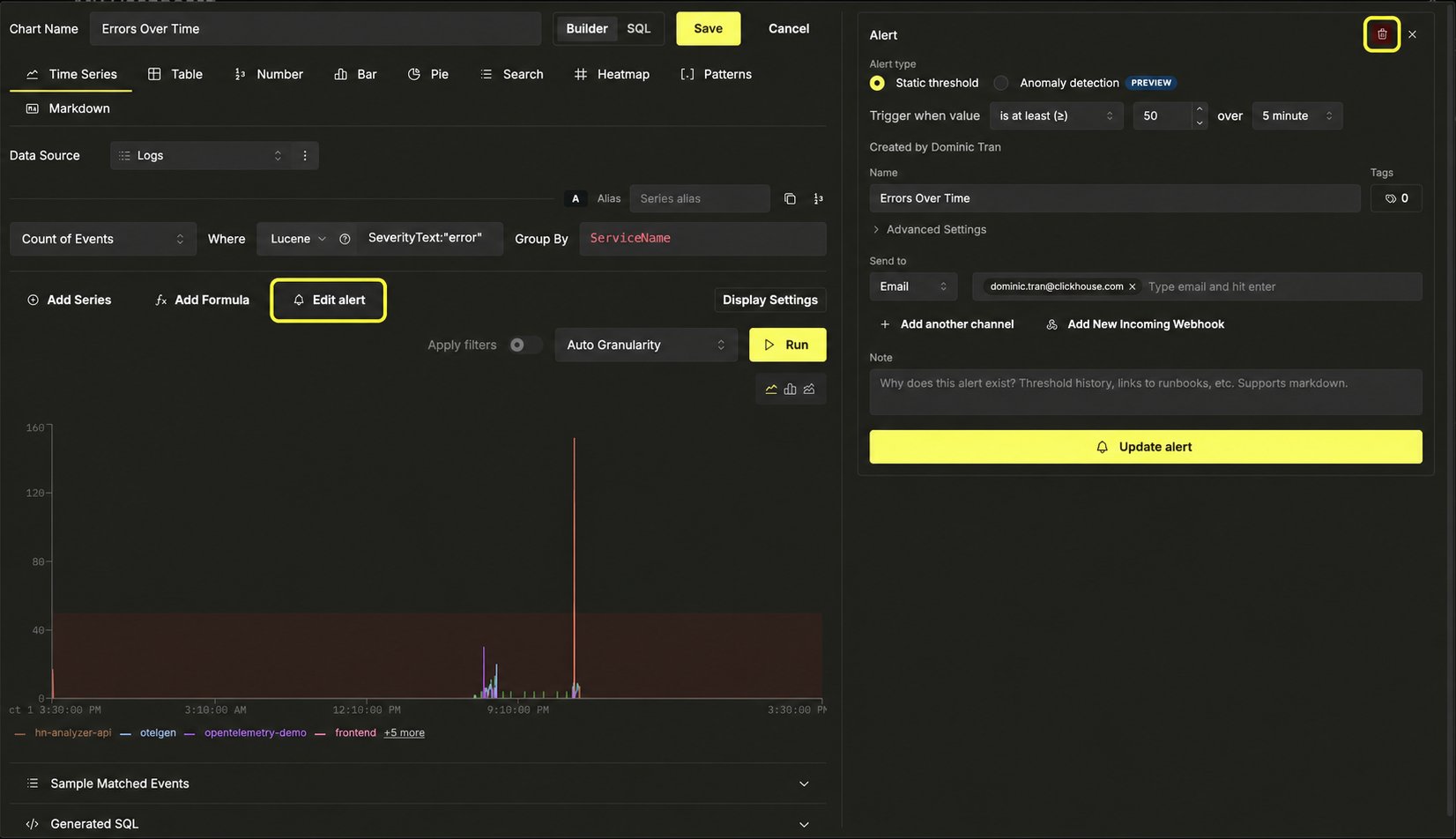
Alertes de graphique basées sur SQL
Les alertes de graphique basées sur SQL vous permettent d’écrire n’importe quelle requête SQL ClickHouse pour définir les conditions d’alerte. Vous disposez ainsi d’un contrôle total sur le filtrage, l’agrégation et les calculs : tout ce qui peut s’exprimer en SQL peut devenir une alerte.Types de graphiques pris en charge
Les alertes basées sur SQL sont prises en charge pour trois types d’affichage de graphique :
Les autres types de graphiques basés sur SQL (Table, Secteurs, Carte de chaleur, etc.) ne prennent pas en charge les alertes.
Créer une alerte SQL
Pour créer une alerte sur un graphique SQL :1
Créer ou ouvrir un graphique SQL dans un tableau de bord
Depuis un tableau de bord enregistré, créez un nouveau graphique en mode SQL ou ouvrez un graphique SQL existant pour le modifier.Choisissez ligne, Barres empilées ou Nombre comme type d’affichage.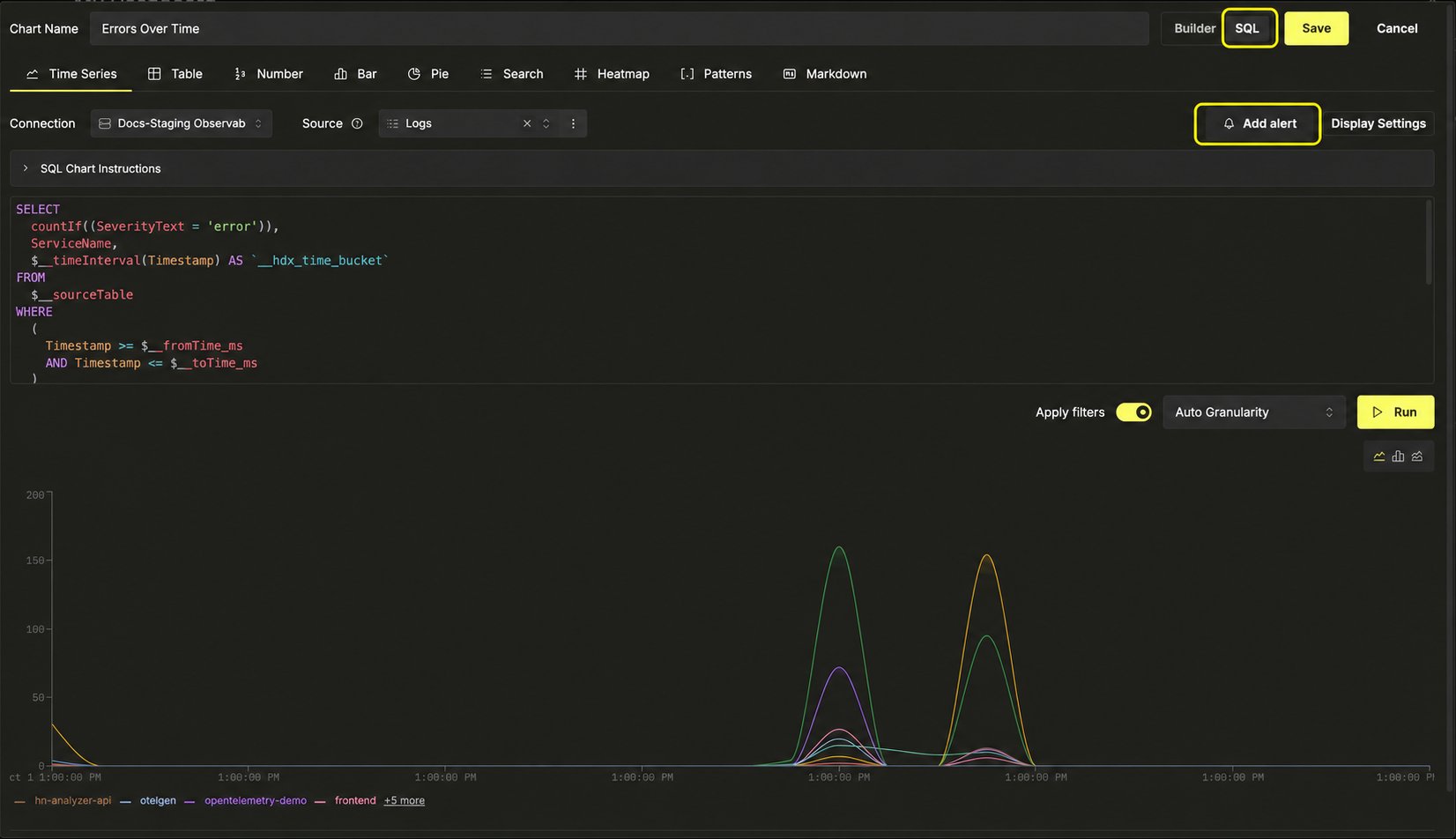
2
Ajouter l’alerte
Sélectionnez Add alert dans la section des alertes de l’éditeur de graphique. Configurez les éléments suivants :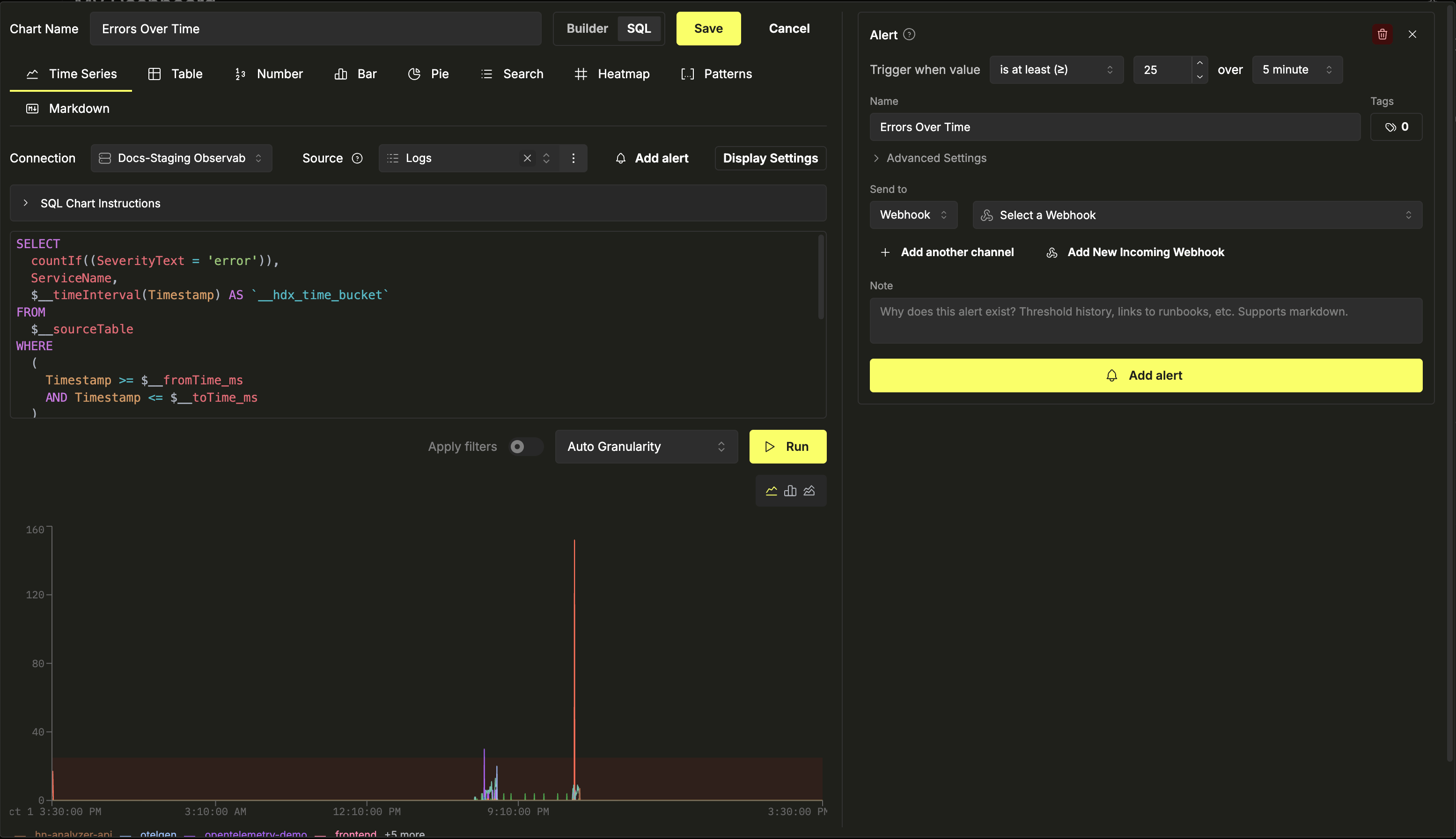
- Threshold type :
>=(supérieur ou égal à),>(supérieur à),<=(inférieur ou égal à),<(inférieur à),=(égal à),!=(différent de),≤ x ≤(compris entre) ou< or >(en dehors de) - Threshold value : la valeur numérique à laquelle comparer le résultat
- Interval : la fréquence d’évaluation de l’alerte (5m, 15m, 30m, 1h, 6h, 12h ou 1d). Cet intervalle définit également la fenêtre temporelle de chaque évaluation.
- Webhook : le canal de notification à utiliser lorsque l’alerte se déclenche. Voir Ajouter un webhook.
3
Enregistrer le tableau de bord
Enregistrez le tableau de bord pour activer l’alerte. L’alerte sera ensuite évaluée selon l’intervalle configuré.
Interprétation des résultats de la requête
Le système d’alertes examine les colonnes renvoyées par votre requête SQL afin de déterminer ce qui doit être comparé au seuil.- Colonne de valeur : la dernière colonne numérique de votre clause
SELECTsert de valeur d’alerte. Si votre requête renvoie plusieurs colonnes numériques (par exemple,count, avg_latency, p99_latency), seule la dernière (p99_latency) est comparée au seuil. - Colonne d’horodatage : pour les graphiques de séries temporelles (ligne et Barres empilées), le système utilise la colonne Date/DateTime de vos résultats comme intervalle temporel (c’est-à-dire l’axe des abscisses d’un graphique de séries temporelles). La colonne de valeur est évaluée indépendamment par rapport au seuil pour chaque intervalle temporel : si la valeur d’un intervalle, quel qu’il soit, dépasse le seuil configuré, l’alerte se déclenche.
- Colonnes de groupe : toutes les colonnes non numériques autres que la colonne d’horodatage (par exemple,
ServiceName,Environment) sont traitées comme des dimensions de regroupement. En présence de groupes, chaque combinaison unique de valeurs de groupe est suivie et donne lieu à des alertes distinctes. Le service envoie une alerte pour chaque groupe dont la valeur dépasse le seuil configuré. Les groupes ne sont disponibles que pour les graphiques de séries temporelles.
Paramètres de requête et macros
Les requêtes SQL d’alerte prennent en charge des paramètres de modèle et des macros, qui sont automatiquement remplacés à l’instant d’évaluation. Ce sont les mêmes paramètres et macros que ceux disponibles lors de la création d’un graphique basé sur SQL.Paramètres obligatoires et recommandés
Les requêtes utilisées pour les alertes sur des graphiques en lignes ou en barres empilées doivent inclure un paramètre d’intervalle ou une macro ({intervalSeconds:Int64}, {intervalMilliseconds:Int64}, $__timeInterval(col) ou $__timeInterval_ms(col)). Lors de l’exécution de l’alerte, ce paramètre ou cette macro est remplacé par la période configurée pour l’alerte.
Les requêtes utilisées pour les alertes devraient inclure un filtre sur l’intervalle de temps ({startDateMilliseconds:Int64} et {endDateMilliseconds:Int64}, ou $__timeFilter(col), etc.). Que la requête contienne ou non un filtre sur l’intervalle de temps, la requête d’alerte s’exécute sur la période configurée pour l’alerte. En l’absence de ce filtre, la requête lit à chaque exécution l’intégralité de l’intervalle de temps disponible dans la table source.
Exemples de requêtes d’alerte
Taux d’erreur par service (séries temporelles)
Déclenchez une alerte lorsqu’un service présente un taux d’erreur d’au moins 5 % avec plus de 10 requêtes sur la période d’alerte, afin d’éviter les alertes intempestives sur les services à faible trafic.>= 5 (se déclenche lorsque le taux d’erreur atteint 5 %)
Dans cette requête, ServiceName est une colonne ni numérique ni de type timestamp : chaque service est donc suivi en tant que groupe d’alertes distinct. L’alerte se déclenche indépendamment pour chaque service.
Détection d’anomalies avec moyenne décalée (séries temporelles)
Déclenchez une alerte lorsque le nombre d’erreurs dépasse une moyenne glissante de plus de deux écarts-types. Cette approche détecte les pics par rapport au comportement récent de référence plutôt que par rapport à un seuil fixe.> 0 (se déclenche lorsque des erreurs en excès par rapport à la valeur de référence glissante sont détectées)
Notez que la requête récupère 30 intervalles avant le début de la plage de dates afin d’initialiser les calculs sur la fenêtre glissante, puis filtre la sortie finale pour ne conserver que la fenêtre d’évaluation.
Scénarios d’alerte courants
Voici quelques scénarios d’alerte courants que vous pouvez configurer : Erreurs : Nous recommandons de configurer des alertes sur les recherches enregistrées par défautAll Error Events et HTTP Status >= 400 afin d’être averti lorsque
des erreurs surviennent en nombre excessif.
Opérations lentes : Vous pouvez créer une recherche portant sur les opérations lentes (par exemple,
duration:>5000), puis déclencher une alerte lorsque le nombre d’opérations lentes
devient trop élevé.
Événements utilisateur : Vous pouvez également configurer des alertes afin que les équipes en contact avec la clientèle soient
averties lorsque de nouveaux utilisateurs s’inscrivent ou qu’une action utilisateur critique est effectuée.