

Cette page traite de Self-managed ClickHouse Observability. Pour bénéficier de l’expérience entièrement gérée recommandée, consultez la documentation ici.
- Mise à l’échelle automatique de la capacité de calcul, indépendamment du stockage
- Rétention à faible coût et pratiquement illimitée grâce au stockage d’objet
- La possibilité d’isoler les charges de travail de lecture et d’écriture grâce aux entrepôts.
- Authentification intégrée
- Sauvegardes automatisées
- Fonctionnalités de sécurité et de conformité
- Mises à niveau transparentes
Cas d’usage adaptés
Ce modèle de déploiement est idéal dans les scénarios suivants :- Vous disposez déjà de données d’observability dans ClickHouse Cloud et souhaitez les visualiser avec ClickStack.
- Vous exploitez un déploiement d’observability à grande échelle et avez besoin des performances dédiées et de la capacité de mise à l’échelle qu’offre ClickStack exécuté sur ClickHouse Cloud.
- Vous utilisez déjà ClickHouse Cloud pour l’analyse de données et souhaitez instrumenter votre application avec les bibliothèques d’instrumentation de ClickStack, en envoyant les données vers le même cluster. Dans ce cas, nous vous recommandons d’utiliser des entrepôts afin d’isoler la capacité de calcul allouée aux charges de travail d’observability.
Étapes de configuration
Ce guide part du principe que vous avez déjà créé un service ClickHouse Cloud. Si ce n’est pas encore le cas, suivez le guide Premiers pas de Self-managed ClickHouse Observability. Vous disposerez ainsi d’un service dans le même état que celui de ce guide, c’est-à-dire prêt à recevoir des données d’observability, avec ClickStack activé.- Créer un nouveau service
- Utiliser un service existant
1
Créer un nouveau service
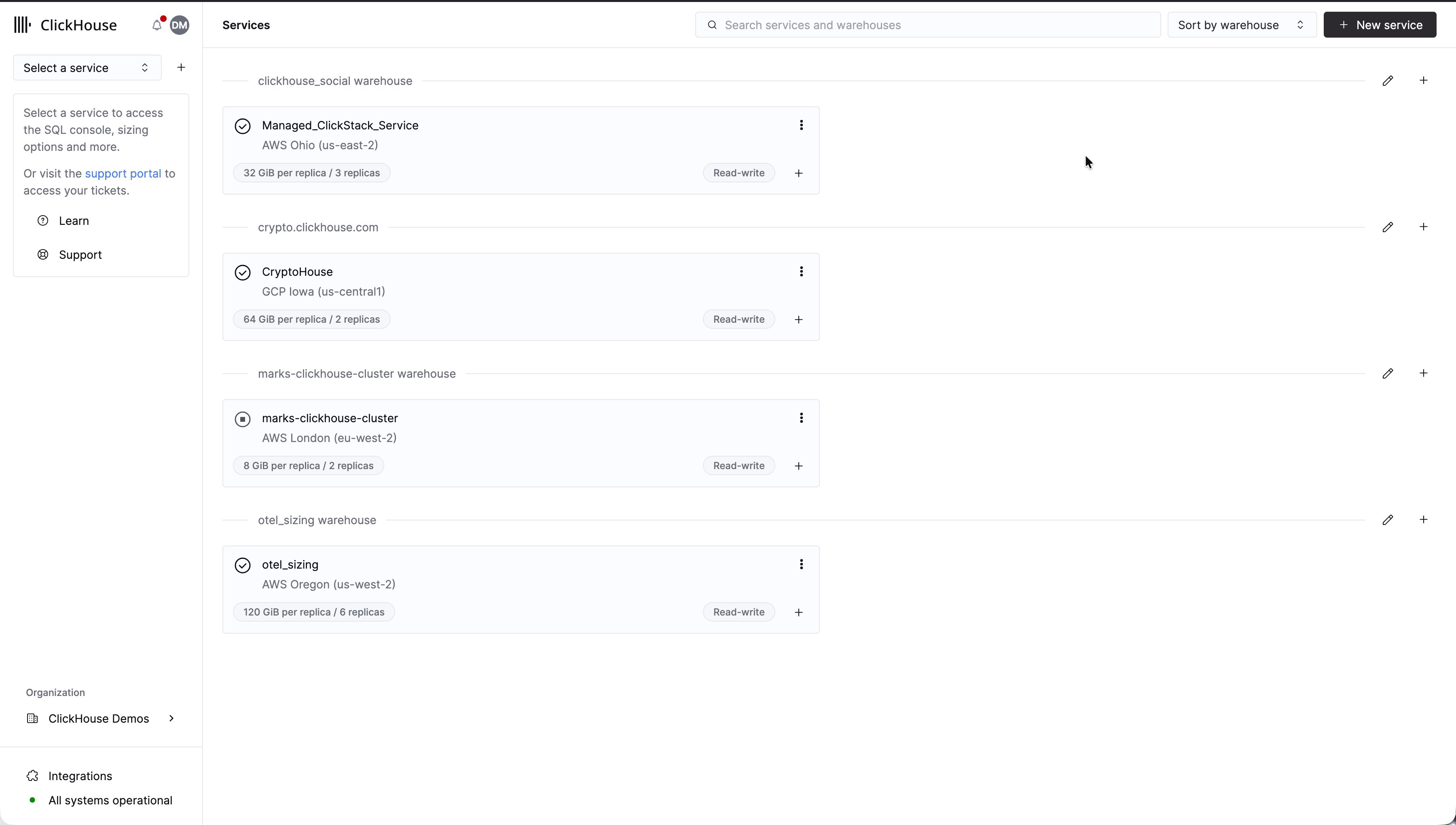
Depuis la page d’accueil de ClickHouse Cloud, sélectionnez 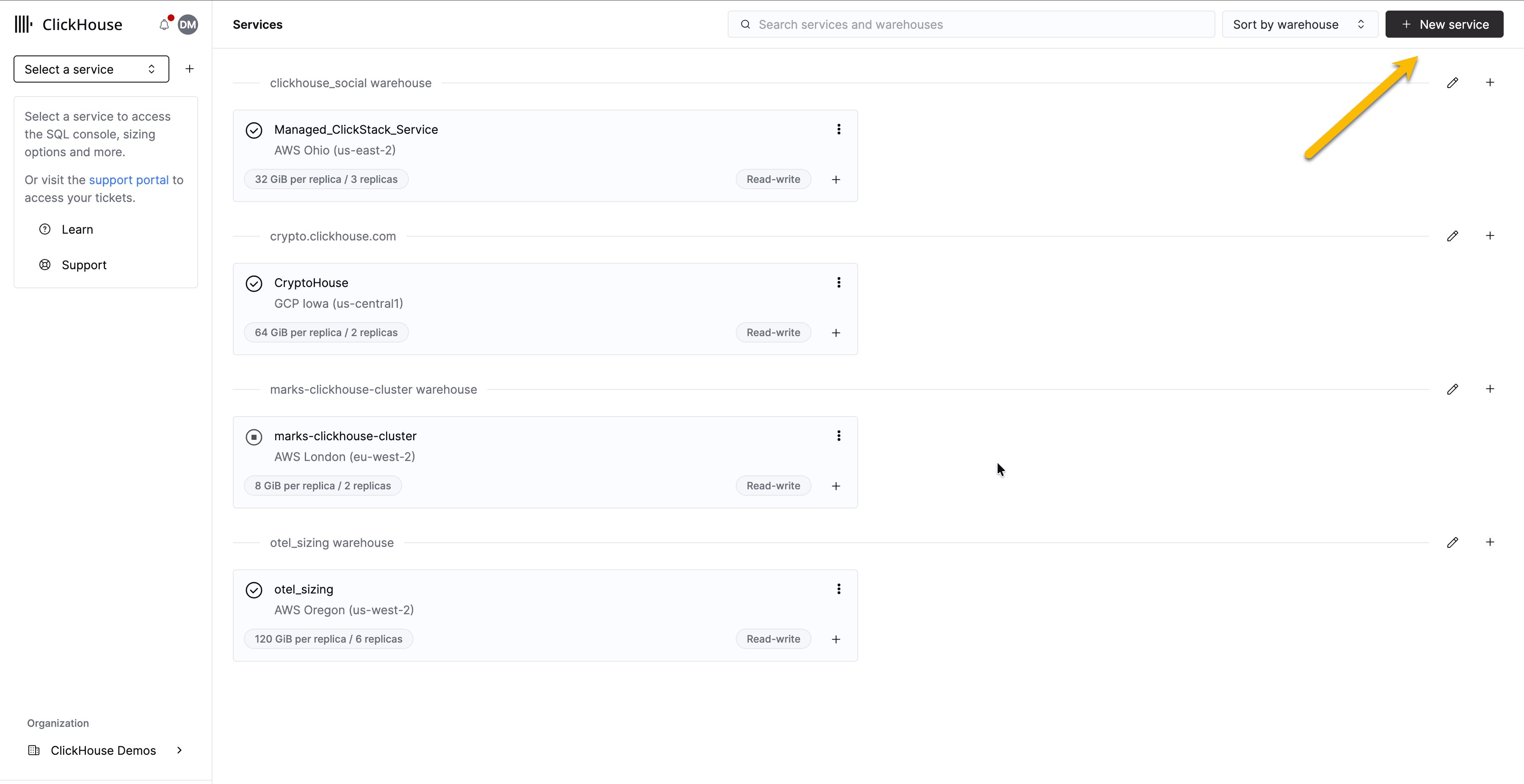
New service pour créer un nouveau service.2
Choisir votre fournisseur, votre région et vos ressources
Scale vs EnterpriseNous recommandons ce niveau Scale pour la plupart des charges de travail ClickStack. Choisissez le niveau Enterprise si vous avez besoin de fonctionnalités de sécurité avancées comme SAML, CMEK ou la conformité HIPAA. Il propose également des profils matériels personnalisés pour les déploiements ClickStack de très grande envergure. Dans ce cas, nous vous recommandons de contacter le support.
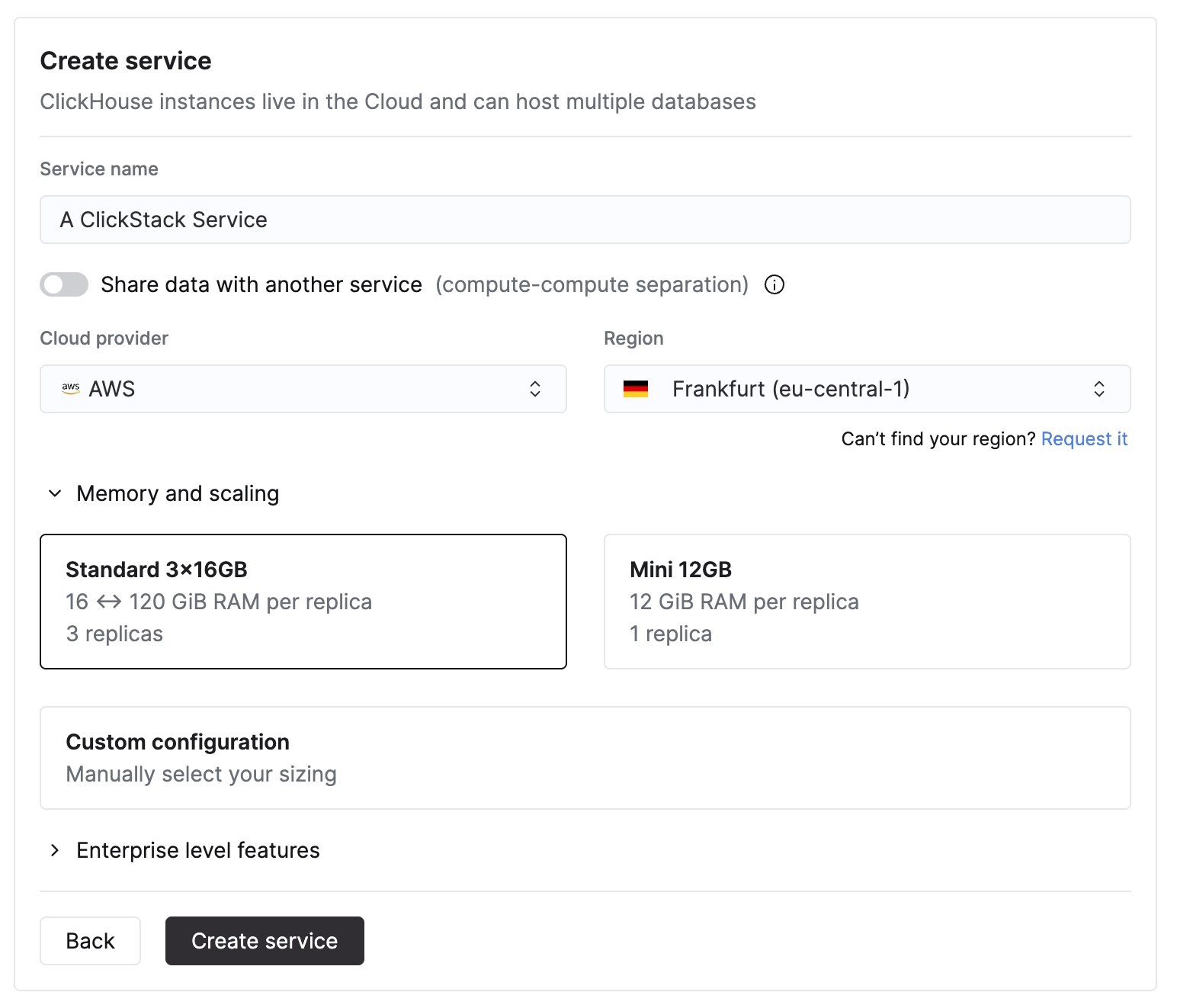
Ces recommandations reposent sur les hypothèses suivantes :
- Le volume de données correspond au volume d’ingestion non compressé par mois et s’applique aussi bien aux logs qu’aux traces.
- Les modèles de requêtes sont typiques des cas d’usage d’observabilité, la plupart des requêtes portant sur des données récentes, généralement des 24 dernières heures.
- L’ingestion est relativement uniforme sur l’ensemble du mois. Si vous prévoyez un trafic irrégulier ou des pics, vous devez prévoir une marge de capacité supplémentaire.
- Le stockage est géré séparément via le stockage objet ClickHouse Cloud et ne constitue pas un facteur limitant pour la rétention. Nous partons du principe que les données conservées plus longtemps sont rarement consultées.
Ces valeurs sont uniquement des estimations et doivent être utilisées comme point de départ. Les besoins réels dépendent de la complexité des requêtes, de la concurrence, des politiques de rétention et de la variabilité du débit d’ingestion. Surveillez toujours l’utilisation des ressources et adaptez le dimensionnement si nécessaire.
3
Configurer l’ingestion
Une fois votre service provisionné, vérifiez qu’il est bien sélectionné, puis cliquez sur « ClickStack » dans le menu de gauche.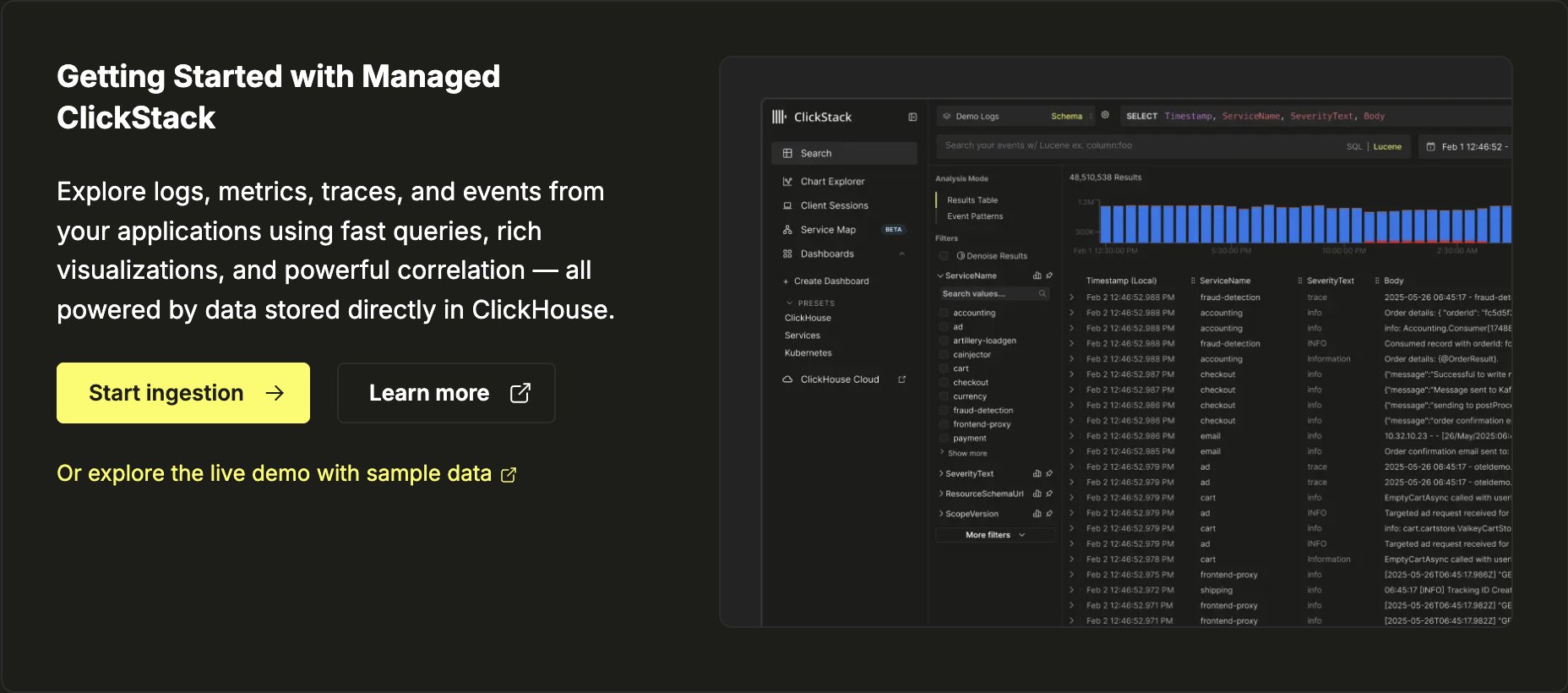
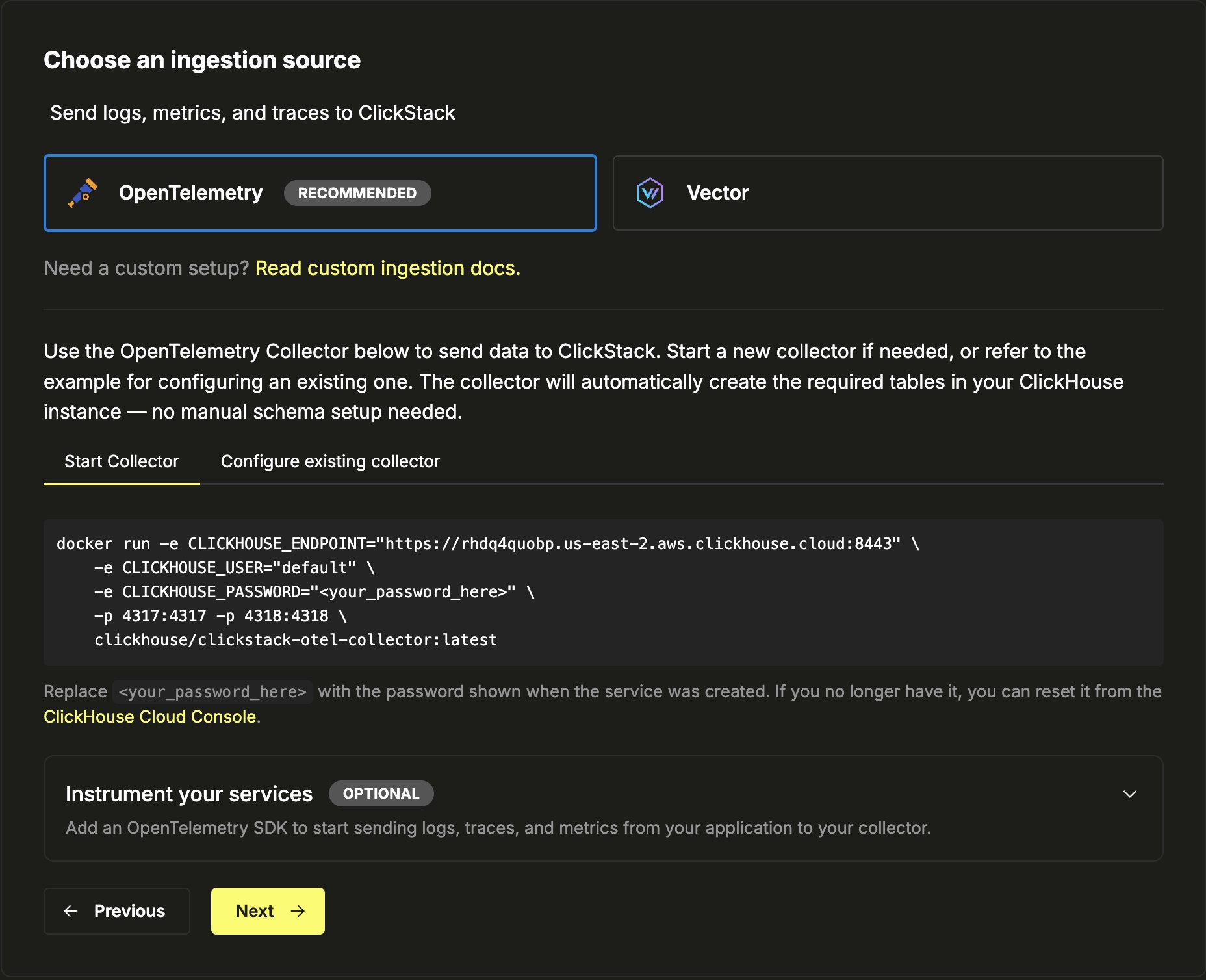
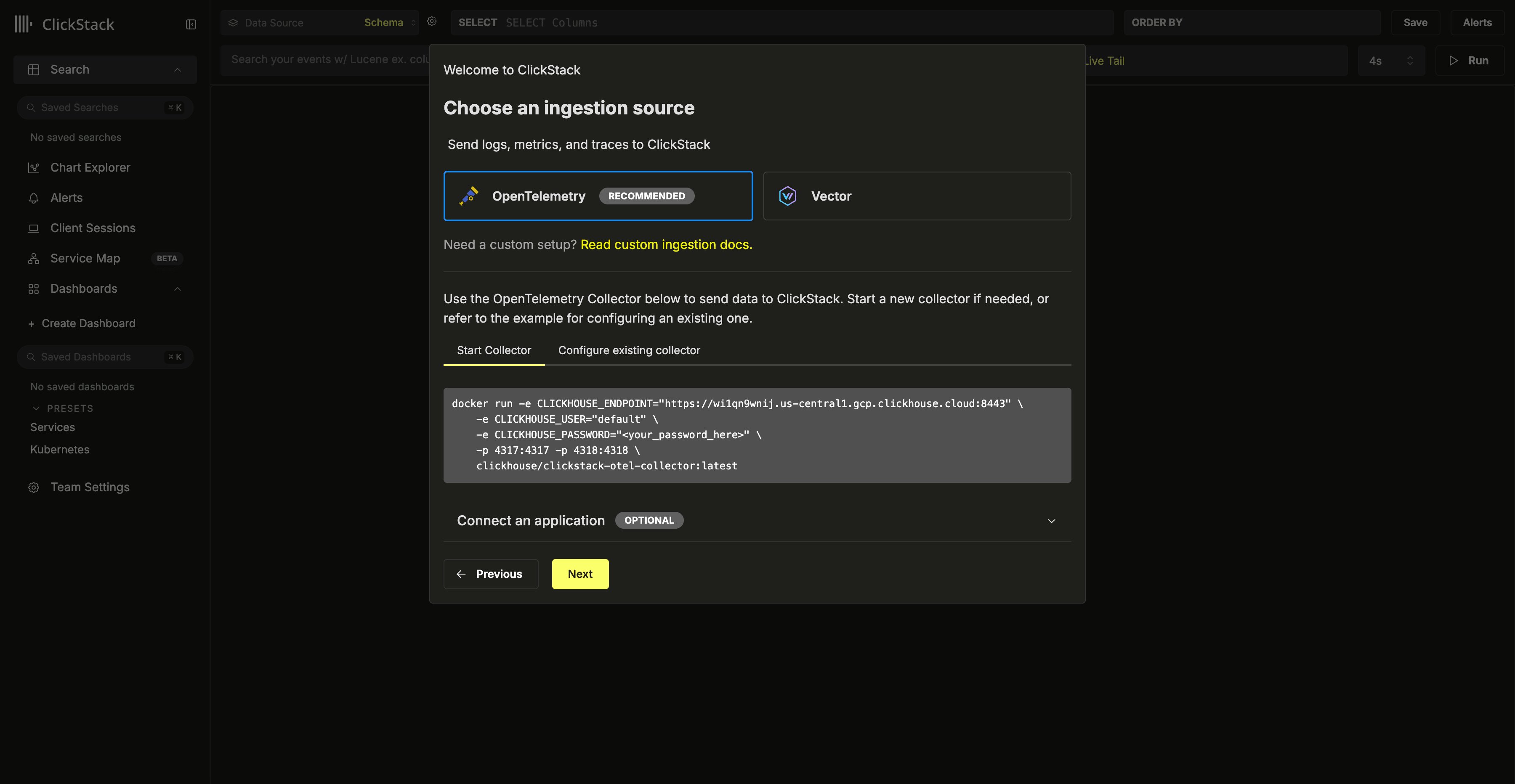
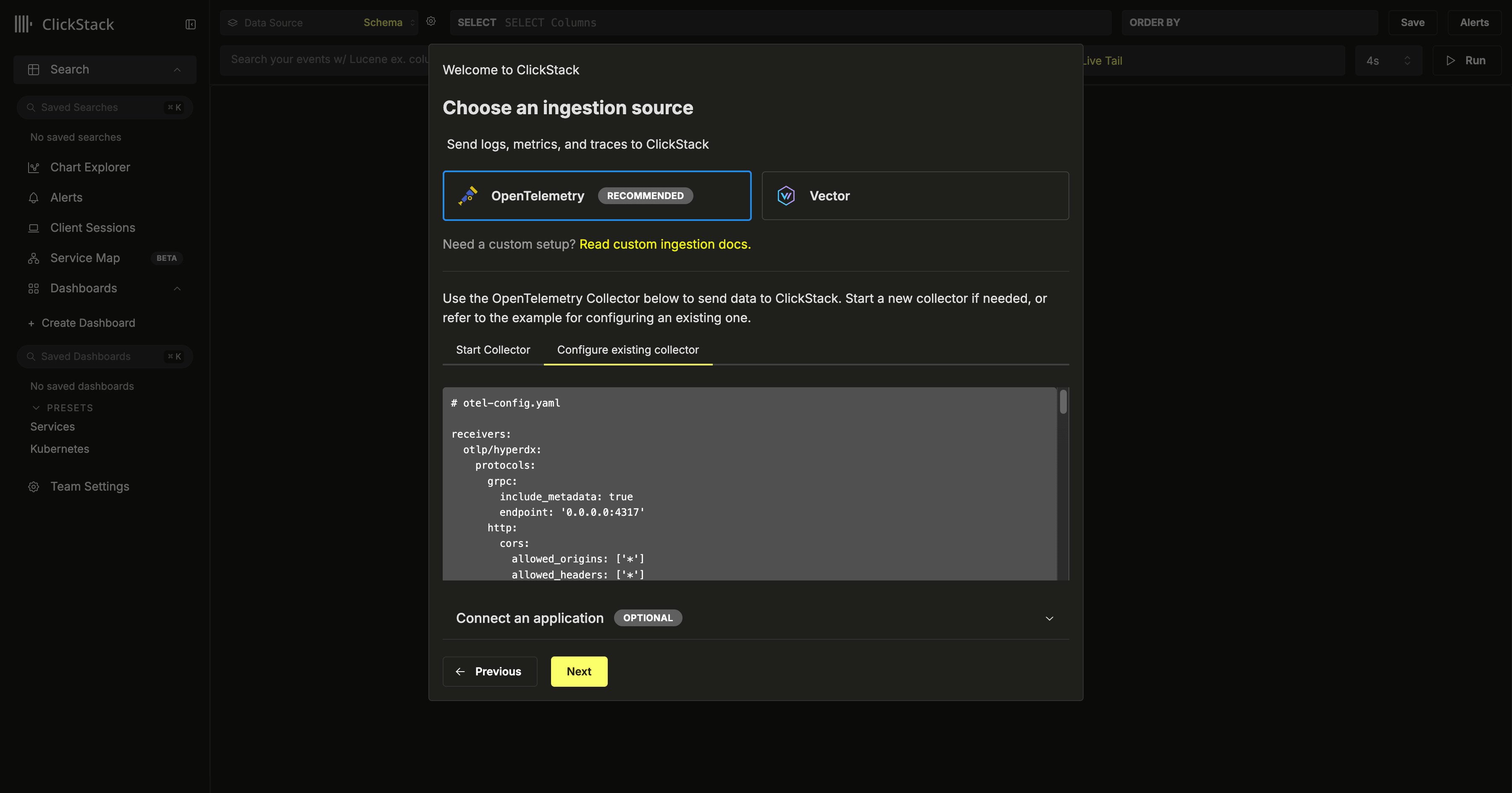
OpenTelemetry recommandéL’utilisation d’OpenTelemetry est fortement recommandée pour l’ingestion.
Il offre l’expérience la plus simple et la plus optimisée, avec des schémas prêts à l’emploi spécialement conçus pour fonctionner efficacement avec ClickStack.
- OpenTelemetry
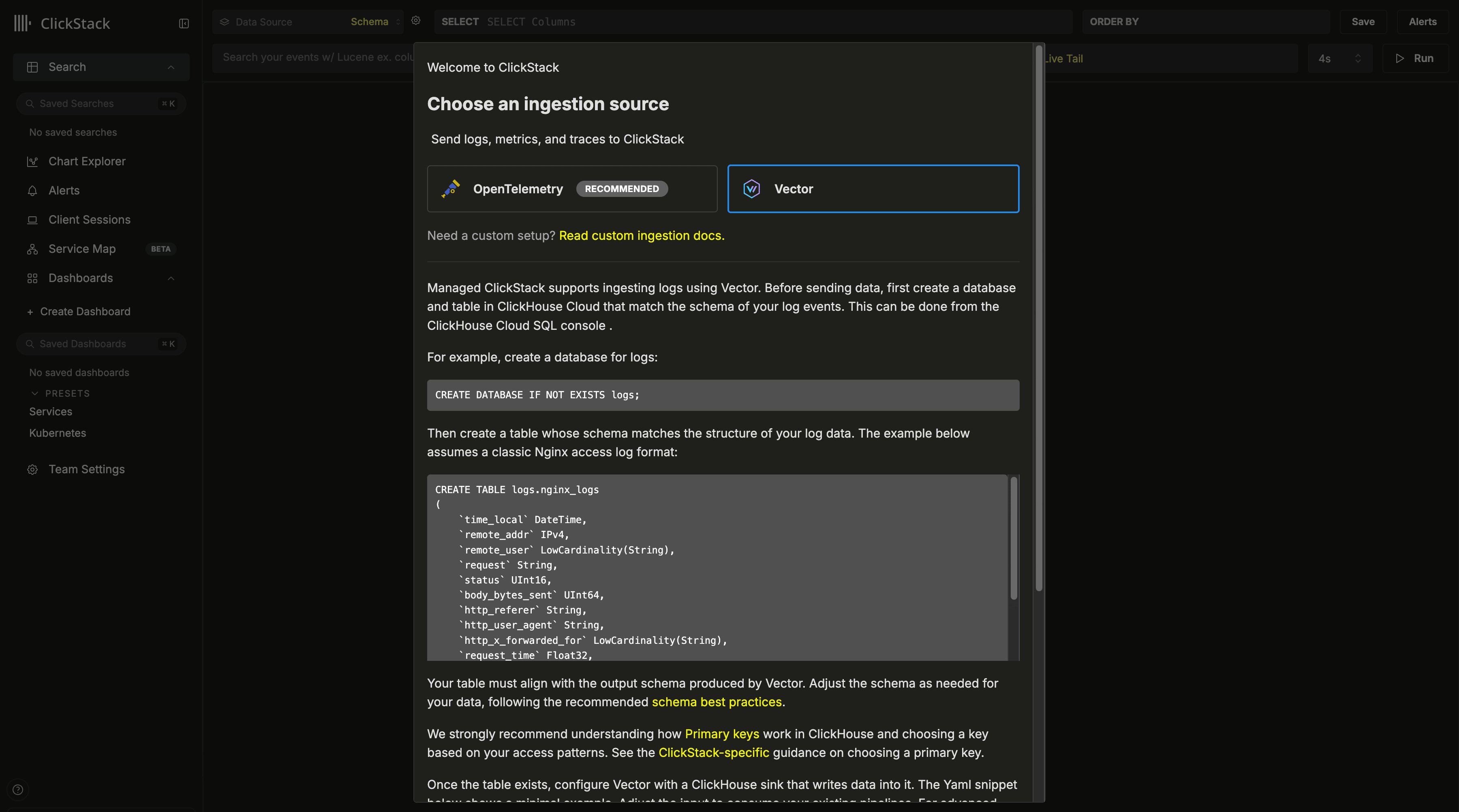
- Vecteur
Pour envoyer des données OpenTelemetry au service, il est recommandé d’utiliser un OpenTelemetry Collector. Le collector agit comme une passerelle : il reçoit les données OpenTelemetry de vos applications (et d’autres collectors) et les transmet à ClickHouse Cloud.Si vous n’avez pas déjà un collector en cours d’exécution, démarrez-en un en suivant les étapes ci-dessous. Si vous disposez déjà de collectors, un exemple de configuration est également fourni.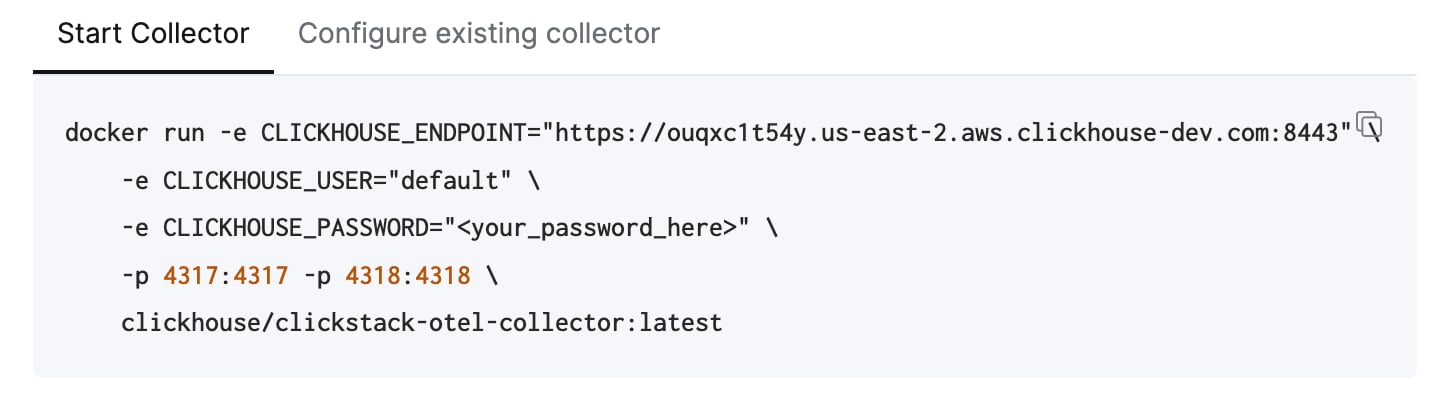
Démarrer un collector
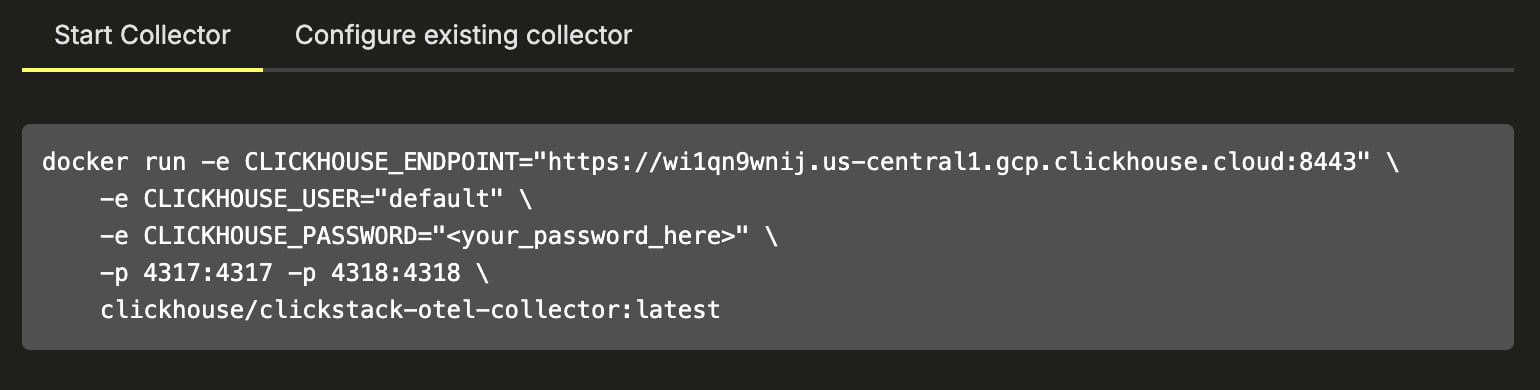
La suite de cette procédure part du principe que vous utilisez l’option recommandée, à savoir la distribution ClickStack de l’OpenTelemetry Collector, qui inclut des traitements supplémentaires et est spécifiquement optimisée pour ClickHouse Cloud. Si vous souhaitez utiliser votre propre OpenTelemetry Collector, consultez « Configurer des collectors existants »Pour démarrer rapidement, copiez et exécutez la commande Docker affichée.Déploiement en productionBien que cette commande utilise l’utilisateur
default pour se connecter au service, vous devriez créer un utilisateur dédié lors du passage en production et modifier votre configuration.Configurer des collectors existants
Vous pouvez également configurer vos propres OpenTelemetry Collectors existants ou utiliser votre propre distribution du collector.ClickHouse exporter requisSi vous utilisez votre propre distribution, par exemple l’image contrib, assurez-vous qu’elle inclut le ClickHouse exporter.
Démarrer l’ingestion (facultatif)
Si vous avez des applications ou une infrastructure existantes à instrumenter avec OpenTelemetry, accédez aux guides correspondants depuis l’UI.Pour instrumenter vos applications afin de collecter des traces et des logs, suivez les instructions pour la version autogérée dans les guides des SDK par langage, qui envoient les données à votre OpenTelemetry Collector, lequel agit comme une passerelle pour l’ingestion dans le service.Les logs peuvent être collectés à l’aide d’OpenTelemetry Collectors exécutés en mode agent, qui transmettent les données au même collector. Pour le monitoring Kubernetes, suivez le guide dédié. Pour les autres intégrations, consultez nos guides de démarrage rapide.Données de démonstration
Sinon, si vous n’avez pas de données existantes, essayez l’un de nos jeux de données d’exemple.- Jeu de données d’exemple - Chargez un jeu de données d’exemple depuis notre démo publique. Diagnostiquez un problème simple.
- Fichiers locaux et métriques - Chargez des fichiers locaux et surveillez le système sur OSX ou Linux à l’aide d’un collector OTel local.
4
Accéder à l’interface utilisateur de ClickStack
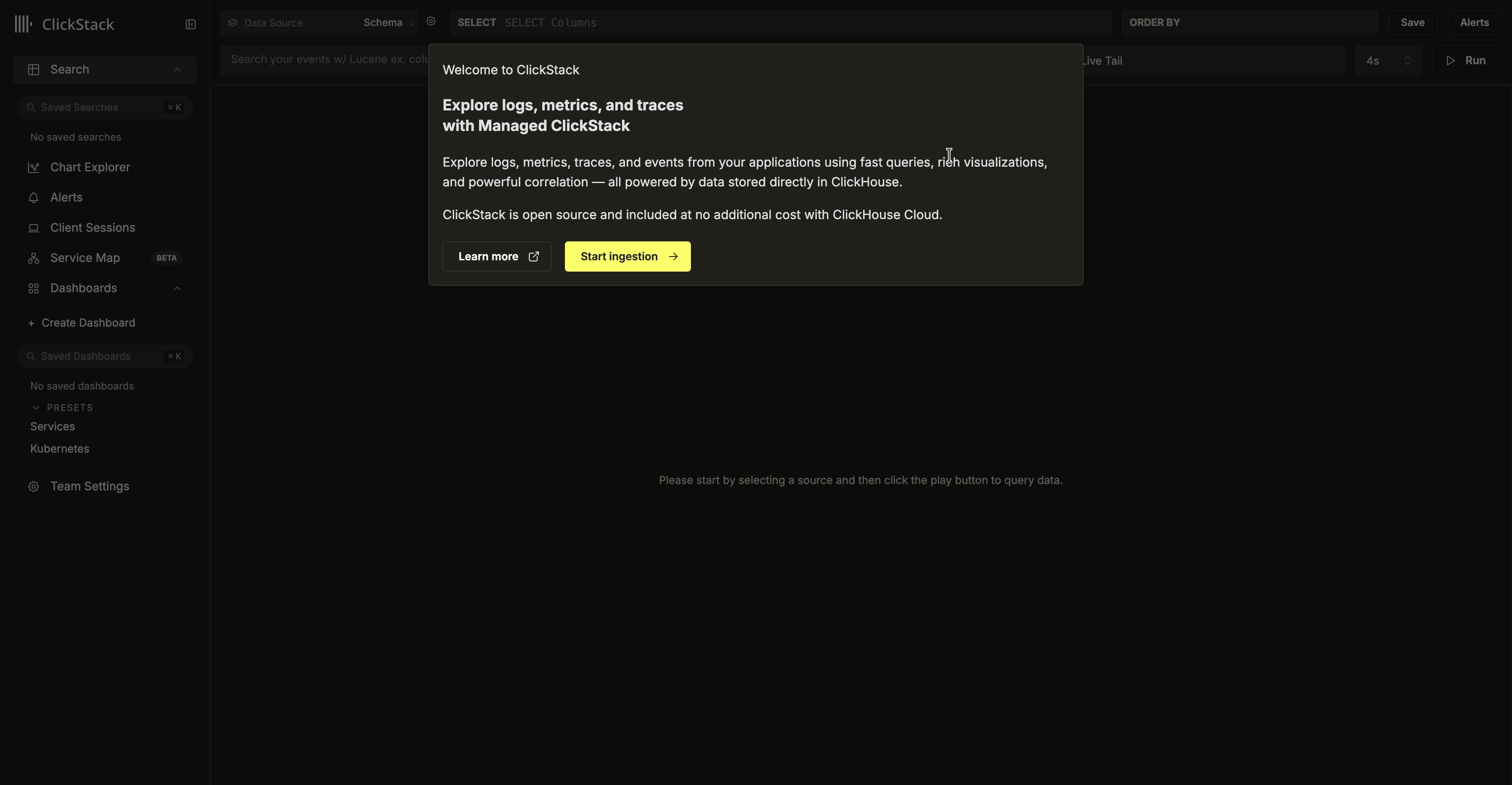
Sélectionnez « Launch ClickStack » pour accéder à l’interface ClickStack. Vous serez automatiquement authentifié, puis redirigé.
Et c’est tout — vous êtes prêt. 🎉Vous pouvez maintenant explorer ClickStack : commencez à rechercher dans les logs et les traces, observez comment les logs, les traces et les métriques se corrèlent en temps réel, créez des tableaux de bord, explorez les Service maps, découvrez Event deltas et Patterns, et configurez des alertes pour garder une longueur d’avance sur les problèmes.
- OpenTelemetry
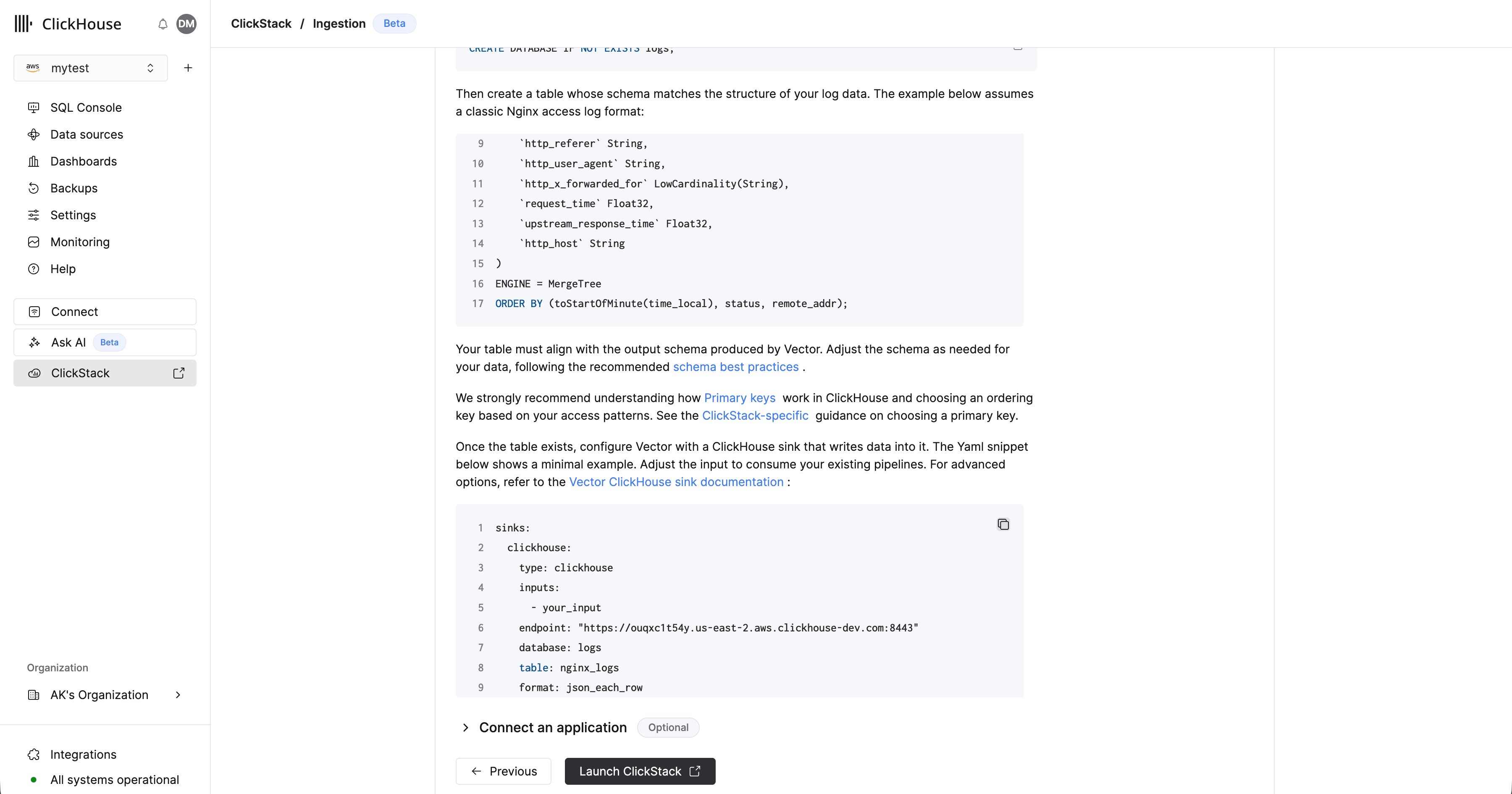
- Vector
ClickStack détecte automatiquement les tables qui utilisent le schéma OpenTelemetry standard et crée les sources de données correspondantes. Aucune boîte de dialogue de confirmation ni création manuelle de source n’est nécessaire.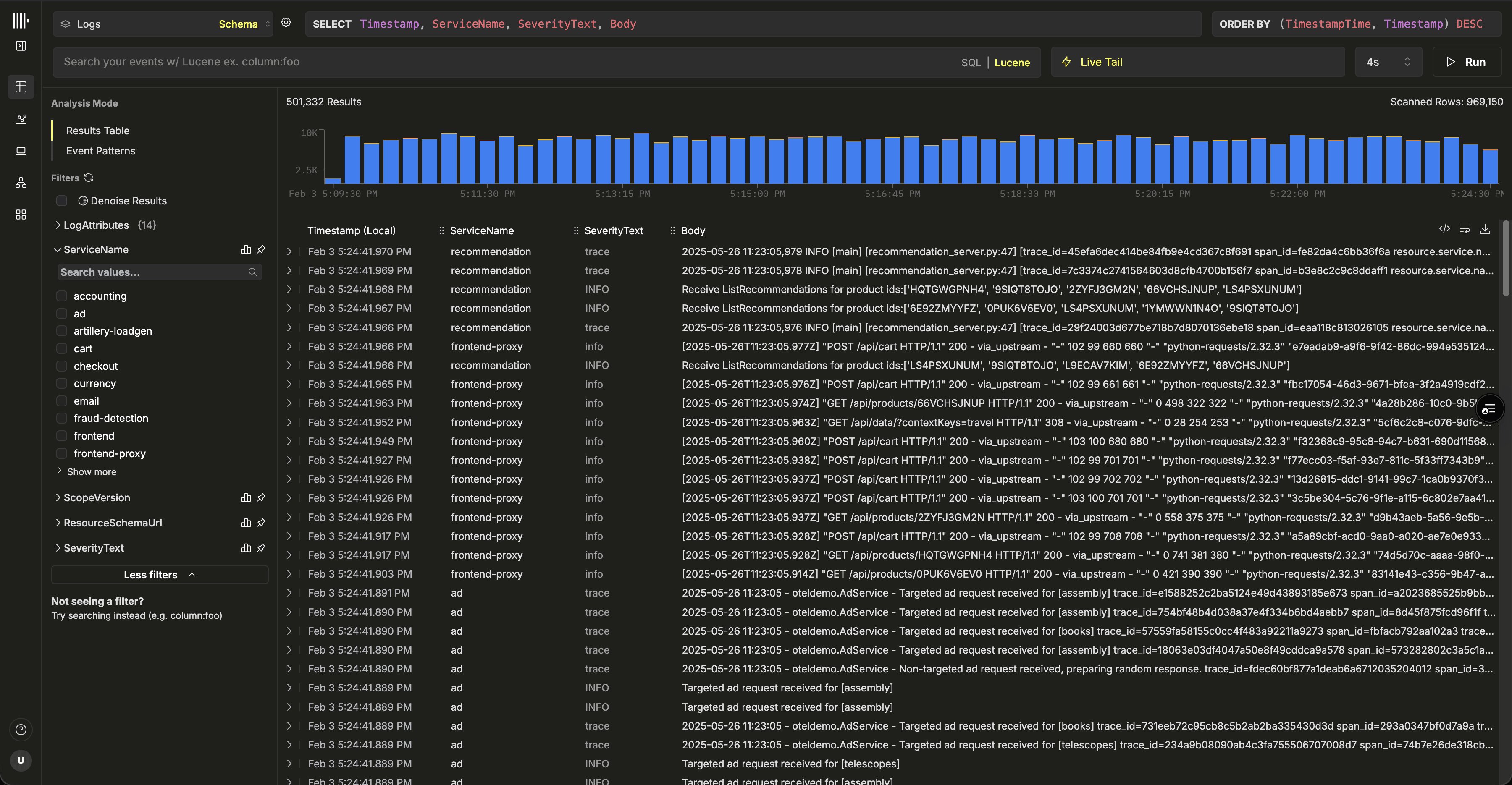
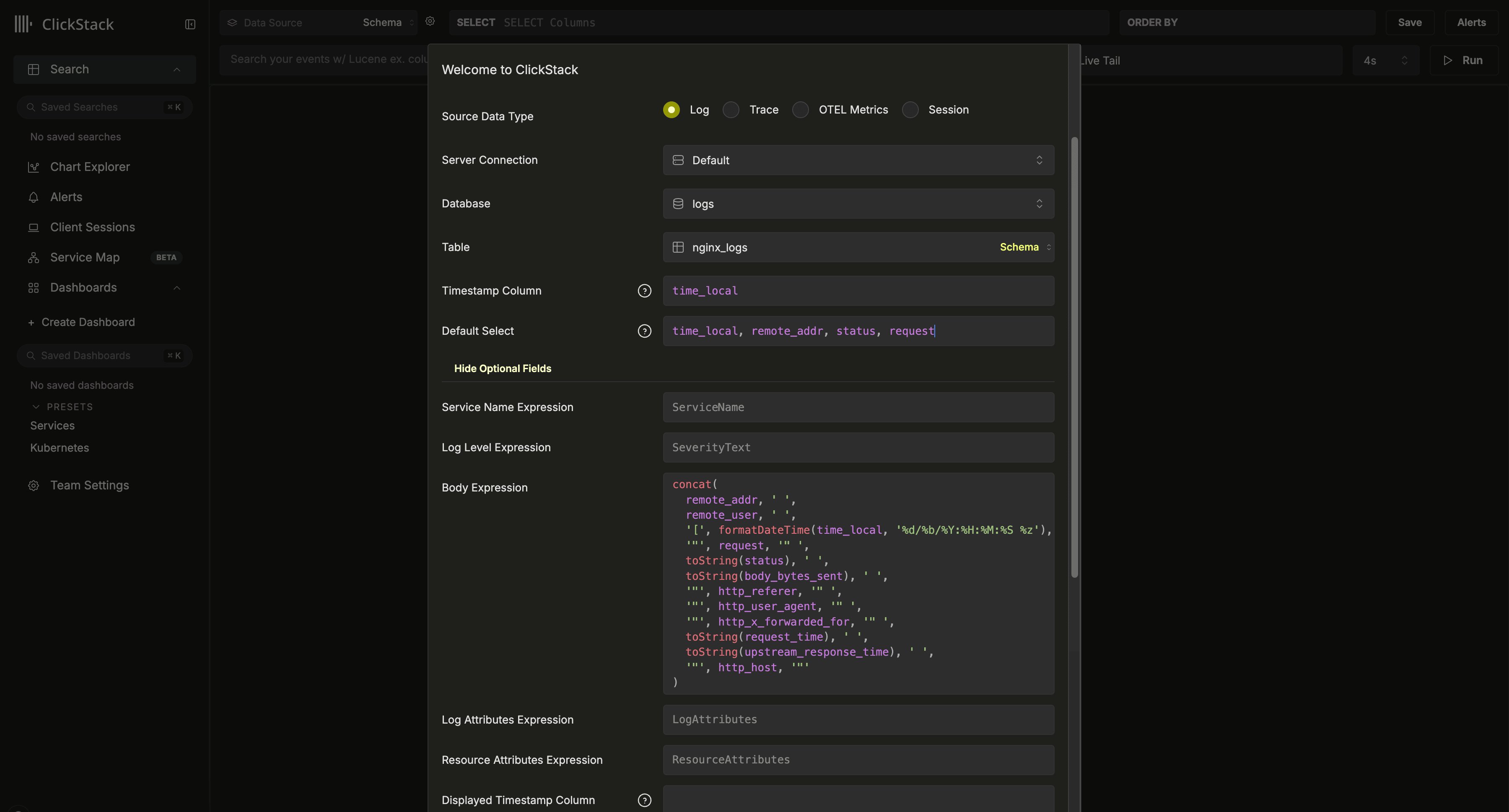
Et c’est tout — vous êtes prêt. 🎉Vous pouvez maintenant explorer ClickStack : commencez à rechercher dans les logs et les traces, observez comment les logs, les traces et les métriques se corrèlent en temps réel, créez des tableaux de bord, explorez les Service maps, découvrez Event deltas et Patterns, et configurez des alertes pour garder une longueur d’avance sur les problèmes.
Tâches supplémentaires
Attribution de l’accès à Self-managed ClickHouse Observability
- Accédez à votre service dans la Console ClickHouse Cloud
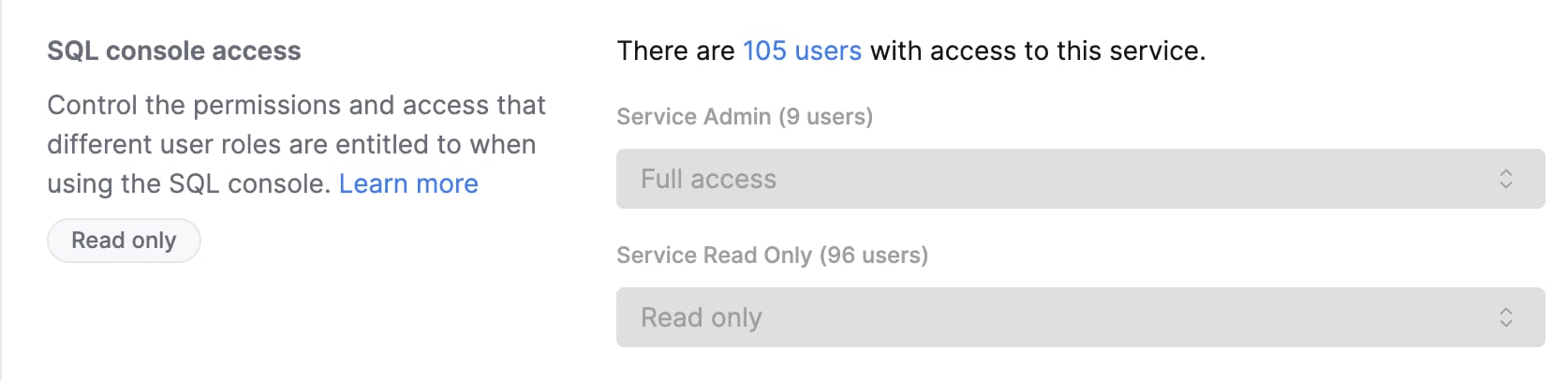
- Allez dans Paramètres → Accès à la console SQL
- Définissez le niveau de permission approprié pour chaque utilisateur :
- Administrateur du service → Accès complet - obligatoire pour activer les alertes
- Service en lecture seule → Lecture seule - peut consulter les données d’observability et créer des tableaux de bord
- Aucun accès - n’a pas accès à l’interface utilisateur de ClickStack
Utiliser ClickStack avec une capacité de calcul en lecture seule
L’interface utilisateur de ClickStack peut fonctionner entièrement sur un service ClickHouse Cloud en lecture seule. C’est la configuration recommandée lorsque vous souhaitez isoler les charges de travail d’ingestion de celles des requêtes.Comment ClickStack choisit la capacité de calcul
L’interface utilisateur de ClickStack se connecte toujours au service ClickHouse à partir duquel elle est lancée dans la Console ClickHouse Cloud. Concrètement :- Si vous ouvrez ClickStack depuis un service en lecture seule, toutes les requêtes émises par l’interface utilisateur de ClickStack s’exécuteront sur cette capacité de calcul en lecture seule.
- Si vous ouvrez ClickStack depuis un service de lecture-écriture, ClickStack utilisera alors la capacité de calcul de ce service.
Configuration recommandée
Pour exécuter ClickStack sur une capacité de calcul en lecture seule :- Créez ou identifiez, dans l’entrepôt, un service ClickHouse Cloud configuré en lecture seule.
- Dans la Console ClickHouse Cloud, sélectionnez le service en lecture seule.
- Lancez ClickStack depuis le menu de navigation de gauche.
Ajouter d’autres sources de données
ClickStack prend en charge OpenTelemetry de manière native, sans pour autant s’y limiter : vous pouvez utiliser vos propres schémas de table si vous le souhaitez. La section suivante explique comment ajouter des sources de données en plus de celles configurées automatiquement.Utilisation des schémas OpenTelemetry
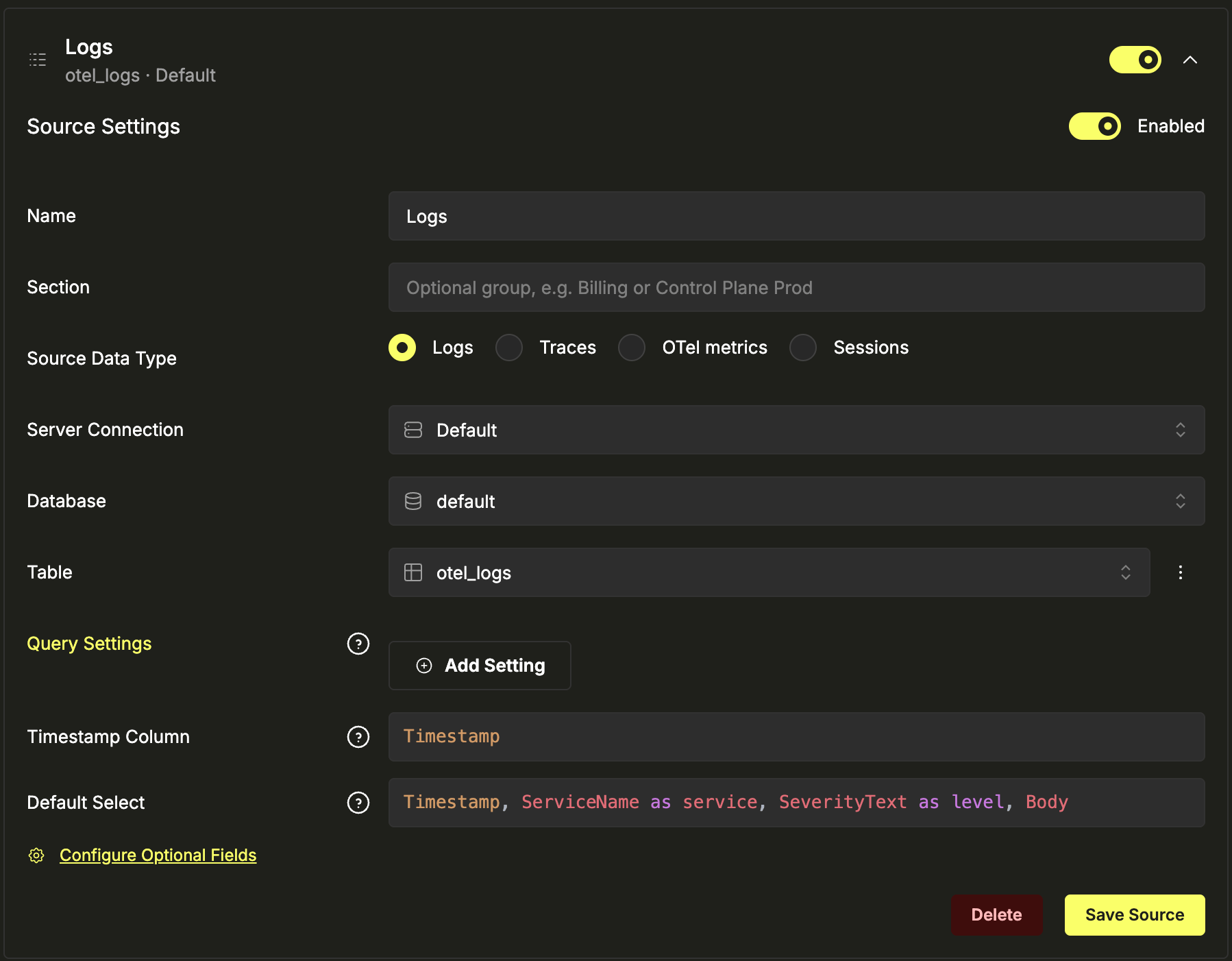
ClickStack détecte automatiquement les tables qui utilisent le schéma OpenTelemetry standard et crée les sources de données correspondantes pour les logs, les traces et les métriques. Aucune boîte de dialogue de confirmation ni aucune création manuelle de source n’est nécessaire. Pour vérifier ou modifier une source créée automatiquement, ouvrez Team Settings → Data → Sources et dépliez la source. L’exemple ci-dessous présente la source de journaux de la tableotel_logs.
Corrélation des sourcesDans ClickStack, différentes sources de données, comme les logs et les traces, peuvent être corrélées entre elles. Cela nécessite une configuration supplémentaire sur chaque source. Par exemple, dans la source de journaux, vous pouvez indiquer la source de traces correspondante, et inversement dans la source de traces. Pour plus de détails, consultez « Sources corrélées ».
Utiliser des schémas personnalisés
Pour les tables personnalisées, configurez une source de données en vous appuyant sur la référence des paramètres de source de données.Choix du schéma : Map ou JSON
Par défaut, ClickStack stocke les attributs dans des colonnesMap(LowCardinality(String), String). C’est le schéma recommandé pour les charges de travail d’observability. Associé à la sérialisation des maps par compartiments et à des index textuels sur les clés et valeurs des maps, il permet des recherches sélectives sans le surcoût d’ingestion par clé propre aux sous-colonnes JSON dynamiques.
Un schéma basé sur le type JSON est disponible en bêta, à des fins d’évaluation, pour les charges de travail dont l’ensemble de clés d’attributs est restreint et stable. Il n’est pas recommandé comme option par défaut. Consultez Map ou type JSON pour une comparaison complète et la liste des variables d’environnement nécessaires pour activer la prise en charge du JSON.