

Déploiement et collecte des données
Quelle est la différence entre ClickHouse Observability entièrement géré et autogéré ?
Quelle est la différence entre ClickHouse Observability entièrement géré et autogéré ?
Entièrement géréClickHouse Observability entièrement géré est le point de départ recommandé. Envoyez la télémétrie à l’endpoint OpenTelemetry géré : ClickHouse prend en charge le collecteur d’ingestion, les schémas, l’infrastructure et la mise à l’échelle.AutogéréSelf-managed ClickHouse Observability vous donne la maîtrise de l’ingestion, des schémas, de la rétention et de la configuration de la base de données. ClickHouse Cloud héberge ClickHouse et l’interface utilisateur de ClickStack, tandis que vous exploitez le collecteur d’ingestion et gérez l’optimisation et le dimensionnement de la base de données. L’option autogérée n’est pas une offre en version bêta.
Dois-je exécuter un collecteur OpenTelemetry ?
Dois-je exécuter un collecteur OpenTelemetry ?
Entièrement géré : vous n’avez pas besoin de déployer de collecteur d’ingestion. Les applications et les générateurs de télémétrie peuvent envoyer les données directement à l’endpoint OpenTelemetry géré.Un collecteur peut toutefois rester nécessaire dans votre propre environnement pour lire des fichiers de logs ou recueillir des metrics d’hôte et Kubernetes, puis transmettre ces données au collecteur géré. Pour des exemples, consultez Logs et metrics locaux et Supervision de Kubernetes.Autogéré : vous avez besoin d’un collecteur d’ingestion actif, connecté à votre service ClickHouse Cloud. Les applications et les agents envoient la télémétrie à ce collecteur, qui l’écrit dans ClickHouse. Nous recommandons la distribution ClickStack. Consultez Ingestion avec OpenTelemetry pour les instructions de connexion et le guide de déploiement pour démarrer un collecteur.
Où trouver mon endpoint de télémétrie et mon API key ?
Où trouver mon endpoint de télémétrie et mon API key ?
Entièrement géré : dans votre service ClickHouse Observability, ouvrez Paramètres de l’équipe → Données → Télémétrie gérée et copiez l’endpoint OTLP ainsi que l’API key d’ingestion. Utilisez ces informations pour configurer votre SDK, votre collecteur de transfert ou votre générateur de télémétrie.Autogéré : utilisez l’endpoint OTLP du collecteur que vous exploitez, ainsi que l’éventuel jeton d’authentification configuré sur son récepteur. Pour le collecteur ClickStack, si vous activez
OTLP_AUTH_TOKEN, envoyez ce jeton dans l’en-tête authorization. Ces éléments sont distincts de l’endpoint et des identifiants de la base de données ClickHouse Cloud que le collecteur utilise pour écrire les données. Pour des exemples, consultez Ingestion avec OpenTelemetry.Respectez le format d’endpoint requis par l’outil que vous utilisez. Les données d’exemple et démos fournissent des exemples de configuration pour chaque outil.Alertes
Quels types d’alertes ClickHouse Observability prend-il en charge ?
Quels types d’alertes ClickHouse Observability prend-il en charge ?
ClickHouse Observability prend en charge deux types d’alertes :
- Alertes de recherche : déclenchent des notifications lorsque le nombre de journaux ou de traces correspondants sur une fenêtre temporelle dépasse un seuil ou passe en dessous.
- Alertes sur les graphiques du tableau de bord : déclenchent des notifications lorsqu’une métrique affichée dans une tuile de tableau de bord franchit un seuil défini.
Puis-je créer des alertes sur des conditions de métriques complexes, comme des ratios, des p95/p99 ou des formules combinant plusieurs métriques ?
Puis-je créer des alertes sur des conditions de métriques complexes, comme des ratios, des p95/p99 ou des formules combinant plusieurs métriques ?
Créez le calcul sous forme de graphique de tableau de bord, puis associez-lui une alerte à seuil. L’éditeur de graphiques prend en charge des calculs tels que les ratios et les centiles.Pour les calculs nécessitant du SQL, utilisez une alerte de graphique basée sur SQL. Les alertes SQL prennent en charge les graphiques de type Ligne, Barres empilées et Nombre. Enregistrez le tableau de bord pour activer l’alerte.
Tableaux de bord et drill-downs
Des tableaux de bord prédéfinis sont-ils fournis ?
Des tableaux de bord prédéfinis sont-ils fournis ?
Oui. Ouvrez Tableaux de bord pour accéder aux tableaux de bord prédéfinis Services, Kubernetes et LLM. Ces tableaux de bord affichent des données lorsque la télémétrie correspondante est en cours d’ingestion et que l’intervalle de temps sélectionné couvre ces données.Vous pouvez également créer des tableaux de bord personnalisés à partir de vos journaux, traces et metrics ingérés. Consultez Tableaux de bord pour savoir comment créer des graphiques et les organiser en tableaux de bord.
ClickHouse Observability prend-il en charge les tableaux de bord paramétrés ou les variables de tableau de bord ?
ClickHouse Observability prend-il en charge les tableaux de bord paramétrés ou les variables de tableau de bord ?
Oui, ClickHouse Observability prend en charge les tableaux de bord paramétrés par des filtres personnalisés et des variables, alimentés par des données interrogées dans ClickHouse. Ces filtres vous permettent de restreindre dynamiquement tout ou partie des tuiles d’un tableau de bord à une valeur précise (par exemple, un nom de service, un environnement ou un hôte).Pour en savoir plus sur la création de tableaux de bord et l’application de filtres, consultez Tableaux de bord.
Quelles sont les possibilités d’exploration détaillée ?
Quelles sont les possibilités d’exploration détaillée ?
ClickHouse Observability prend en charge les flux de travail de drill-down suivants :
- Filtrage au niveau du tableau de bord : les filtres Lucene ou SQL définis au niveau du tableau de bord s’appliquent aux tuiles pour lesquelles Apply filters est activé. Vous pouvez également ajuster l’intervalle de temps du tableau de bord.
- Filtres de tableau de bord personnalisés : les tableaux de bord personnalisés proposent des contrôles de filtre explicites, alimentés par des valeurs issues de vos données, qui permettent aux utilisateurs de restreindre les tuiles concernées sans avoir à écrire de requêtes.
- Affichage des événements en un clic : cliquer sur des données dans une tuile de tableau de bord, puis sélectionner View Events, ouvre la page Recherche avec les filtres appropriés pour les données de journal et de trace.
- Drill-down par clic sur une ligne de tableau : une tuile de tableau peut être configurée de sorte qu’un clic sur une ligne ouvre la page Recherche ou un autre tableau de bord, en transmettant les valeurs de la ligne sous forme de filtres. Cela permet de mettre en place des flux de travail à plusieurs niveaux, par exemple un inventaire des services qui renvoie vers un tableau de bord détaillé propre à chaque service.
Utilisez Recherche pour examiner individuellement les journaux et les traces. Utilisez l’Explorateur de graphiques pour explorer les metrics.
Découverte des metrics
Existe-t-il une UI pour parcourir et rechercher des métriques ?
Existe-t-il une UI pour parcourir et rechercher des métriques ?
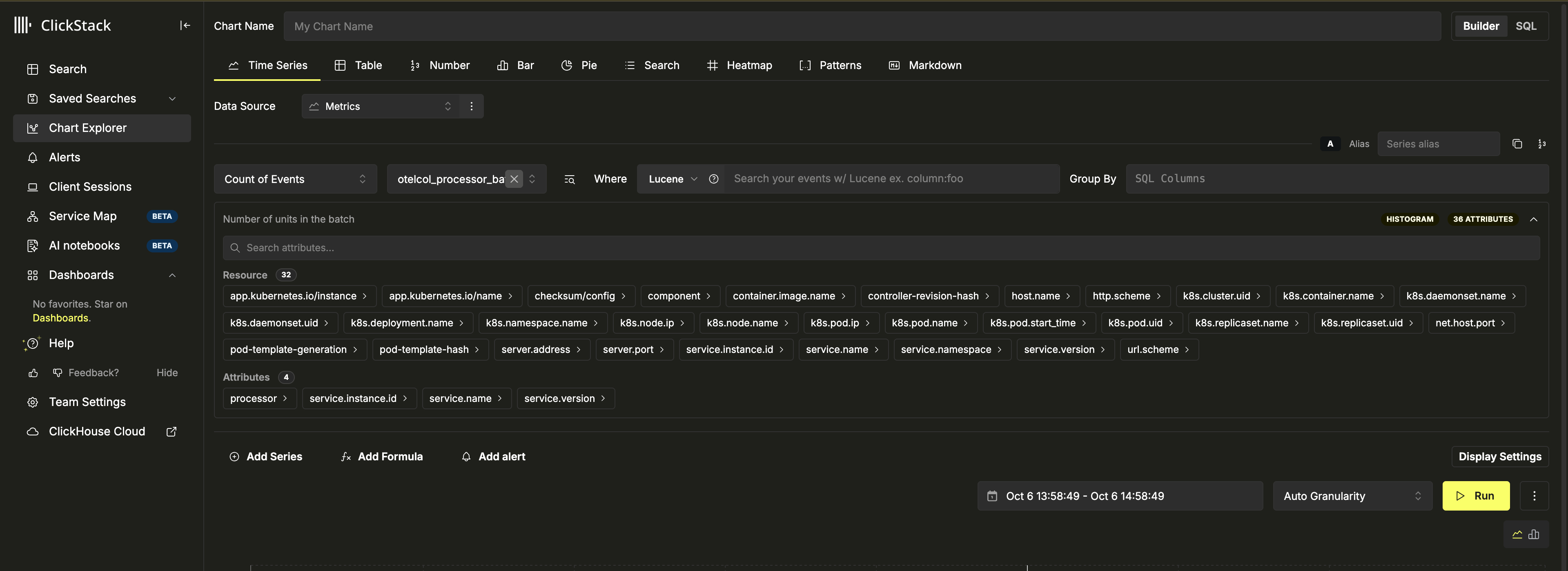
Pour aller plus loin
- Alertes : alertes de recherche, alertes sur les graphiques du tableau de bord et intégrations webhook.
- Tableaux de bord : création de visualisations, conception de tableaux de bord et application de filtres.
- Recherche : interrogation des logs et des traces avec Lucene et la syntaxe SQL.
- Architecture : composants de ClickHouse Observability et leur articulation.