Explorer la cartographie des services
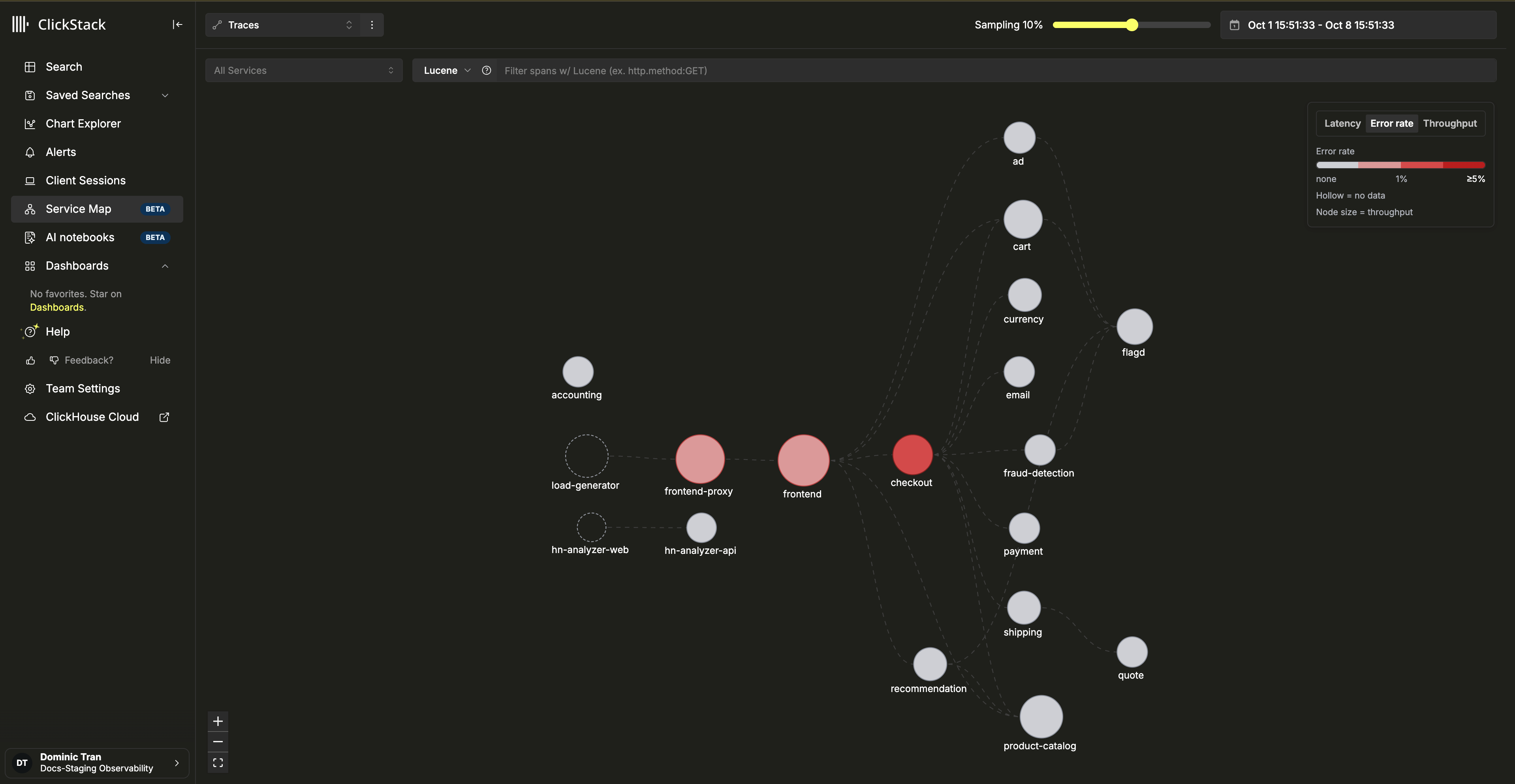
Chaque nœud représente un service, identifié par l’attribut de ressourceservice.name. Les arêtes (lignes en pointillés) relient deux services lorsqu’un span client de l’un correspond à un span serveur de l’autre. La taille des nœuds reflète le volume de trafic relatif. En mode Error rate, les nœuds rouges signalent les services ayant rencontré des erreurs dans l’intervalle de temps sélectionné. Utilisez la légende située dans le coin supérieur droit pour basculer entre Latency, Error rate et Throughput.
La barre d’outils située au-dessus de la carte permet de filtrer et d’ajuster l’affichage.
Sélecteur de sources — choisissez la source de traces à partir de laquelle la carte est construite, par exemple Traces.
Curseur d’échantillonnage — ajustez le taux d’échantillonnage pour trouver le bon compromis entre performance et précision. Avec des taux plus faibles, le chargement est plus rapide sur les clusters à fort volume.
Sélecteur de plage de dates — définissez la fenêtre temporelle des données de traçage utilisées pour construire la carte.
Utilisez les boutons +/- situés dans le coin inférieur gauche de la carte, ou faites défiler, pour zoomer et dézoomer.
Cartes des services au niveau des traces
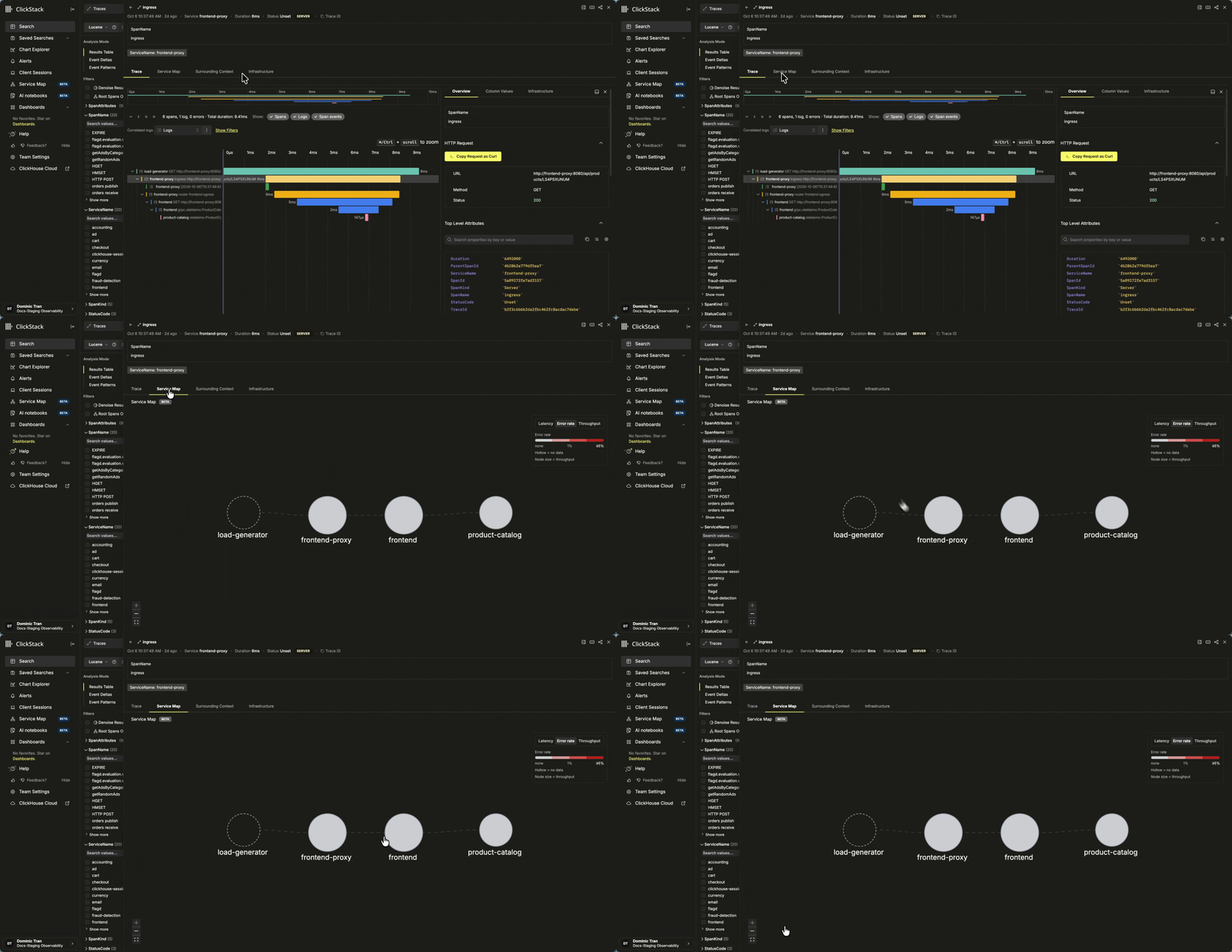
Lorsque vous examinez une trace, sélectionnez l’onglet Cartographie des services pour voir comment cette requête précise a transité entre les services. Revenez à l’onglet Trace pour retrouver la vue en cascade.