

filelog et envoyez-les vers ClickHouse Observability. Utilisez le jeu de données de démonstration pour tester l’intégration sans disposer d’un déploiement MongoDB.
Prérequis
- Un service ClickHouse Observability
- Docker et
curl - Pour vos propres logs, un déploiement MongoDB 4.4 ou version ultérieure autogéré, avec accès à ses fichiers de log JSON
Informations de connexion
- Entièrement géré
- Autogéré
Ouvrez ClickHouse Observability et accédez à Paramètres de l’équipe → Data → Télémétrie gérée. Copiez votre point de terminaison OTLP HTTP et votre API key. Vous pouvez utiliser Copy connection details pour copier la configuration, ou Reveal key pour afficher la clé masquée.
/v1/logs : l’exportateur ajoute lui-même le chemin propre à chaque signal.http://host.docker.internal:4318. Les commandes Docker ci-dessous incluent la correspondance d’hôte.
Intégration avec une instance MongoDB existante
1
Vérifier la configuration de journalisation de MongoDB
À partir de la version 4.4, MongoDB produit des journaux du serveur au format JSON structuré. Vérifiez la section Créez le répertoire avec des permissions permettant à MongoDB d’y écrire et au collecteur de le lire. Pour les déploiements conteneurisés, partagez le répertoire des logs avec le collecteur et assurez-vous que MongoDB charge bien le fichier de configuration.Redémarrez MongoDB selon votre processus de déploiement habituel, par exemple :
systemLog de votre fichier de configuration MongoDB. Sous Linux, les logs se trouvent généralement dans /var/log/mongodb/mongod.log.Si MongoDB écrit ses logs uniquement sur stdout, configurez la journalisation dans un fichier via mongod.conf :2
Configurer le collecteur
Enregistrez la configuration suivante sous Le parseur lit les champs de timestamp et de sévérité de MongoDB, déplace
mongodb-monitoring.yaml :msg dans le corps du log et conserve les champs tels que c, ctx, id et attr en tant qu’attributs de log. Laissez $$date tel quel : le collecteur convertit le signe dollar échappé pour cibler le champ $date de MongoDB. Grâce à start_at: end, le récepteur ne lit que les nouvelles entrées.3
Exécuter le collecteur
Définissez les variables de connexion, puis lancez la commande depuis le répertoire de configuration. Adaptez au besoin le chemin des logs sur l’hôte. Si les fichiers sont lisibles par un groupe, ajoutez Laissez le terminal ouvert et générez de l’activité sur le serveur afin de produire de nouvelles entrées de log. Une fois vos tests terminés, arrêtez le collecteur avec Ctrl+C.
--group-add LOG_GROUP_ID en indiquant l’identifiant numérique du groupe affiché par ls -ln /var/log/mongodb.4
Vérifier les logs
Ouvrez Recherche, sélectionnez Logs, filtrez sur
ServiceName:mongodb-service et sélectionnez Last 15 minutes. Les messages du serveur doivent s’afficher avec leurs timestamps et leur sévérité correctement analysés.Jeu de données de démonstration
L’échantillon contient 6,956 entrées de log du serveur MongoDB couvrant environ 24 heures. Le collecteur actualise leurs timestamps tout en conservant les messages et les attributs structurés.1
Télécharger l’échantillon
2
Configurer le collecteur de démonstration
Enregistrez ce qui suit sous le nom
mongodb-demo.yaml :3
Lancer le collecteur de démonstration
Définissez les variables de connexion, puis exécutez la commande suivante depuis le répertoire contenant les deux fichiers :Laissez le terminal ouvert pendant que vous vérifiez l’ingestion, puis arrêtez le collecteur avec Ctrl+C une fois terminé. Chaque nouvelle exécution de la démonstration ingère à nouveau l’échantillon avec des timestamps actualisés.
4
Vérifier les logs de démonstration
Ouvrez Recherche, sélectionnez Logs, filtrez sur 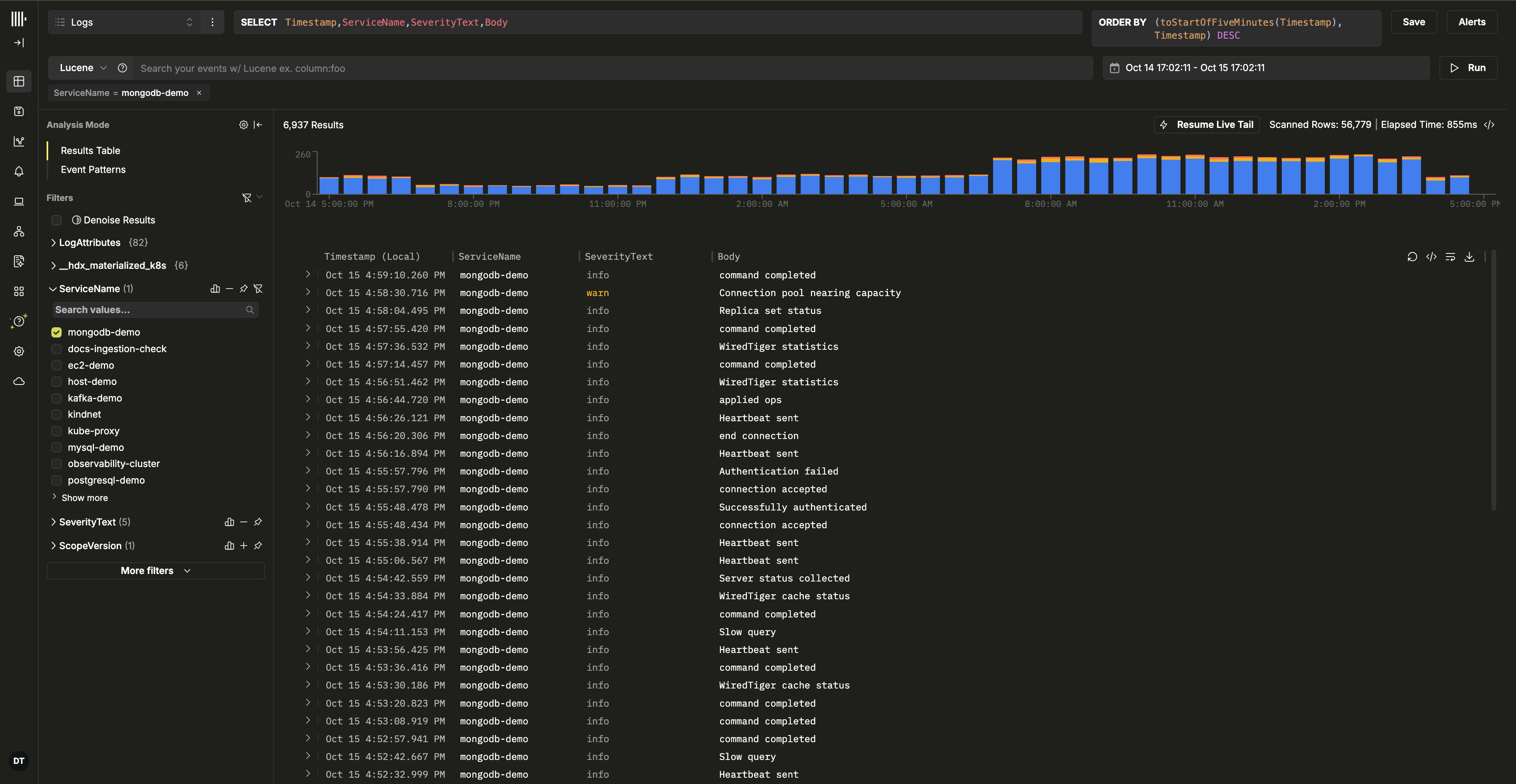
ServiceName:mongodb-demo, puis sélectionnez Last 2 days.Tableaux de bord et visualisation
1
2
Importer le tableau de bord
- Ouvrez Tableaux de bord et cliquez sur Import en haut à droite.
- Téléversez le fichier
mongodb-logs-dashboard.json. - Associez les graphiques à votre source Logs, puis cliquez sur Finish Import.

3
Afficher le tableau de bord
Pour l’échantillon, vous pouvez filtrer sur 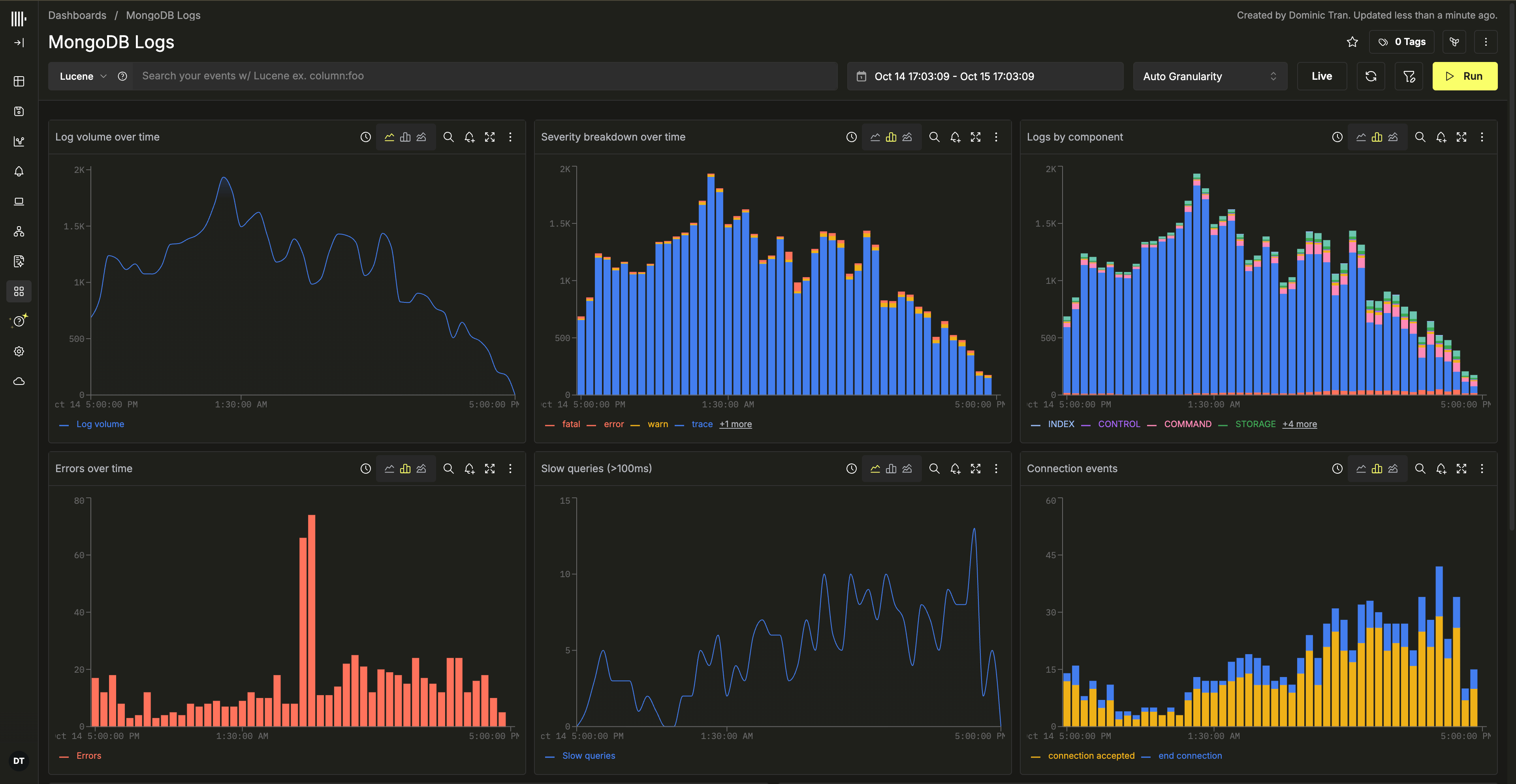
ServiceName:mongodb-demo et sélectionner Last 2 days. Pour vos propres logs, utilisez ServiceName:mongodb-service avec un intervalle de temps qui couvre vos enregistrements.Dépannage
Aucun log n’apparaît
Consultez la sortie du collecteur pour repérer d’éventuelles erreurs de permission sur les fichiers, d’analyse, d’authentification ou d’exportation. Vérifiez que votre serveur écrit bien dans le répertoire monté et que les noms de fichiers correspondent à la listeinclude du récepteur. La configuration active ne lit que les nouvelles entrées.
Les logs ne sont pas analysés correctement
Vérifiez que le fichier contient un objet JSON par ligne :$$date dans la configuration du collecteur.
Étapes suivantes
- Configurez des alertes pour les erreurs ou les requêtes lentes.
- Créez d’autres tableaux de bord pour la supervision de l’ensemble de réplicas ou le suivi des connexions.
- Consultez Envoi de données OpenTelemetry pour obtenir des conseils de déploiement.