

filelog et envoyez-les vers ClickHouse Observability. Utilisez le jeu de données de démonstration pour tester l’intégration sans avoir à déployer Kafka.
Prérequis
- Un service ClickHouse Observability
- Docker et
curl - Pour vos propres logs, un accès aux fichiers de log du broker Kafka respectant le format ci-dessous
Informations de connexion
- Entièrement géré
- Autogéré
Ouvrez ClickHouse Observability et accédez à Paramètres de l’équipe → Data → Télémétrie gérée. Copiez votre point de terminaison OTLP HTTP et votre API key. Vous pouvez utiliser Copier les informations de connexion pour copier la configuration, ou Reveal key pour afficher la clé masquée.
/v1/logs : l’exportateur ajoute lui-même le chemin propre à chaque signal.http://host.docker.internal:4318. Les commandes Docker ci-dessous incluent la correspondance d’hôte nécessaire.
Intégration avec un cluster Kafka existant
1
Vérifiez la configuration de la journalisation de Kafka
Repérez les journaux du broker. Selon votre installation et votre configuration de journalisation, ils se trouvent généralement dans Les fichiers les plus courants sont Si votre broker écrit ses journaux uniquement sur stdout, configurez un appender de fichier dans la configuration de journalisation du broker et partagez ce répertoire avec le collecteur. Le récepteur
$KAFKA_HOME/logs ou /var/log/kafka :server.log (événements du broker), controller.log (événements du contrôleur) et state-change.log (transitions de partitions et de répliques). Ces fichiers distincts n’existent que s’ils sont configurés dans vos appenders de journalisation.Le parseur utilisé dans ce guide attend le format texte Log4j suivant :filelog ne lit pas directement la sortie stdout du conteneur. Adaptez le parseur si votre motif de journalisation est différent.2
Configurer le collecteur
Enregistrez ce fichier sous le nom Définissez
kafka-logs-monitoring.yaml :location sur le fuseau horaire utilisé par les journaux de votre broker ; l’exemple part du principe qu’il s’agit d’UTC. Les entrées multilignes conservent l’intégralité de leurs traces de pile. Le collecteur lit les nouvelles entrées avec start_at: end et convertit le texte de sévérité en minuscules.3
Exécutez le collecteur
Définissez les variables de connexion, puis exécutez la commande depuis le répertoire de configuration. Adaptez si nécessaire le chemin des journaux sur l’hôte. Pour les fichiers accessibles en lecture par un groupe, ajoutez Laissez le terminal ouvert et générez de l’activité sur le broker afin de produire de nouvelles entrées de log. Une fois les tests terminés, arrêtez avec Ctrl+C.
--group-add LOG_GROUP_ID avec l’identifiant numérique du groupe affiché par ls -ln /var/log/kafka.4
Vérifier les logs
Ouvrez Recherche, sélectionnez Logs, filtrez sur
ServiceName:kafka-service, puis sélectionnez Last 15 minutes. Les messages du broker devraient s’afficher avec leurs timestamps analysés et leur niveau de sévérité.Jeu de données de démonstration
L’échantillon contient 6,376 entrées de journal de broker Kafka couvrant environ 24 heures. Le collecteur actualise leurs timestamps tout en conservant les messages et les traces de pile.1
Télécharger l'échantillon
2
Configurer le collecteur de démonstration
Enregistrez ce qui suit sous
kafka-logs-demo.yaml :3
Exécuter le collecteur de démonstration
Définissez les variables de connexion, puis exécutez la commande suivante depuis le répertoire contenant les deux fichiers :Laissez le terminal ouvert pendant que vous vérifiez l’ingestion. Une fois terminé, arrêtez le collecteur avec Ctrl+C. Si vous relancez la démonstration, l’échantillon est de nouveau ingéré avec des timestamps actualisés.
4
Vérifier les logs de démonstration
Ouvrez Recherche, sélectionnez Logs, filtrez sur 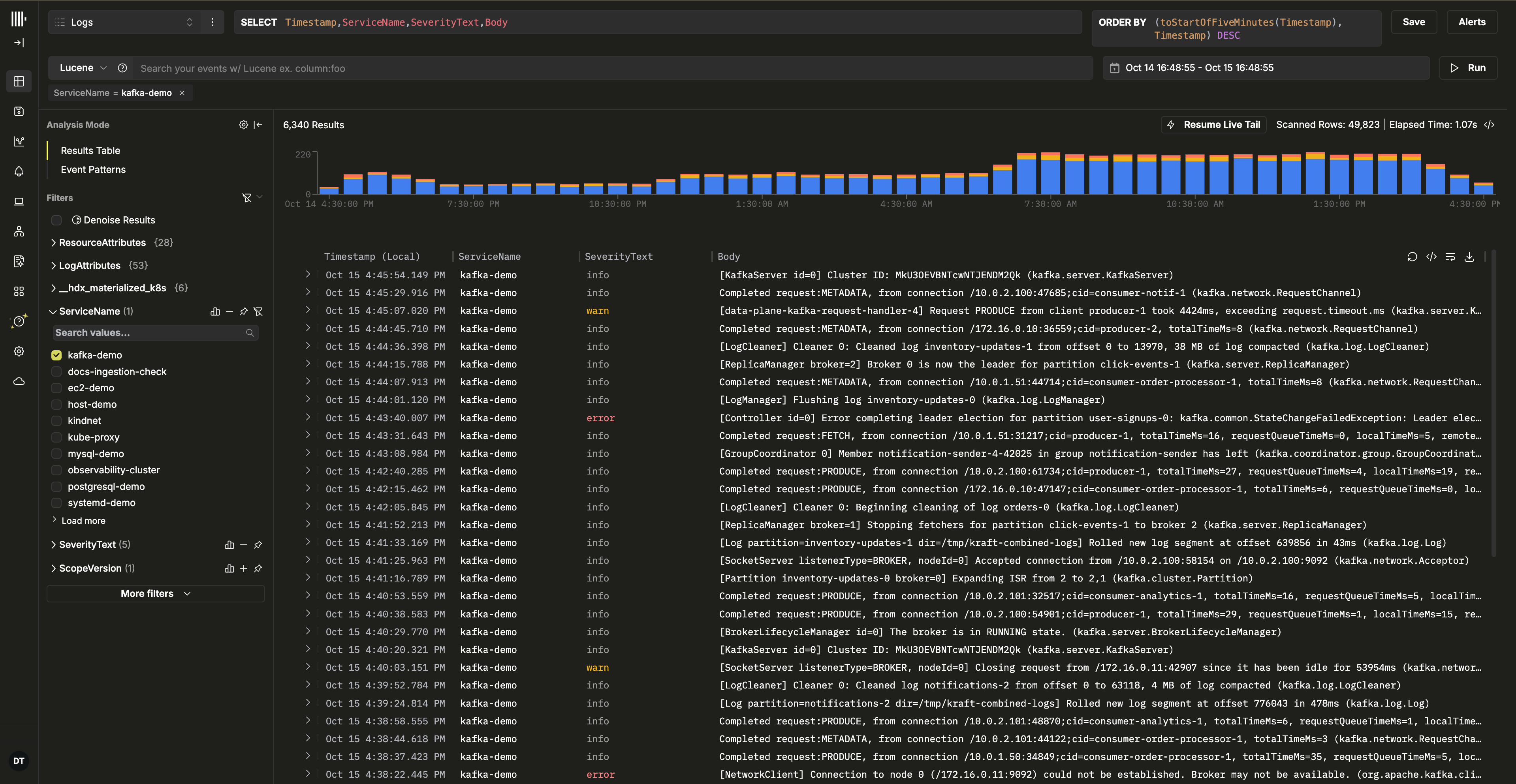
ServiceName:kafka-demo, puis sélectionnez Last 2 days.Tableaux de bord et visualisation
1
2
Importer le tableau de bord
- Ouvrez Tableaux de bord et cliquez sur Import dans le coin supérieur droit.
- Téléversez le fichier
kafka-logs-dashboard.json. - Associez les graphiques à votre source Logs, puis cliquez sur Finish Import.

3
Afficher le tableau de bord
Pour l’échantillon, vous pouvez filtrer sur 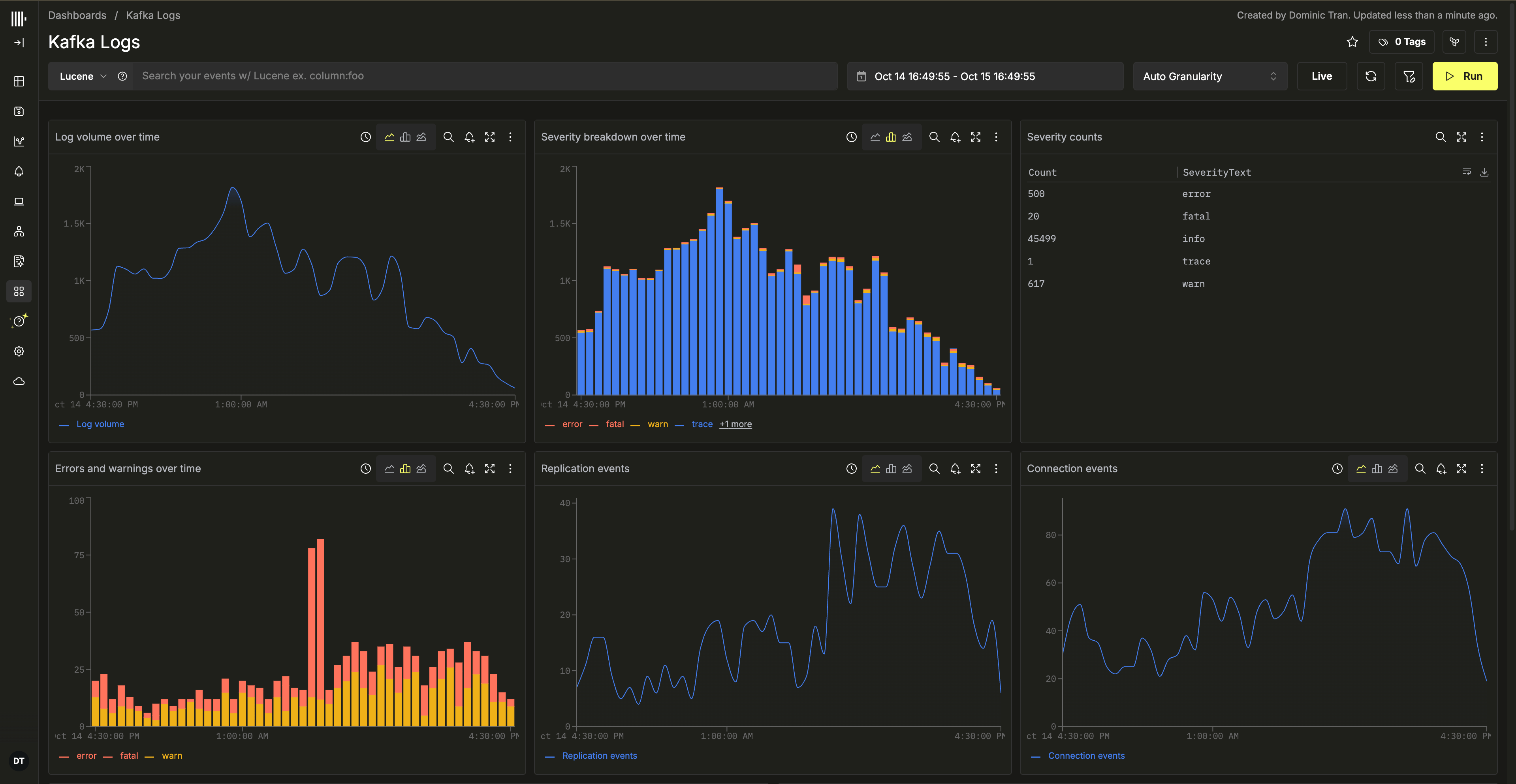
ServiceName:kafka-demo et sélectionner Last 2 days. Pour vos propres logs, utilisez ServiceName:kafka-service et un intervalle de temps couvrant vos enregistrements.Dépannage
Aucun log n’apparaît
Consultez la sortie du collecteur pour repérer d’éventuelles erreurs de permission sur les fichiers, d’analyse, d’authentification ou d’exportation. Vérifiez que votre broker écrit bien dans le répertoire monté et que les noms de fichiers correspondent à la listeinclude du récepteur. La configuration active ne lit que les nouvelles entrées.
Les logs ne sont pas analysés correctement
Comparez une entrée de journal du broker avec le format attendu :location du parseur de timestamp sur le fuseau horaire utilisé pour la journalisation de votre broker.
Étapes suivantes
- Configurez des alertes en cas de défaillance d’un broker ou d’erreurs de réplication.
- Associez-les aux métriques Kafka.
- Créez des tableaux de bord supplémentaires pour suivre les événements du contrôleur ou la réattribution des partitions.
- Consultez Envoyer des données OpenTelemetry pour obtenir des conseils de déploiement.