

Prérequis
- Un service ClickHouse Observability
- Docker pour exécuter les exemples de collecteur, ou un déploiement existant d’OpenTelemetry Collector Contrib
- Pour vos propres logs, des fichiers syslog et la permission permettant au collecteur de les lire
- Pour la démonstration,
curlafin de télécharger les données d’exemple
Informations de connexion
- Entièrement géré
- Autogéré
Ouvrez ClickHouse Observability et accédez à Paramètres de l’équipe → Data → Télémétrie gérée. Copiez votre point de terminaison OTLP HTTP et votre API key. Vous pouvez utiliser Copy connection details pour copier la configuration, ou Reveal key pour afficher la clé masquée.
/v1/logs : l’exportateur ajoute lui-même le chemin du signal.http://host.docker.internal:4318. Les commandes Docker ci-dessous incluent la correspondance d’hôte.
Intégration avec des hôtes existants
1
Repérez votre fichier syslog
Les emplacements les plus courants sont Adaptez le chemin selon vos besoins. Si votre hôte Linux écrit uniquement dans le journal systemd, utilisez le guide Systemd/Journald. Ce guide lit des fichiers texte ; il ne collecte pas le journal unifié de macOS.
/var/log/syslog sous Ubuntu/Debian, /var/log/messages sur les systèmes basés sur RHEL et /var/log/system.log pour les logs texte de macOS. Examinez le fichier présent sur votre hôte :2
Configurer le collecteur
Enregistrez la configuration correspondante sous le nom Le récepteur extrait
host-logs.yaml. Choisissez-la en fonction du format des timestamp de votre fichier. Si nécessaire, définissez include sur /var/log/host/messages ou /var/log/host/system.log. N’ajoutez d’autres fichiers que s’ils utilisent le même format.- Timestamps ISO
- Syslog traditionnel
Pour les lignes commençant par un timestamp tel que
2026-10-15T12:34:56.123456+00:00 :hostname, unit, pid (s’il est présent) et message, tout en conservant la ligne d’origine dans Body. Il définit service.name sur host-service et copie le nom d’hôte dans host.name. Ces formats texte ne comportent pas de champ de sévérité ; cette configuration n’infère donc pas la sévérité à partir du texte du message.3
Exécutez le collecteur
Définissez les variables de connexion. Depuis le répertoire contenant Sur macOS, utilisez
host-logs.yaml, exécutez :-v /private/var/log:/var/log/host:ro et autorisez Docker Desktop à accéder à ce répertoire. Vérifiez que le fichier journal sélectionné est accessible en lecture par le collecteur.Laissez ce terminal ouvert. Avec start_at: end, le récepteur ne collecte que les nouvelles lignes écrites après le démarrage. Générez une activité ordinaire qui écrit dans le fichier journal sélectionné.4
Vérifiez les logs
Ouvrez Recherche, sélectionnez votre source Logs, filtrez sur
ServiceName:host-service, puis sélectionnez Last 15 minutes. Dépliez une entrée de log pour examiner le nom d’hôte, l’unité, le PID et le message extraits.Jeu de données de démonstration
L’échantillon contient 11,658 lignes syslog couvrant 24 heures, dont des messages de démarrage, de l’activité SSH, des blocages du pare-feu, des tâches planifiées et des redémarrages de services.1
Télécharger l'échantillon
2
Configurer le collecteur de démonstration
Enregistrez cette configuration sous le nom
host-logs-demo.yaml dans le répertoire de téléchargement :La transformation des timestamps, réservée à la démonstration, décale l’échantillon sur les 24 dernières heures environ, jusqu’à deux minutes avant l’ingestion. Pour vos propres logs, utilisez la configuration pour hôtes existants afin de conserver leurs timestamps d’origine.
3
Exécuter le collecteur de démonstration
Définissez les variables de connexion, puis lancez la commande suivante depuis le répertoire de téléchargement :Laissez le terminal ouvert pendant que le collecteur exporte l’échantillon et surveillez sa sortie pour repérer d’éventuelles erreurs. Lancer un nouveau conteneur risque de dupliquer les logs de l’échantillon.
4
Vérifier les logs de démonstration
Ouvrez Recherche, sélectionnez votre source Logs, filtrez sur 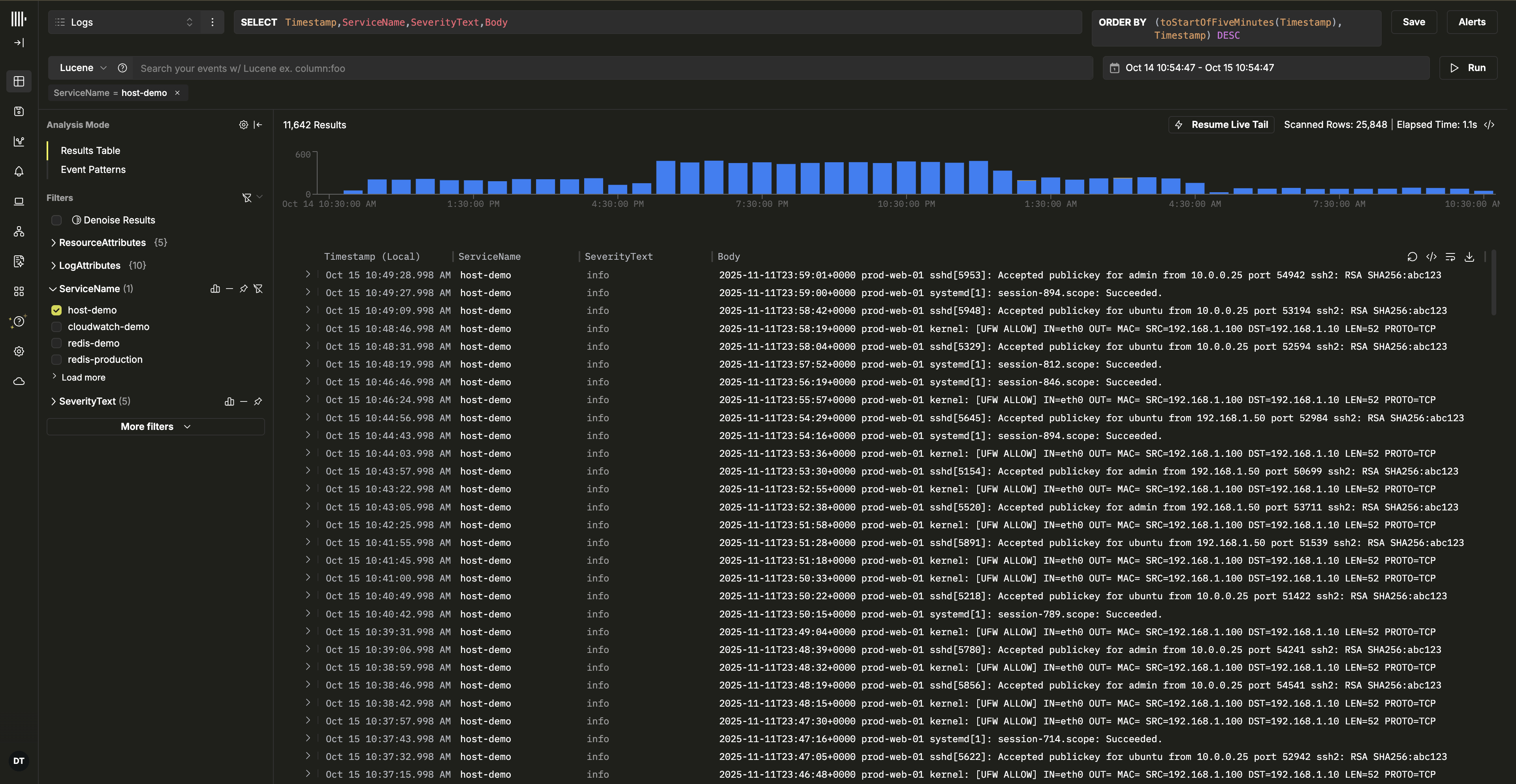
ServiceName:host-demo et sélectionnez 2 derniers jours. Développez un log pour examiner ses attributs analysés. Une fois les données vérifiées, arrêtez le collecteur avec Ctrl+C.Tableaux de bord et visualisation
1
2
Importer le tableau de bord
- Ouvrez Tableaux de bord et cliquez sur Import en haut à droite.
- Téléversez le fichier
host-logs-dashboard.json. - Associez les graphiques à votre source Logs, puis cliquez sur Finish Import.

3
Afficher le tableau de bord
Le tableau de bord importé affiche vos logs sur l’intervalle de temps sélectionné. Pour isoler l’échantillon des autres services, vous pouvez filtrer sur 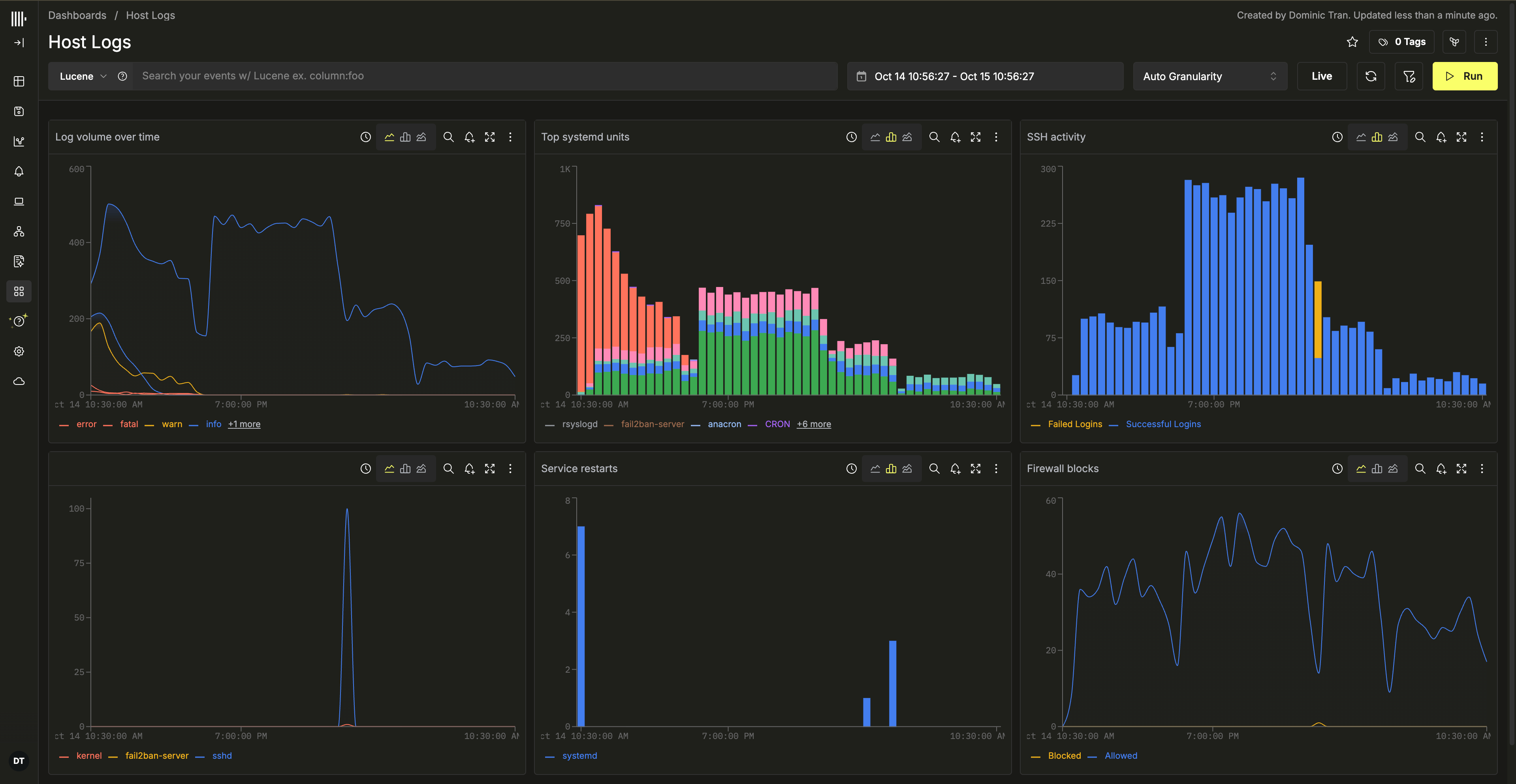
ServiceName:host-demo. Sélectionnez 2 derniers jours pour afficher l’échantillon complet.Le tableau de bord présente le volume de logs, les unités système, l’activité SSH, les blocages du pare-feu et les redémarrages de services. La sévérité n’est pas renseignée, sauf si votre pipeline d’ingestion la fournit.Pour vos propres logs, supprimez le cas échéant
ServiceName = 'host-demo' AND des filtres d’agrégation des graphiques SSH activity, Firewall blocks et security-events. Utilisez ensuite le filtre par nom de service du tableau de bord pour sélectionner les logs de votre hôte.Dépannage
Le collecteur ne démarre pas
Consultez le terminal du collecteur pour repérer d’éventuelles erreurs de configuration. Vérifiez que le fichier YAML est bien présent dans le chemin monté et que les variables de connexion sont définies dans le terminal depuis lequel vous exécutez Docker.Aucun log n’apparaît
- Vérifiez que le fichier existe sur l’hôte et que son chemin monté correspond à
include. - Vérifiez les autorisations du fichier et, sous MacOS, le partage de fichiers de Docker Desktop.
- Pour les logs en direct, générez de nouvelles entrées après le démarrage du collecteur ;
start_at: endignore le contenu existant. - Recherchez dans la sortie du collecteur d’éventuelles erreurs d’authentification ou d’exportation.
- Vérifiez la source Logs, le filtre par nom de service et l’intervalle de temps. Pour la démonstration, sélectionnez 2 derniers jours.
Les logs ne sont pas analysés correctement
Comparez une ligne de votre fichier avec le format de timestamp sélectionné. Utilisez la configuration correspondante et ajustez si nécessaire le time zone du syslog traditionnel. Évitez de collecter les formats de journaux d’applications sans rapport avec un glob de fichiers trop large.Étapes suivantes
- Configurez des alertes en cas d’échec d’authentification ou d’erreurs de service.
- Filtrez sur
host.nameou sur l’attribut analyséunitpour examiner un hôte ou un service spécifique. - Consultez Envoyer des données OpenTelemetry pour obtenir des recommandations de déploiement.