

En resumenRecopila y visualiza los logs del servidor de MongoDB (formato JSON 4.4 o superior) en ClickStack con el receiver
filelog de OTel. Incluye un dataset de demostración y un dashboard preconfigurado.- Una instancia de ClickStack en ejecución
- Una instalación autogestionada de MongoDB (versión 4.4 o posterior)
- Acceso a los archivos de registro de MongoDB
1
Verifique la configuración de logging de MongoDB
MongoDB 4.4+ genera logs JSON estructurados de forma predeterminada. Compruebe la ubicación de su archivo de registro:Ubicaciones comunes de los logs de MongoDB:Después de cambiar la configuración, reinicie MongoDB:
- Linux (apt/yum):
/var/log/mongodb/mongod.log - macOS (Homebrew):
/usr/local/var/log/mongodb/mongo.log - Docker: A menudo se envían a stdout, pero se puede configurar para que escriban en
/var/log/mongodb/mongod.log
mongod.conf:2
Cree una configuración personalizada para el OTel collector de MongoDB
ClickStack le permite ampliar la configuración base de OpenTelemetry Collector montando un archivo de configuración personalizado y estableciendo una variable de entorno. La configuración personalizada se fusiona con la configuración base administrada por HyperDX mediante OpAMP.Cree un archivo llamado
mongodb-monitoring.yaml con la siguiente configuración:- En la configuración personalizada, solo define nuevos receivers y canalizaciones. Los procesadores (
memory_limiter,transform,batch) y los exportadores (clickhouse) ya están definidos en la configuración base de ClickStack; solo tienes que referenciarlos por nombre. - Esta configuración usa
start_at: beginningpara leer todos los logs existentes cuando se inicia el colector. En despliegues de producción, cámbialo astart_at: endpara evitar volver a ingestar logs cuando el colector se reinicie.
3
Configurar ClickStack para cargar una configuración personalizada
Para habilitar una configuración personalizada del collector en su implementación actual de ClickStack, debe:
- Montar el archivo de configuración personalizado en
/etc/otelcol-contrib/custom.config.yaml - Establecer la variable de entorno
CUSTOM_OTELCOL_CONFIG_FILE=/etc/otelcol-contrib/custom.config.yaml - Montar el directorio de logs de MongoDB para que el collector pueda leerlos
- Docker Compose
- Docker Run (Imagen todo en uno)
Actualice la configuración de su implementación de ClickStack:
Asegúrese de que el ClickStack collector tenga los permisos adecuados para leer los archivos de log de MongoDB. En producción, use montajes de solo lectura (
:ro) y siga el principio de privilegio mínimo.4
Verificar logs en HyperDX
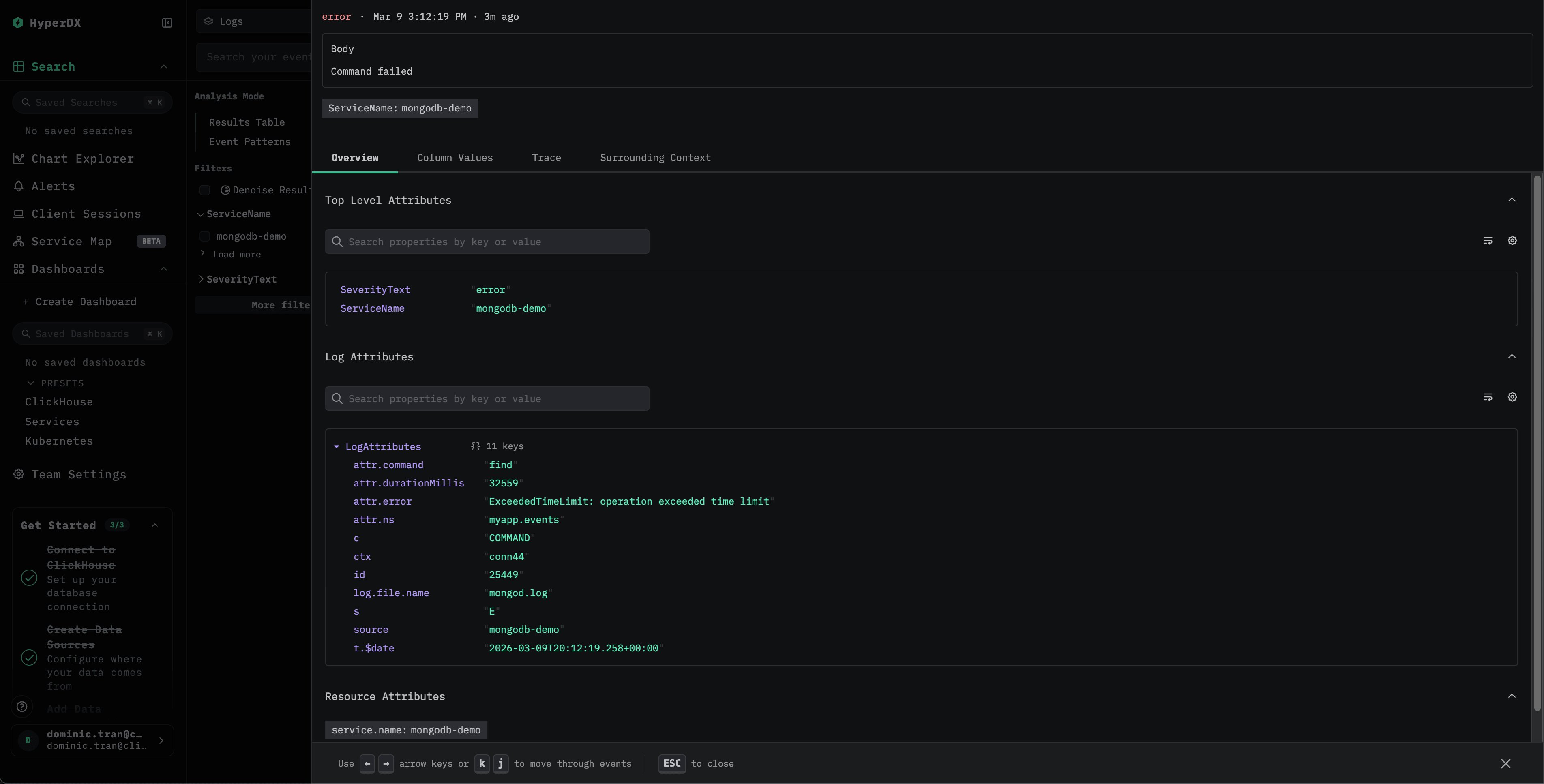
Una vez completada la configuración, inicia sesión en HyperDX y verifica que los logs estén llegando: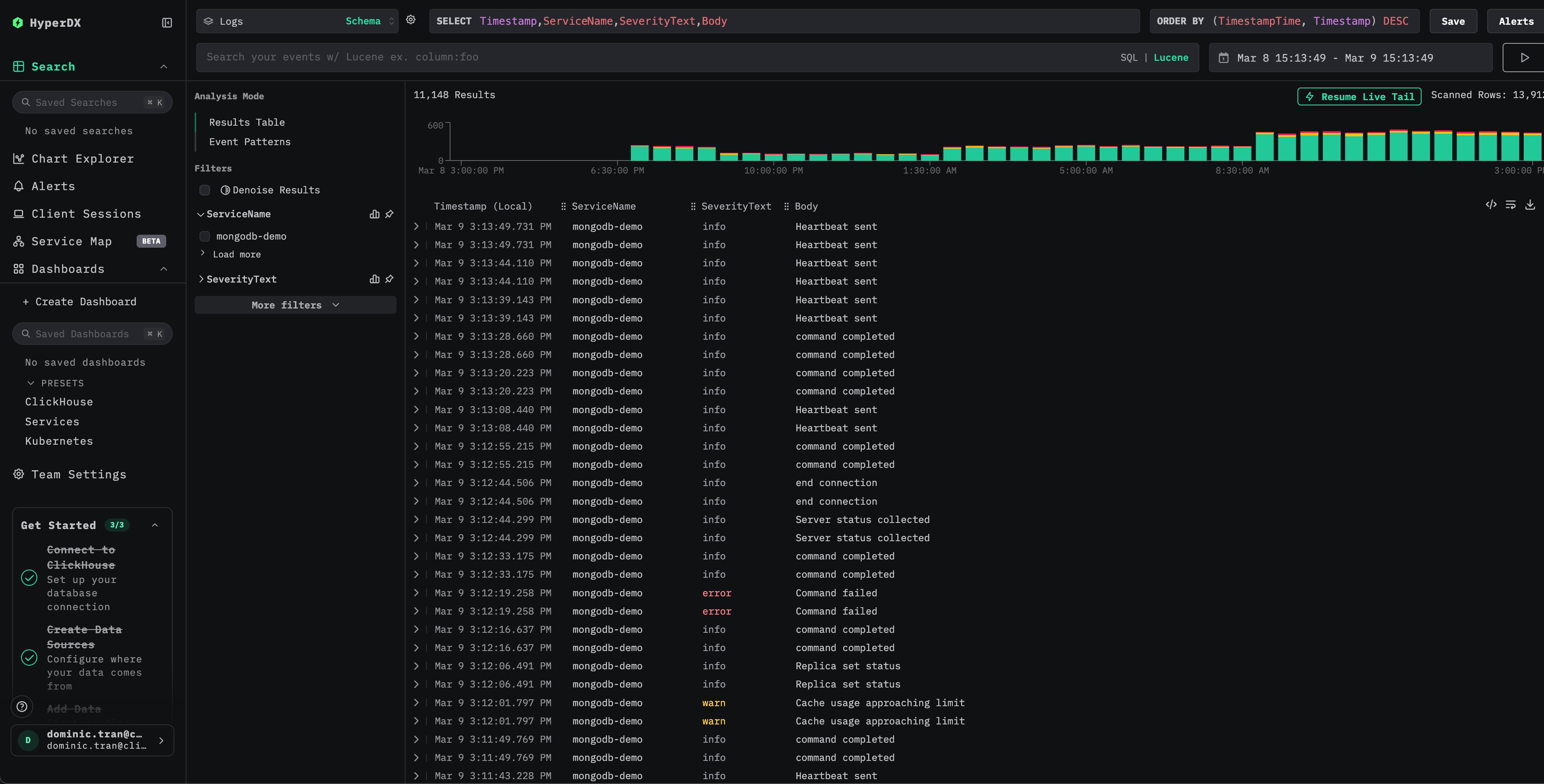
1
Descarga el dataset de ejemplo
Descarga el archivo de logs de ejemplo:
2
Crea la configuración de prueba del collector
Crea un archivo llamado
mongodb-demo.yaml con la siguiente configuración:3
Ejecuta ClickStack con la configuración de demostración
Ejecuta ClickStack con los logs de demostración y esta configuración:
Verifica los logs en HyperDX
Una vez que ClickStack esté en ejecución:- Abre HyperDX e inicia sesión en tu cuenta (puede que primero tengas que crear una)
- Ve a la vista Search y establece el source en
Logs - Ajusta el intervalo de tiempo para que incluya 2026-03-09 00:00:00 - 2026-03-10 00:00:00 (UTC)
1
Descargar la configuración del dashboard
.
2
Importar dashboard preconfigurado
- Abre HyperDX y ve a la sección Dashboards.
- Haz clic en “Import Dashboard” en la esquina superior derecha, en el menú de tres puntos.

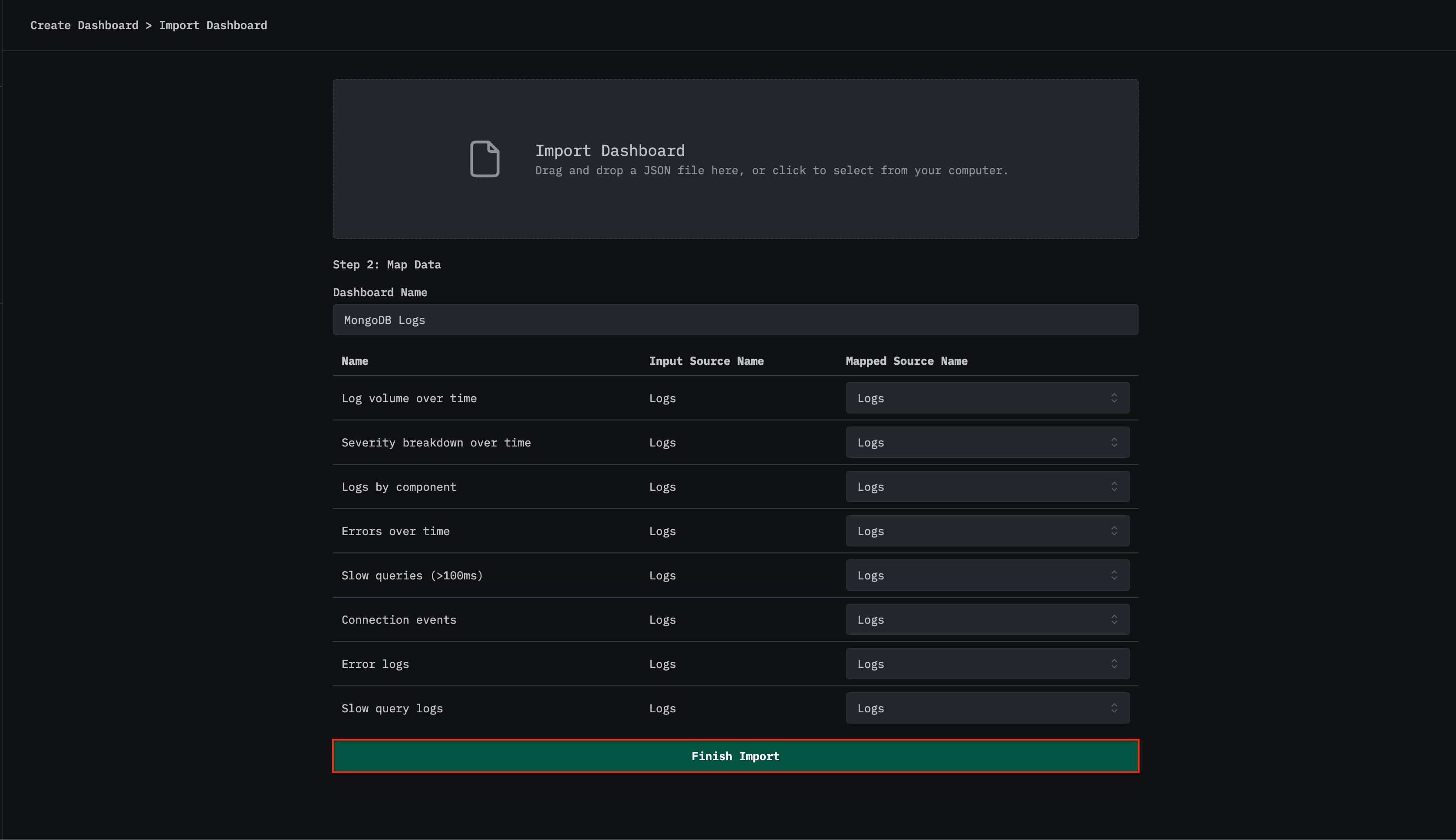
- Sube el archivo mongodb-logs-dashboard.json y haz clic en “Finish import”.
3
El dashboard se creará con todas las visualizaciones preconfiguradas
Para el dataset de demostración, establece el intervalo de tiempo para incluir 2026-03-09 00:00:00 - 2026-03-10 00:00:00 (UTC).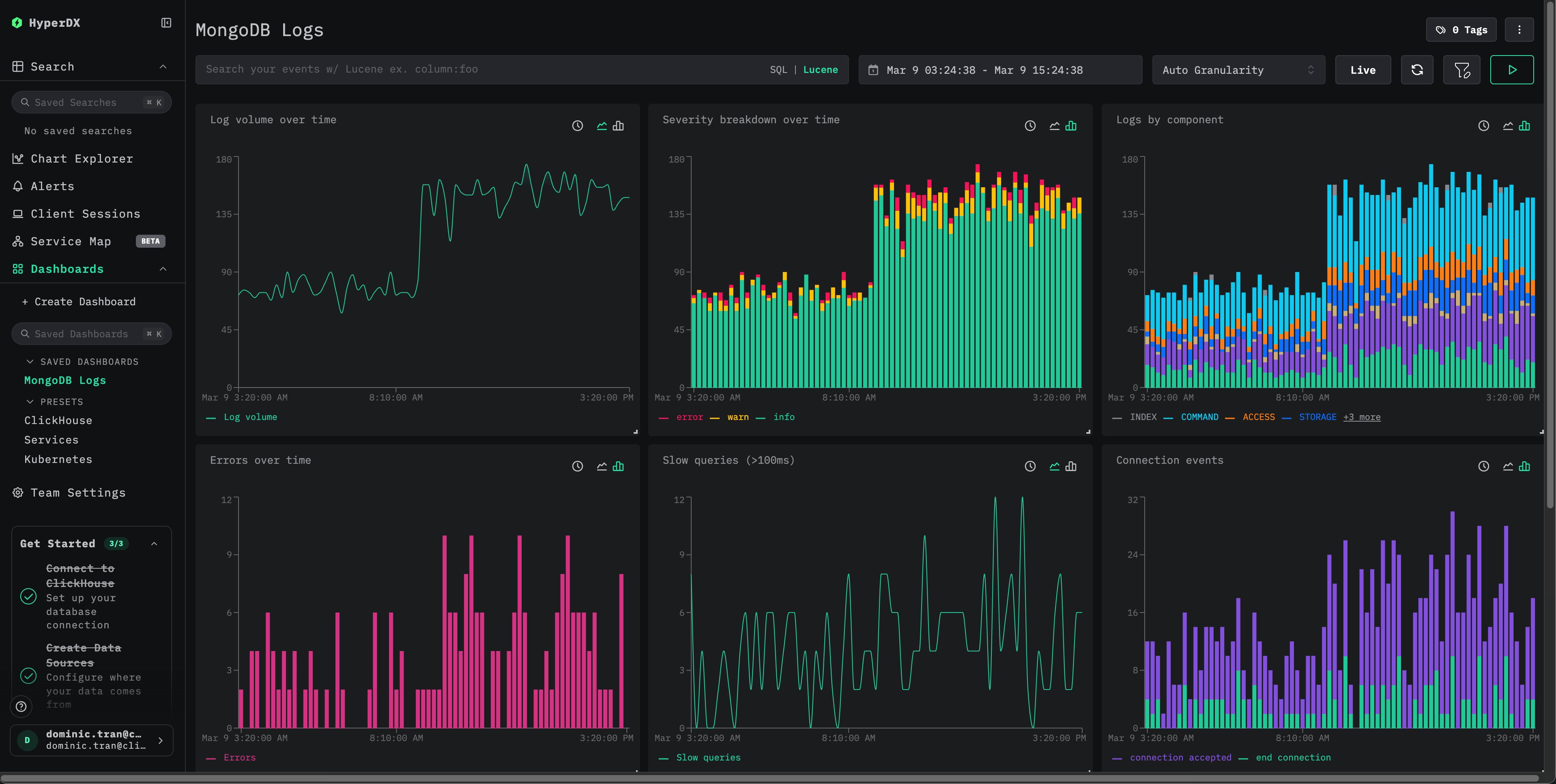
json_parser por regex_parser o actualizar a MongoDB 4.4+.
- Configura alertas para eventos críticos (picos de errores, umbrales para consultas lentas)
- Crea dashboards adicionales para casos de uso específicos (monitorización de conjuntos de réplicas, seguimiento de conexiones)