

- Umbral estático: se activa cuando el valor supera un número que usted define. Es el modo predeterminado y el que se describe en esta página.
- Detección de anomalías (solo en Managed ClickStack): se activa cuando el valor se sale de su rango esperado, aprendido a partir del historial reciente. Consulte Alertas de detección de anomalías.
- Alertas de búsqueda
Las alertas de búsqueda le permiten activar notificaciones en función de los resultados de una búsqueda guardada. Le ayudan a detectar cuándo determinados eventos o patrones se producen con más (o menos) frecuencia de la esperada.
Una alerta se activa cuando el número de resultados coincidentes dentro de una ventana de tiempo definida supera o cae por debajo de un umbral especificado.
Para crear una alerta de búsqueda:
Para que se cree una alerta para una búsqueda, esta debe estar guardada. Puede crear la alerta para una búsqueda guardada existente o guardar la búsqueda durante el proceso de creación de la alerta. En el ejemplo siguiente, asumimos que la búsqueda no está guardada.
1
Abrir el cuadro de diálogo de creación de alertas
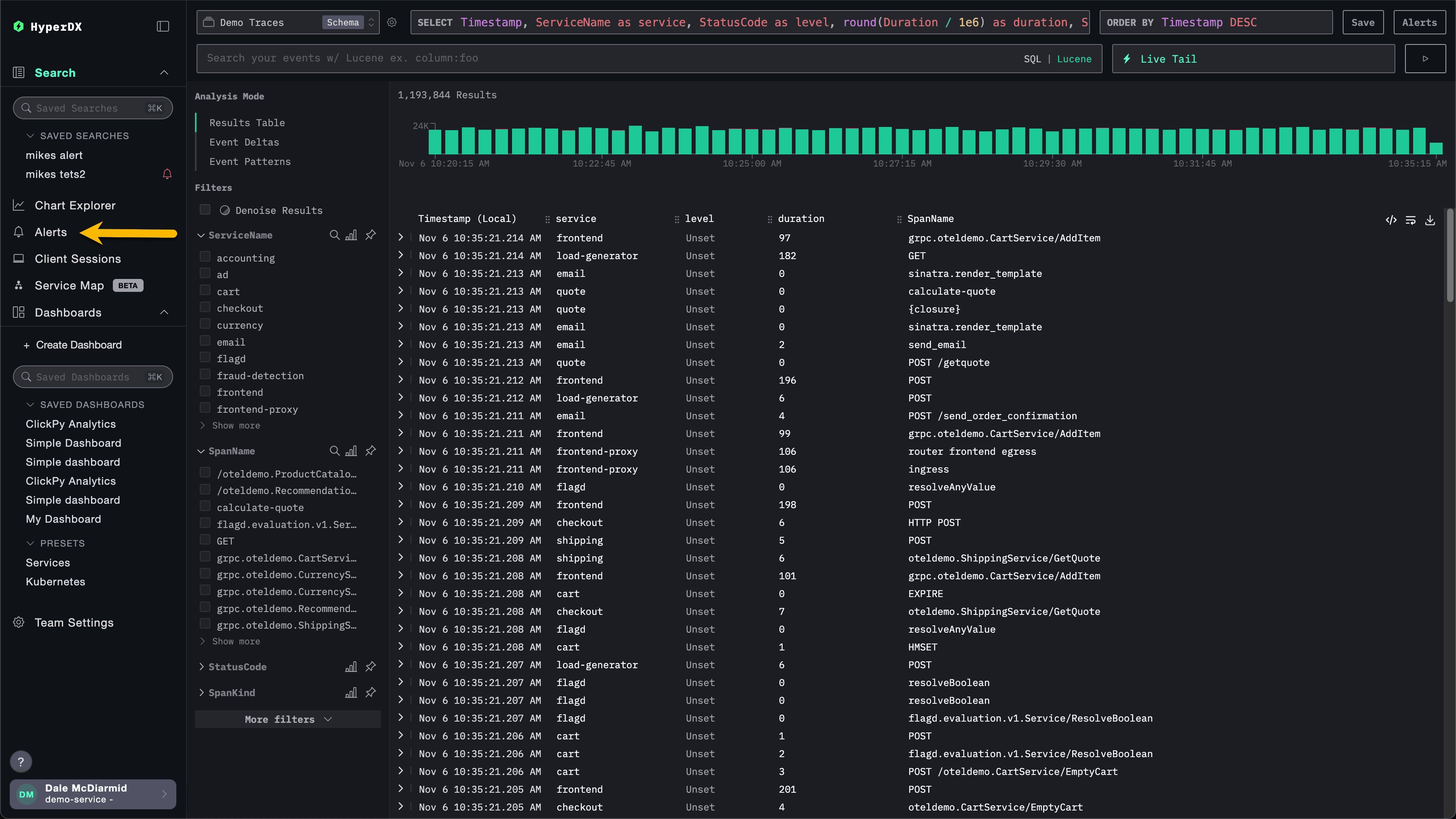
Comience introduciendo una búsqueda y haciendo clic en el botón 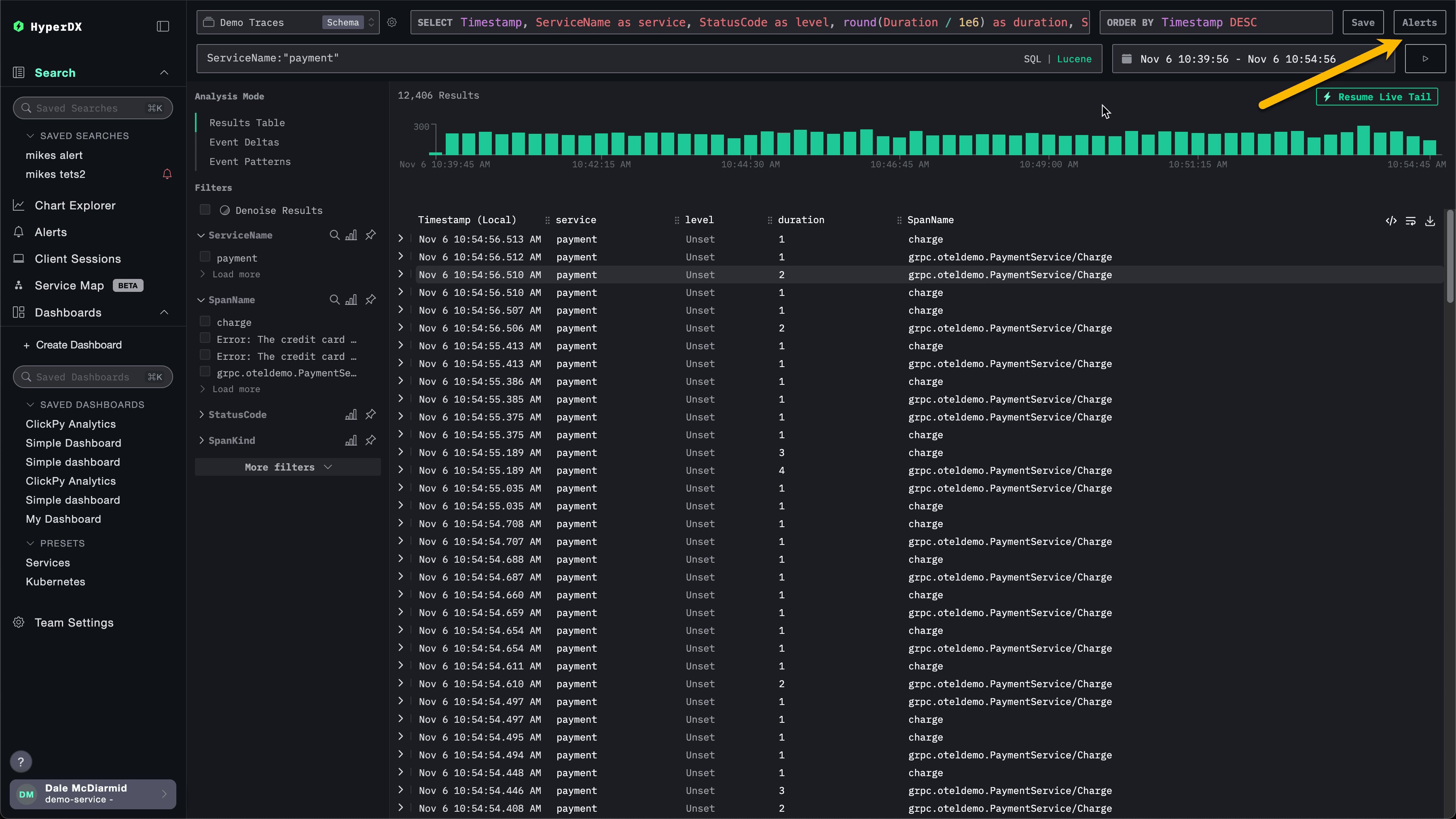
Alertas en la esquina superior derecha de la página Búsqueda.2
Crear la alerta
Desde el panel de creación de alertas, puede: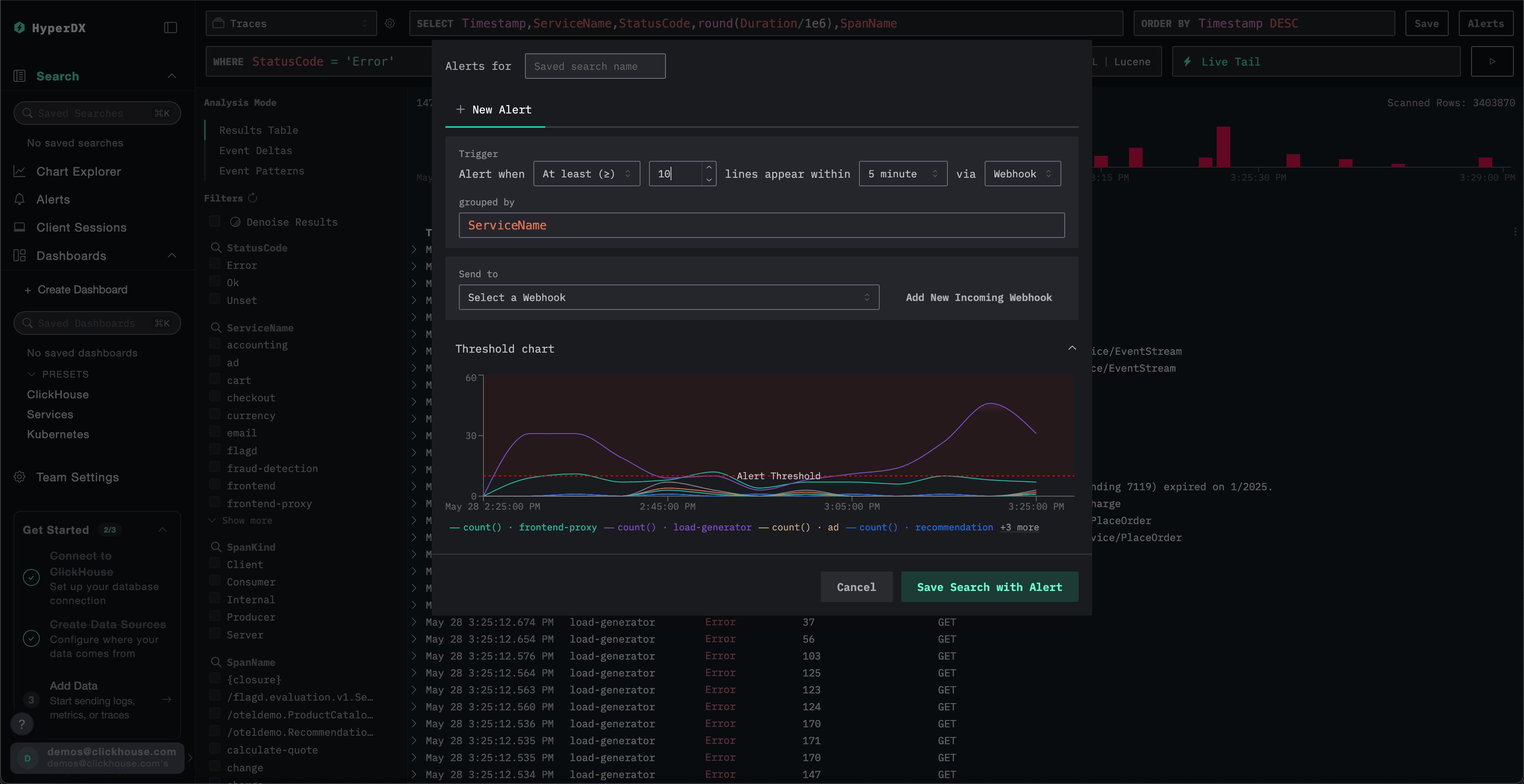
- Asignar un nombre a la búsqueda guardada asociada a la alerta.
- Establecer un umbral y especificar cuántas veces debe alcanzarse dentro de un período determinado. Los umbrales también pueden usarse como límites superiores o inferiores. El período también determinará con qué frecuencia se activa la alerta.
- Especificar un valor
grouped by. Esto permite que la búsqueda se someta a una agregación, por ejemplo,ServiceName, lo que permite activar varias alertas a partir de la misma búsqueda. - Elegir un destino de webhook para las notificaciones. Puede añadir un nuevo webhook directamente desde esta vista. Consulte Añadir un webhook para obtener más detalles.
- Alertas de gráficos del dashboard
Las alertas de dashboard amplían las alertas a los gráficos.
Puedes crear una alerta basada en gráficos directamente desde un dashboard guardado, con el respaldo de agregaciones SQL completas y funciones de ClickHouse para cálculos avanzados.
Cuando una métrica supera un umbral definido, la alerta se activa automáticamente, lo que te permite supervisar KPI, latencias u otras métricas clave a lo largo del tiempo.
Para poder crear una alerta para una visualización en un dashboard, el dashboard debe estar guardado.
1
Abre el cuadro de diálogo de edición del gráfico
Abre el menú de configuración del gráfico y selecciona el botón de alerta. Se abrirá el cuadro de diálogo de edición del gráfico.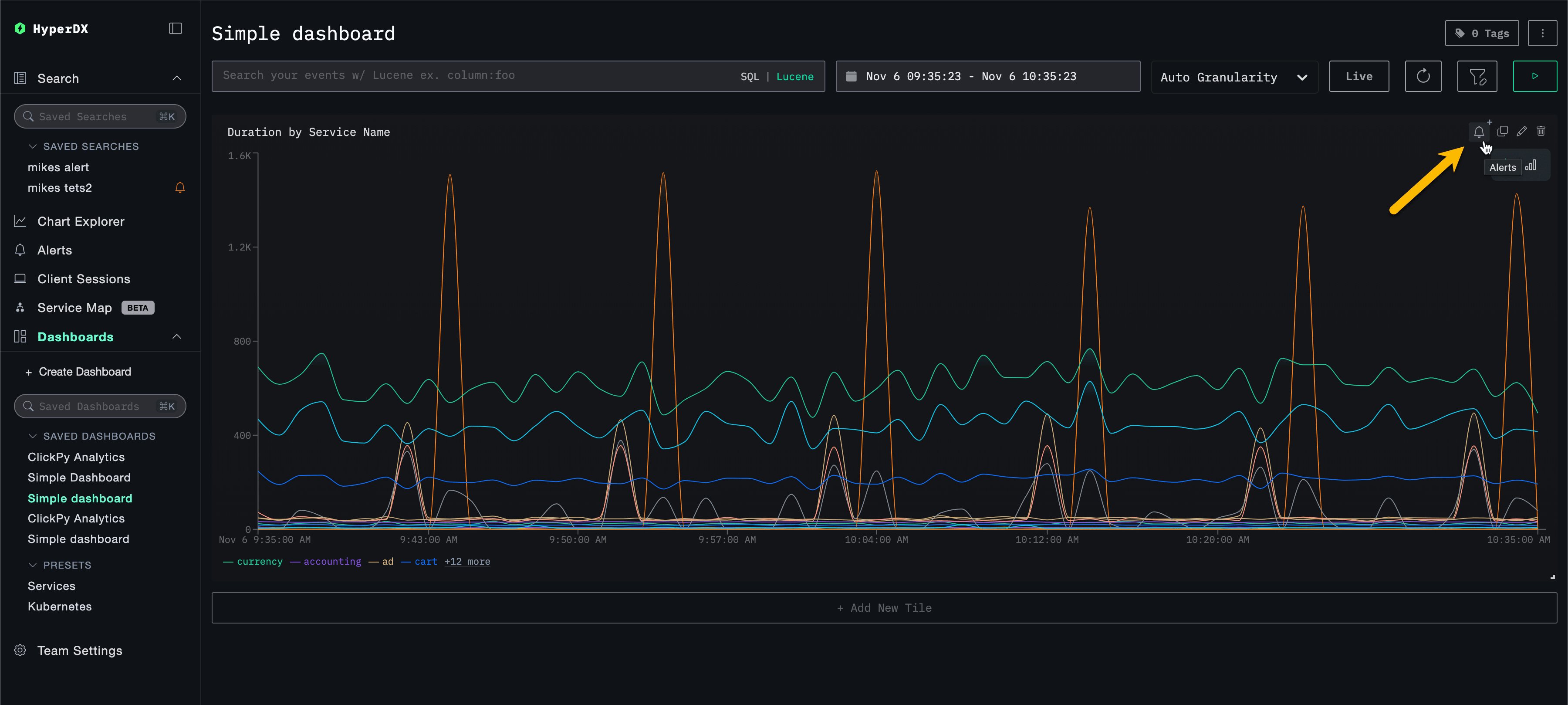
2
Añade la alerta
Selecciona Add Alert.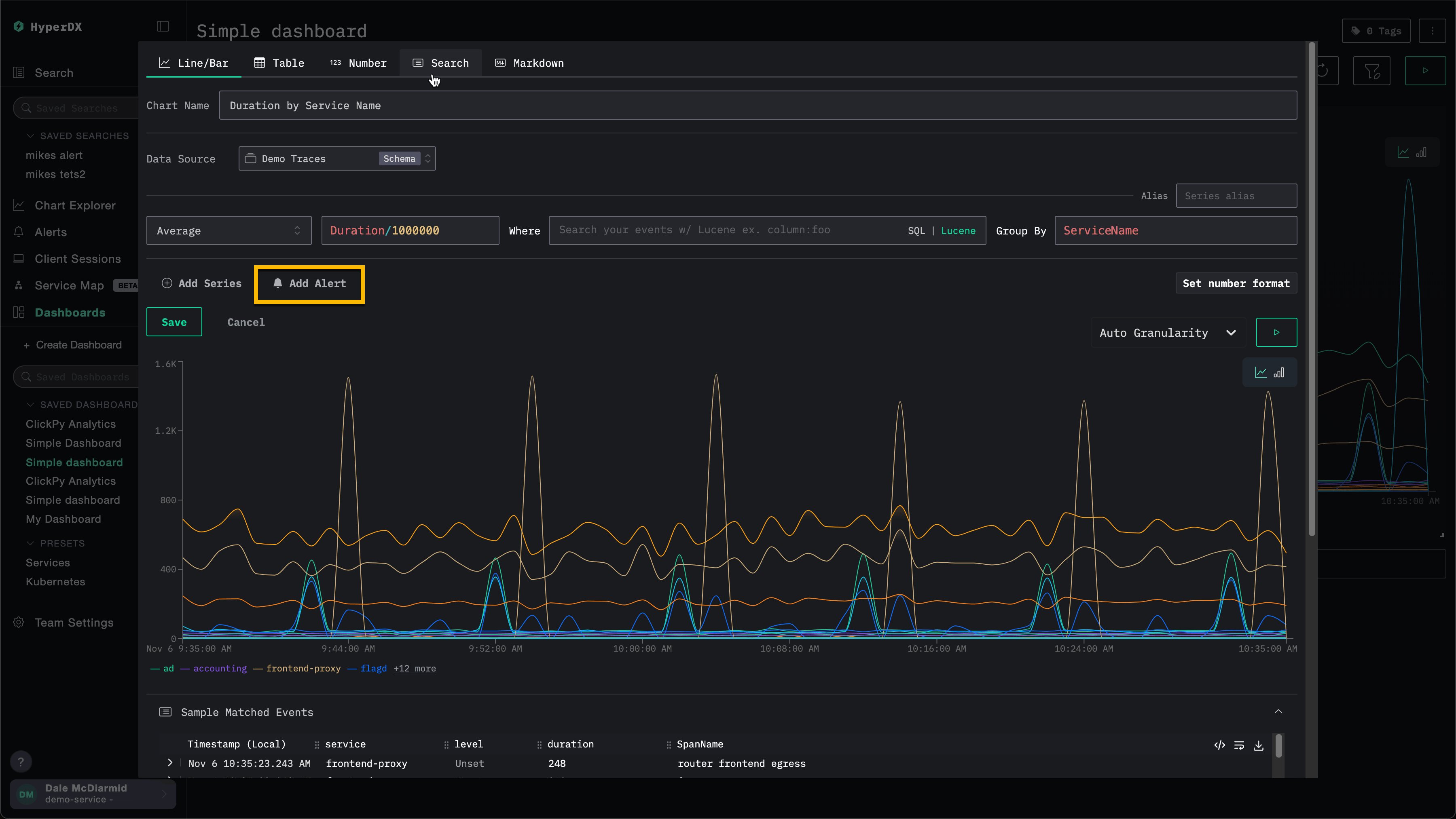
3
Define las condiciones de la alerta
Define la condición (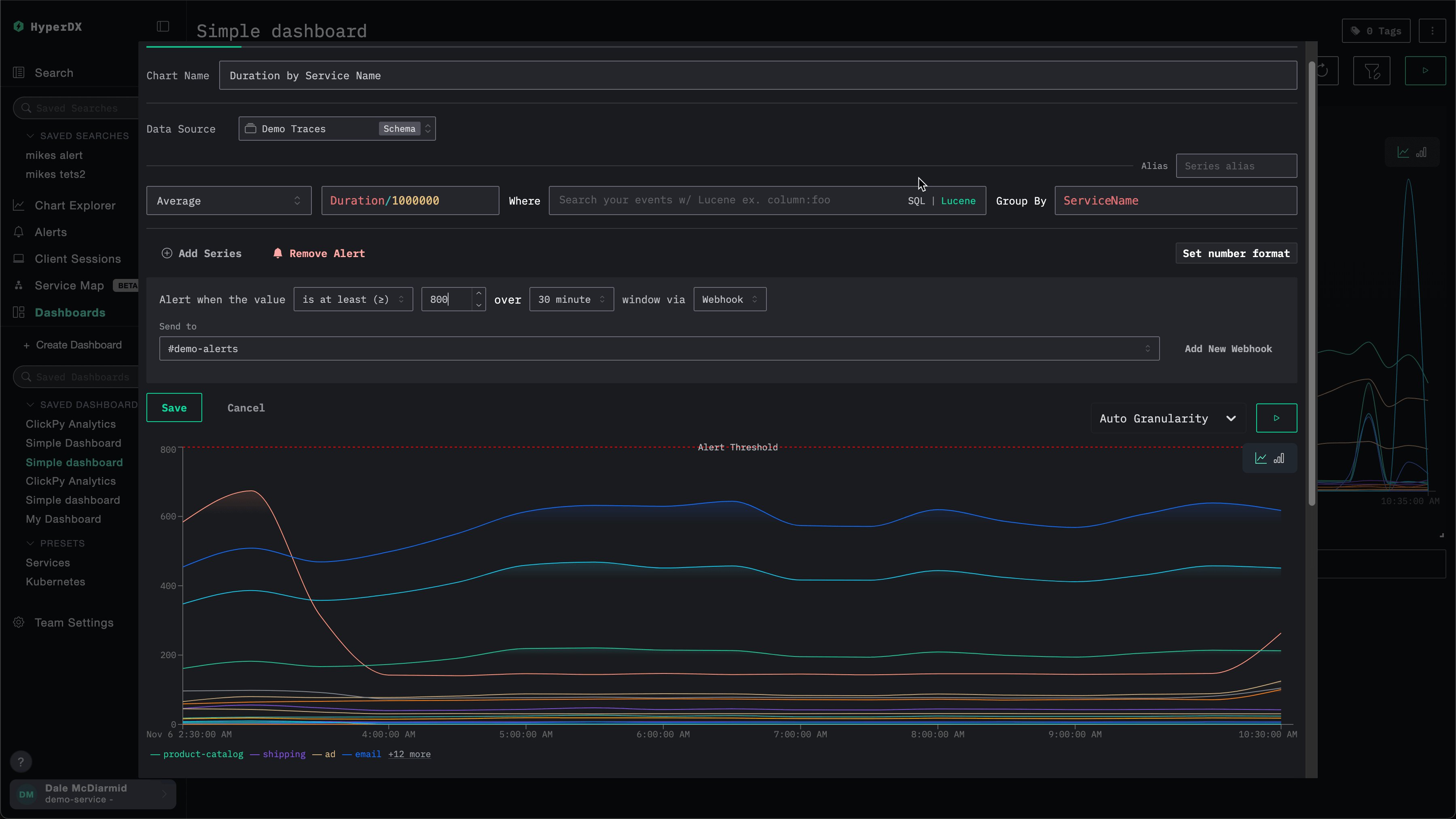
>=, >, <=, <, =, !=, <= x >=, > or <), el umbral, la duración y el webhook. La duración también determinará la frecuencia con la que se activa la alerta.Añadir un webhook
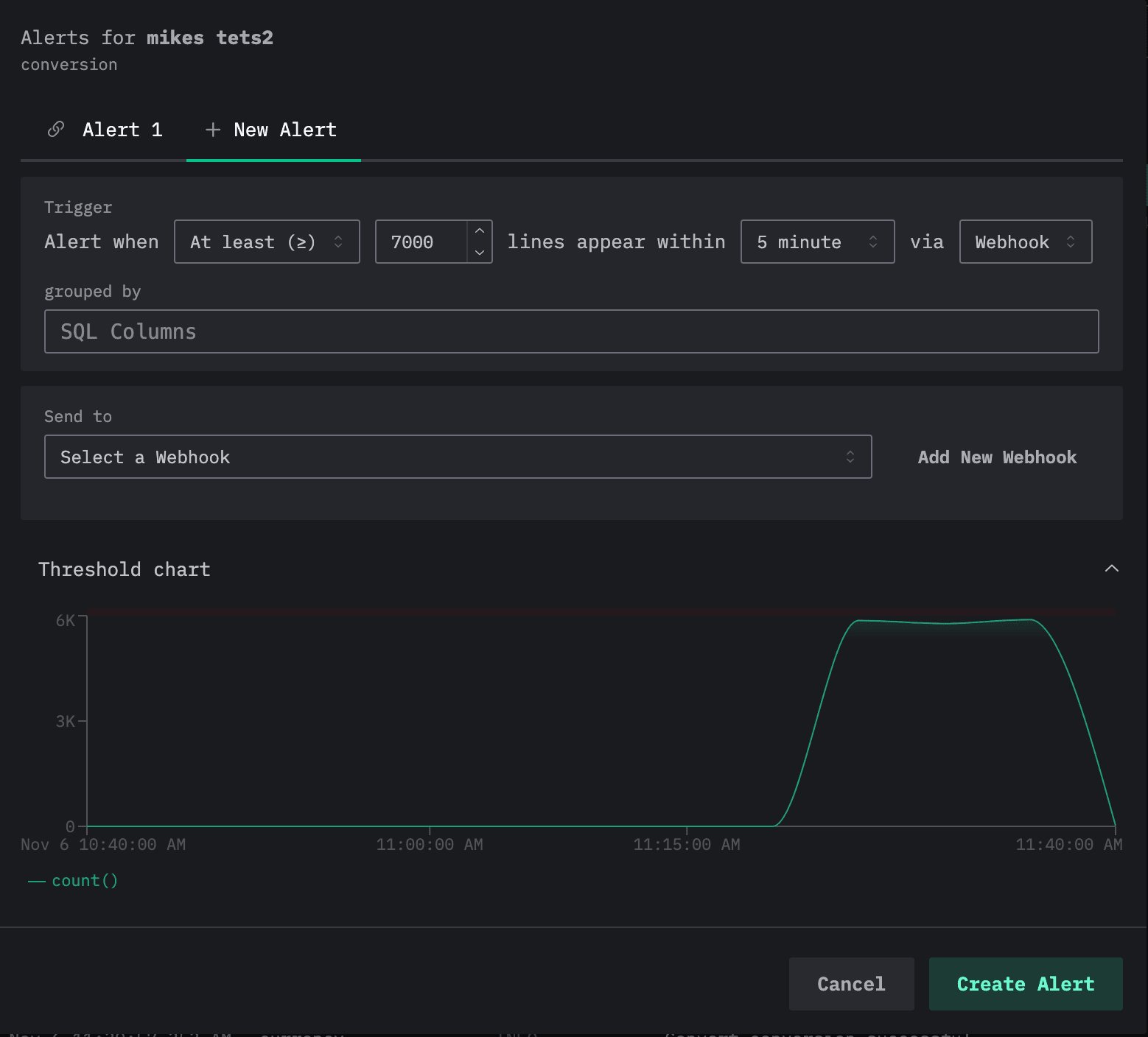
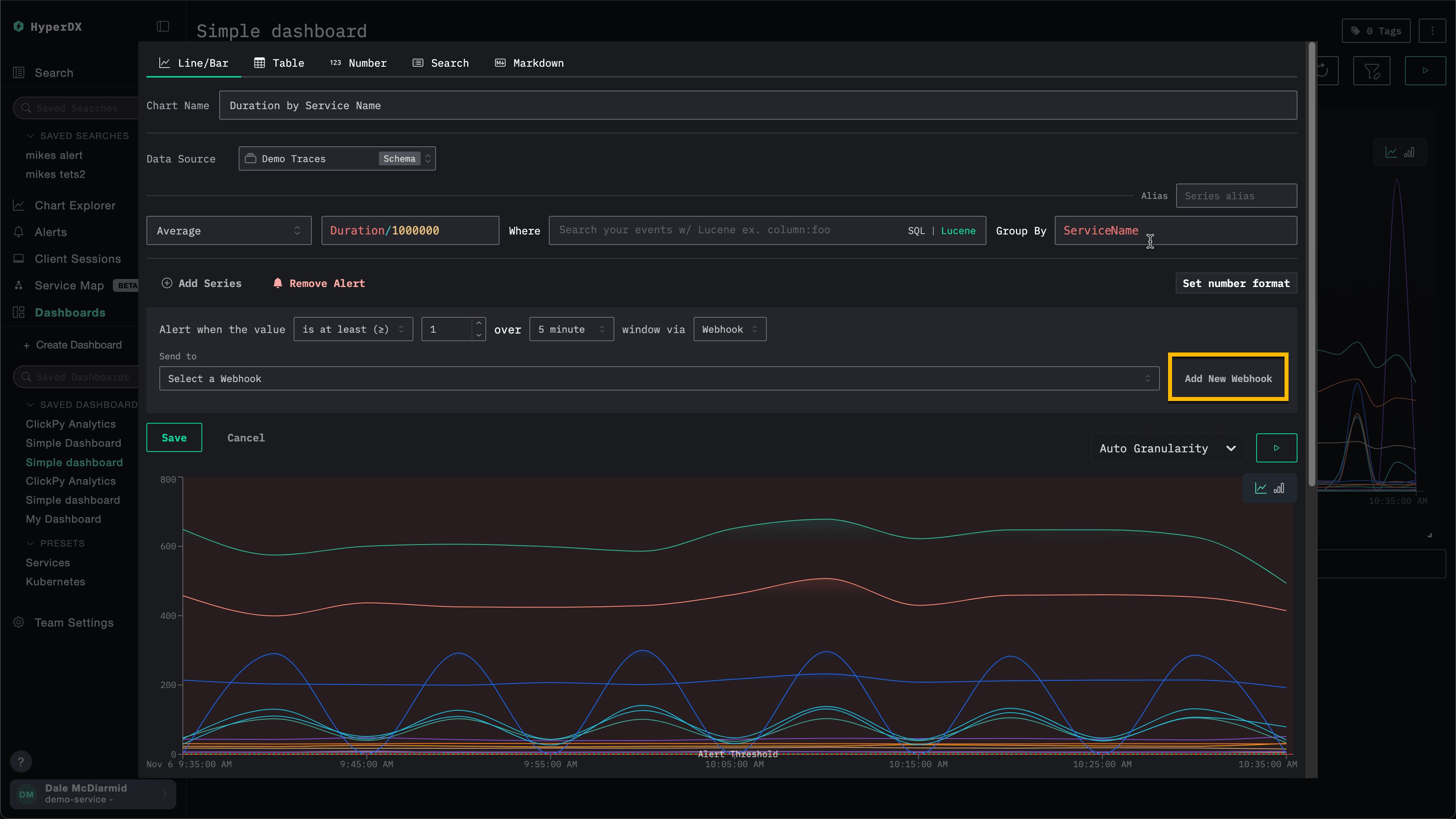
Durante la creación de una alerta, puede usar un webhook existente o crear uno. Una vez creado, el webhook estará disponible para reutilizarlo en otras alertas. Se puede crear un webhook para distintos tipos de servicio, incluidos Slack y PagerDuty, así como para destinos genéricos. Por ejemplo, a continuación se muestra la creación de una alerta para un gráfico. Antes de especificar el webhook, el usuario puede seleccionarAdd New Webhook.
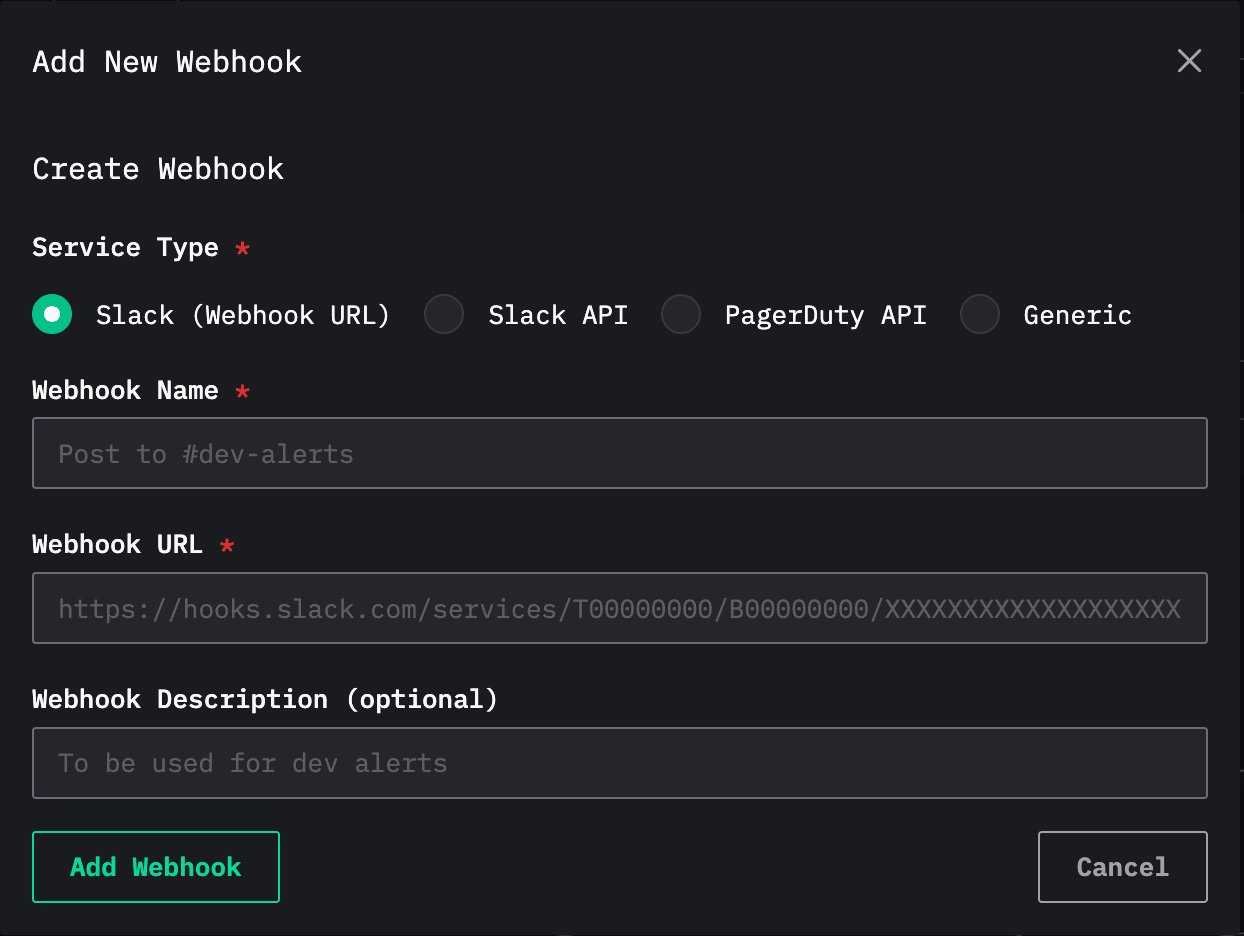
- Slack: envía notificaciones directamente a un canal mediante un webhook o la API.
- PagerDuty: enruta incidentes a los equipos de guardia mediante la API de PagerDuty.
- Webhook: conecta las alertas a cualquier sistema o flujo de trabajo personalizado mediante un webhook genérico.
Integraciones solo para ClickHouse CloudLas integraciones con la API de Slack y PagerDuty solo son compatibles con ClickHouse Cloud.
- URL de webhook. Por ejemplo:
https://hooks.slack.com/services/<unique_path>. Consulta la documentación de Slack para obtener más información.
- Token del bot de Slack. Consulta la documentación de Slack para obtener más información.
- Clave de integración de PagerDuty. Consulta la documentación de PagerDuty para obtener más información.
- URL de webhook
- Encabezados del webhook (opcional)
- Cuerpo del webhook (opcional). Actualmente, el cuerpo admite las variables de plantilla
{{title}},{{body}}y{{link}}.
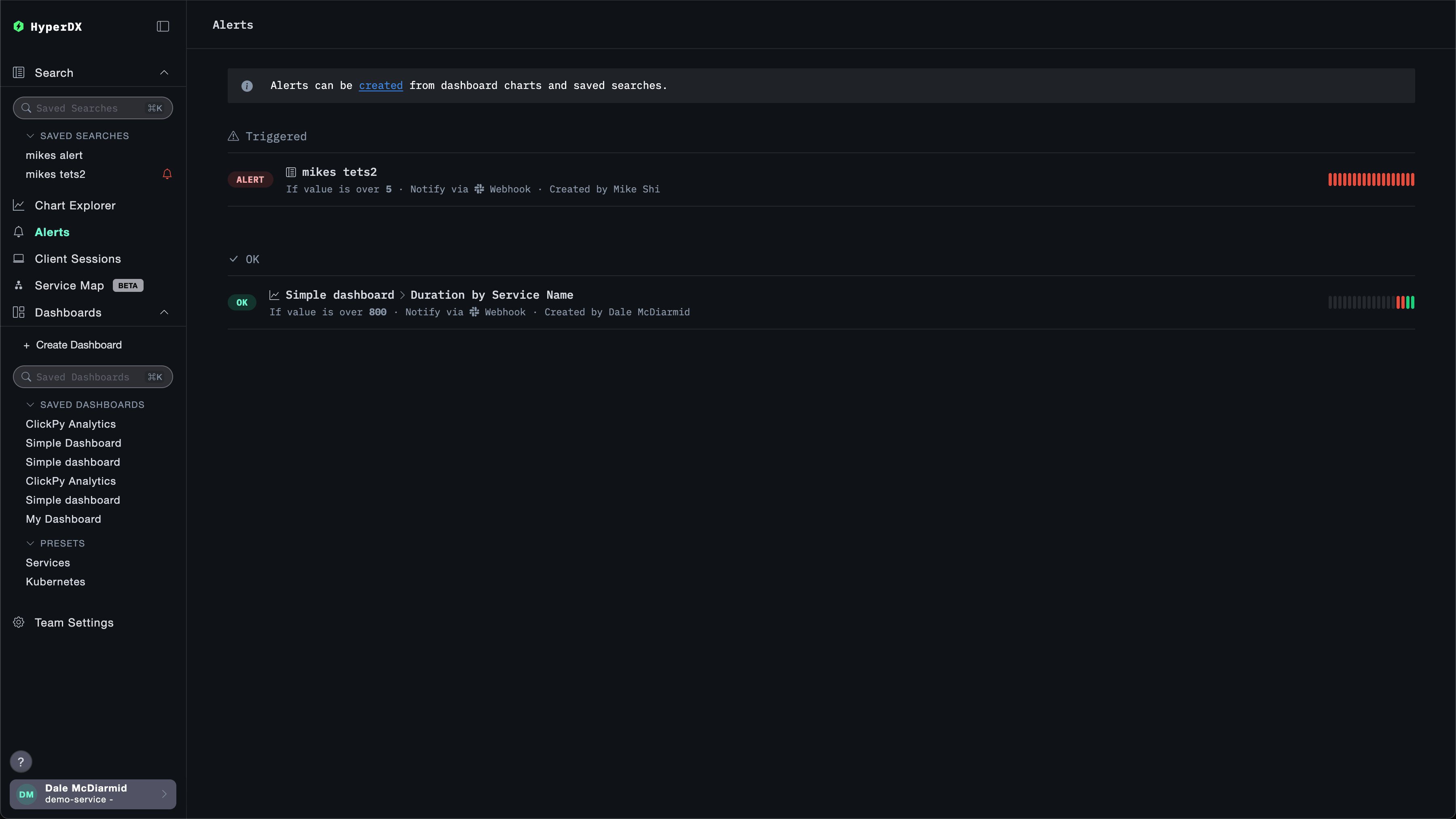
- Barra roja: la condición del umbral se cumplió durante esta evaluación y la alerta se activó (se envió una notificación)
- Barra verde: la alerta se evaluó, pero no se cumplió la condición del umbral (no se envió ninguna notificación)
Eliminar una alerta
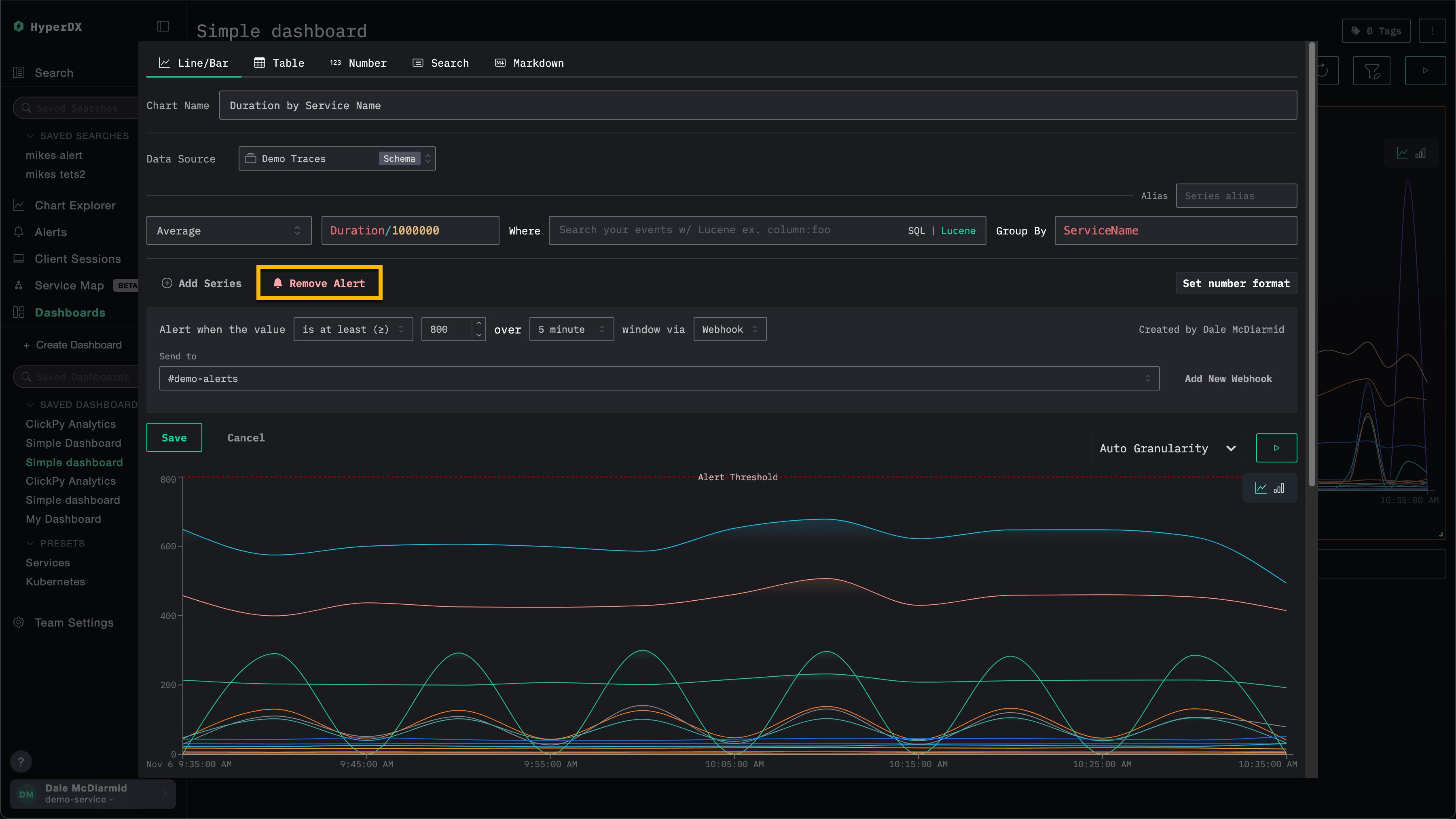
Para eliminar una alerta, abra el cuadro de diálogo de edición de la búsqueda o el gráfico asociados y, a continuación, seleccione Remove Alert. En el ejemplo siguiente, el botónRemove Alert eliminará la alerta del gráfico.
Otros tipos de gráficos basados en SQL (Tabla, Circular, Mapa de calor, etc.) no admiten alertas.
Crear una alerta SQL
Para crear una alerta en un gráfico basado en SQL:1
Crear o abrir un gráfico basado en SQL en un dashboard
Desde un dashboard guardado, cree un gráfico nuevo con el modo de gráfico SQL, o abra para editar un gráfico basado en SQL existente.Elija Line, Stacked Bar o Number como tipo de visualización.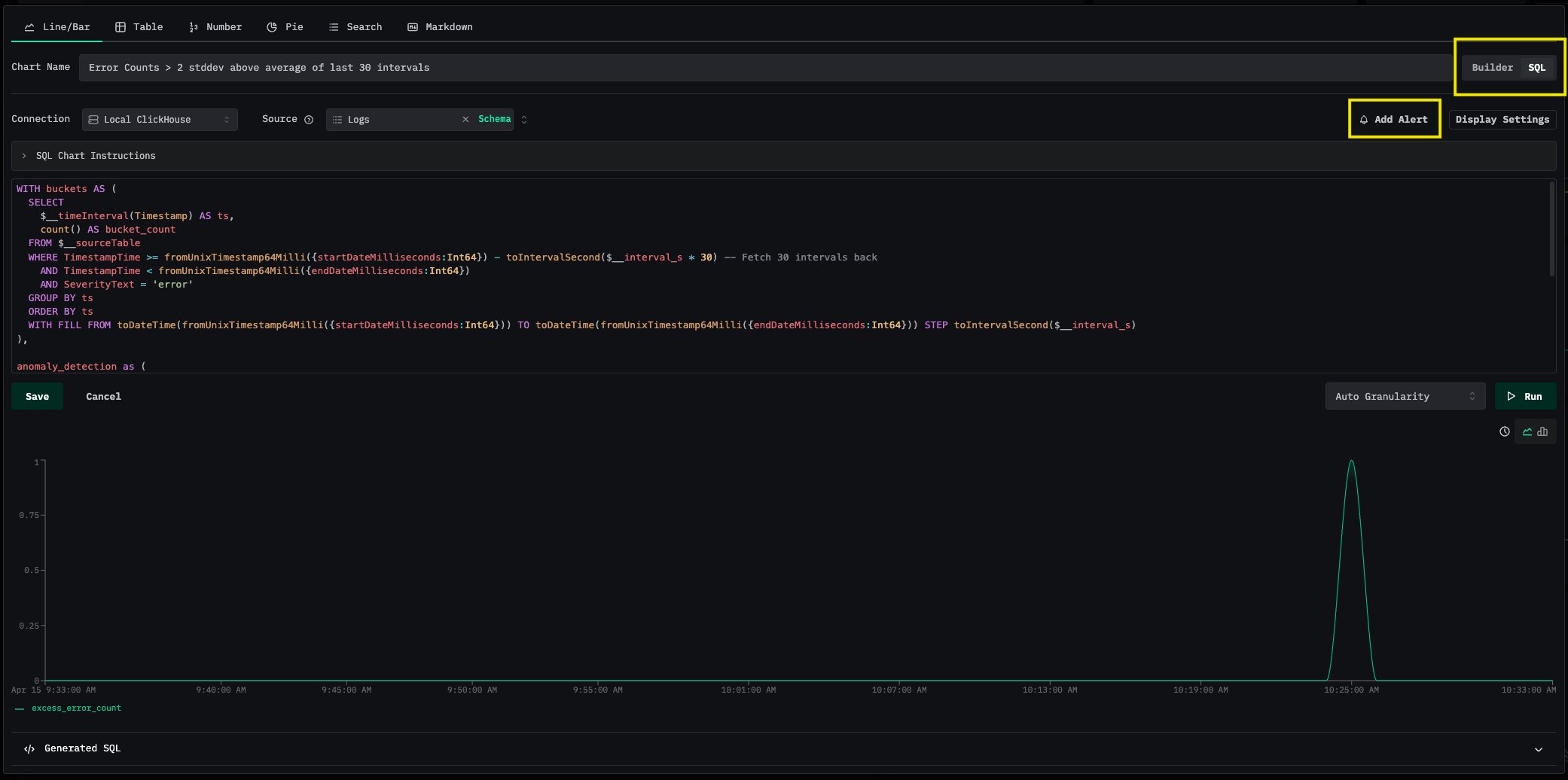
2
Añadir la alerta
Seleccione Add Alert en la sección de alertas del editor de gráficos. Configure lo siguiente: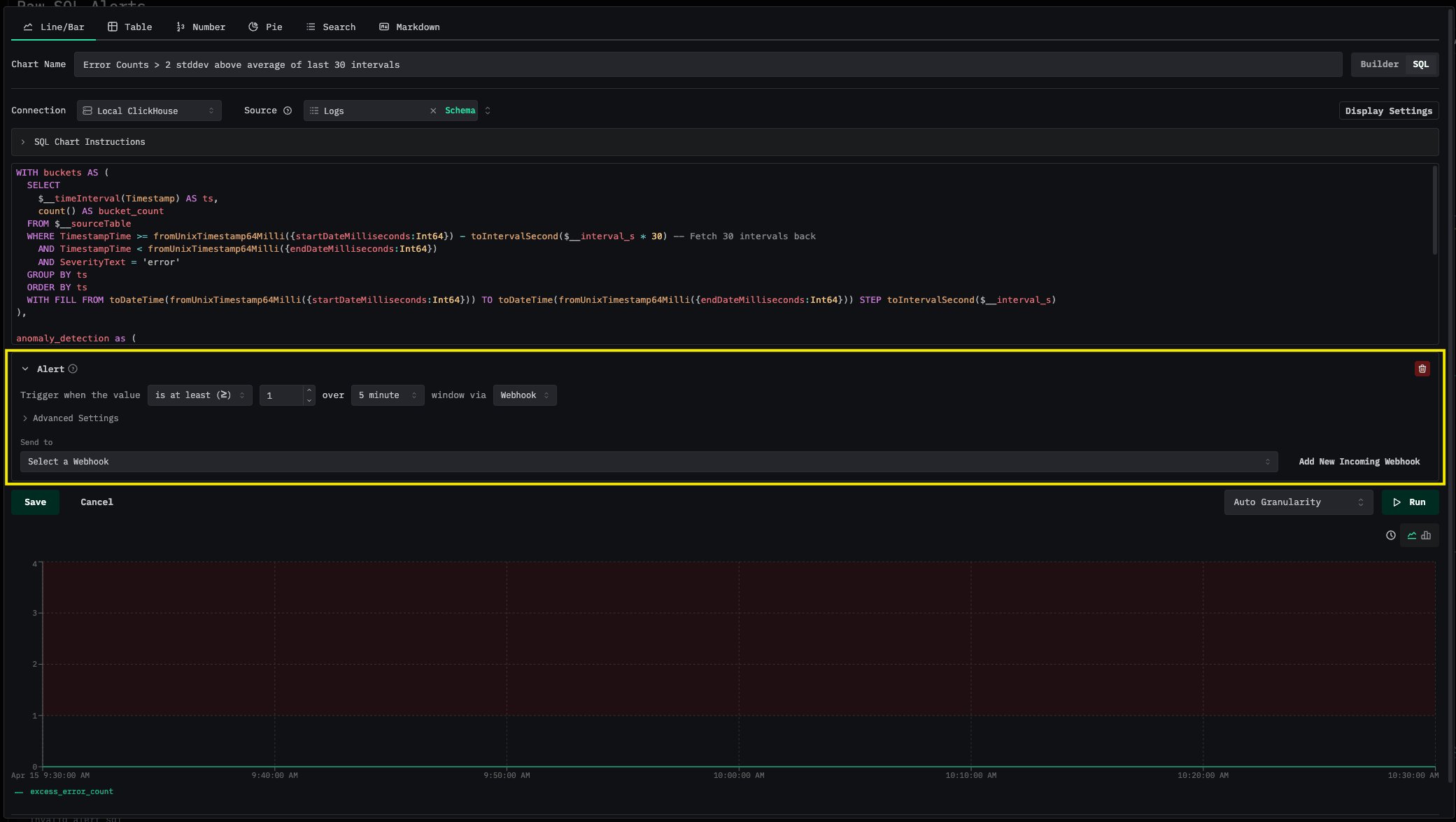
- Tipo de umbral:
>=(mayor o igual que),>(mayor que),<=(menor o igual que),<(menor que),=(igual a),!=(distinto de),<= x >=(entre) o> or <(fuera de rango) - Valor del umbral: el valor numérico con el que se realizará la comparación
- Interval: la frecuencia con la que se evalúa la alerta (1m, 5m, 15m, 30m, 1h, 6h, 12h o 1d). Esto también define la ventana de tiempo de cada evaluación.
- Webhook: el canal de notificación que se usará cuando se active la alerta. Consulte Añadir un webhook.
3
Guardar el dashboard
Guarde el dashboard para activar la alerta. La alerta comenzará a evaluarse según el intervalo configurado.
- Columna de valor: La última columna numérica de su cláusula
SELECTse utiliza como valor de la alerta. Si su consulta devuelve varias columnas numéricas (p. ej.,count, avg_latency, p99_latency), solo la última (p99_latency) se compara con el umbral. - Columna de timestamp: En los gráficos de series temporales (Line y Stacked Bar), el sistema identifica la columna Date/DateTime de los resultados como el intervalo temporal (es decir, el eje x de un gráfico de series temporales). La columna de valor de cada intervalo temporal se evalúa de forma independiente con respecto al umbral, y si el valor de cualquiera de esos intervalos supera el umbral configurado, la alerta se activará.
- Columnas de grupo: Cualquier columna que no sea numérica ni de timestamp (p. ej.,
ServiceName,Environment) se trata como una dimensión de agrupación. Cuando hay grupos, cada combinación única de valores de grupo se rastrea y genera alertas por separado. ClickStack enviará una alerta para cada grupo cuyo valor supere el umbral configurado. Los grupos solo están disponibles para los gráficos de series temporales.
{intervalSeconds:Int64}, {intervalMilliseconds:Int64}, $__timeInterval(col), o $__timeInterval_ms(col)). Durante la ejecución de la alerta, se reemplazará por el período configurado para la alerta.
Las consultas que se usan para alertas deberían incluir un filtro de rango temporal ({startDateMilliseconds:Int64} y {endDateMilliseconds:Int64}, o $__timeFilter(col), etc.). Independientemente de si la consulta incluye o no un filtro de rango temporal, la consulta de la alerta se ejecutará con el período configurado para la alerta. Si no hay un filtro de rango temporal, la consulta leerá todo el rango temporal disponible en la tabla de origen en cada ejecución.
Genera una alerta cuando algún servicio tenga una tasa de errores superior al 5 %, con al menos 10 solicitudes en el período de alerta para evitar alertas innecesarias en servicios con poco tráfico.
>= 5 (se activa cuando la tasa de errores alcanza el 5 %)
En esta consulta, ServiceName es una columna que no es numérica ni de tipo timestamp, por lo que cada servicio se supervisa como un grupo de alertas independiente. La alerta se activa de forma independiente para cada servicio.
Detección de anomalías con media retrasada (series temporales)
Crea una alerta cuando el recuento de errores supere una media móvil en más de dos desviaciones estándar. Esto permite detectar picos con respecto al valor de referencia reciente, en lugar de usar un umbral fijo.> 0 (se activa cuando se detectan errores por encima del valor de referencia móvil)
Ten en cuenta que la consulta obtiene 30 intervalos antes del inicio del rango de fechas para inicializar los cálculos de la ventana móvil y luego filtra la salida final para mostrar solo la ventana de evaluación.
Aquí tienes algunos escenarios comunes de alertas para los que puedes usar HyperDX:
Errores: Recomendamos configurar alertas para las búsquedas guardadas predeterminadas
All Error Events y HTTP Status >= 400 a fin de recibir notificaciones cuando se
produzca un exceso de errores.
Operaciones lentas: Puedes configurar una búsqueda de operaciones lentas (p. ej.,
duration:>5000) y luego generar una alerta cuando se produzcan demasiadas operaciones lentas.
Eventos de usuario: También puedes configurar alertas para que los equipos orientados al cliente
reciban notificaciones cuando se registren nuevos usuarios o se lleve a cabo una acción crítica del usuario.
Cambios inusuales: Cuando no haya un umbral evidente, por ejemplo, si los recuentos de errores
varían según el servicio o el tráfico cambia a lo largo del día, utiliza una
alerta de detección de anomalías agrupada por
ServiceName.