

En resumenRecopila y visualiza los logs del sistema del host (syslog, auth, kernel) en ClickStack usando el receiver
filelog de OTel. Incluye un dataset de demostración y un dashboard preconfigurado.Requisitos previos
- Instancia de ClickStack en ejecución
- Sistema con archivos syslog
- Acceso para modificar los archivos de configuración de ClickStack
1
Verifique que existan archivos de syslog
Primero, verifique que su sistema esté generando archivos de syslog:Ubicaciones habituales de syslog:
- Ubuntu/Debian:
/var/log/syslog - RHEL/CentOS/Fedora:
/var/log/messages - macOS:
/var/log/system.log
2
Crear una configuración personalizada del OTel collector
ClickStack permite extender la configuración base del OpenTelemetry Collector montando un archivo de configuración personalizado y estableciendo una variable de entorno.Cree un archivo llamado
Todas las configuraciones:
host-logs-monitoring.yaml con la configuración de su sistema:- Linux moderno (Ubuntu 24.04+)
- Linux heredado (Ubuntu 20.04, RHEL, CentOS)
- macOS
Todas las configuraciones:
- Leer archivos de syslog desde sus ubicaciones estándar
- Analiza el formato syslog para extraer campos estructurados (timestamp, hostname, unidad/servicio, PID, mensaje)
- Conservar las marcas de tiempo originales de los logs
- Agregue el atributo
source: host-logspara poder filtrar en HyperDX - Enrutar los logs al exportador de ClickHouse mediante un pipeline dedicado
- Solo defines nuevos receiver y canalizaciones en la configuración personalizada
- Los procesadores (
memory_limiter,transform,batch) y los exportadores (clickhouse) ya están definidos en la configuración base de ClickStack; solo haces referencia a ellos por nombre - El parser regex extrae nombres de unidades de systemd, PIDs y otros metadatos del formato syslog
- Esta configuración usa
start_at: endpara evitar reingestar logs cuando el collector se reinicia. Para hacer pruebas, cámbialo astart_at: beginningpara ver de inmediato los logs históricos.
3
Configurar ClickStack para cargar una configuración personalizada
Para habilitar una configuración personalizada del collector en tu despliegue actual de ClickStack, debes:
- Montar el archivo de configuración personalizado en
/etc/otelcol-contrib/custom.config.yaml - Definir la variable de entorno
CUSTOM_OTELCOL_CONFIG_FILE=/etc/otelcol-contrib/custom.config.yaml - Montar el directorio de syslog para que el collector pueda leerlo
Opción 1: Docker Compose
Actualiza la configuración de despliegue de ClickStack:Opción 2: Docker Run (imagen todo en uno)
Si usas la imagen todo en uno condocker run:Asegúrese de que el collector de ClickStack tenga los permisos adecuados para leer los archivos syslog. En producción, use montajes de solo lectura (
:ro) y siga el principio de mínimo privilegio.4
Verificar los logs en HyperDX
Una vez configurado, inicia sesión en HyperDX y verifica que los logs se estén recibiendo correctamente: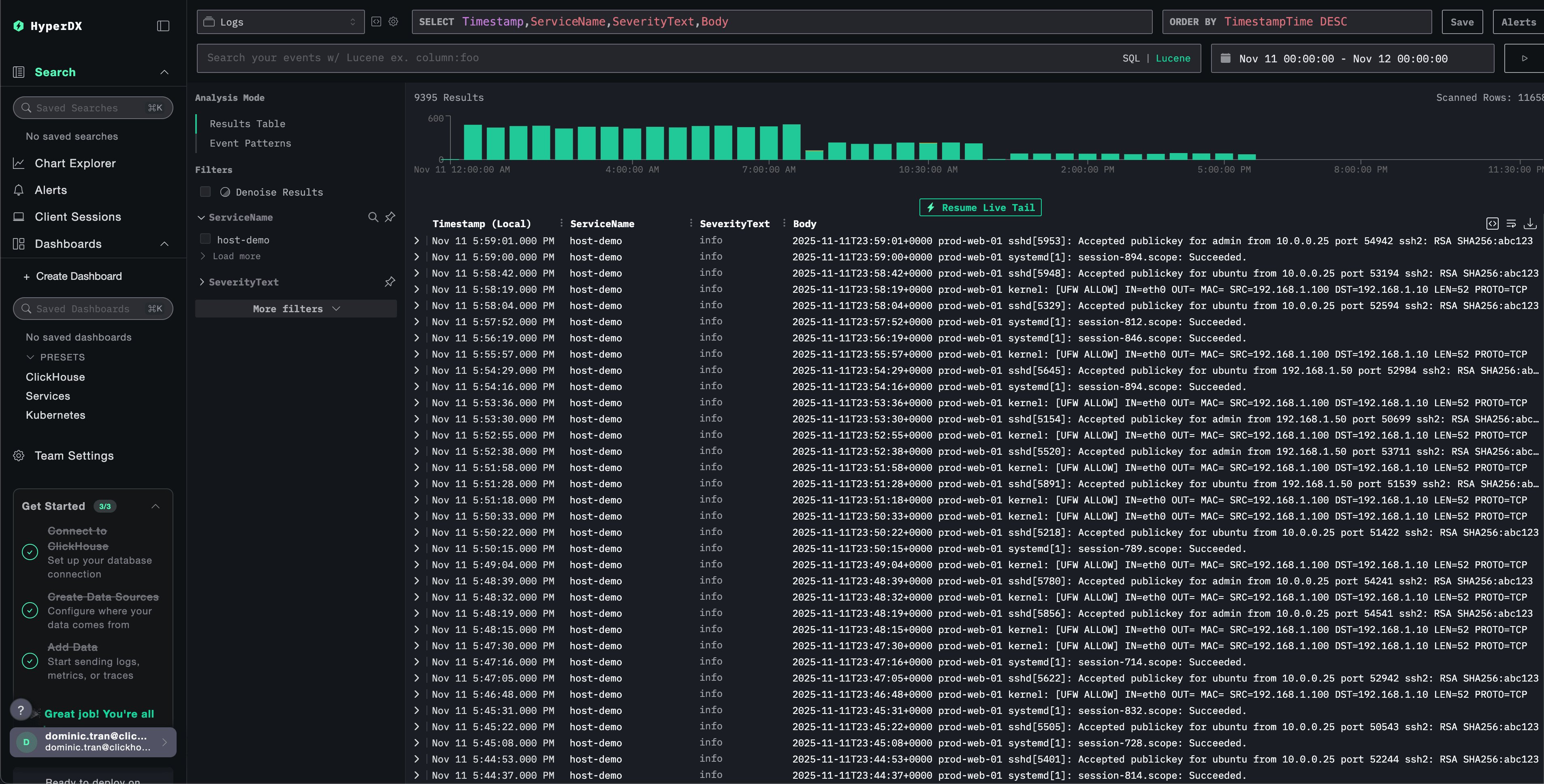
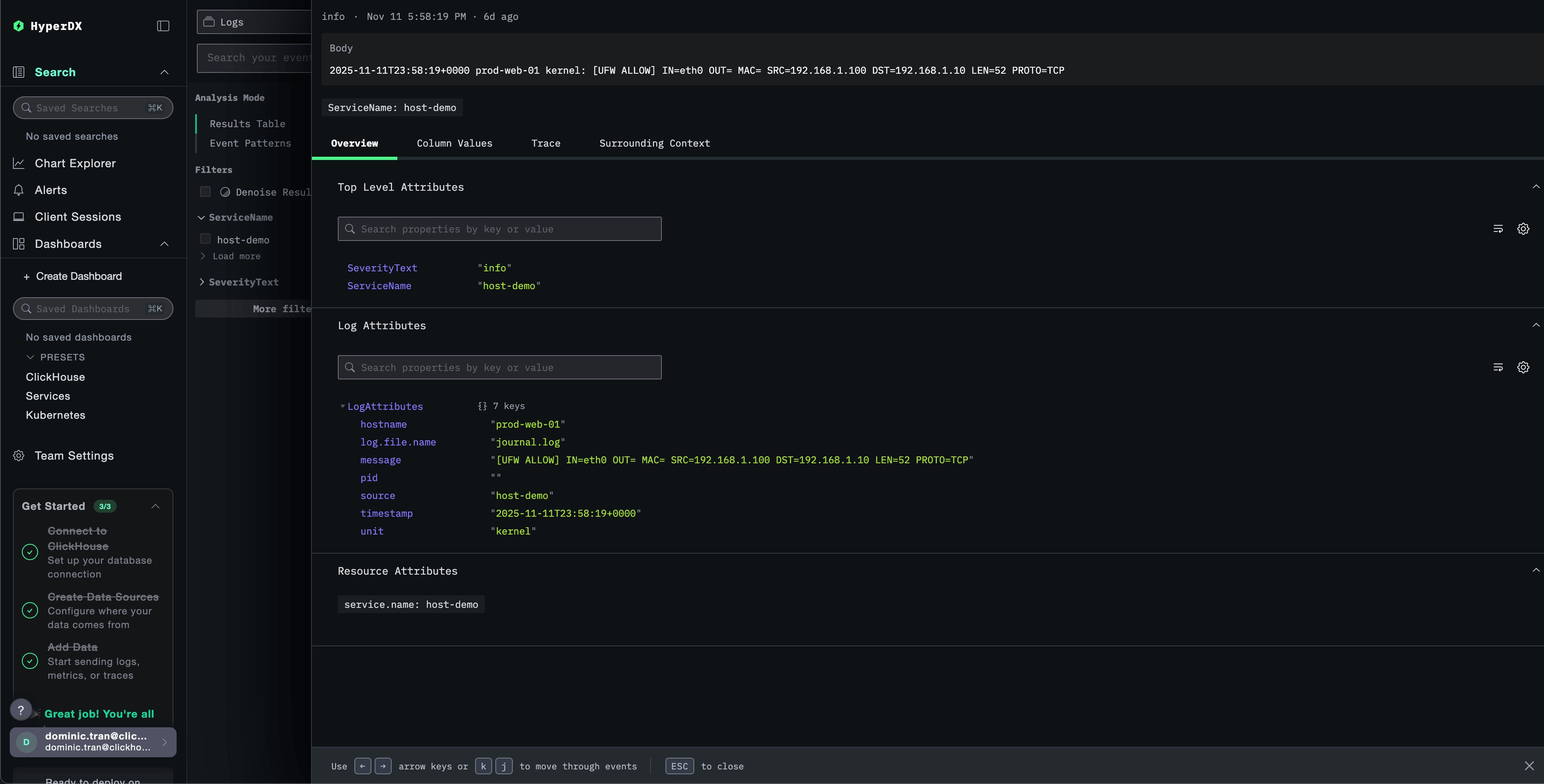
- Ve a la vista de Búsqueda
- Establece la fuente en Logs
- Filtra por
source:host-logspara ver logs específicos del host - Deberías ver entradas de log estructuradas con campos como
unit,hostname,pid,message, etc.
1
Descargar el conjunto de datos de ejemplo
Descargue el archivo de log de ejemplo:El conjunto de datos incluye:
- Secuencia de arranque del sistema
- Actividad de inicio de sesión por SSH (intentos exitosos y fallidos)
- Incidente de seguridad (ataque de fuerza bruta con respuesta de fail2ban)
- Mantenimiento programado (trabajos de cron, anacron)
- Reinicios de servicios (rsyslog)
- Mensajes del kernel y actividad del firewall
- Una combinación de operaciones normales y eventos destacados
2
Crear la configuración de prueba del collector
Cree un archivo llamado
host-logs-demo.yaml con la siguiente configuración:3
Ejecutar ClickStack con la configuración de demostración
Ejecute ClickStack con los logs de demostración y esta configuración:
Esto monta el archivo de log directamente en el contenedor. Se hace con fines de prueba usando datos de demostración estáticos.
4
Verificar los logs en HyperDX
Una vez que ClickStack esté en ejecución:
- Abra HyperDX e inicie sesión en su cuenta (puede que primero tenga que crear una cuenta)
- Vaya a la vista de Búsqueda y establezca la fuente en
Logs - Establezca el intervalo de tiempo en 2025-11-10 00:00:00 - 2025-11-13 00:00:00
Visualización de la zona horariaHyperDX muestra las marcas de tiempo en la zona horaria local de su navegador. Los datos de demostración abarcan 2025-11-11 00:00:00 - 2025-11-12 00:00:00 (UTC). El amplio intervalo de tiempo garantiza que verá los logs de demostración independientemente de su ubicación. Una vez que vea los logs, puede reducir el intervalo a un período de 24 horas para obtener visualizaciones más claras.
1
Descargar la configuración del dashboard
.
2
Importar el dashboard preconfigurado
- Abre HyperDX y ve a la sección Dashboards
- Haz clic en Import Dashboard en la esquina superior derecha, en el menú de puntos suspensivos

- Carga el archivo
host-logs-dashboard.jsony haz clic en Finish Import
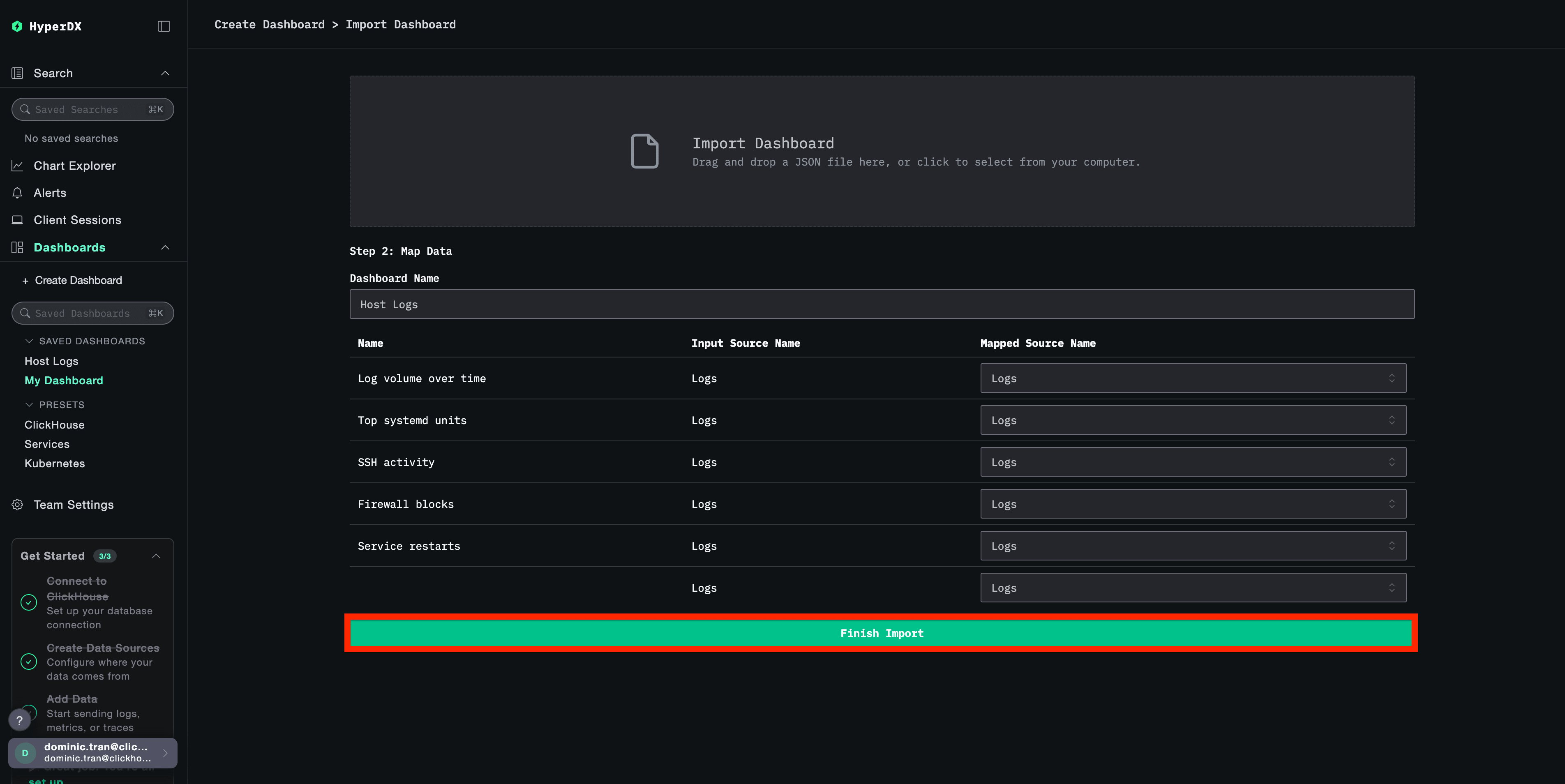
3
Ver el dashboard
El dashboard se creará con todas las visualizaciones preconfiguradas: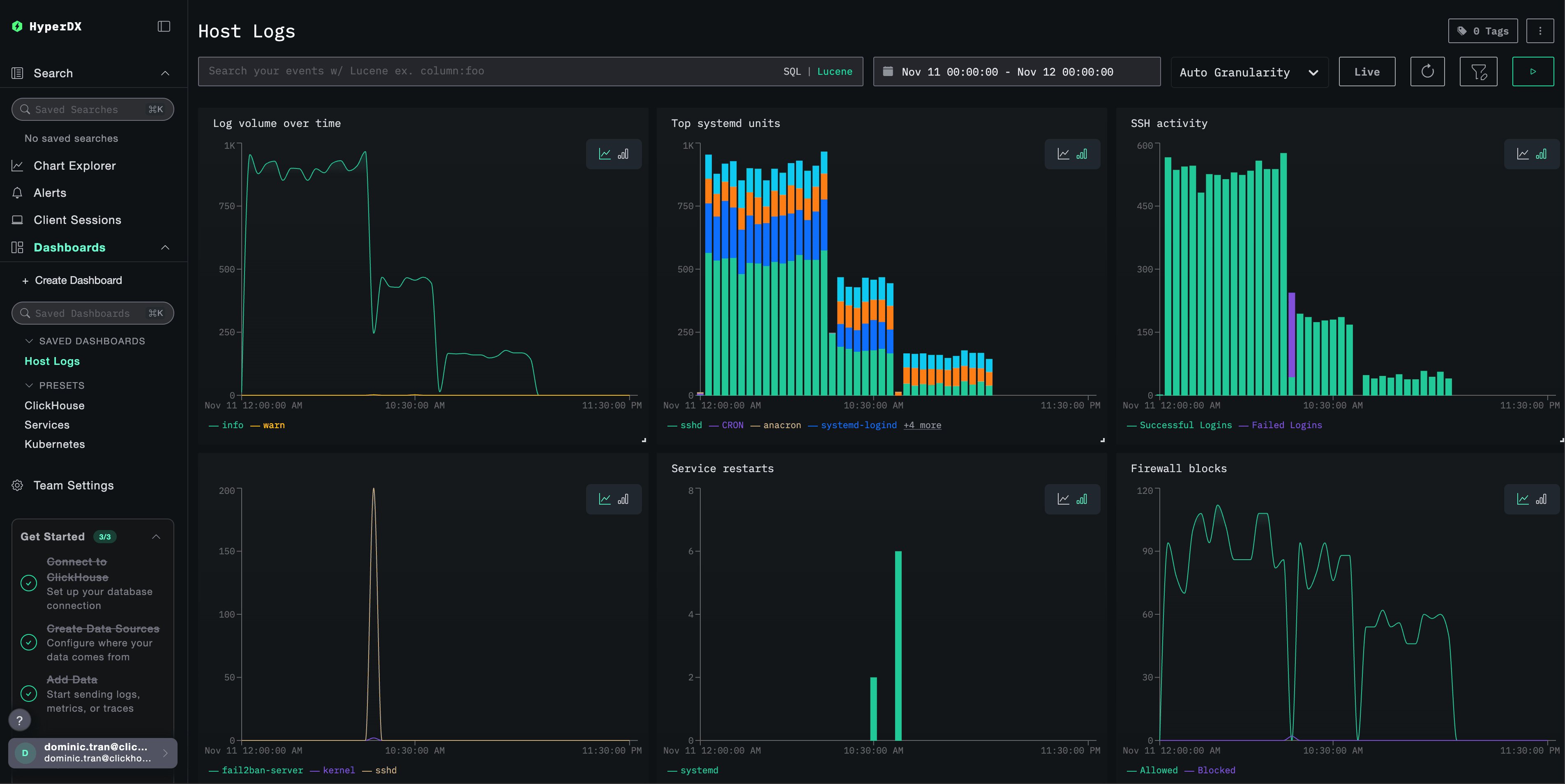
- Volumen de logs a lo largo del tiempo por nivel de severidad
- Principales unidades de systemd que generan logs
- Actividad de inicio de sesión por SSH (exitosos frente a fallidos)
- Actividad del firewall (bloqueado frente a permitido)
- Eventos de seguridad (inicios de sesión fallidos, vetos y bloqueos)
- Actividad de reinicio de servicios
Para el conjunto de datos de demostración, establece el intervalo de tiempo en 2025-11-11 00:00:00 - 2025-11-12 00:00:00 (UTC) (ajústalo según tu zona horaria local). El dashboard importado no tendrá un intervalo de tiempo especificado de forma predeterminada.
- Configura alertas para eventos críticos del sistema (fallos de servicio, fallos de autenticación, advertencias de disco)
- Filtra por unidades específicas para supervisar servicios concretos
- Correlaciona los logs del host con los logs de la aplicación para una resolución de problemas más completa
- Crea dashboards personalizados para la supervisión de seguridad (intentos de SSH, uso de sudo, bloqueos del firewall)