

前提条件
- ClickHouse オブザーバビリティのサービス
- 独自のメトリクスを収集する場合: Java 8 以降のアプリケーション、およびその起動コマンドまたは環境変数を変更できる権限
- デモを実行する場合: Docker と
curl
接続情報
- 完全マネージド型
- セルフマネージド
ClickHouse オブザーバビリティを開き、チーム設定 → Data → マネージドテレメトリー に移動します。OTLP HTTPエンドポイントとAPIキーをコピーしてください。接続情報をコピー で設定をまとめてコピーするか、Reveal key でマスクされたキーを表示できます。
/v1/metrics などの接尾辞を付けず、ベースの HTTP エンドポイントを指定します。シグナルのパスはエクスポーターが自動的に追記します。http://host.docker.internal:4318 を使用してください。以下の Docker コマンドには、ホストのマッピングが含まれています。
既存の JVM アプリケーションとの連携
1
Javaエージェントをダウンロードする
OpenTelemetry Java agent
2.22.0 をダウンロードします。2
アプリケーションを設定して起動する
接続変数を設定したうえで、エージェントを設定します。
my-application.jar は実際のアプリケーションの JAR に置き換え、必要に応じてエージェントのパスも調整してください。サービス名には、アプリケーションを識別できる名前を指定します。この設定で収集されるのはメトリクスのみです。アプリケーションがすでにトレースやログをエクスポートしている場合、それらのシグナルについては既存のエクスポーター設定をそのまま使用してください。サービスやコンテナで管理されているアプリケーションの場合は、既存の JVM 起動引数にエージェントを追加し、環境変数はデプロイメントの設定で指定してください。詳細は Javaエージェントの設定ドキュメントを参照してください。3
メトリクスを確認する
エージェントがメトリクスをエクスポートするまで、2分以上待ちます。Chart Explorer を開き、Metrics ログソースを選択して、
jvm.memory.used または jvm.thread.count を検索します。ServiceName:jvm-service でフィルタし、Last 15 minutes を選択します。デモデータセット
このサンプルには、5 分間隔でサンプリングされた 6,048 個の Gauge データポイントと、元のデータセットに含まれる 412 件のガベージコレクションイベントがすべて収録されています。メモリ、スレッド、クラス、CPU、GC のアクティビティを約 24 時間分カバーしています。Java アプリケーションやデータベースへの直接アクセスは不要です。 開始する前に、接続変数を設定してください。1
サンプルメトリクスをダウンロードする
デモバンドルをダウンロードし、作業ディレクトリに展開します。バンドルには
jvm-metrics-demo.json と jvm-metrics-dashboard.json が含まれています。2
デモ用 collector を設定する
以下の内容を
jvm-metrics-demo.yaml として保存します。このデモ専用の変換は、メトリクス値と、各データポイントの開始・終了タイムスタンプ間の間隔を維持したまま、タイムスタンプを現在時刻に合わせて更新します。実際の JVM メトリクスを扱う場合は省略してください。バッチの上限は、宛先の collector が受け付けられるようアップロードのサイズを小さく抑えるためのものです。
3
デモ用 collector を実行する
設定ファイルがあるディレクトリで collector を実行し、この端末は開いたままにしておきます。
4
サンプルを送信する
別の端末で、ダウンロード先のディレクトリから次のコマンドを実行します。
{} や {"partialSuccess":{}} などのレスポンスが返れば、ローカルの collector がリクエストを受け付けています。collector の端末でエクスポートエラーが出ていないか確認し、転送が完了するまで数秒待ってください。データを確認したら Ctrl+C で collector を停止します。サンプルを再送信すると、データポイントが重複する可能性があります。5
メトリクスを確認する
次のセクションのダッシュボードをインポートし、
ServiceName:jvm-demo でフィルタリングして、過去2日間 を選択します。サンプルには Gauge と 合計 の両方のメトリクスが含まれています。データベースへの直接アクセスは不要です。ダッシュボードと可視化
1
2
ダッシュボードをインポートする
- ダッシュボード を開き、右上の Import をクリックします。
jvm-metrics-dashboard.jsonをアップロードします。- 各チャートを Metrics ログソースにマッピングし、Finish Import をクリックします。

3
ダッシュボードを表示する
サンプルデータの場合は、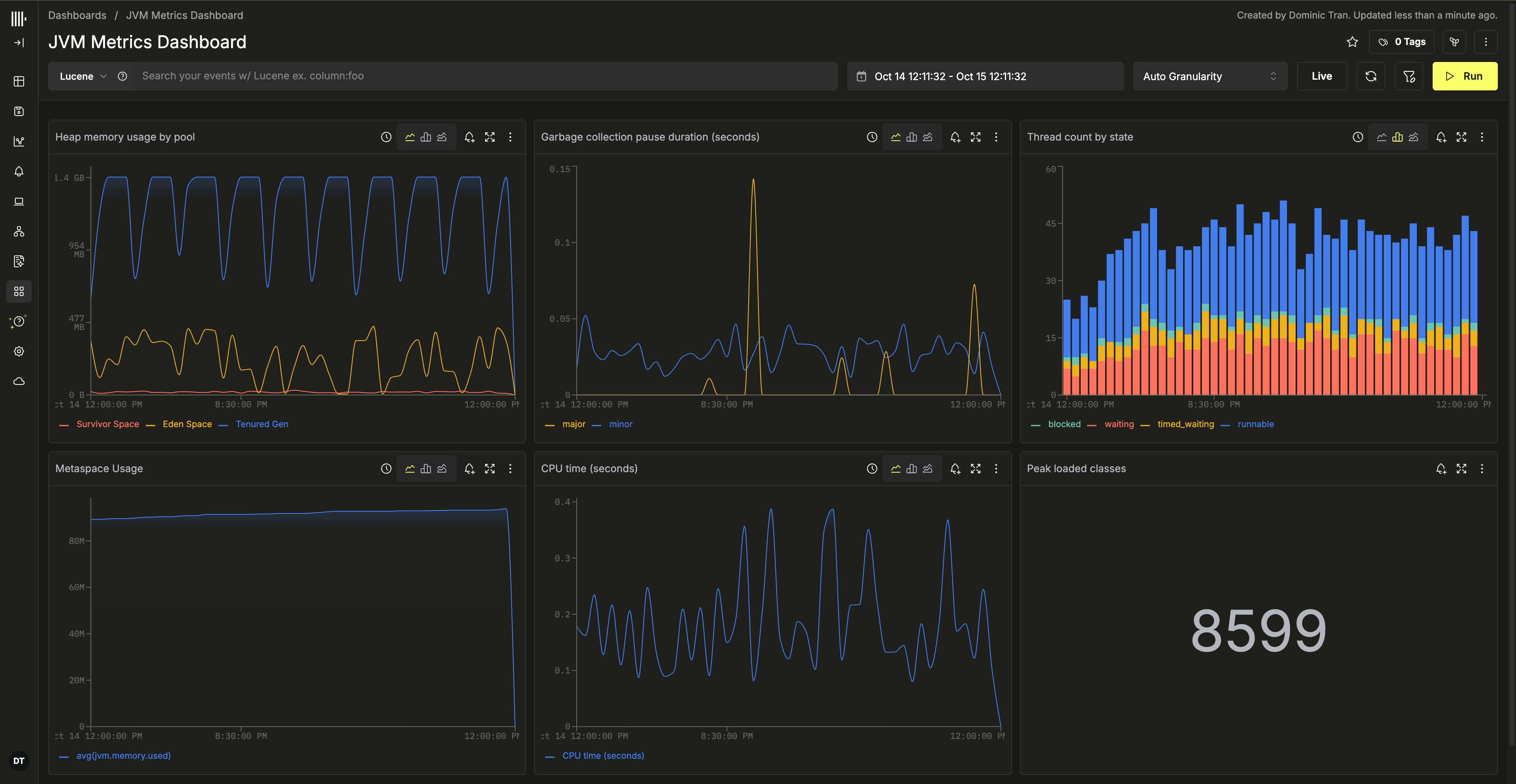
ServiceName:jvm-demo でフィルタし、過去2日間 を選択します。ダッシュボードには、サンプルデータのヒープメモリ、GC による一時停止、スレッド、メタスペース、CPU、読み込まれたクラスが表示されます。このサンプルでは古い JVM メトリクススキーマが使用されています。Javaエージェント
2.22.0 を使用する場合は、メモリ、スレッド、クラス、CPU時間のメトリクスにはメトリクス種別として合計 (sum) を、GC の所要時間にはヒストグラムを選択してください。メモリおよびカウント系のメトリクスは非単調な合計であるため、レートではなく現在値を使用してください。また、チャートのフィルタとグルーピングで jvm.memory.type、jvm.memory.pool.name、jvm.thread.state、jvm.gc.name を使用するよう更新してください。最新のスキーマについては、JVM メトリクスの規約を参照してください。トラブルシューティング
エージェントが起動しない
-javaagent に指定したパスにエージェントの JAR が存在すること、アプリケーションがそのファイルを読み取れること、Java のバージョンが 8 以降であることを確認してください。また、アプリケーションの起動時の出力にエージェントのエラーが出ていないか確認してください。
メトリクスが表示されない
- アプリケーションまたはデモ collector の出力に、認証エラーやエクスポートエラーが出ていないか確認してください。
- アプリケーションまたはコンテナからエンドポイントに接続可能であること、およびプロトコルが
http/protobufに設定されていることを確認してください。 - Metrics ログソース、サービス名フィルター、時間範囲を確認してください。デモの場合は 過去2日間 を選択してください。
- 既存の collector を使用している場合は、そのメトリクスパイプラインに OTLP レシーバーとメトリクスエクスポーターが含まれていることを確認してください。
- デモ collector がリクエストを受け付けているにもかかわらずデータが届かない場合は、その端末に転送エラーが出力されていないか確認してください。
次のステップ
- ヒープ使用量、GC による一時停止、スレッド枯渇を検知するアラートを設定します。
- ダッシュボードを追加で作成します。
- collector のデプロイ方法については、OpenTelemetry データの送信を参照してください。