

前提条件
- ClickHouse オブザーバビリティのサービス
- collector の例を実行するための Docker、または既存の OpenTelemetry Collector Contrib のデプロイメント
- 独自のログを使用する場合は、既存の Redis 環境と、そのログファイルへのアクセス権
接続情報
- 完全マネージド型
- セルフマネージド
ClickHouse オブザーバビリティを開き、チーム設定 → Data → マネージドテレメトリー に移動します。OTLP HTTPエンドポイントとAPIキーをコピーしてください。接続情報をコピー で設定をまとめてコピーできるほか、Reveal key でマスクされたキーを表示することもできます。
/v1/logs 接尾辞を付けず、ベースの HTTP エンドポイントを指定します。シグナルのパスはエクスポーターによって追記されます。http://host.docker.internal:4318 を使用してください。以下の Docker コマンドには、このホストのマッピングが含まれています。
既存の Redis との連携
1
Redisのログ設定を確認する
Redis のログの出力先を確認します。Redis のログの主な出力先:ログディレクトリが存在し、Redis がそのディレクトリに書き込めることを確認してください。設定を変更したら、ご利用の環境のサービス名を指定して Redis を再起動します。
- Linux (apt/yum):
/var/log/redis/redis-server.log - macOS (Homebrew):
/usr/local/var/log/redis.logまたは/opt/homebrew/var/log/redis.log - Docker: 通常は stdout に出力されますが、
/data/redis.logに書き込むよう設定することもできます
redis.conf を編集してファイルに書き込むよう設定します:2
collectorの設定
次の内容を この設定では、プロセス ID、ロール、タイムスタンプ、ログレベル、メッセージをパースします。また、
redis-monitoring.yaml として保存します。service.name を redis-service に設定し、ダッシュボードで利用できるよう Redis のログレベルを SeverityText にマッピングします。Redis の notice メッセージ (*) は info に、警告 (#) は warn に、debug/verbose メッセージ (. と -) は debug にマッピングされます。Redis のログのタイムスタンプにはタイムゾーンが含まれていません。location には、America/Chicago のように Redis サーバーのタイムゾーンを設定してください。この例では UTC を使用しています。元のタイムスタンプとログ本文はそのまま保持されます。start_at: end を指定すると、collector が初めてファイルを開いた際には新しいエントリのみが読み込まれます。3
collectorを実行する
接続変数を設定してから、この端末は開いたままにして、新しいログエントリが書き込まれるような Redis の操作を発生させてください。collector には、マウント済みのファイルに対する読み取り権限が必要です。
redis-monitoring.yaml があるディレクトリで次のコマンドを実行します。ホストのログディレクトリのパスと、receiver の include に指定するファイル名は、ご使用の環境に合わせて調整してください。4
ログを確認する
検索を開き、Logs を選択して、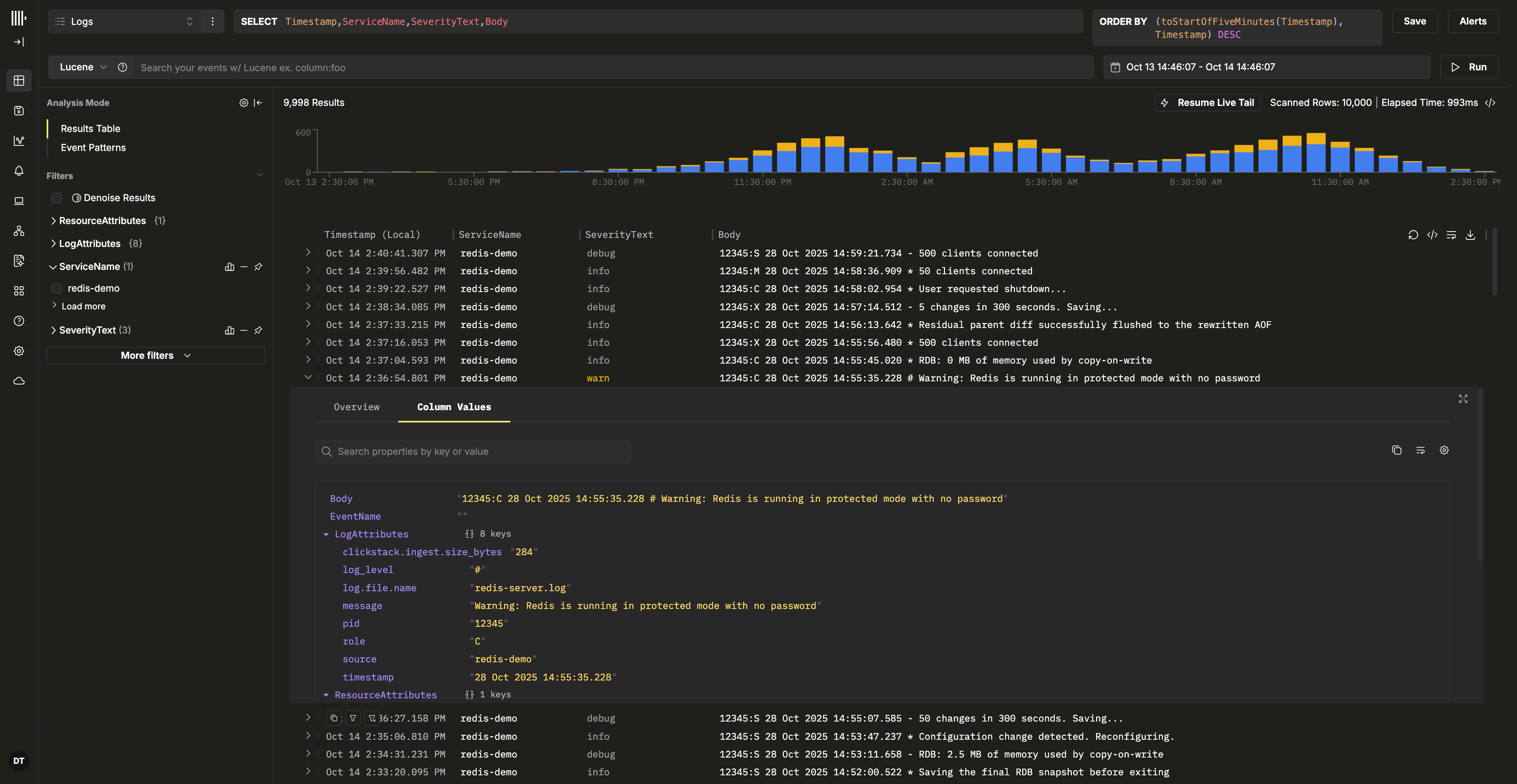
ServiceName:redis-service でフィルタします。新しいログが含まれる時間範囲を選択します。エントリを展開すると、SeverityText と、LogAttributes 配下のパース済みフィールドを確認できます。デモデータセット
このサンプルには、10,000 件の Redis サーバーログエントリが含まれています。始める前に、接続変数を設定してください。1
サンプルデータセットをダウンロード
2
デモ用collectorの設定
以下の内容を、ダウンロード先のディレクトリに
redis-demo.yaml として保存します。デモ専用の
transform/demo_timestamps プロセッサーは、トラフィックパターンを維持したまま、サンプルの時刻をおおよそ過去 24 時間の範囲 (インジェストの 2 分前まで) にシフトします。元のタイムスタンプ属性とログ本文は変更されません。独自の Redis ログを取り込む場合は、このプロセッサーを使用しないでください。3
デモ用のcollectorを実行する
redis-server.log と redis-demo.yaml が置かれているディレクトリで、次のコマンドを実行します。4
デモのログを確認する
検索 を開いて Logs を選択し、
ServiceName:redis-demo でフィルタして 過去2日間 を選択します。ログエントリを展開すると、パースされた属性と重大度を確認できます。ダッシュボードと可視化
1
2
ダッシュボードをインポートする
- ダッシュボード を開き、右上の Import をクリックします。
redis-logs-dashboard.jsonをアップロードします。- 各チャートを Logs ログソースにマッピングし、Finish Import をクリックします。

3
ダッシュボードを表示する
サンプルデータの場合は 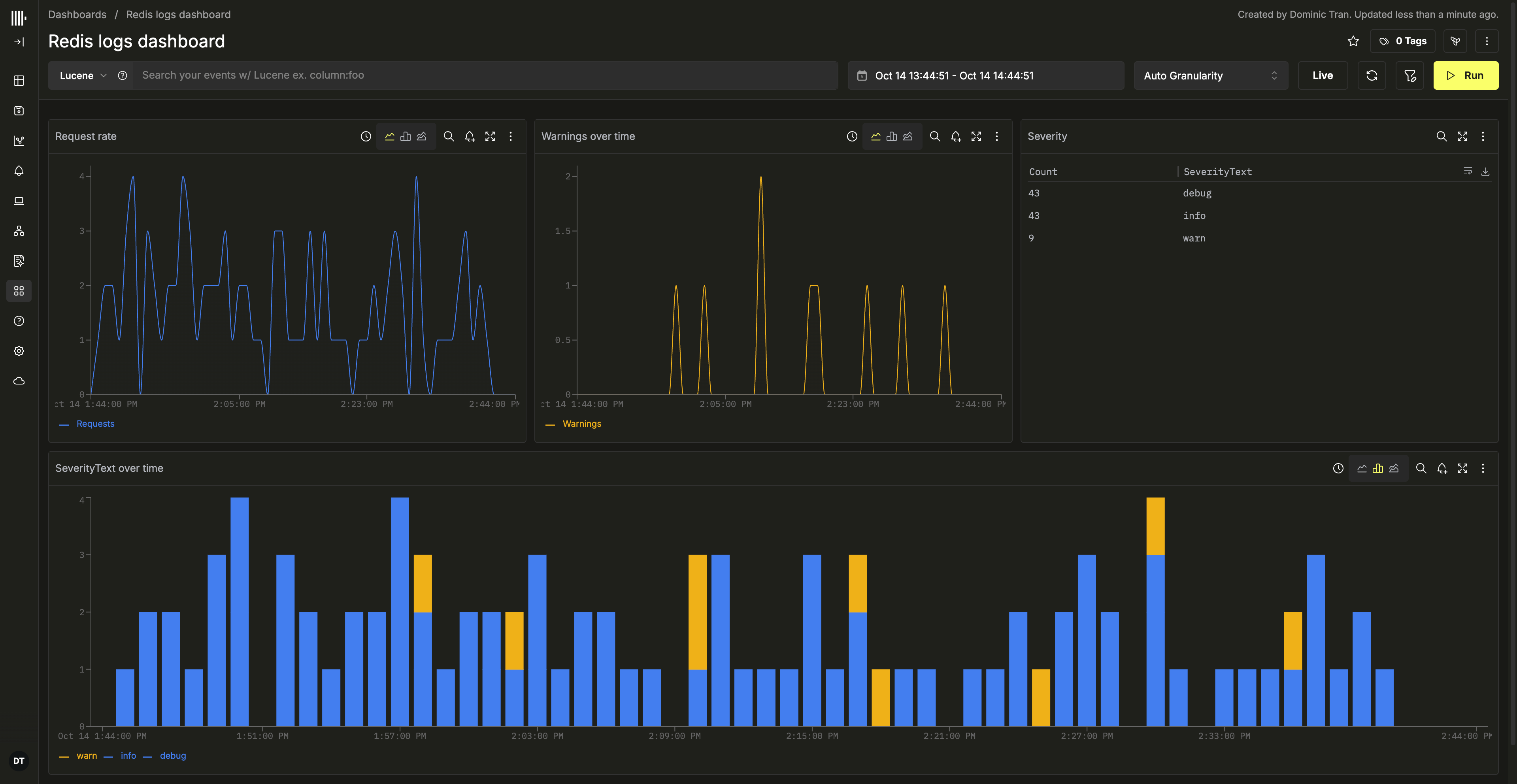
ServiceName:redis-demo、ご自身のログの場合は ServiceName:redis-service でフィルタします。デモデータでは 過去2日間 を選択してください。このダッシュボードには、ログ量と重大度が表示されます。なお、Request rate チャートがカウントするのは Redis コマンドではなく、ログエントリの数です。トラブルシューティング
collector が起動しない
collector を実行している端末に設定エラーが出力されていないか確認してください。また、YAML ファイルがドキュメントに記載されたパスにマウントされていること、そして Docker を実行する端末でエンドポイントと必要な認証用の変数が設定されていることも確認してください。ログが表示されない
- collector の出力に認証エラーやエクスポートエラーが出ていないか確認し、接続情報が正しいことを確認してください。
redis-cli CONFIG GET logfileを実行して、Redis がファイルにログを書き込んでいることを確認してください。また、collector がそのファイルを読み取れること、マウント済みのパスが receiver のincludeパスと一致していることも確認してください。start_at: endを指定している場合は、collector の起動後に新しいログエントリを生成してください。- Logs ログソース、サービス名フィルター、時間範囲を確認してください。デモの場合は、パイプラインに
transform/demo_timestampsを含め、過去2日間 を選択してください。
ログが正しくパースされない
この receiver は、Redis 標準のpid:role timestamp level message フォーマットを前提としています。ログファイルを確認し、フォーマットが異なる場合は正規表現を調整してください。また、時刻パーサーの location には Redis サーバーのタイムゾーンを設定してください。
次のステップ
- 警告や異常なログ量を検知するアラートを設定します。
- ダッシュボードをさらに作成します。
- コレクター設定の詳細については、OpenTelemetry データの送信を参照してください。