

前提条件
- ClickHouse オブザーバビリティのサービス
- Docker と
curl - 独自のメトリクスを使用する場合は、collector から接続可能な PostgreSQL 14 以降と監視用ユーザー
接続情報
- 完全マネージド型
- セルフマネージド
ClickHouse オブザーバビリティを開き、チーム設定 → Data → マネージドテレメトリー に移動して、OTLP HTTPエンドポイントとAPIキーをコピーします。Copy connection details で設定をまとめてコピーするか、Reveal key でマスクされたキーを表示できます。
/v1/metrics 接尾辞を付けず、ベースの HTTP エンドポイントを指定します。シグナルのパスはエクスポーターが自動的に追記します。http://host.docker.internal:4318 を使用してください。以下の Docker コマンドには、このホストのマッピングがあらかじめ含まれています。
既存の PostgreSQL との連携
1
監視用ユーザーを設定する
PostgreSQL 管理者として、監視用ユーザーがまだない場合は作成し、統計情報へのアクセス権限を付与します。監視対象の各データベースに対して PostgreSQL が Docker ホスト上で稼働している場合は、
CONNECT 権限を付与してください。また、ネットワークおよび pg_hba.conf の設定で、PostgreSQL が collector からの接続を受け付けるようにしてください。OTLP の接続変数を設定したのと同じ端末で、データベースの接続変数を設定します。host.docker.internal:5432 を使用します。共有 Docker ネットワーク上のコンテナの場合は、データベースコンテナのホスト名を指定し、collector の実行コマンドに --network YOUR_NETWORK を追加します。2
collector を設定する
以下の内容を この設定では TLS が有効になり、サーバー証明書が検証されます。プライベート CA を使用する場合は、
postgres-metrics.yaml として保存します。databases リストは実際のデータベース名に置き換えてください。tls.ca_file を設定し、CA ファイルを collector にマウントしてください。TLS なしのローカル PostgreSQL サーバーに接続する場合は、tls.insecure: true を設定します。この場合、データベース接続の TLS は無効になります。詳しくは PostgreSQL レシーバーの設定を参照してください。3
collector を実行する
4
メトリクスを確認する
Chart Explorer を開き、Metrics ログソースを選択して
ServiceName:postgresql-service でフィルタリングし、Last 15 minutes を選択します。postgresql.backends、postgresql.commits、postgresql.db_size などのメトリクスが表示されていることを確認してください。デモデータセット
このサンプルには、24 時間分のデータを 5 分間隔でサンプリングした、8,928 個の gauge および sum のデータポイントが含まれています。元のデータセットに含まれる接続数のスパイク、キャッシュアクティビティ、ロールバック、デッドロックはそのまま保持されています。サンプルに含まれるのはデータベースレベルのメトリクスのみですが、実環境から収集する場合はテーブルおよびインデックスのメトリクスも取得できます。 開始する前に、接続変数を設定してください。1
サンプルメトリクスをダウンロードする
サンプルバンドルをダウンロード (約 64 KB) し、
postgres-metrics-demo.json を作業ディレクトリに展開します。2
デモ用 collector を設定する
以下の内容を
postgres-metrics-demo.yaml として保存します。このデモ専用の transform は、メトリクス値と、各データポイントの開始・終了タイムスタンプ間の時間間隔を保ったまま、タイムスタンプを現在時刻に合わせて更新します。実環境の PostgreSQL メトリクスを収集する場合は省略してください。batch の上限設定により、アップロードサイズを宛先の collector が処理できる範囲に抑えています。
3
デモ用 collector を実行する
設定ファイルを配置したディレクトリで collector を実行します。この端末は開いたままにしておいてください。
4
サンプルを送信する
別の端末を開き、ダウンロード先のディレクトリで次のコマンドを実行します。
{} や {"partialSuccess":{}} などのレスポンスが返れば、ローカルの collector がリクエストを受け付けています。collector の端末でエクスポートエラーが出ていないか確認し、転送が完了するまで数秒待ちます。データを確認したら、Ctrl+C で collector を停止します。サンプルを再送信するとデータポイントが重複する可能性があるため注意してください。5
メトリクスを確認する
次のセクションのダッシュボードをインポートし、
ServiceName:postgresql-demo でフィルタして 過去2日間 を選択します。サンプルには gauge と sum の両方のメトリクスが含まれているため、データベースに直接アクセスする必要はありません。ダッシュボードと可視化
1
2
ダッシュボードをインポートする
- ダッシュボード を開き、右上の Import をクリックします。
postgres-metrics-dashboard.jsonをアップロードします。- 各チャートを Metrics ログソースにマッピングし、Finish Import をクリックします。

3
ダッシュボードを表示する
サンプルデータの場合は、必要に応じて 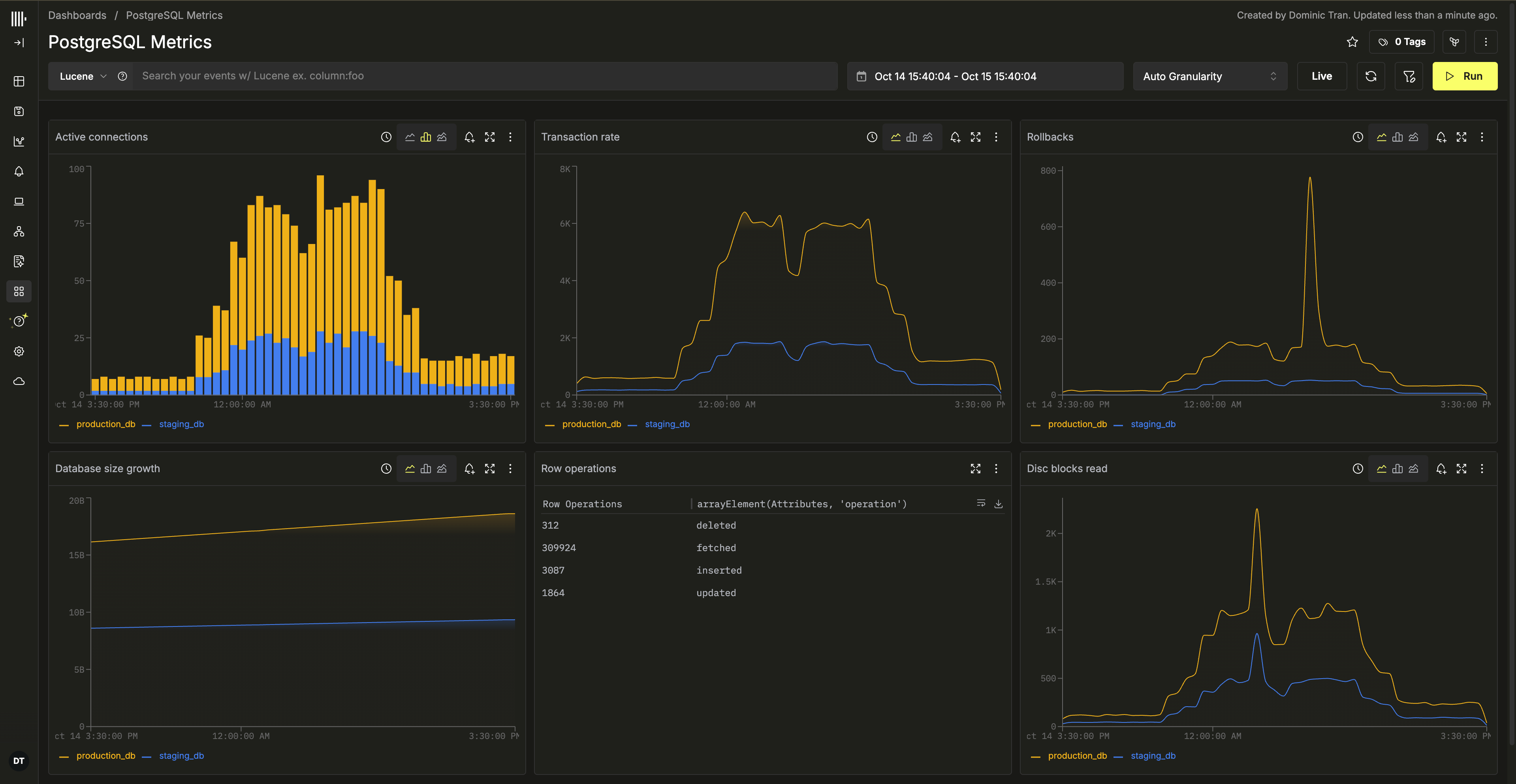
ServiceName:postgresql-demo でフィルタし、過去2日間 を選択します。独自のメトリクスの場合は、ServiceName:postgresql-service でフィルタし、Last 15 minutes を選択します。トラブルシューティング
collector が起動しない
collector の出力に設定エラーがないか確認してください。また、設定ファイルがマウントされていること、および Docker を実行している端末で接続変数が設定されていることを確認してください。メトリクスが表示されない
collector の出力に、データベース接続エラーやエクスポートエラーが出ていないか確認してください。コンテナからデータベースのホスト名に接続可能であること、データベース名が正しいこと、PostgreSQL が監視用ユーザーからの接続を許可していることを確認してください。あわせて、Metrics ログソース、サービス名フィルター、時間範囲の設定も確認してください。認証エラーまたは TLS エラー
監視用ユーザーにpg_monitor および CONNECT のアクセス許可が付与されていることを確認してください。PostgreSQL に到達可能なホストから psql を使用して、データベースの認証情報をテストします。
次のステップ
- 接続数の上限、ロールバック率、キャッシュのパフォーマンスを監視するアラートを設定します。
- メトリクスとあわせて PostgreSQL ログ も収集します。
- collector のデプロイ方法については、OpenTelemetry データの送信 を参照してください。