

前提条件
- ClickHouse オブザーバビリティのサービス
- 自身のログを使用する場合は、systemd が稼働しており、
journalctlが利用可能で、そのジャーナルを読み取るアクセス許可を持つ Linux ホスト curl、およびデモ用の Docker
接続情報
- 完全マネージド型
- セルフマネージド
ClickHouse オブザーバビリティを開き、チーム設定 → Data → Managed Telemetry に移動します。OTLP HTTP エンドポイントと APIキーをコピーしてください。Copy connection details で設定をまとめてコピーするか、Reveal key でマスクされたキーを表示できます。
/v1/logs などの接尾辞を付けず、ベースの HTTP エンドポイントを指定します。シグナルのパスはエクスポーターが自動的に付加します。http://host.docker.internal:4318 を使用してください。
既存システムとの連携
1
ジャーナルを確認する
監視対象の Linux ホスト上で、次の手順を実行します。この receiver は、ホストの
journalctl を使用して利用可能なジャーナルを読み取ります。永続ストレージと揮発性ストレージのどちらのジャーナルにも対応しているため、ストレージ設定を変更する必要はありません。2
collector をダウンロード
監視対象の Linux ホストで、次のコマンドを実行します。collector はホスト上で直接実行されるため、ホストにインストール済みの
journalctl を利用できます。標準の Contrib Docker イメージには、このバイナリが含まれていません。3
collector を設定する
次の内容を ジャーナルのフィールドはログ属性として保持され、メッセージはログ本文に、ホスト名はリソース属性になります。この receiver は、優先度が
systemd-monitoring.yaml として保存します。info 以上のすべてのユニットを収集します。収集対象を絞り込むには、journald の配下に units リストを追加し、ssh.service や nginx.service など、ホスト上に実在するユニット名を指定してください。4
5
ログを確認する
検索 を開いて Logs を選択し、
ServiceName:systemd-logs でフィルタして Last 15 minutes を選択します。テストメッセージと、unit や priority などの属性が表示されていることを確認してください。デモデータセット
このサンプルには、約48時間分のテキストログエントリ1,334件が含まれており、SSH アクティビティ、スケジュールされたジョブ、サービスイベントなどが記録されています。filelog receiver を使用するため、systemd や journalctl をインストールする必要はありません。collector は、元のメッセージ本文とイベント間の間隔を維持したまま、タイムスタンプを現在時刻に合わせて更新します。
1
サンプルをダウンロードする
2
デモ用 collector を設定する
以下を このテキストサンプルにはジャーナルの priority フィールドがないため、デモではメッセージテキストから重大度を設定しません。
systemd-demo.yaml として保存します。3
デモ用 collector を実行する
接続用の変数を設定してから、両方のファイルがあるディレクトリで次のコマンドを実行します。取り込みを確認するまでは、端末を開いたままにしておいてください。終了したら Ctrl+C で停止します。デモを再実行すると、タイムスタンプが更新された状態でサンプルが改めて取り込まれます。
4
デモログを確認する
検索 を開いて Logs を選択し、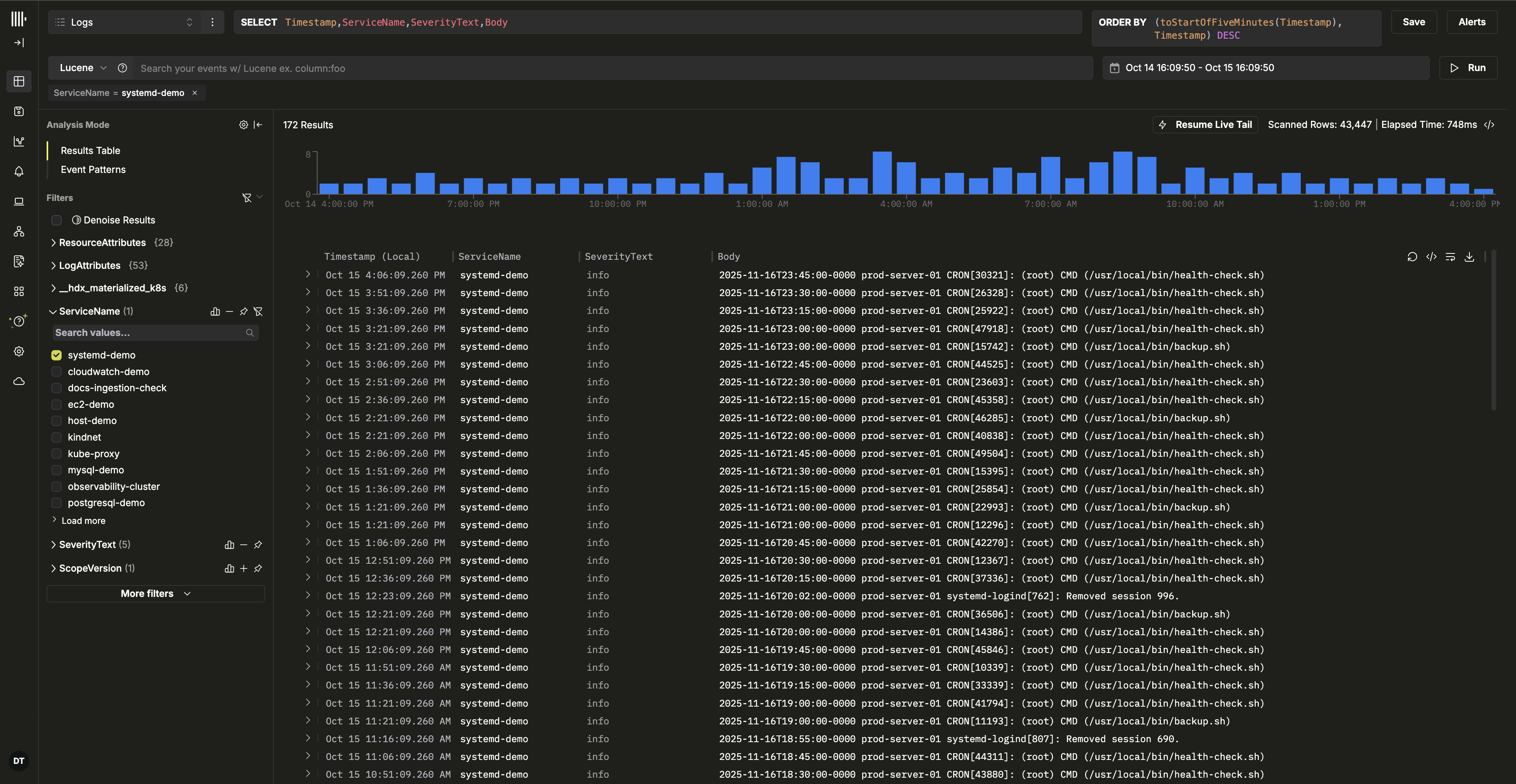
ServiceName:systemd-demo でフィルタリングしたうえで Last 2 days を選択します。unit、hostname、message 属性を持つサンプルエントリが表示されます。ダッシュボードと可視化
1
2
ダッシュボードをインポートする
- ダッシュボード を開き、右上の Import をクリックします。
systemd-logs-dashboard.jsonをアップロードします。- 各チャートを Logs ログソースにマッピングし、Finish Import をクリックします。

3
ダッシュボードを表示する
サンプルデータの場合は Last 2 days を選択し、必要に応じて 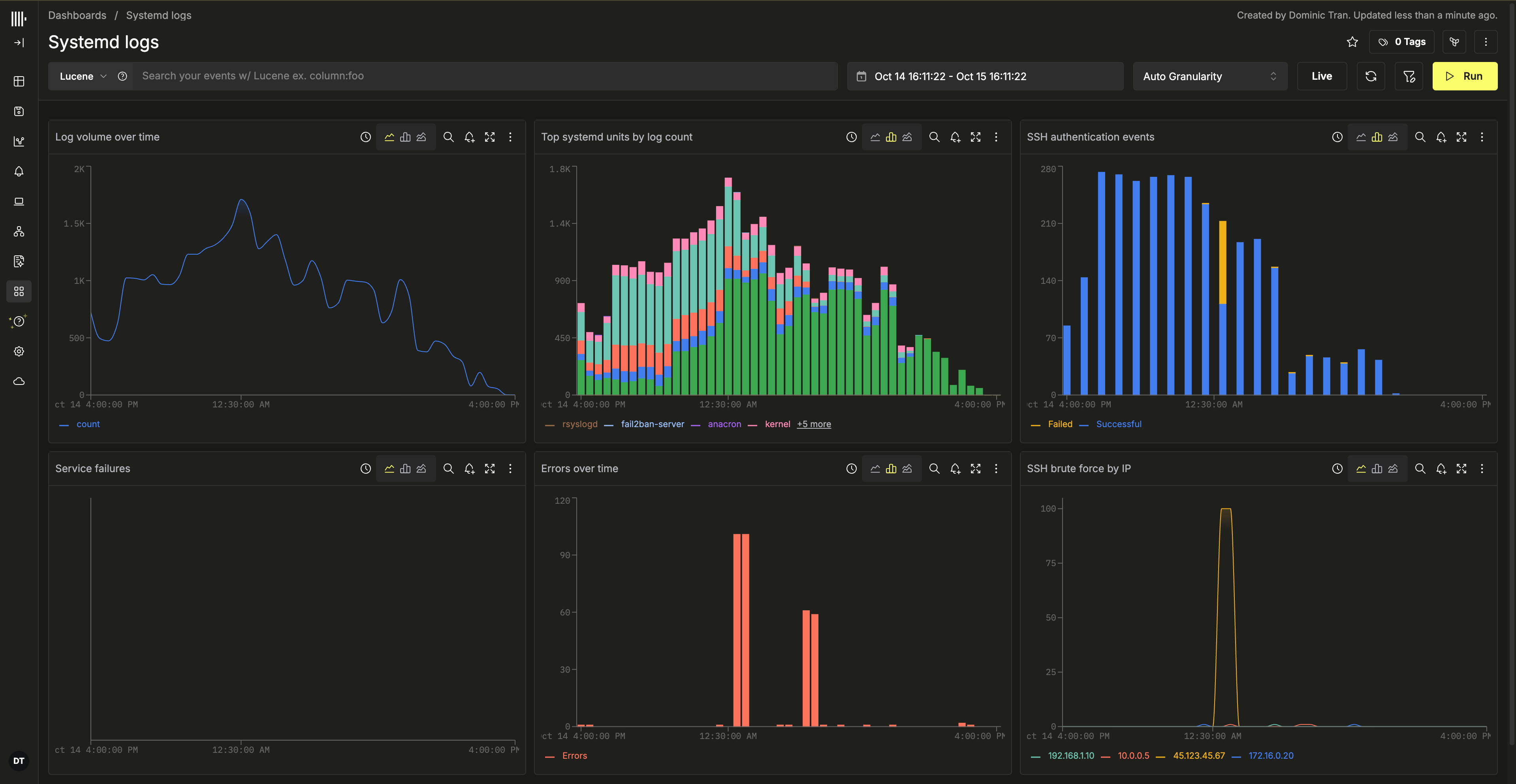
ServiceName:systemd-demo でフィルタします。ライブログの場合は ServiceName:systemd-logs を使用し、対象のレコードを含む時間範囲を指定します。このダッシュボードでは、ログ量、ユニット、SSH イベント、サービス障害を確認できます。Body LIKE '%sshd%' を LogAttributes['SYSLOG_IDENTIFIER'] = 'sshd' に変更してください。ライブの receiver は、メッセージを Body に格納し、プロセス識別子はそれとは別に格納するためです。トラブルシューティング
journalctl が見つからない
本番用の collector は、journalctl がインストールされ、実行パスから利用できる監視対象の Linux ホスト上で実行してください。デモでは filelog を使用するため、journalctl は不要です。
ログが表示されない
collector の出力に、ジャーナルへのアクセス、認証、またはエクスポートに関するエラーが出ていないか確認してください。監視対象のホストでsudo journalctl -n 20 を実行し、エントリが返されることを確認します。ユニットフィルタを設定している場合は、そのフィルタがサービス名と一致しているかを確認してください。収集を開始した後で、新しいエントリを生成してください。
ClickHouse オブザーバビリティでは、Logs ログソース、サービス名フィルタ、時間範囲を確認してください。デモの場合は Last 2 days を選択し、サンプルファイルが設定済みのパスにマウントされていることを確認します。
次のステップ
- サービス障害や認証失敗を検知するアラートを設定します。
- 各サービス向けにダッシュボードを追加で作成します。
- collector のデプロイ方法については、OpenTelemetry データの送信を参照してください。