

このページでは Self-managed ClickHouse Observability について説明します。推奨される完全マネージド型のエクスペリエンスについては、こちらのドキュメントを参照してください。
- ストレージから独立したコンピュートの自動スケーリング
- オブジェクトストレージを基盤とした、低コストかつ実質的に無制限のデータ保持
- Warehouses による読み取りワークロードと書き込みワークロードの分離
- 統合された認証
- 自動バックアップ
- セキュリティおよびコンプライアンス機能
- シームレスなアップグレード
適したユースケース
このデプロイメントパターンは、次のようなケースに最適です。- ClickHouse Cloud にすでにオブザーバビリティデータがあり、それを ClickStack で可視化したい場合。
- 大規模なオブザーバビリティ環境を運用しており、ClickHouse Cloud 上で動作する ClickStack の専用リソースによるパフォーマンスとスケーラビリティが必要な場合。
- すでに分析用途で ClickHouse Cloud を使用しており、ClickStack のインストルメンテーションライブラリでアプリケーションをインストルメントして、同じクラスターにデータを送信したい場合。この場合は、warehouse を使用して、オブザーバビリティのワークロード用にコンピュートを分離することを推奨します。
セットアップ手順
このガイドでは、ClickHouse Cloud サービスがすでに作成済みであることを前提としています。まだサービスを作成していない場合は、Self-managed ClickHouse Observability 向けの はじめに ガイドの手順に従ってください。これにより、本ガイドと同じ状態のサービス、つまり ClickStack が有効になり、オブザーバビリティデータを受け入れる準備が整ったサービスが用意されます。- 新しいサービスを作成
- 既存のサービスを使用する
1
新しいサービスを作成する
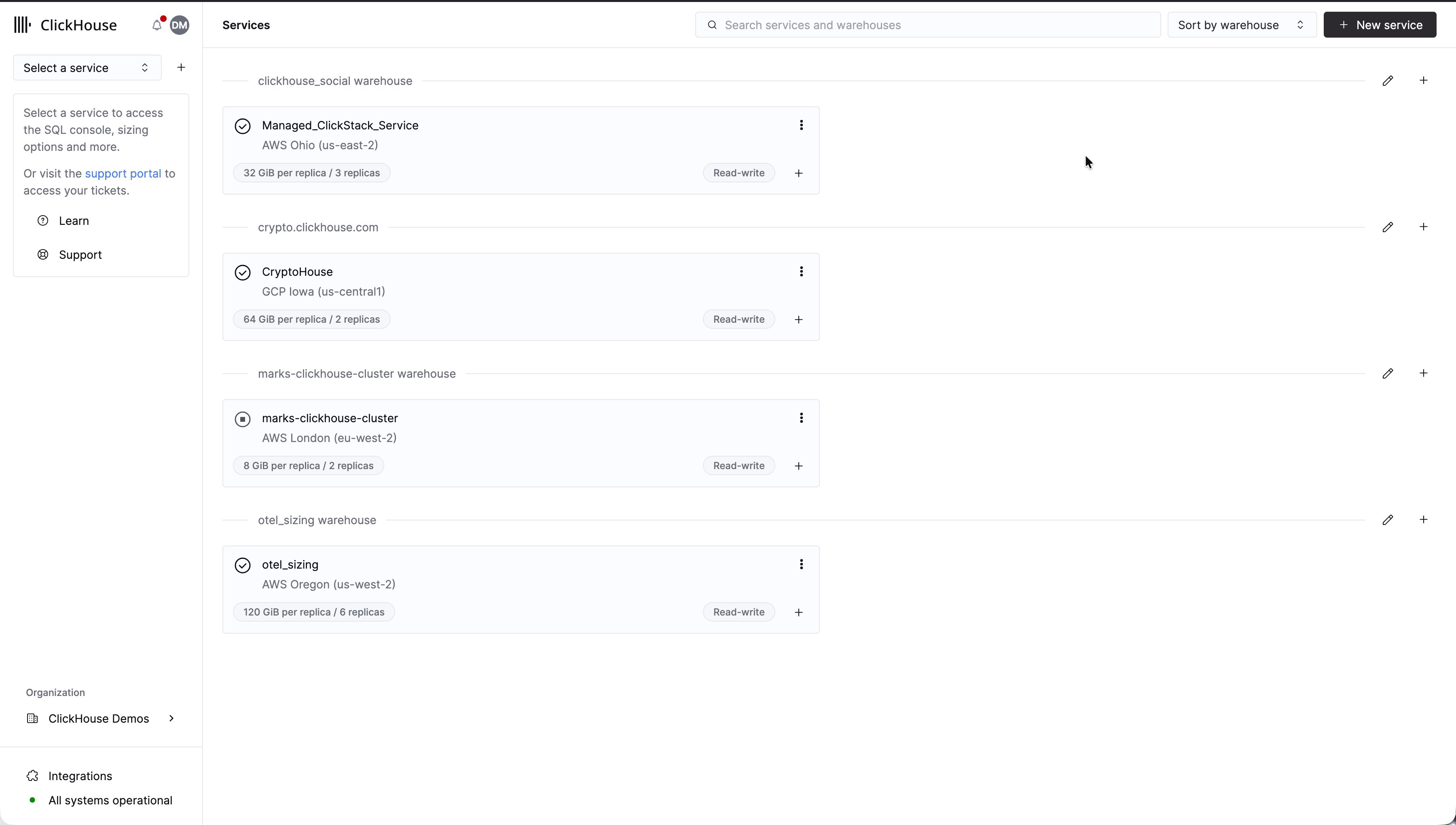
ClickHouse Cloud のランディングページで 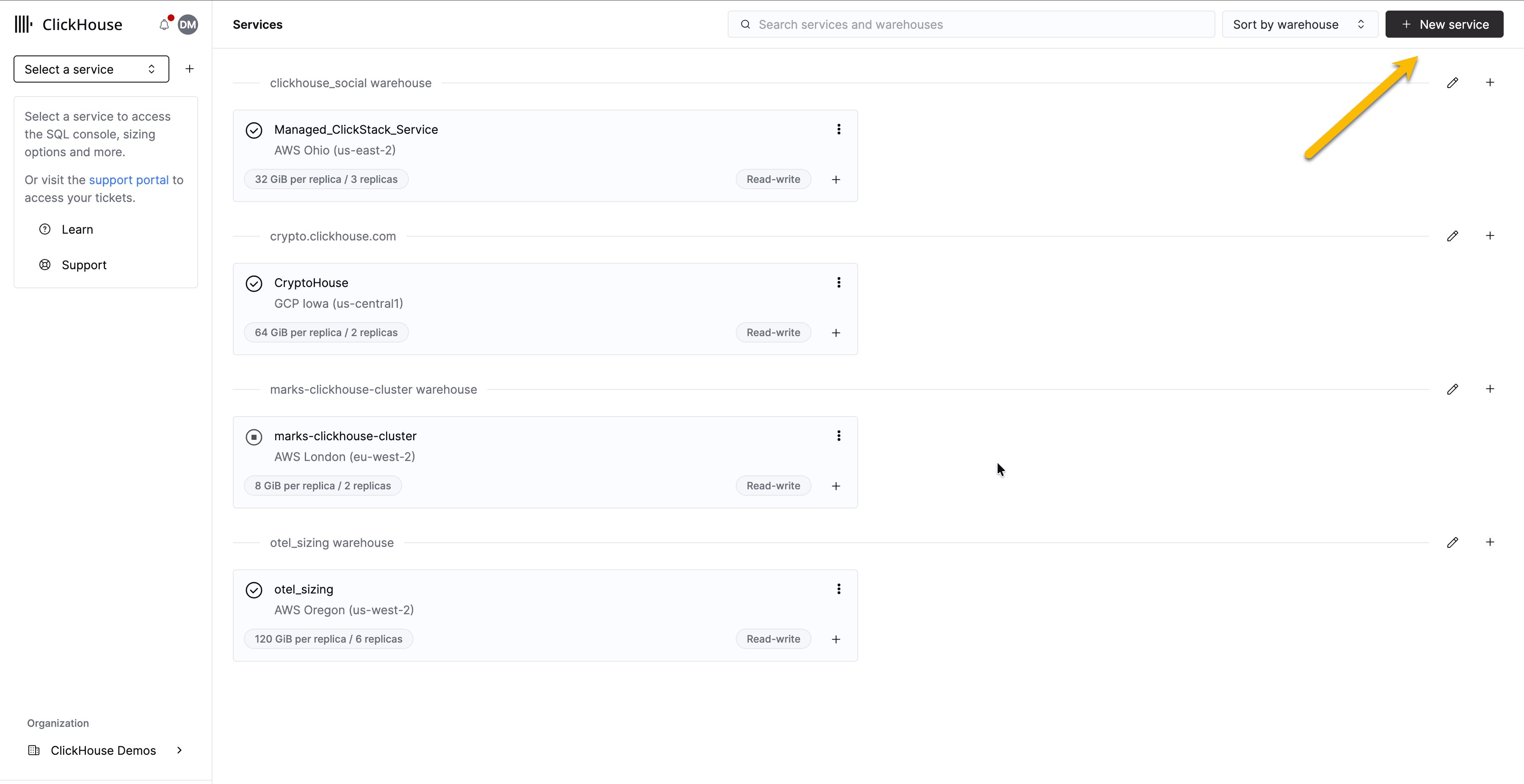
New service を選択し、新しいサービスを作成します。2
プロバイダー、リージョン、リソースを指定する
Scale と Enterpriseほとんどの ClickStack ワークロードには、この Scale tier を推奨します。SAML、CMEK、HIPAA 準拠などの高度なセキュリティ機能が必要な場合は、Enterprise tier を選択してください。また、非常に大規模な ClickStack デプロイメント向けにカスタムのハードウェアプロファイルも利用できます。このような場合は、サポートにお問い合わせいただくことをお勧めします。
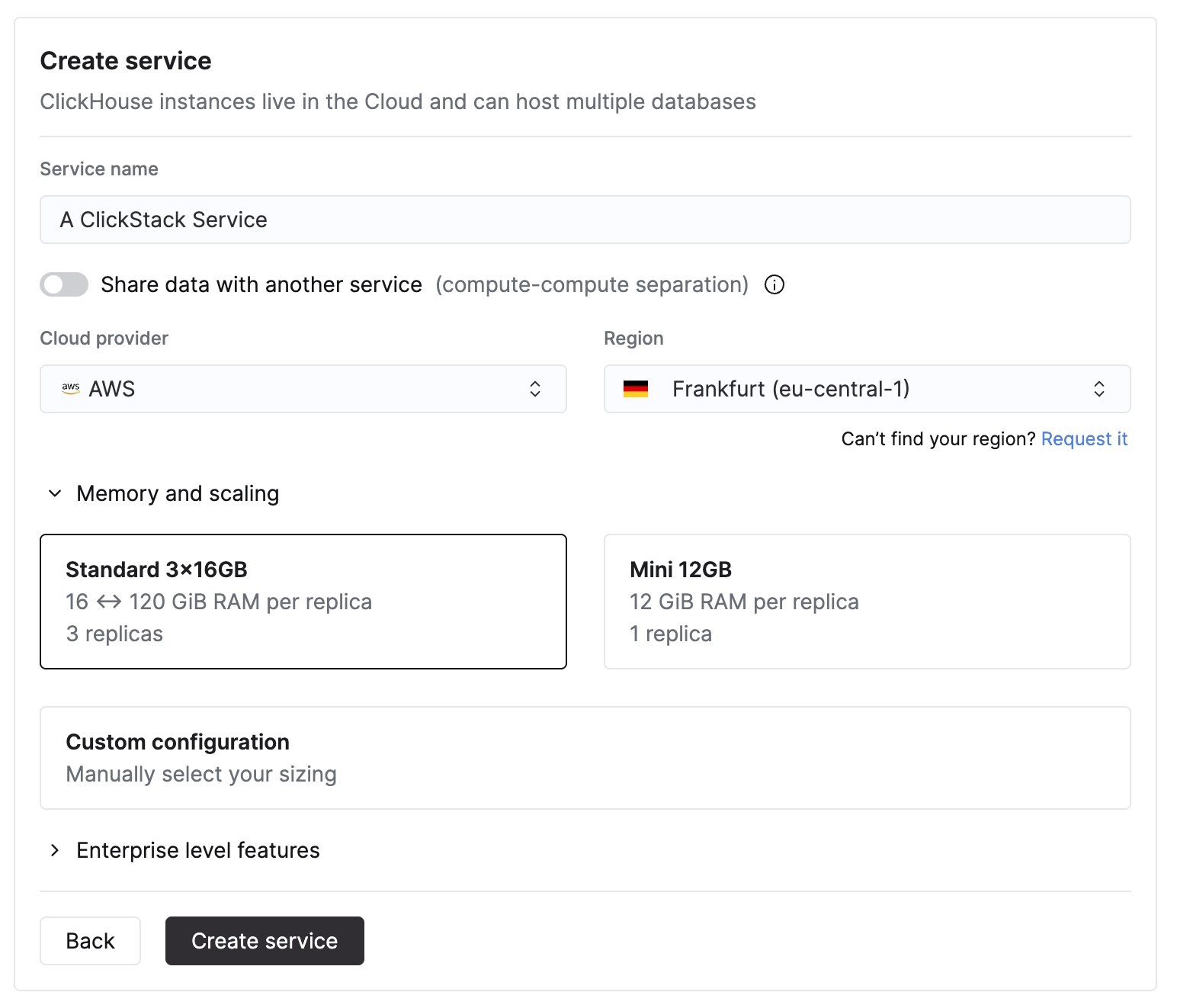
これらの推奨値は、次の前提に基づいています。
- データ量は、月あたりの非圧縮インジェスト量を指し、ログとトレースの両方に適用されます。
- クエリパターンは、オブザーバビリティの一般的なユースケースを想定しており、ほとんどのクエリは直近のデータ、通常は過去 24 時間を対象とします。
- インジェストは月全体を通して比較的均一であると想定しています。突発的なトラフィックやスパイクが見込まれる場合は、追加の余裕を持ってプロビジョニングしてください。
- ストレージは ClickHouse Cloud のオブジェクトストレージで別途処理されるため、保持期間の制約要因にはなりません。長期間保持されるデータは、アクセス頻度が低いことを前提としています。
これらの値はあくまで推定値であり、初期ベースラインとして使用してください。実際に必要なリソースは、クエリの複雑さ、同時実行性、保持ポリシー、インジェストスループットのばらつきによって異なります。常にリソース使用状況を監視し、必要に応じてスケールしてください。
3
インジェストを設定する
サービスのプロビジョニングが完了したら、そのサービスが選択されていることを確認し、左側のメニューから「ClickStack」をクリックします。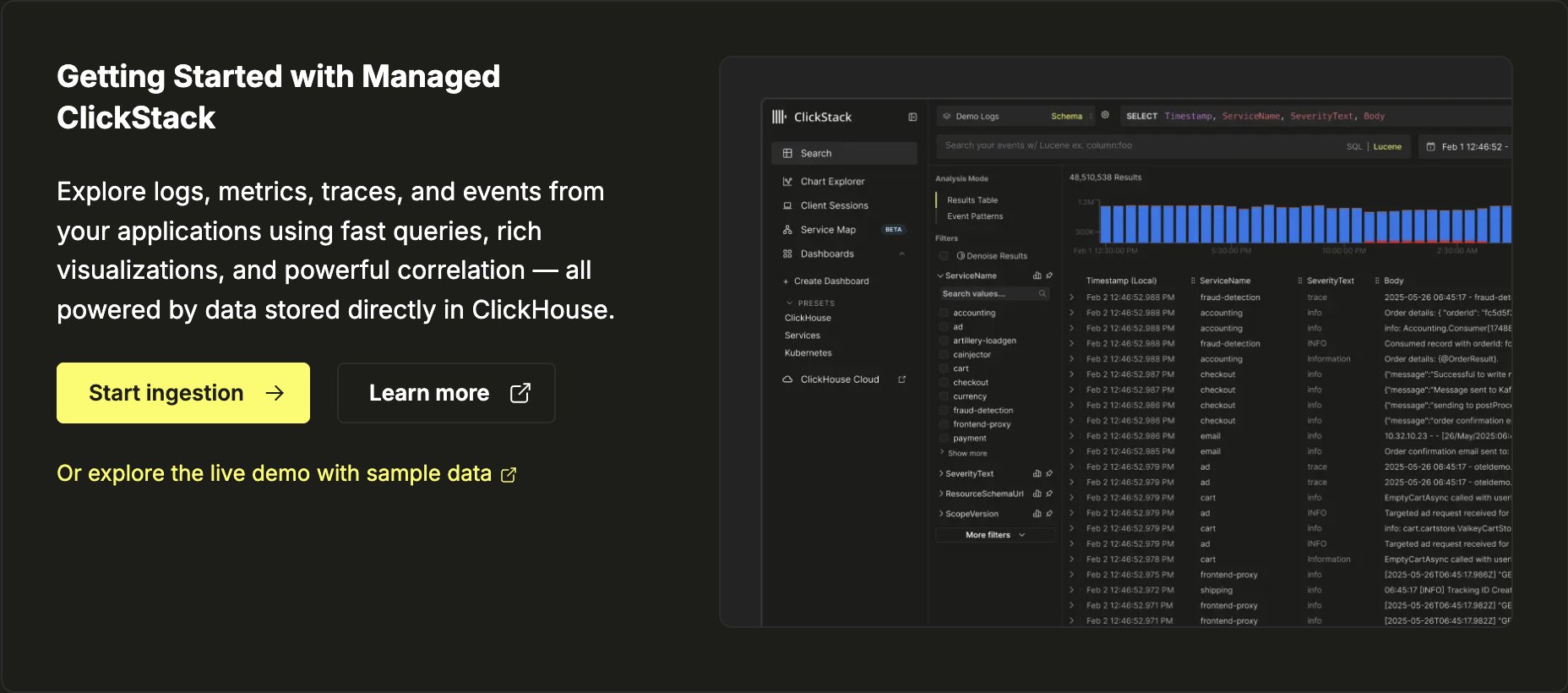
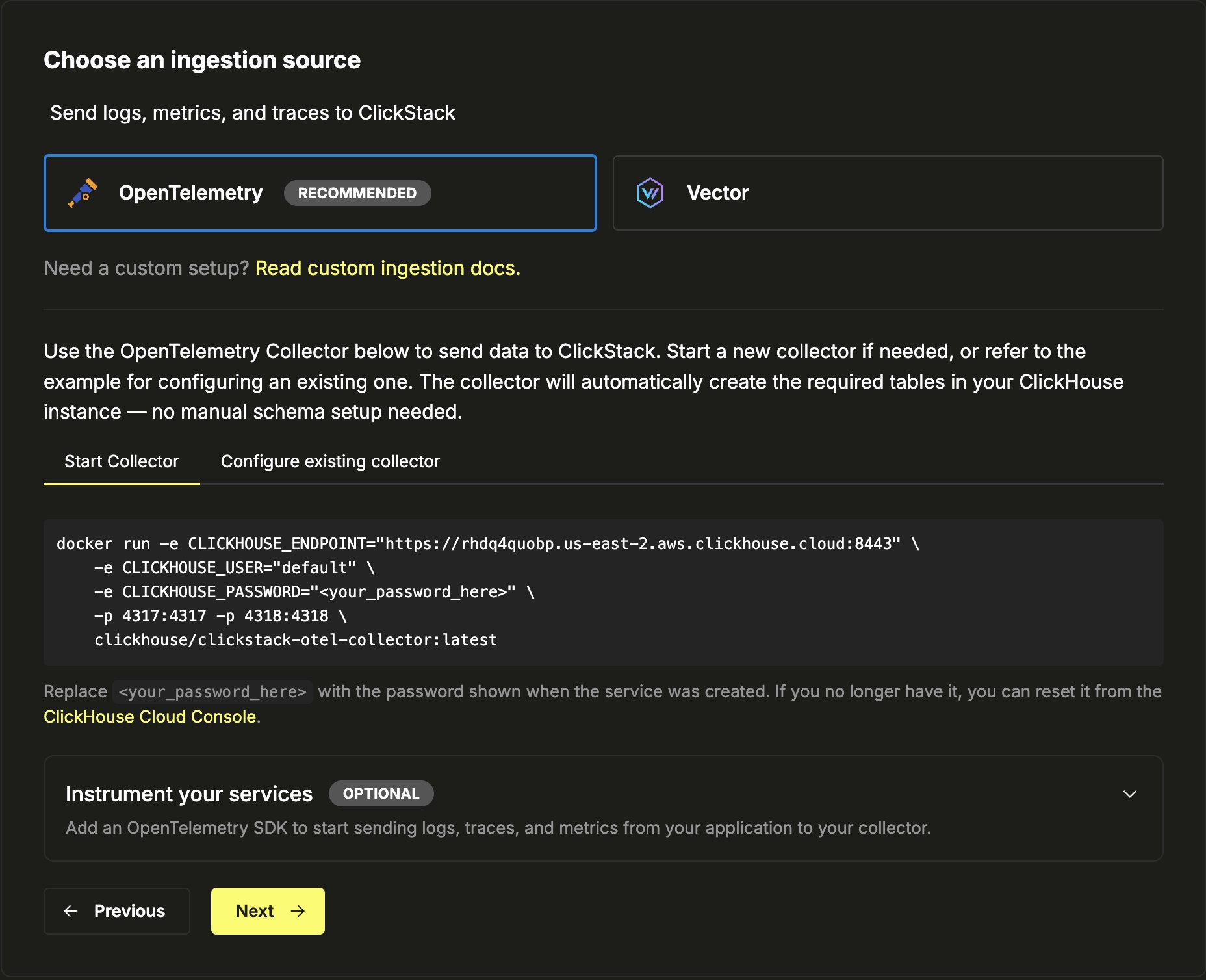
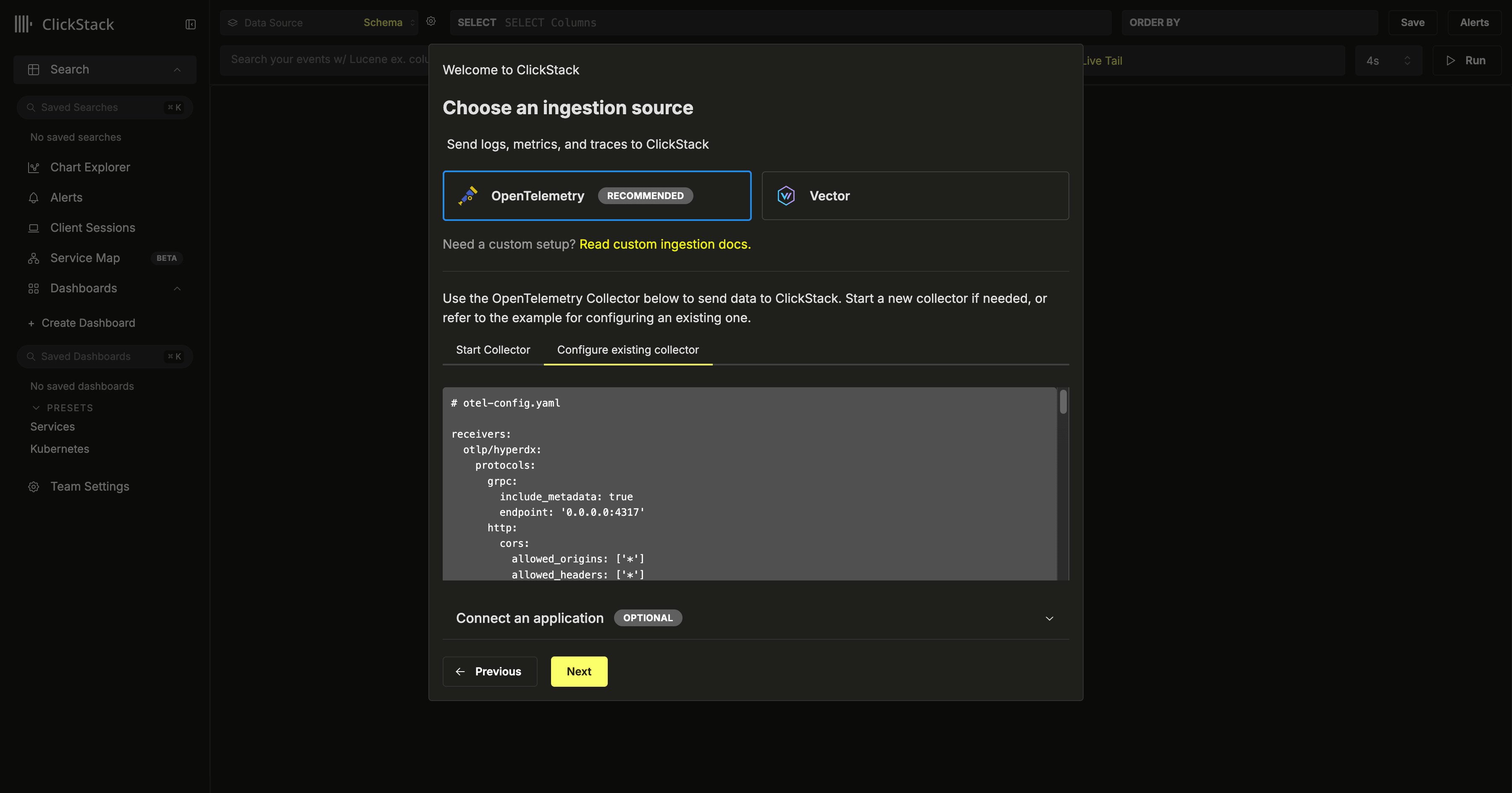
OpenTelemetry を推奨インジェスト形式として、OpenTelemetry の使用を強く推奨します。
ClickStack で効率的に動作するよう特別に設計された、すぐに使えるスキーマが用意されており、最もシンプルで最適化された利用体験を提供します。
- OpenTelemetry
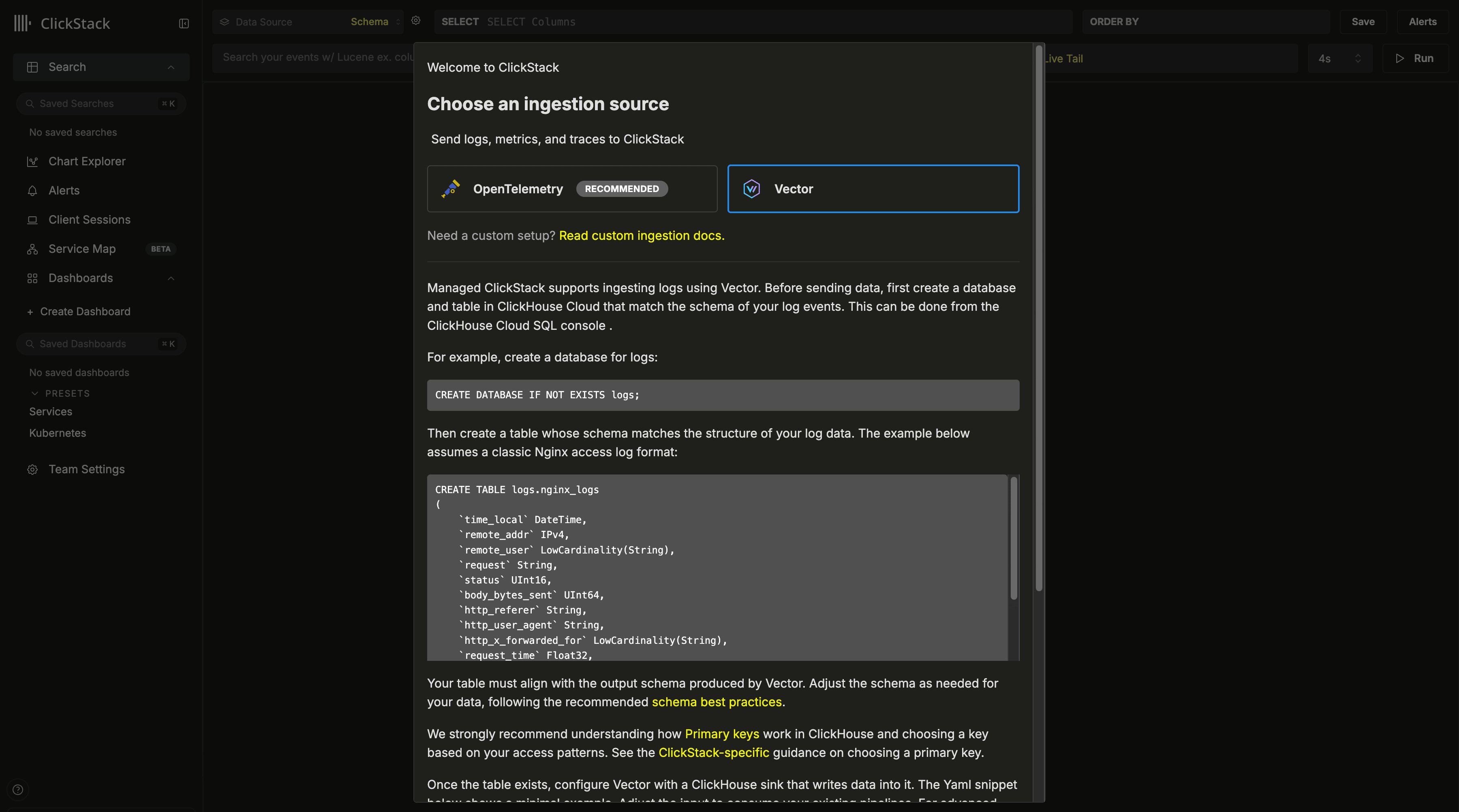
- Vector
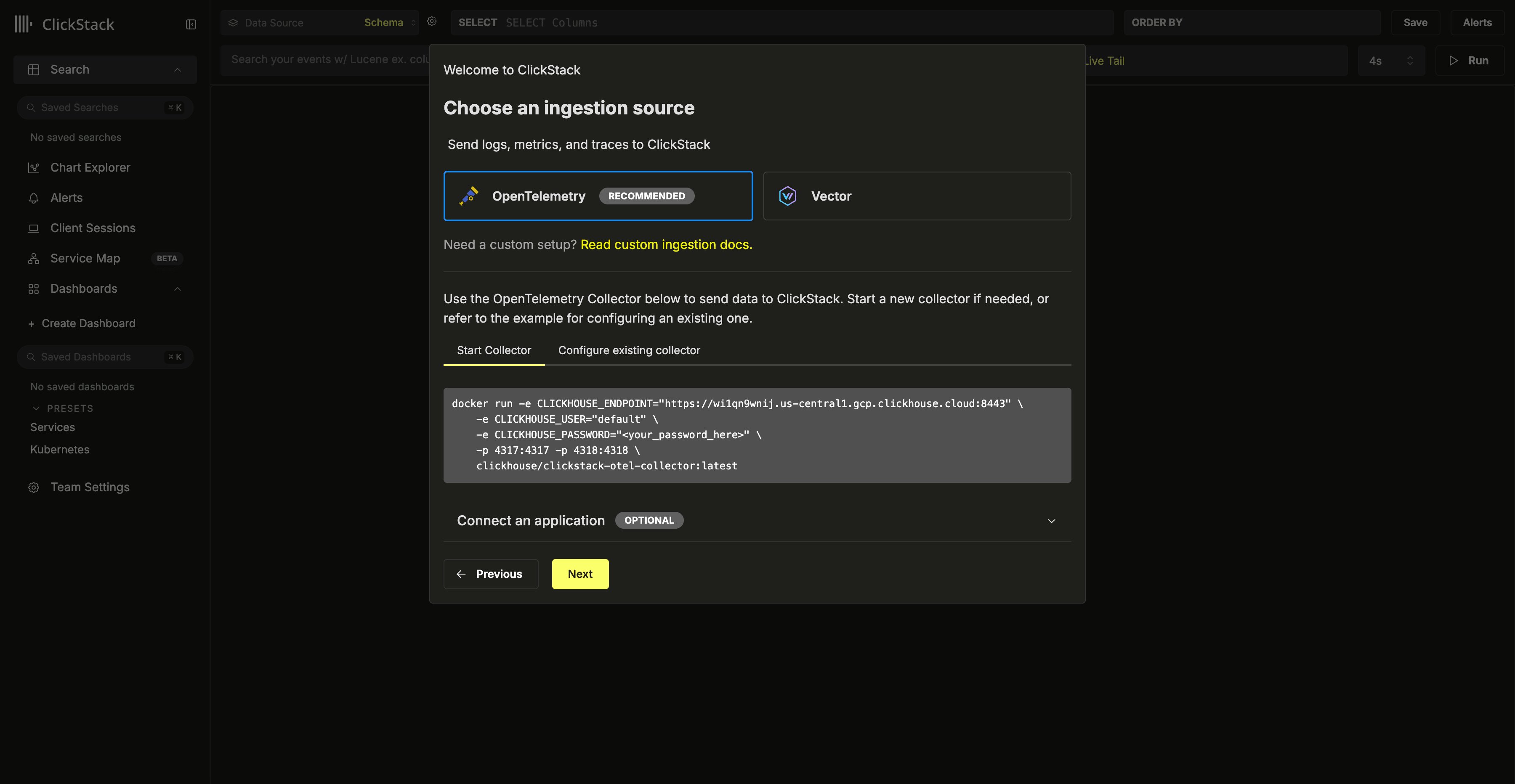
サービスに OpenTelemetry データを送信するには、OpenTelemetry Collector を使用することを推奨します。collector は、アプリケーション (および他の collector) から OpenTelemetry データを受信し、ClickHouse Cloud に転送するゲートウェイとして機能します。まだ collector を実行していない場合は、以下の手順で起動してください。既存の collector がある場合は、設定例も用意されています。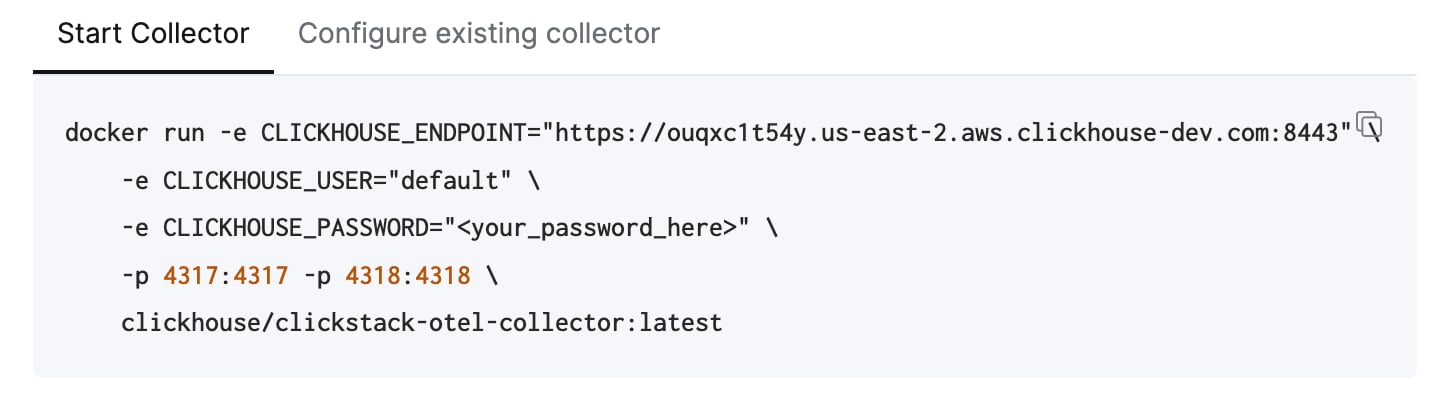
collector を起動する
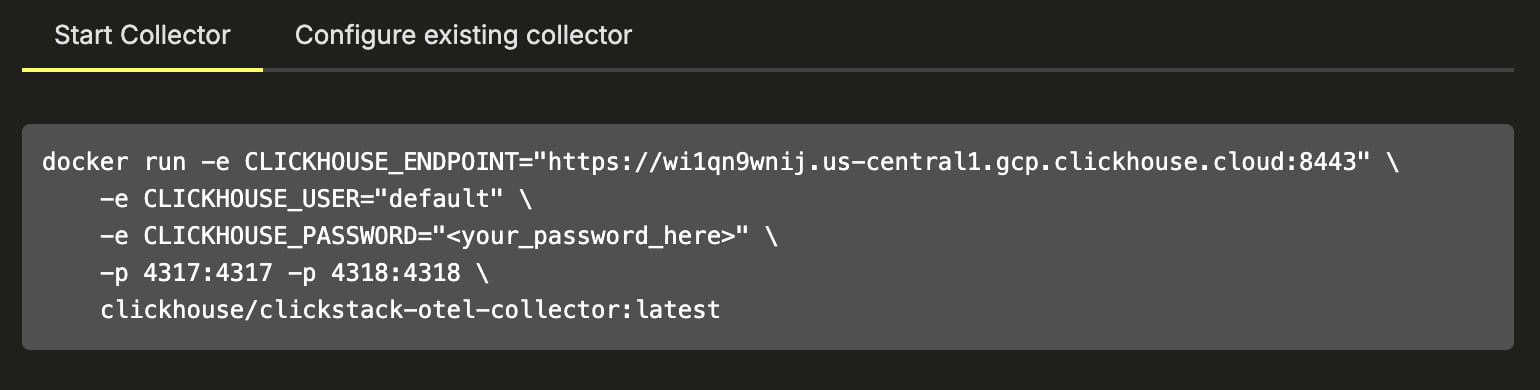
以下では、追加の処理を含み、ClickHouse Cloud 向けに最適化された、推奨構成である ClickStack distribution of the OpenTelemetry Collector を使用することを前提としています。独自の OpenTelemetry Collector を使用する場合は、“既存の collector を設定する。” を参照してください。すぐに開始するには、表示されている Docker コマンドをコピーして実行してください。本番環境へのデプロイこのコマンドではサービスへの接続に
default ユーザーを使用していますが、本番環境に移行する 際は、専用ユーザーを作成し、設定を変更する必要があります。既存の collector を設定する
既存の OpenTelemetry Collectors を設定したり、独自の distribution の collector を使用したりすることも可能です。ClickHouse exporter が必要独自の distribution を使用する場合、たとえば contrib image を使うなら、ClickHouse exporter が含まれていることを確認してください。
インジェストを開始する (任意)
OpenTelemetry でインストルメントする既存のアプリケーションやインフラストラクチャがある場合は、UI からリンクされている該当ガイドに進んでください。traces と logs を収集するようアプリケーションをインストルメントするには、言語 SDK ガイド のセルフマネージド向け手順に従ってください。これらは、サービスへのインジェスト用ゲートウェイとして動作する OpenTelemetry Collector にデータを送信します。logs は、agent モードで実行され、同じ collector にデータを転送する OpenTelemetry Collectors を使用して収集 できます。Kubernetes の監視については、専用ガイド を参照してください。その他のインテグレーションについては、quickstart ガイド を参照してください。デモデータ
既存のデータがない場合は、サンプル dataset のいずれかを試すこともできます。- Example dataset - 公開デモからサンプル dataset を読み込みます。単純な問題を診断できます。
- ローカルファイルとメトリクス - ローカル OTel collector を使用してローカルファイルを読み込み、OSX または Linux 上でシステムを監視します。
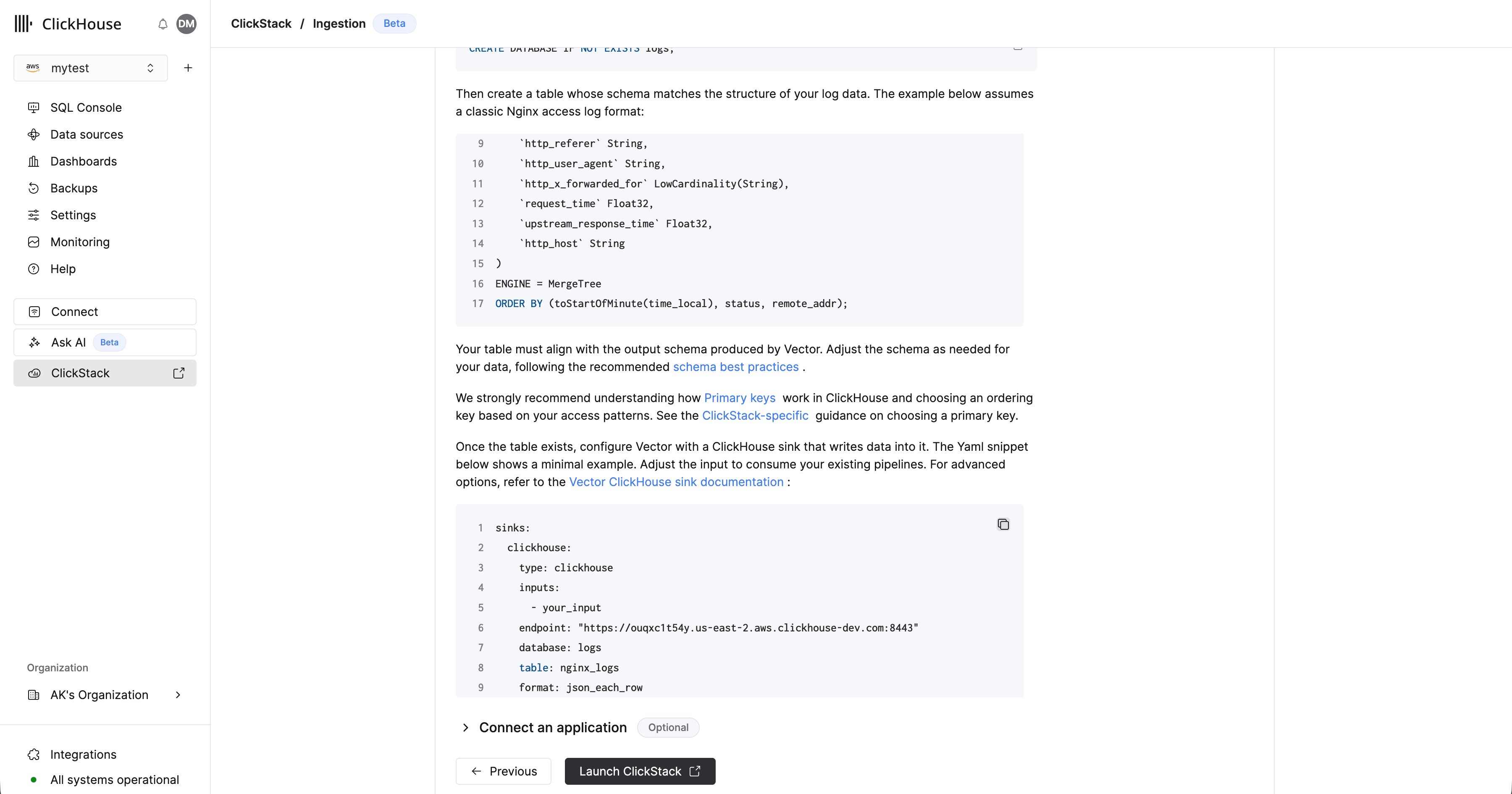
4
ClickStack UI に移動する
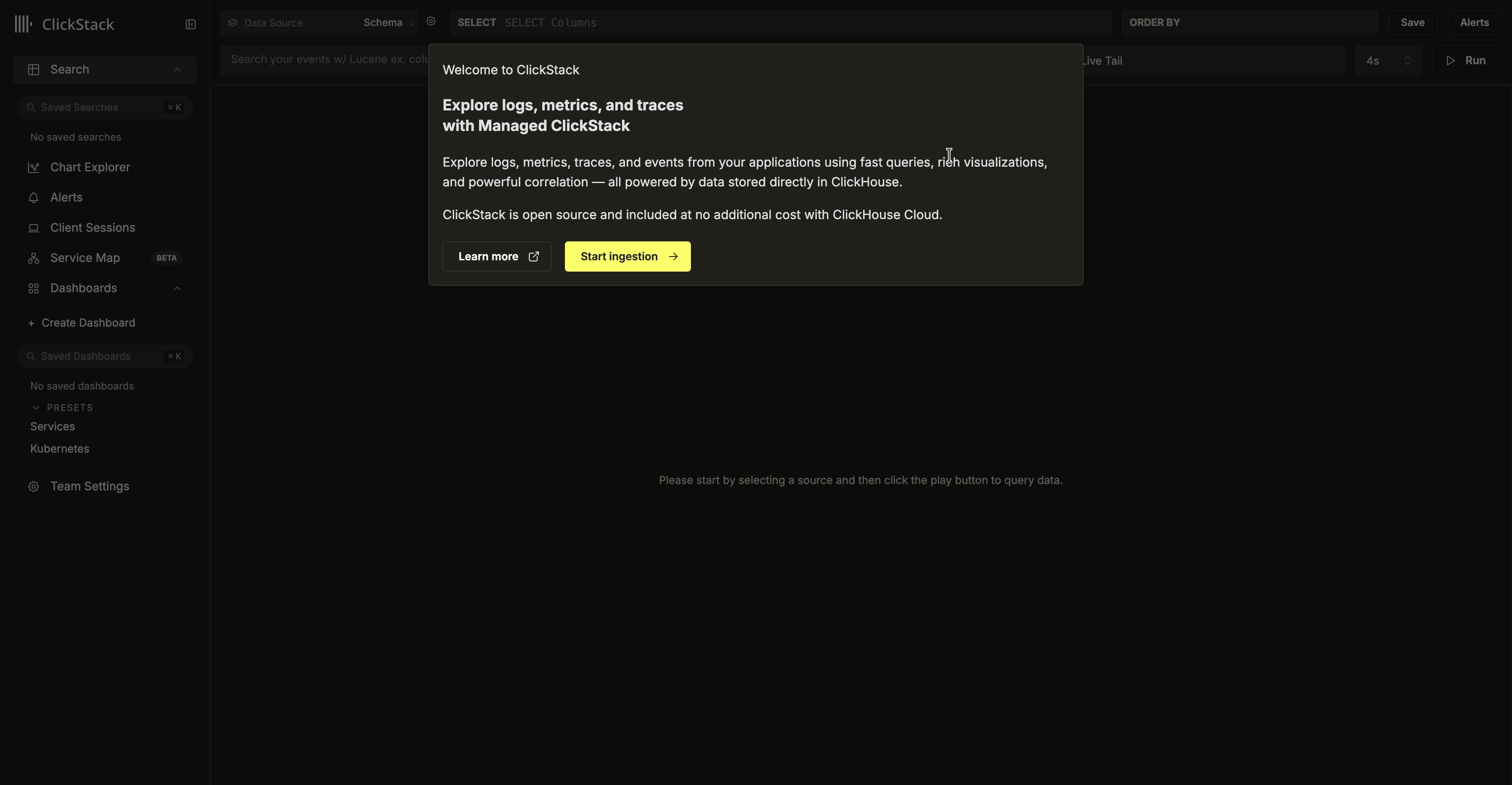
ClickStack UI にアクセスするには、[Launch ClickStack] を選択します。自動的に認証され、リダイレクトされます。
以上で完了です。🎉さっそく ClickStack を活用してみましょう。ログやトレースを検索し、ログ・トレース・メトリクスの相関をリアルタイムで確認し、ダッシュボードを作成し、サービスマップを確認し、イベントデルタやパターンを見つけ、アラートを設定して問題を未然に把握できます。
- OpenTelemetry
- Vector
ClickStack は標準の OpenTelemetry スキーマを使用するテーブルを自動的に検出し、対応するデータソースを作成します。確認ダイアログや手動でのソース作成は不要です。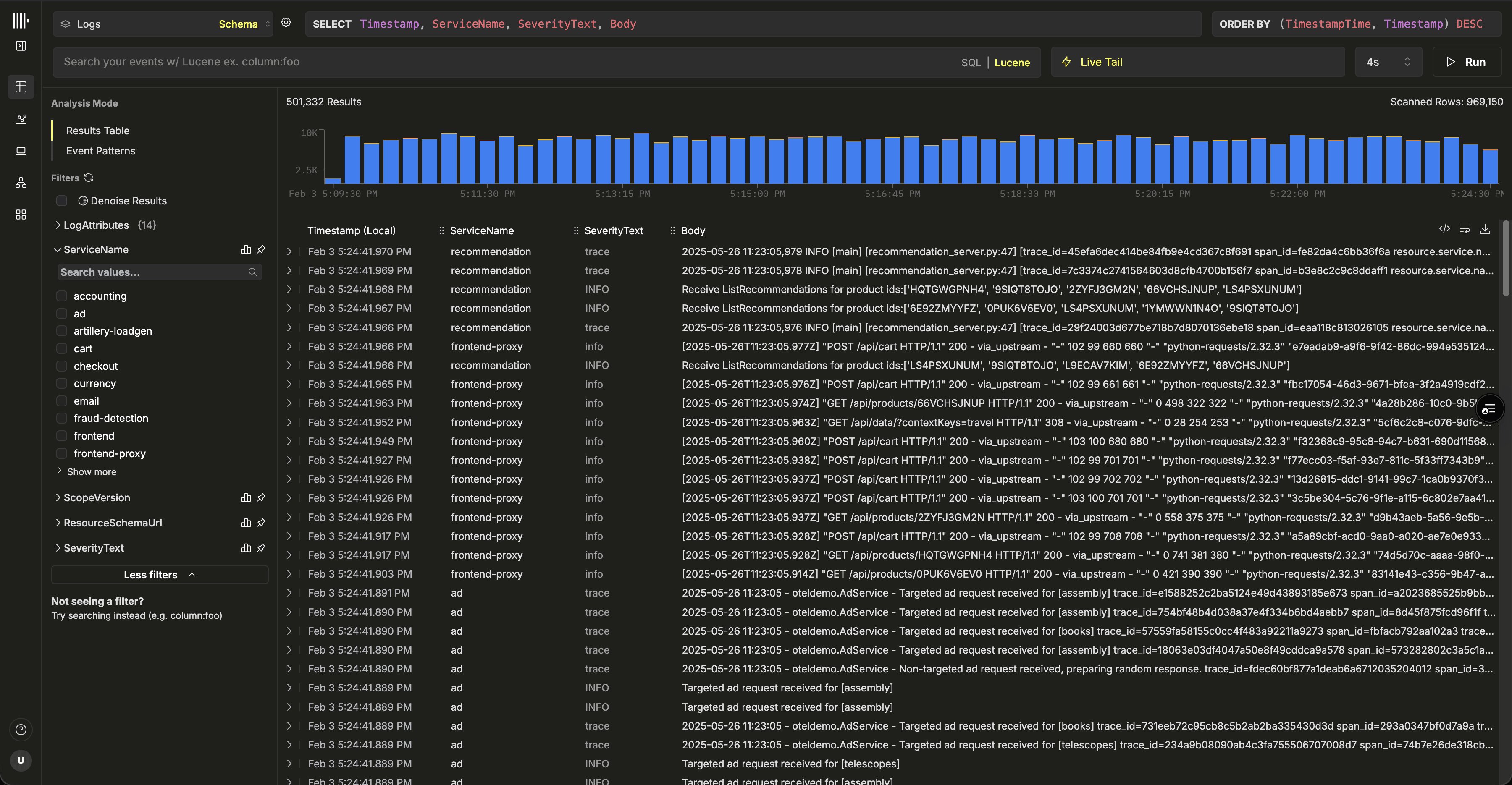
以上で完了です。🎉さっそく ClickStack を活用してみましょう。ログやトレースを検索し、ログ・トレース・メトリクスの相関をリアルタイムで確認し、ダッシュボードを作成し、サービスマップを確認し、イベントデルタやパターンを見つけ、アラートを設定して問題を未然に把握できます。
その他のタスク
Self-managed ClickHouse Observability へのアクセス権の付与
- ClickHouse Cloud コンソールで対象のサービスを開きます
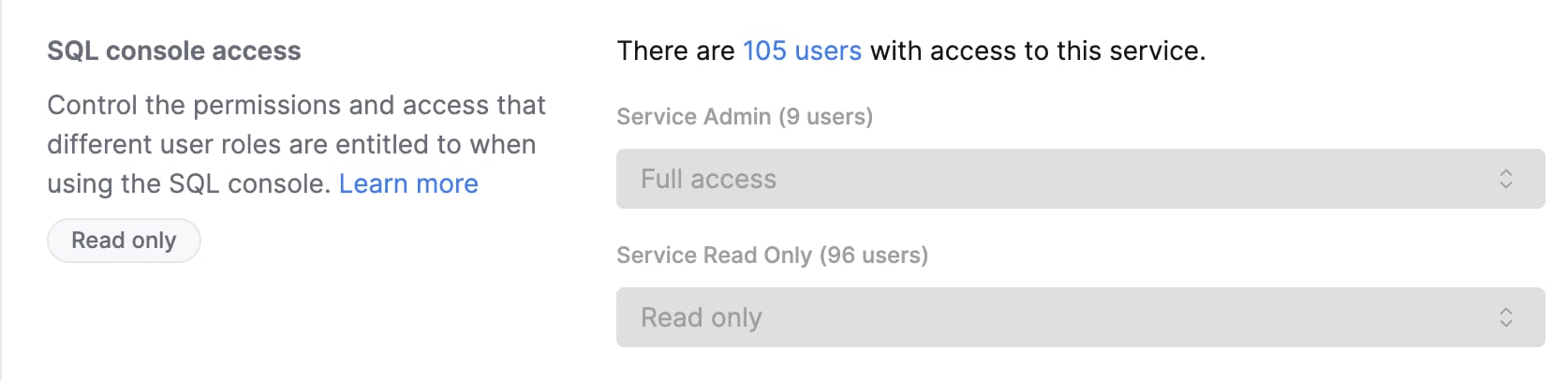
- 設定 → SQL コンソールのアクセス権 に移動します
- 各ユーザーに適切なアクセス許可レベルを設定します。
- Service Admin → Full Access - アラートを有効化するために必要
- Service Read Only → Read Only - オブザーバビリティデータの閲覧とダッシュボードの作成が可能
- No access - ClickStack UI にはアクセス不可
読み取り専用コンピュートで ClickStack を使用する
ClickStack UI は、読み取り専用の ClickHouse Cloud サービス上だけで完結して動作させることができます。インジェストとクエリのワークロードを分離したい場合は、この構成を推奨します。ClickStack がコンピュートを選択する仕組み
ClickStack UI は常に、ClickHouse Cloud コンソールで起動元となった ClickHouse サービスに接続します。 つまり、次のようになります。- 読み取り専用サービスから ClickStack を開いた場合、ClickStack UI が発行するすべてのクエリは、その読み取り専用コンピュート上で実行されます。
- 読み書きサービスから ClickStack を開いた場合は、そのサービスのコンピュートが使用されます。
推奨構成
読み取り専用コンピュート上で ClickStack を実行するには、次の手順に従います。- 読み取り専用として設定された warehouse 内の ClickHouse Cloud サービスを作成するか、既存のサービスを特定します。
- ClickHouse Cloud コンソールで、読み取り専用サービスを選択します。
- 左側のナビゲーションメニューから ClickStack を起動します。
データソースの追加
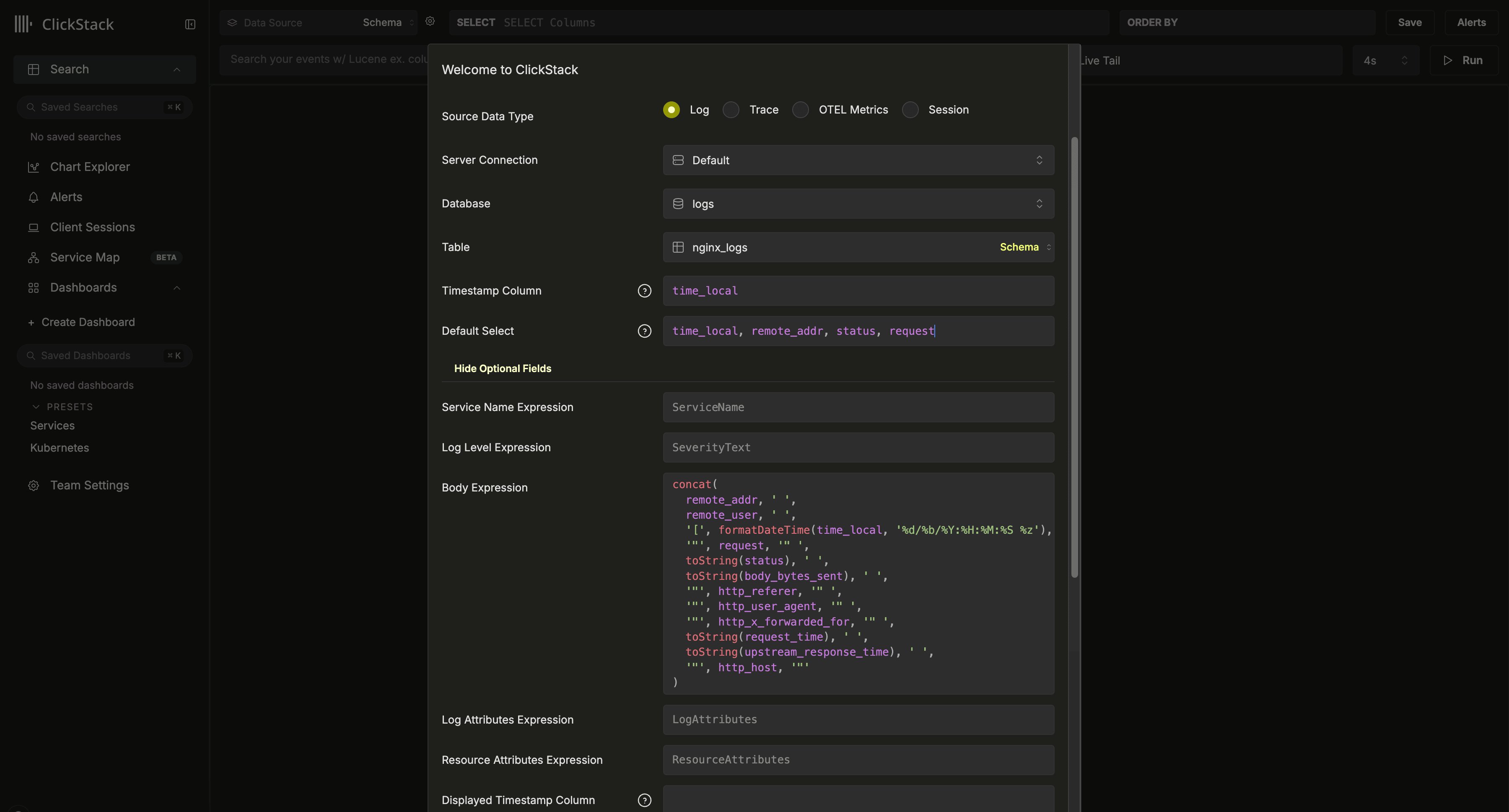
ClickStack は OpenTelemetry ネイティブですが、OpenTelemetry 専用ではありません。必要に応じて独自のテーブルスキーマを使用することもできます。 以下では、自動的に設定されるデータソース以外に、データソースを追加する方法について説明します。OpenTelemetry スキーマの使用
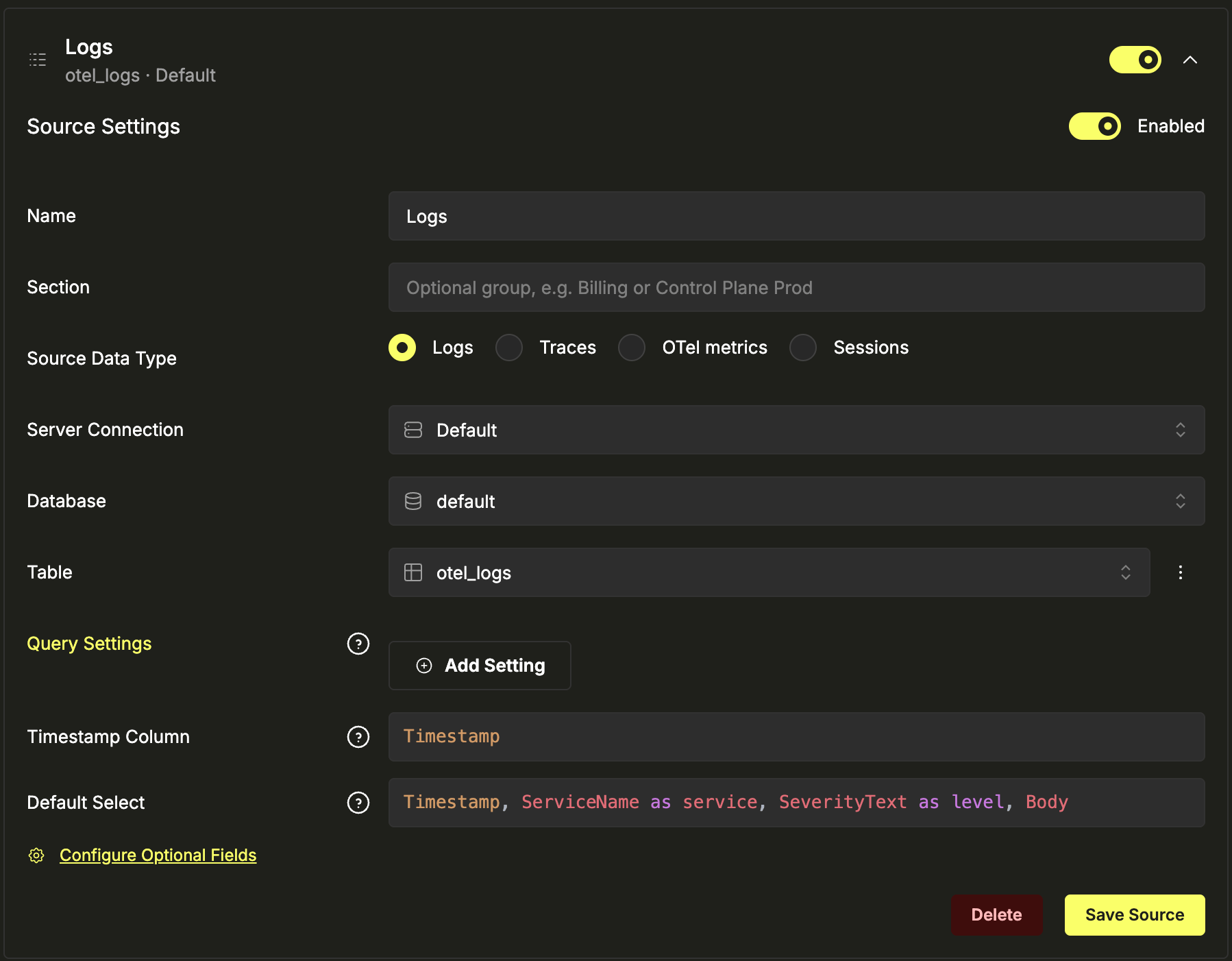
ClickStack は、標準の OpenTelemetry スキーマを使用するテーブルを自動的に検出し、ログ、トレース、メトリクスに対応するデータソースを作成します。確認ダイアログでの操作や手動でのソース作成は必要ありません。 自動作成されたソースを確認または調整するには、チーム設定 → Data → Sources を開き、対象のソースを展開します。次の例は、otel_logs テーブルのログソースです。
ソースの相関付けClickStack では、ログやトレースなどの異なるデータソースを相互に相関付けることができます。そのためには、各ソースで追加の設定が必要です。たとえば、ログソースでは対応するトレースソースを指定し、トレースソースでは逆に対応するログソースを指定します。詳細については、「相関ソース」を参照してください。
カスタムスキーマの使用
カスタムテーブルを使用する場合は、データソース設定リファレンスを参照してデータソースを設定してください。スキーマの選択: Map と JSON
ClickStack は、デフォルトで属性をMap(LowCardinality(String), String) カラムとして保存します。これはオブザーバビリティのワークロードに推奨されるスキーマです。バケット化されたマップのシリアライズと、Map のキーと値に対するテキストインデックスを組み合わせることで、動的な JSON サブカラムで生じるキーごとの取り込みオーバーヘッドなしに、選択的なルックアップを実現できます。
JSON 型のスキーマは、属性キーの集合が小規模かつ安定しているワークロードでの評価用に、ベータ版として提供されています。デフォルトとして使用することは推奨されません。詳細な比較と、JSON サポートを有効化するために必要な環境変数については、Map と JSON型の比較を参照してください。