

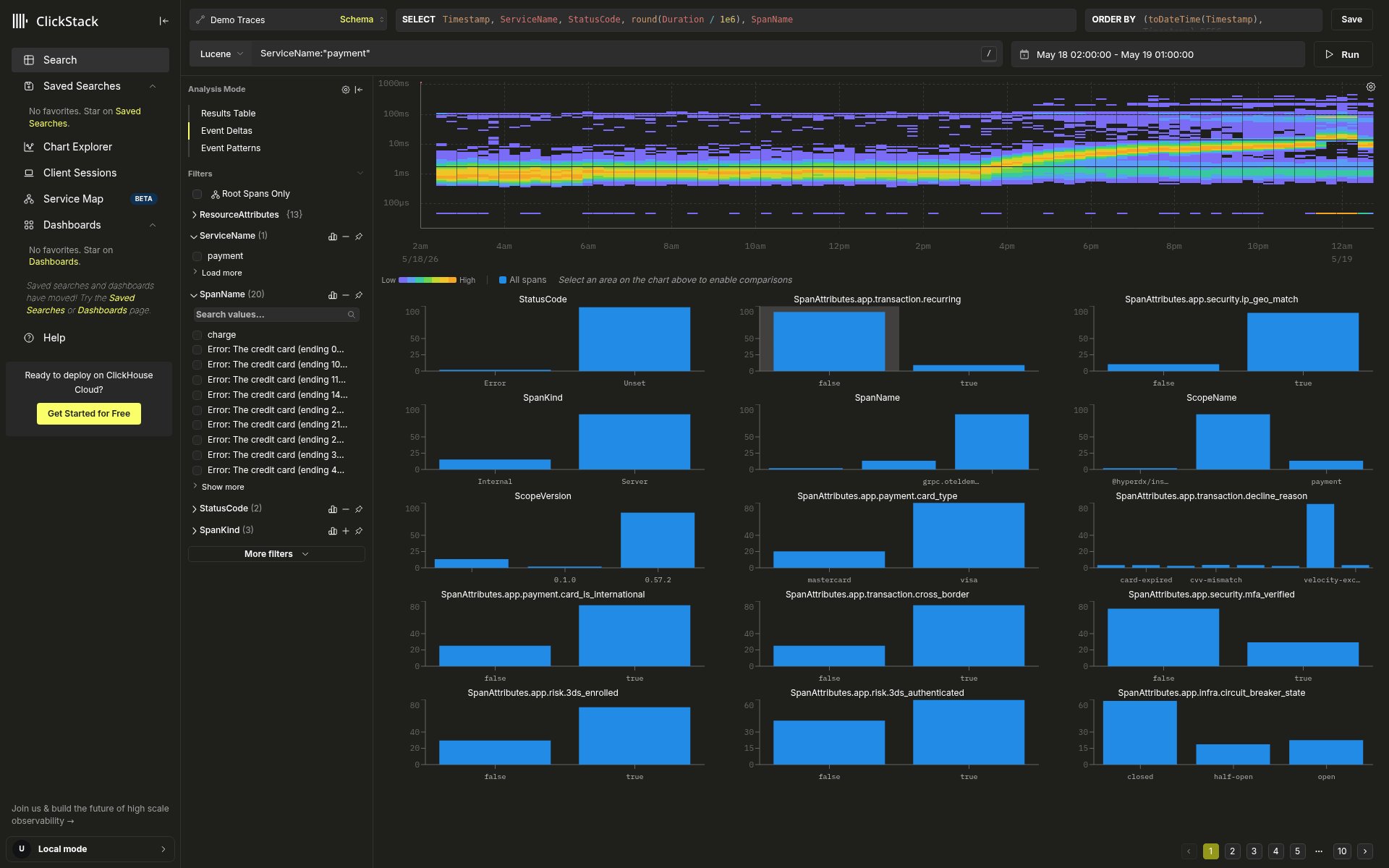
- 分布モード (常時有効) : ヒートマップ上で範囲を選択していない場合、現在のスパン集合について、すべての属性の値の分布が表示されます。支配的な値や極端に少ない値 (カーディナリティの外れ値) を見つけるのに役立ちます。
- 比較モード: ヒートマップ上で長方形をドラッグすると、その内側のスパン (選択範囲) と外側のすべてのスパン (背景) を比較できます。逸脱している要素を切り分けるのに役立ちます。
- 反復的なドリルダウン: 任意の棒をクリックすると、その値でフィルタ (または除外) できます。ヒートマップはフィルタ後のスパン集合に基づいて再レンダリングされるため、原因が明らかになるまで絞り込みを繰り返せます。
前提条件
イベントデルタを使用するには、所要時間の式が設定された Trace データソースが必要です。スパンデータを生成するサービスであれば、OpenTelemetry で計装済みのものならどれでも利用できます。はじめに
- データソース ドロップダウンから、トレースを格納しているログソースを選択します。ログソース名は任意で構いません。重要なのは、そのログソースが Trace タイプとして設定されていることです。イベントデルタ タブは、こうしたログソースでのみ有効になります。
- 分析モード セクションで、イベントデルタ タブをクリックします。
ヒートマップ
ヒートマップは、スパンを2つの次元でプロットします。- X軸: 時刻
- Y軸: 数値。デフォルトはスパンの所要時間 (ミリ秒、対数スケール)
分布モード: カーディナリティの外れ値
ヒートマップで何も選択していない場合、分析パネルには属性ごとに棒グラフが 1 つずつ表示されます。各グラフは、条件に一致するすべてのスパンを対象に算出されます。凡例には All spans と表示されます (上記の概要のスクリーンショットを参照してください)。 属性は、値の集中度に基づいて順位付けされます。少数の値が大部分を占める属性ほど上位に表示され、値が一様に分散したエントロピーの高い属性は下位に表示されます。 データの カーディナリティの形状 を把握したい場合は、分布モードを使用します。- 多数派: どのサービス、エンドポイント、ステータスコード、ホストがスパン全体の大部分を占めているか。多くの場合、トラフィックの大半を占める特定の tenant、バージョン、ルートが浮かび上がります。
- 少数派: 出現はするものの、ごくまれにしか現れない値。スパンのわずか
0.5%にしか現れないステータスコードや、ほとんど現れないホストが、最も注目すべきシグナルとなる場合があります。リグレッションや不審な挙動をする要素は、ロングテールに潜んでいるものです。
比較モード: 通常からの逸脱
ヒートマップ上をクリック&ドラッグして長方形を描くと、比較モードに切り替わります。選択したスパンが 選択範囲 (オレンジ色の棒グラフ) となり、それ以外のスパンはすべて 背景 (緑色の棒グラフ) となります。各属性チャートには両方の母集団が並べて表示され、乖離が大きい属性ほど上位に来るようにソートされます。ほぼ一方にしか存在しない値や、一方にまったく存在しない値は、差異の原因として最も有力な候補です。 描く長方形の形状によって、何を調べるかが変わります。代表的な 2 つの形状を以下で説明します。ユースケース 1: リグレッションの前後比較
タイムラインに沿って低減が上昇傾向にあることがヒートマップから読み取れる場合(低速の帯が太くなる、明るい帯が上に移動する、あるいは正常な期間と劣化した期間を分ける明確な変曲点が見られるなど)、上昇が始まる変曲点からウィンドウの右端までドラッグして長方形を描きます。比較の精度を高めるには、長方形の下端を軸の最下部ではなく、正常時のベースラインに合わせます。こうすることで、同じ時間範囲にたまたま含まれる、依然として正常で高速なスパンを巻き込まずに、劣化したウィンドウ内で本当に通常より遅いスパンだけを切り出せます。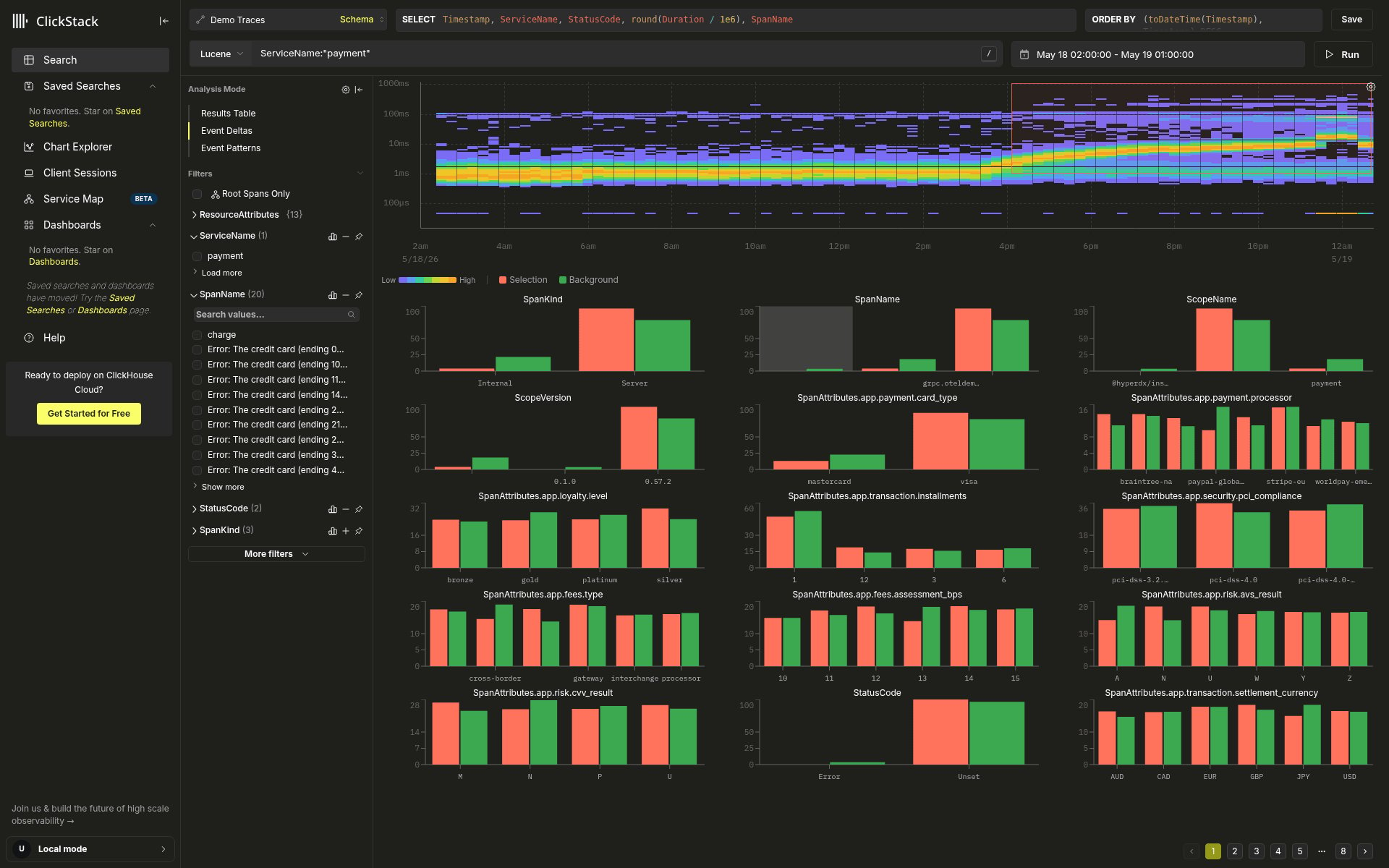
SpanKind、SpanName、ScopeName のいずれも、低速な選択範囲と正常な背景との間で、オレンジと緑がくっきりと分かれています。これらを組み合わせて見ることで、変曲点で何が変わったのかを特定できます。
「何が変わったのか」を知りたい場合は、この形状が適しています。同じワークフローで、範囲をより絞り込んだバリアントも利用できます。全体としては落ち着いている帯の中に低速なスパンが小さく固まっている場合(右端での短いバーストや、安定した期間の途中に現れる塊など)は、その塊だけを小さなボックスで囲みます。形状によって問いが変わります。縦長の帯は時間の経過とともに何が変わったのかを問い、小さく絞り込んだボックスはこの塊の何が特殊なのかを問います。
ユースケース 2: 低速と高速の比較
ヒートマップ上で、2 つの低減の母集団が所要時間軸方向に明確に分かれている場合は、時間範囲全体にまたがり、かつ明確に分離した上側の帯だけを囲む横長の長方形をドラッグします。低速の母集団が選択範囲となり、高速側の大部分が背景となります。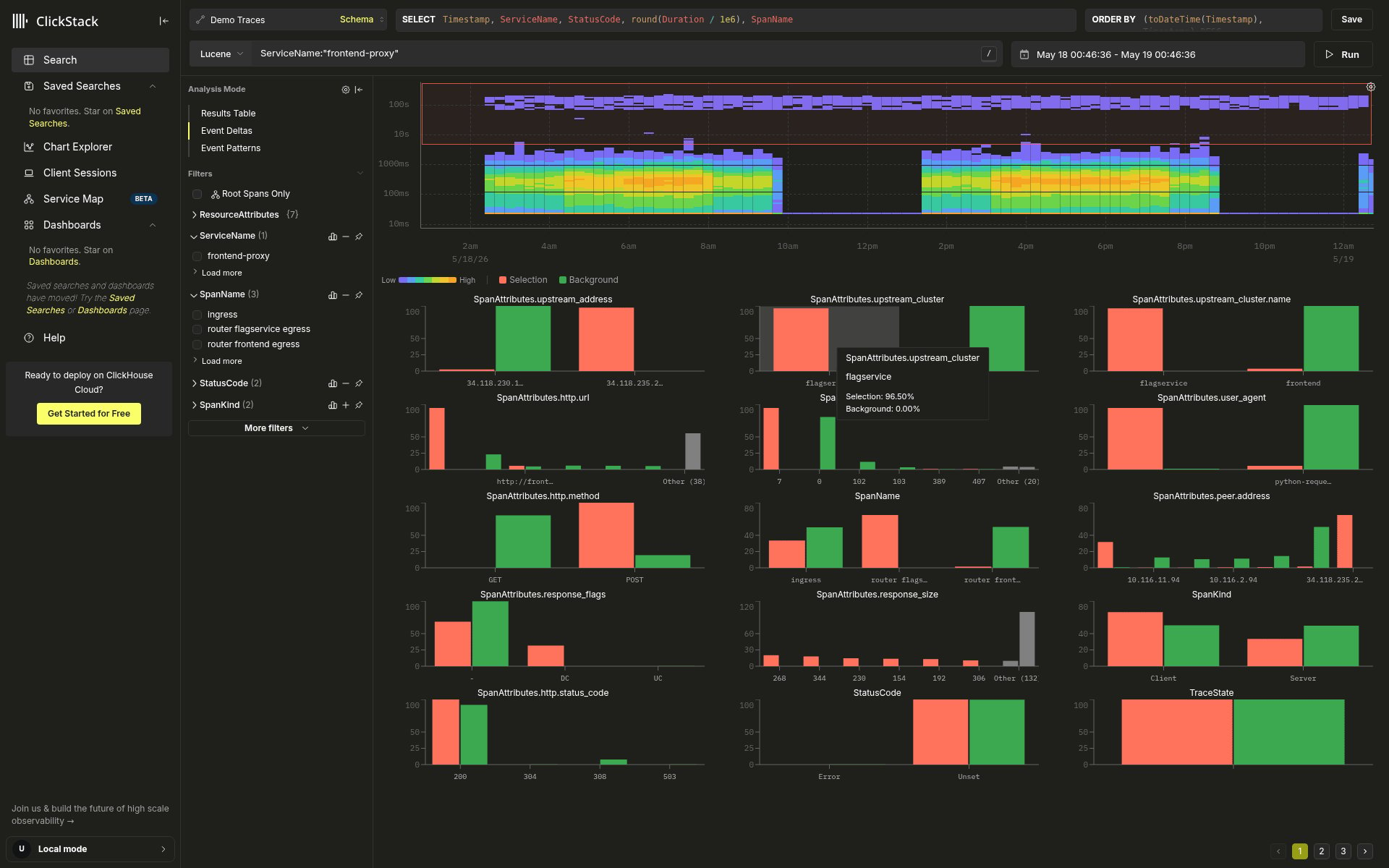
反復的なドリルダウン
比較モードと分布モードは、連続して組み合わせることで最も効果を発揮します。任意のバーをクリックすると、次の 3 つのアクションを含むポップオーバーが開きます。- Filter: この値を持つスパンのみを残します
- Exclude: この値を持つスパンを除外します
- Copy: 値をクリップボードにコピーします
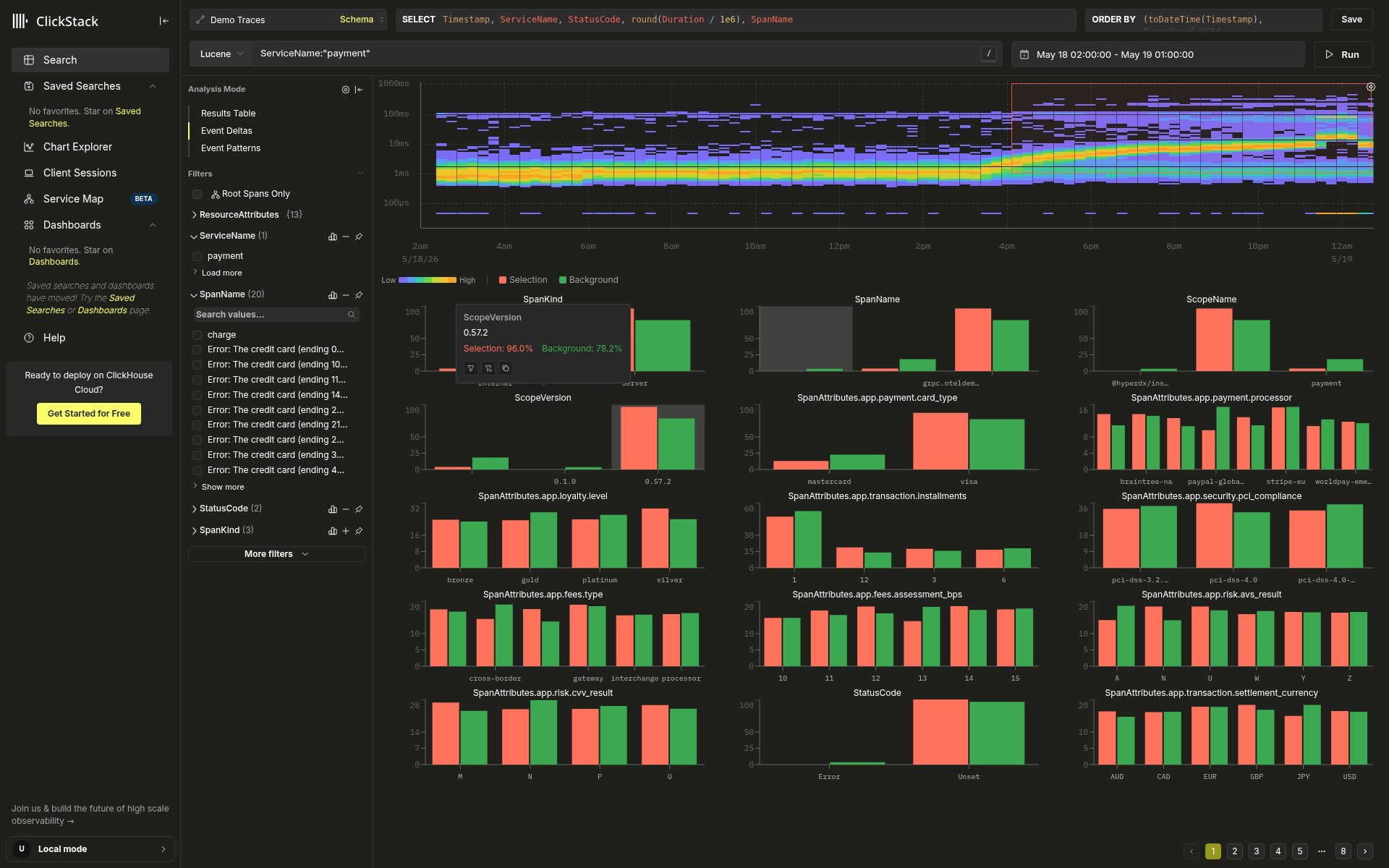
低頻度の値をまとめた集計 Other (N) バケットはクリックできません。そのバケット内の特定の値でフィルタするには、検索バーを直接使用してください。
ヒートマップのカスタマイズ
ヒートマップ右上の歯車アイコンをクリックすると、表示設定 ドロワーが開きます。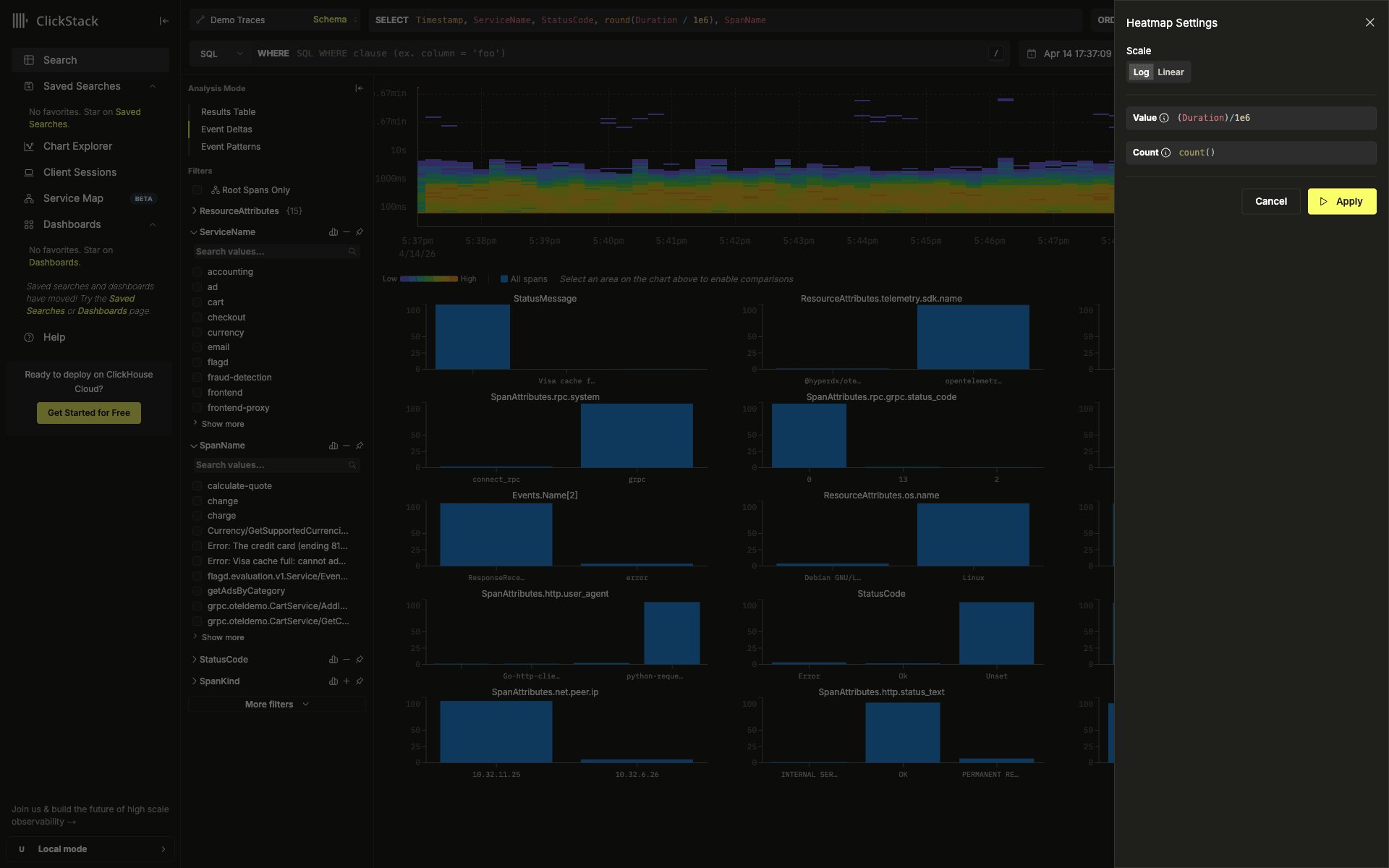
Apply をクリックするとヒートマップが更新され、その下の属性分析にも反映されます。
これらのデフォルト値を変更する主なケースは次のとおりです。
- Scale を Linear に切り替える: 低減の幅が狭い場合 (たとえば、すべてのスパンが 5〜50 ms で完了するサービス) に有効です。Log スケールでは、データが存在しない上端部分に縦方向の表示領域が無駄に割かれてしまいます。
- Y 軸に所要時間以外の値をプロットする: Value を
SpanAttributes.http.response.sizeに設定すると、サイズの大きい 低速レスポンスを調査できます。if(StatusCode = 'Error', 1, 0)のような式を使えば、サービス全体のエラー頻度を時系列でプロットできます。 - 件数以外の値で色付けする: Count を
p95(Duration)に設定すると、各バケットが件数ではなくテール低減に基づいて色付けされるため、件数ベースの表示では埋もれてしまう、まれだが低速な箇所を浮き彫りにできます。countDistinct(TraceId)を使用すると、1 つのトレースが多数のスパンを生成する場合でも、トレース数とスパン数を区別できます。
効果的に活用するためのヒント
次のような使い方を心がけることで、イベントデルタをより効果的に活用できます。- まず単一のサービスに絞り込みます。 低減はサービスによって大きく異なるため、複数のサービスが混在するとシグナルが埋もれてしまいます。分析を始める前に検索バーで対象を 1 つの
ServiceName(または 1 つのエンドポイント)に絞り込み、ヒートマップと分布が比較可能な母集団を反映するようにしてください。 - 視覚的なコントラストがはっきりした選択範囲を選びます。 比較モードは、選択範囲が背景と明確に区別できる場合に最も効果を発揮します。たとえば、特定の時点を境に始まる性能劣化の期間や、大部分のデータから明確に離れた低速なテールなどが該当します。残りのデータと大きく重なる選択範囲では、実際の逸脱よりもノイズが浮かび上がりやすくなります。
- フィルタ、ヒートマップ、フィルタの順に繰り返します。 1 回の選択だけで原因を特定できることはまれです。最初の比較結果は仮説として扱い、最も乖離の大きい値でフィルタしたうえで、新しいヒートマップと分布を改めて確認します。通常は 2〜3 回繰り返すことで、リグレッションの原因を 1〜2 個の属性にまで絞り込めます。
- コントラストがまだ見えない場合は、選択範囲を指定せずに分布モードを使用します(問題があることはわかっているものの、ヒートマップが一様に見える場合など)。エラースパンのみ、クライアントスパンのみ、特定のエンドポイントのみといった仮説に基づくフィルタを適用し、長方形を描く前に、属性の分布から影響の最も大きい値を見つけ出します。