

前提条件
- ClickHouse オブザーバビリティのサービス
- 独自のログを使用する場合は、syslog ファイルが存在する Linux EC2 インスタンス、そのインスタンスメタデータサービスへのアクセス、および collector のインストールと実行に必要なアクセス許可
- デモを実行する場合は Docker
- collector またはサンプルをダウンロードするための
curl
接続情報
- 完全マネージド型
- セルフマネージド
ClickHouse オブザーバビリティを開き、チーム設定 → Data → Managed Telemetry に移動します。OTLP HTTP エンドポイントと APIキーをコピーしてください。Copy connection details で設定をまとめてコピーでき、Reveal key でマスクされたキーを表示できます。
/v1/logs などの接尾辞を付けず、ベースの HTTP エンドポイントを指定します。シグナルのパスはエクスポーターが自動的に付加します。http://host.docker.internal:4318 で接続できます。このホストのマッピングはデモコマンドに含まれています。
既存の EC2 インスタンスとの連携
ログを収集したい EC2 インスタンス上で、以下の手順を実行してください。1
インスタンスのメタデータとsyslogを確認する
IMDSv2 を使用してインスタンスメタデータサービスにアクセスできることを確認します。応答にはインスタンスIDが含まれているはずです。collector はこのメタデータサービスを使用して、インスタンスID、インスタンスタイプ、リージョン、アベイラビリティゾーン、アカウントIDをログに付加します。以下の設定では EC2 のタグは収集されません。syslog ファイルの場所を特定し、そのフォーマットを確認します。インスタンス上に実際に存在するパスを指定してください。ログが systemd ジャーナルにのみ書き込まれる場合は、Systemd/Journald ガイド を参照してログを収集してください。
2
collectorのインストール
インスタンスのアーキテクチャに対応した OpenTelemetry Collector Contrib
0.161.0 をダウンロードします。3
collector を設定する
該当する設定を この receiver は元のログ行を保持したまま、ホスト名、ユニット、PID (存在する場合)、メッセージを抽出します。
ec2-host-logs.yaml として保存します。ファイル内のタイムスタンプのフォーマットに合わせて設定を選び、syslog のパスが異なる場合は include を調整してください。- ISO タイムスタンプ
- 従来の syslog
2026-10-15T12:34:56.123456+00:00 のようなタイムスタンプの場合:resourcedetection/ec2 プロセッサーは EC2 のリソース属性を付加します。インスタンスのタグも収集するには、EC2 detector の設定と必要なアクセス許可を参照してください。4
collector を実行する
このターミナルで接続変数を設定し、設定ファイルがあるディレクトリから実行します。collector が syslog ファイルを読み取るには、アクセス許可が必要です:ターミナル (端末) は開いたままにしておいてください。receiver は
start_at: end を使用するため、起動後に syslog ファイルへ書き込まれる新しいアクティビティを発生させてください。継続的に収集するには、お使いのデプロイプロセスでサービスを設定し、そのサービスに接続用の変数を渡してください。5
ログを確認する
検索を開いて Logs ログソースを選択し、
ServiceName:ec2-host-service でフィルタして、Last 15 minutes を選択します。レコードを展開し、リソース属性に cloud.provider、cloud.region、cloud.availability_zone、host.id、host.type が含まれていることを確認します。デモデータセット
このサンプルには、24 時間分の syslog のログ行が 11,658 件含まれています。collector がシミュレートされた EC2 メタデータを付与し、タイムスタンプも更新するため、AWS アカウントは不要です。1
サンプルをダウンロード
2
デモ用のcollectorを設定する
以下の内容を
ec2-host-logs-demo.yaml という名前で、ダウンロード先のディレクトリに保存します。デモ専用のタイムスタンプ変換により、サンプルデータはおおよそ過去 24 時間の範囲にシフトされ、インジェストの 2 分前が終点となるよう調整されます。独自のログを取り込む場合は、元のタイムスタンプを保持できるよう EC2 インスタンス設定を使用してください。
3
デモ用のcollectorを実行する
接続用の変数を設定したうえで、ダウンロード先のディレクトリで次のコマンドを実行します:collector がサンプルをエクスポートしている間は端末を開いたままにし、出力にエラーが出ていないか確認してください。新しいコンテナを再度起動すると、サンプルのログが重複する場合があります。
4
デモのログを確認する
検索 を開いて Logs ログソースを選択し、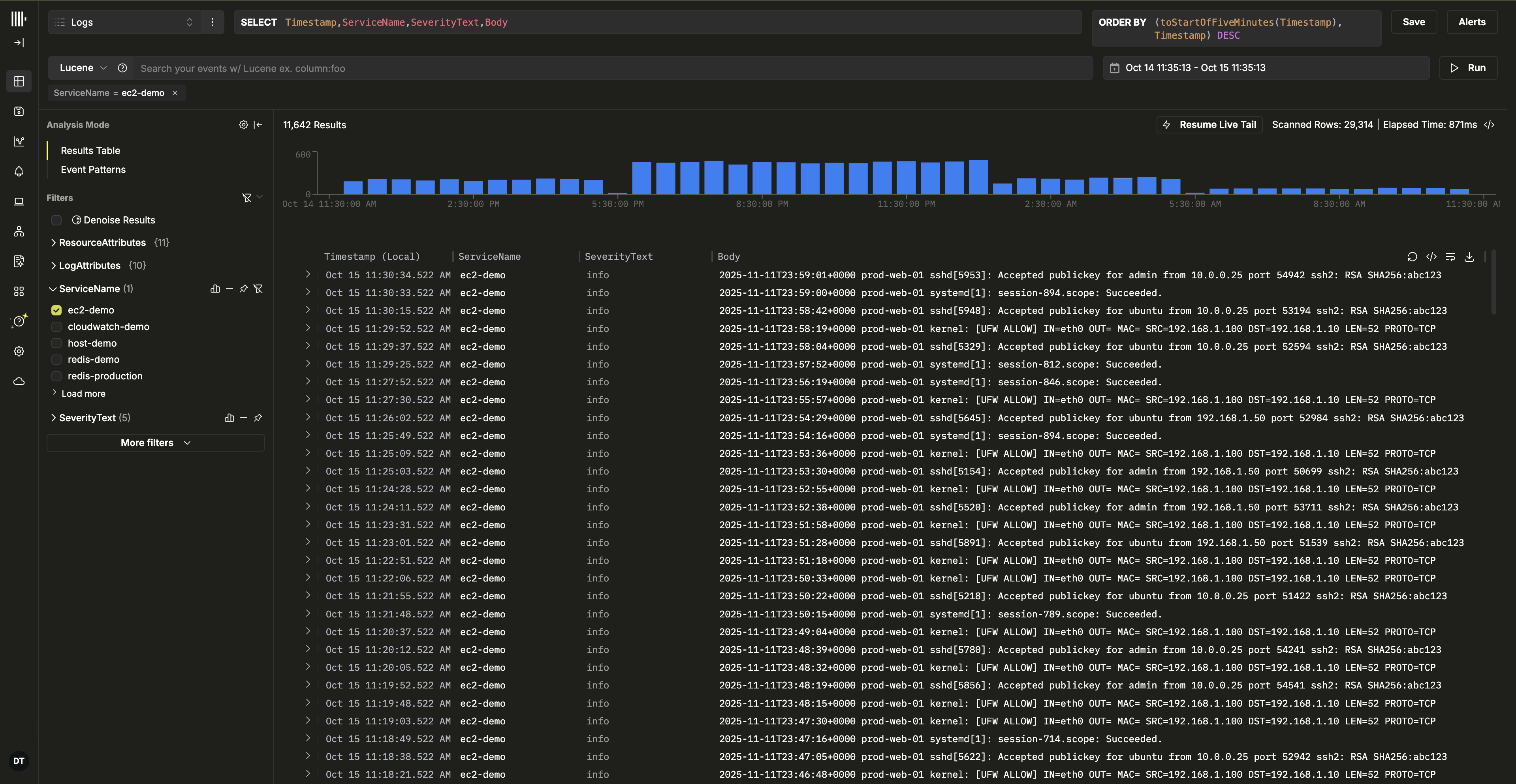
ServiceName:ec2-demo でフィルタしたうえで、Last 2 days を選択します。ログを展開し、シミュレートされたリソース属性を確認します。cloud.region が us-east-1、host.id が i-0abc123def456789、host.type が t3.medium になっているはずです。データを確認したら、Ctrl+C で collector を停止します。ダッシュボードと可視化
1
2
ダッシュボードをインポートする
- ダッシュボード を開き、右上の Import をクリックします。
host-logs-dashboard.jsonをアップロードします。- チャートを Logs ログソースにマッピングし、Finish Import をクリックします。

3
ダッシュボードを表示する
インポートしたダッシュボードには、選択した時間範囲のログが表示されます。サンプルを他のサービスと切り分けたい場合は、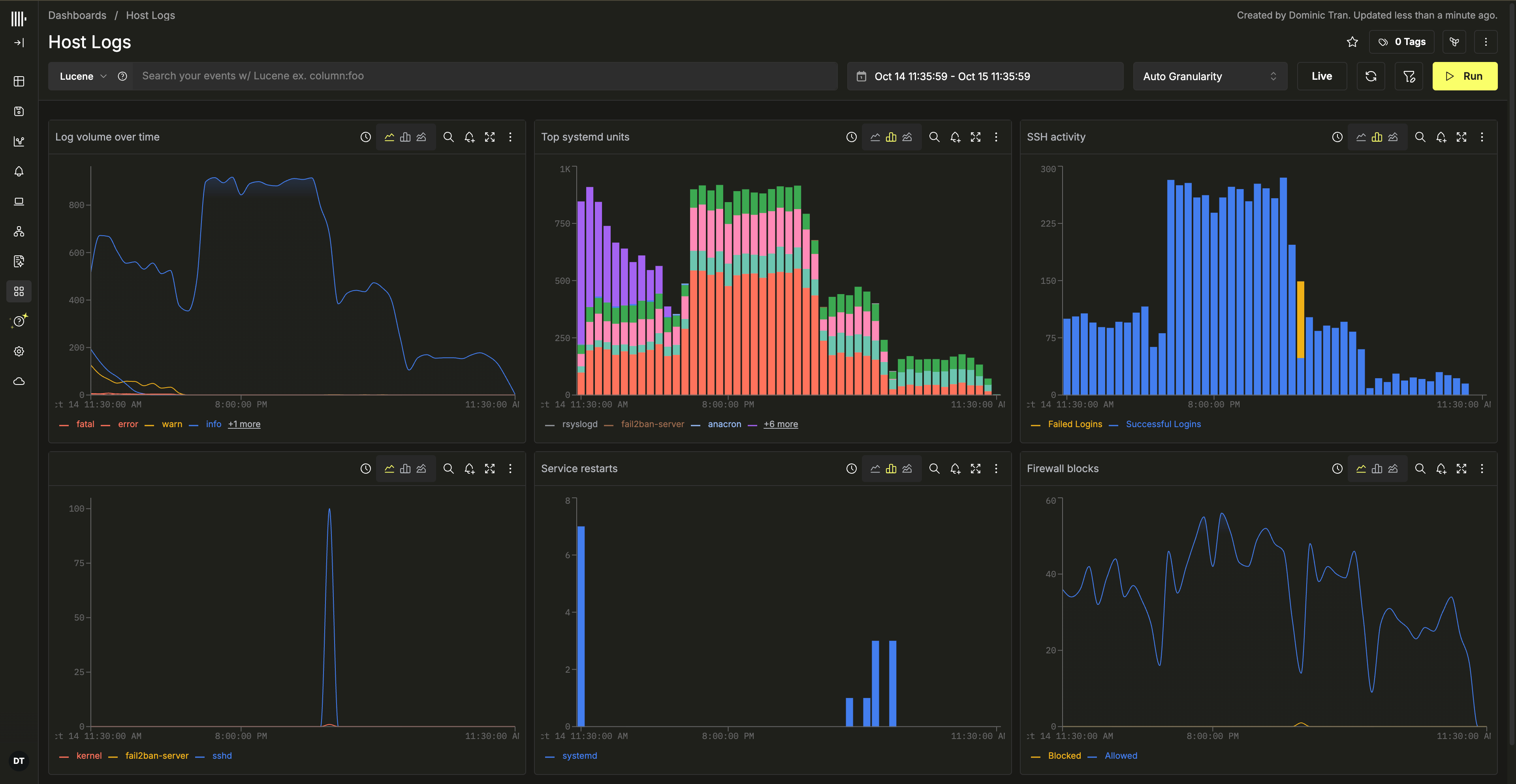
ServiceName:ec2-demo でフィルタしてください。サンプル全体を表示するには Last 2 days を選択します。ResourceAttributes.cloud.region:us-east-1 や ResourceAttributes.host.id:i-0abc123def456789 などの EC2 リソース属性でフィルタすることもできます。ダッシュボードには、ログ量、システムユニット、SSH アクティビティ、ファイアウォールによるブロック、サービスの再起動が表示されます。Severity は、インジェストパイプラインで付与しない限り未設定のままです。EC2 サービスでフィルタした後に、SSH アクティビティ、ファイアウォールブロック、または無題のセキュリティイベントのチャートが空になる場合は、各チャートの集約フィルタに
ServiceName = 'host-demo' AND が含まれていないか確認し、含まれていれば削除してください。そのうえで、ダッシュボードのサービス名フィルタで EC2 ログを選択します。トラブルシューティング
EC2 メタデータが取得されない
EC2 インスタンス上でメタデータの確認を実行してください。IMDS が有効になっていること、またローカルのファイアウォールやプロキシの設定で169.254.169.254 へのリクエストが許可されていることを確認してください。プロキシを使用している場合は、NO_PROXY でこのアドレスを除外してください。collector の出力にメタデータ検出に関するエラーが出ていないかも確認してください。なお、デモではシミュレートされたメタデータを使用するため、IMDS には接続しません。
ログが表示されない
includeで指定したパスが存在し、collector がそのパスを読み取れることを確認してください。- 起動後に新しいログエントリを生成してください。
start_at: endを指定すると、既存の内容はスキップされます。 - collector の出力に認証エラーやエクスポートエラーが出ていないかを確認し、インスタンスからエンドポイントに接続可能であることも確認してください。
- Logs ログソース、サービス名フィルタ、時間範囲の設定を確認してください。デモでは Last 2 days を選択してください。
ログが正しくパースされない
ファイルのタイムスタンプが、選択した設定と合っているか確認してください。従来形式の syslog を使用している場合は、ホストのタイムゾーンを正しく設定してください。収集対象は、設定済みのフォーマットに一致するファイルのみに限定してください。次のステップ
- 認証の失敗やサービスエラーを検知するアラートを設定します。
- EC2 のリソース属性でフィルタし、特定のインスタンスやリージョンを調査します。
- デプロイ方法については、OpenTelemetry データの送信を参照してください。