

このページでは Self-managed ClickHouse Observability について説明します。推奨される完全マネージド型のエクスペリエンスについては、こちらのドキュメントを参照してください。
- ストレージとは独立したコンピュートの自動スケーリング
- オブジェクトストレージを活用した、低コストかつ実質無制限のデータ保持
- warehouse による読み取りワークロードと書き込みワークロードの分離
- 統合認証
- 自動バックアップ
- セキュリティおよびコンプライアンス機能
- シームレスなアップグレード
始める前に
サポートされているインテグレーションと独自のスキーマを使用して、データを ClickHouse に直接送信することもできます。ClickHouse Cloud サービスを作成する
ClickHouse Cloud クイックスタートの「ClickHouse サービスを作成する」の手順を完了してください。次に進む前に、サービスが稼働中であることを確認してください。インジェスト環境の準備
- 新しい OpenTelemetry Collector を起動するには、Docker をインストールしてください。Kubernetes の場合は、Helm を使用して collector をデプロイします。
- 既存の collector を使用する場合は、ゲートウェイロールとして実行し、そのディストリビューションに ClickHouse exporter が含まれていることを確認してください。必要な設定は、本ガイドの手順の中で追加します。
Self-managed ClickHouse Observability のセットアップ
インジェスト元とcollectorの構成を選択する
ClickHouse Cloud サービスから ClickHouse Observability を開きます。Getting Started ページで Start ingestion を選択します。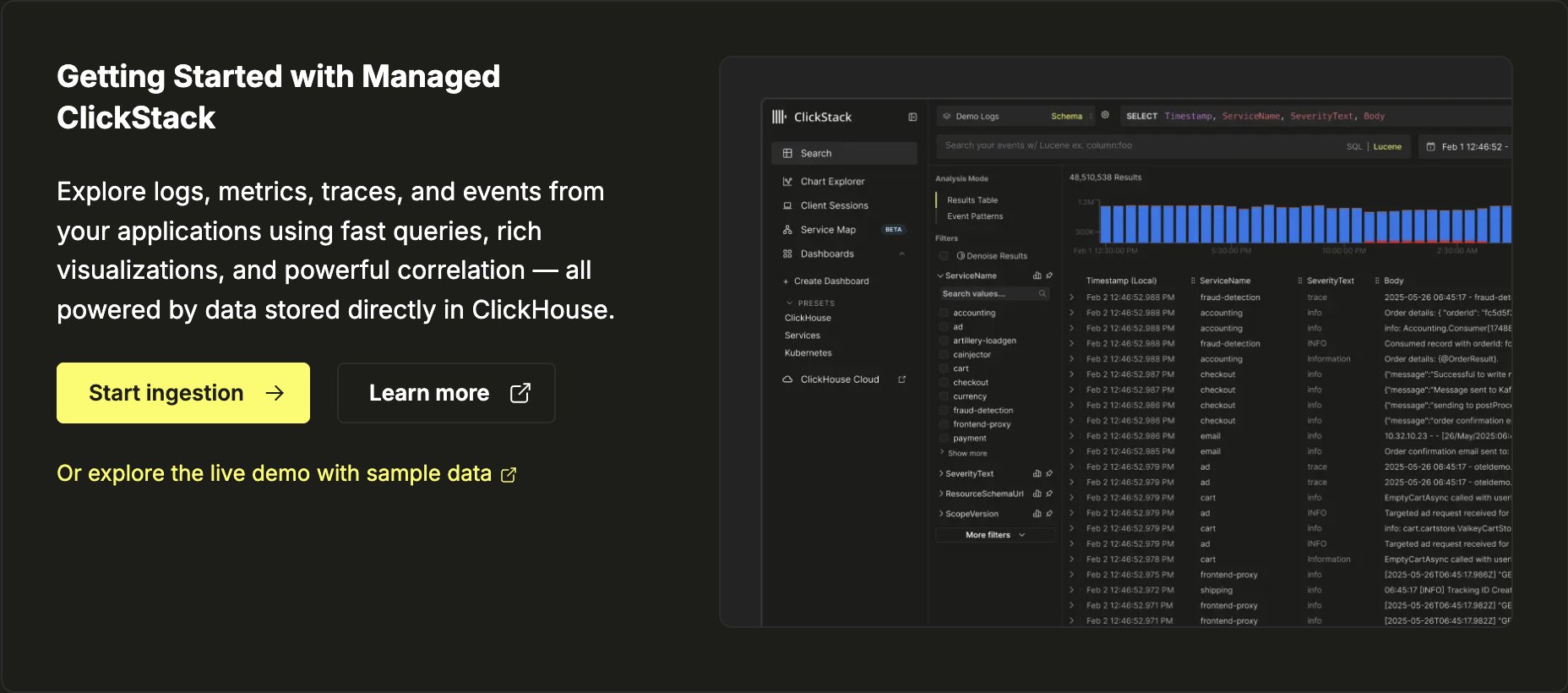
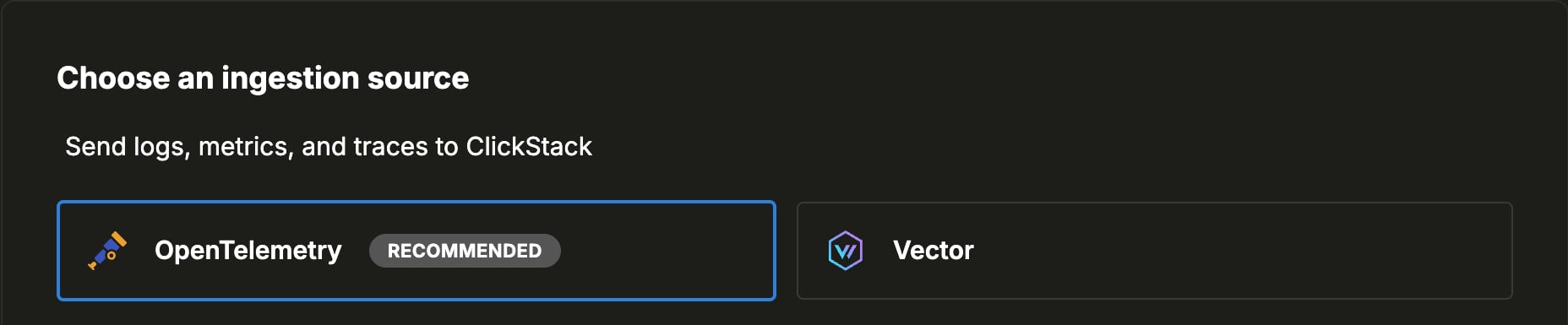
OpenTelemetry を推奨OpenTelemetry には、ログ、トレース、メトリクス、セッション用の事前設定済みスキーマが用意されています。
- 新しい collector を起動する
- 既存の collector を使用する
UI は
default 管理者の認証情報を使って collector のコマンドを生成します。インジェスト用のアクセス権を管理権限と分離し、管理者パスワードに依存せずに済むよう、インジェスト専用の認証情報の使用を推奨します。インジェスト専用の認証情報を作成する(推奨)
インジェスト専用の認証情報を作成する(推奨)
ClickHouse Cloud でサービスの SQL コンソールを開き、次のコマンドを実行します。生成されたコマンド内の
CLICKHOUSE_USER="default" を CLICKHOUSE_USER="clickstack-ingest" に置き換え、CLICKHOUSE_PASSWORD に専用ユーザーのパスワードを設定します。default 管理者の認証情報のまま進める場合は、Start Collector タブからコマンドをコピーします。サービスのエンドポイントは UI によってあらかじめ入力されています。パスワードのプレースホルダーをサービスのパスワードに置き換えてください。パスワードが手元にない場合は、接続情報を確認またはリセットしてください。コマンドの形式は次のとおりです。<host> と <your_password_here> を ClickHouse Cloud サービスの値に置き換えてから、コマンドを実行します。collector はフォアグラウンドで実行されます。この端末は開いたままにし、本ガイドの以降のコマンドは別の端末で実行してください。このコマンドは OTLP ポートを認証なしで公開するため、ローカルでの評価のみを想定しています。本番トラフィックを送信する前に、collector を保護してください。
テストデータを送信
現在のタイムスタンプを付けたテストログを送信します。既存の collector を使用する場合は、
http://localhost:4318 をその collector の OTLP HTTPエンドポイントに置き換えてください。receiver で認証が必要な場合は、必要なヘッダーを curl コマンドに追加してください。リクエストが成功すると、HTTP/1.1 200 OK が返されます。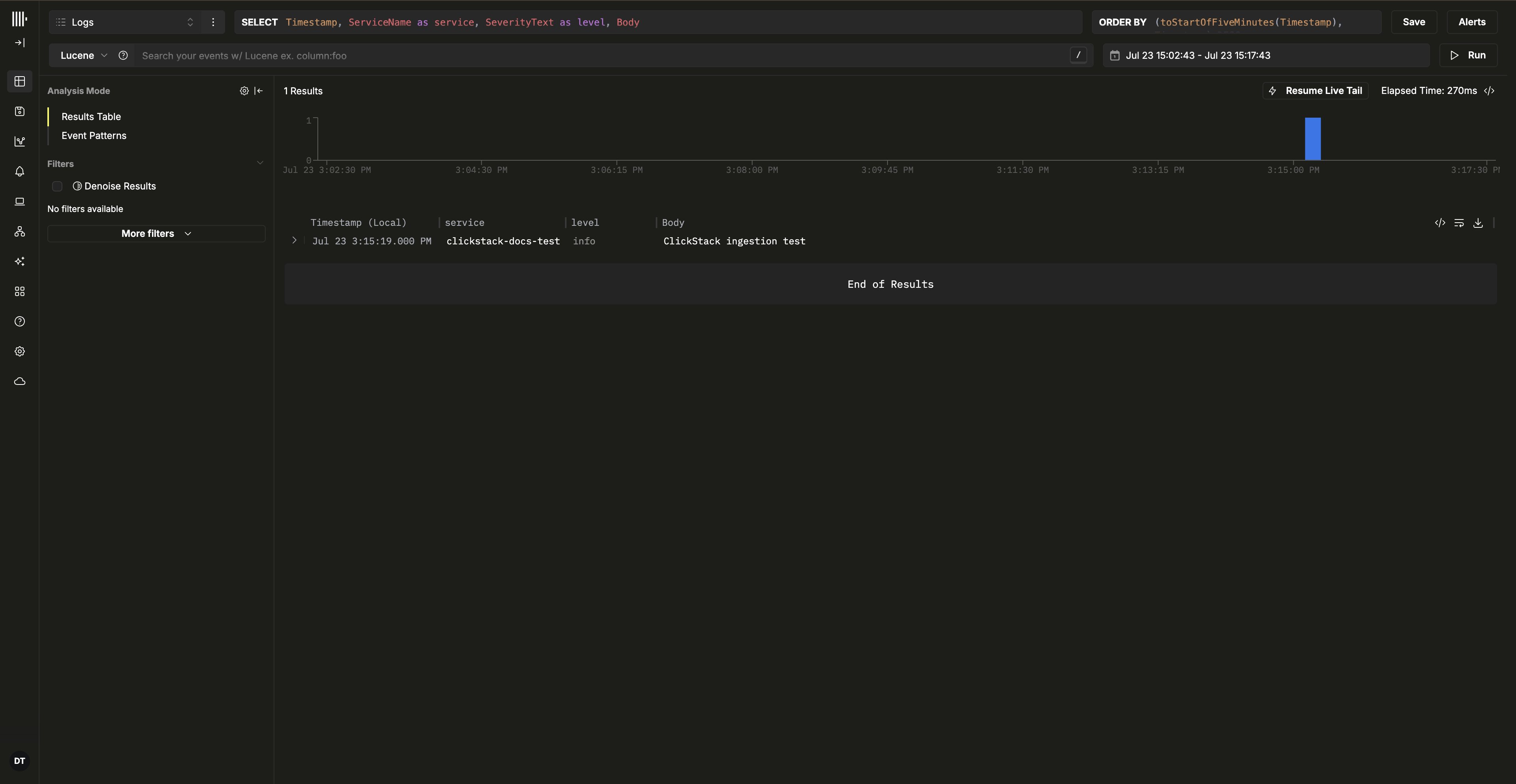
次のステップ
他のガイドで ClickHouse Cloud のエンドポイントやパスワードが必要になる場合は、先に進む前に接続情報を確認またはリセットしてください。アプリケーションとインフラストラクチャのデータを送信する
サービスに送信するデータに応じて、ガイドを選択してください。アプリケーションをインストルメントする
サポート対象の OpenTelemetry SDK を使用して、アプリケーションのトレースとログを送信します。
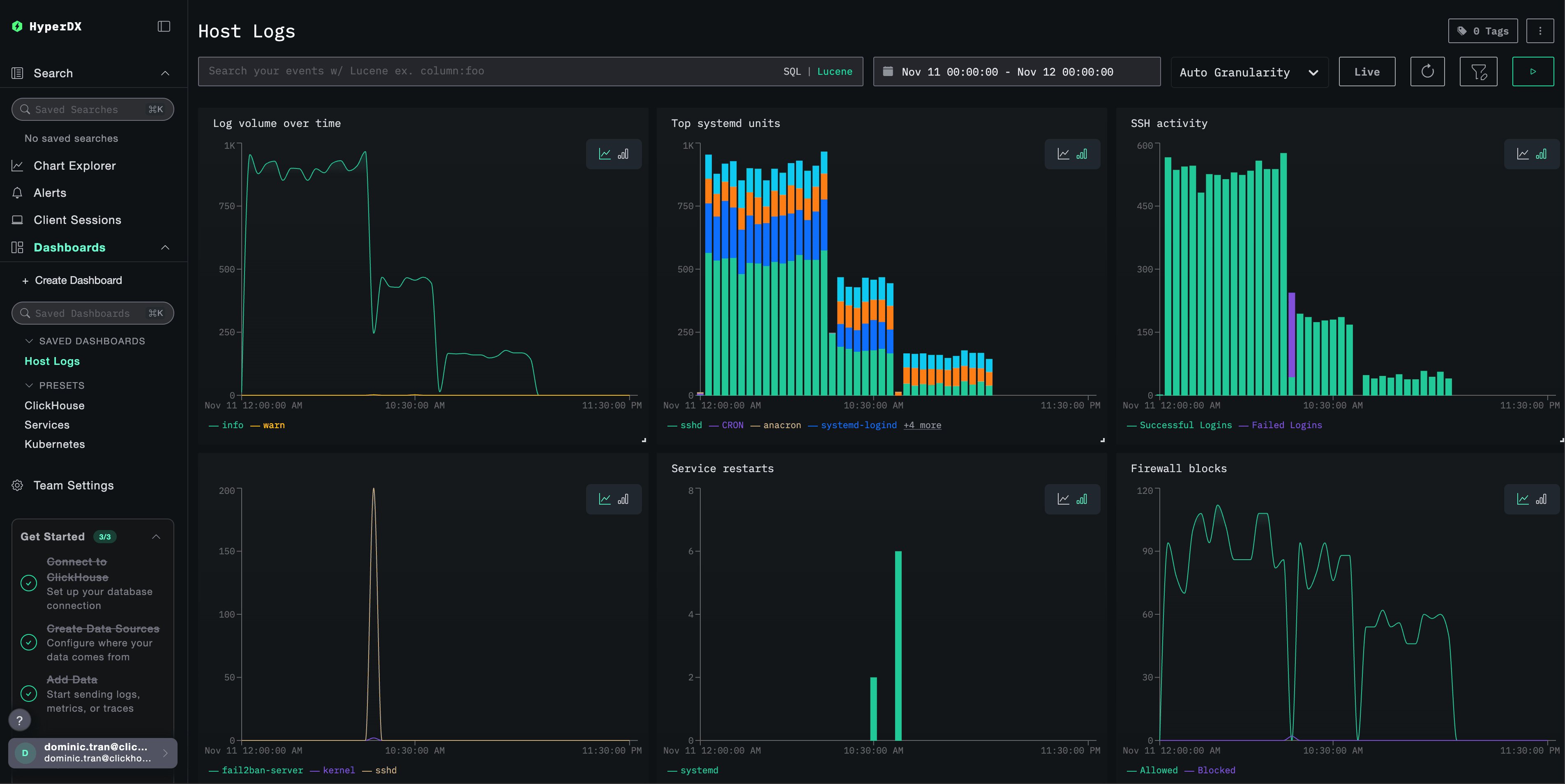
ホストログを収集する
エージェントの役割で動作する OpenTelemetry Collector からホストログを転送します。
Kubernetes を監視する
Kubernetes クラスターからログ、メトリクス、トレースを収集します。
その他のインテグレーションを探す
その他のアプリケーションやテレメトリーソース向けのガイドはこちらです。
サンプルデータを探索する
サンプルデータセットを使用すると、より充実したテレメトリーで UI を探索できます。サンプルのログ、トレース、メトリクス
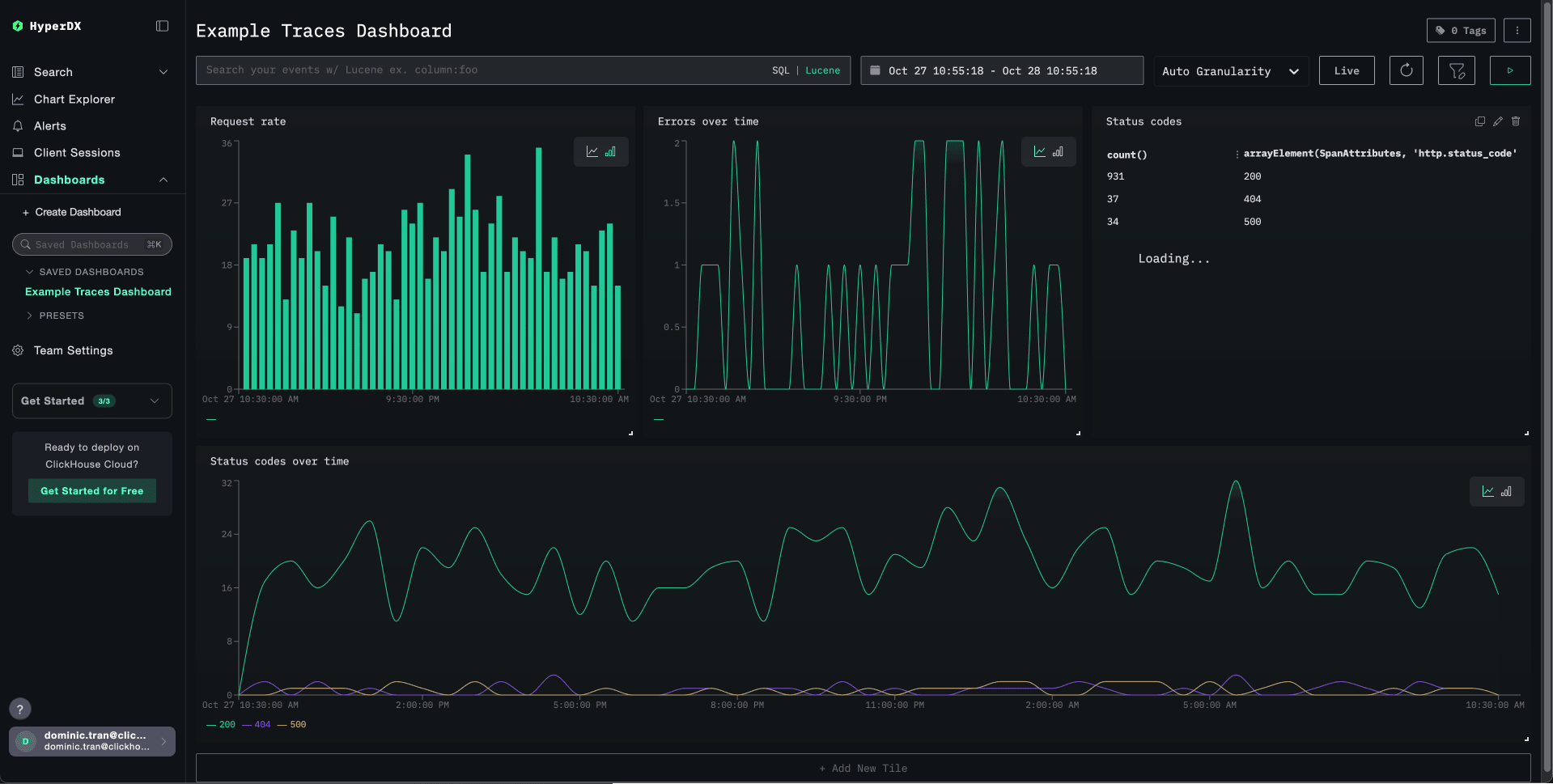
ローカルのログとメトリクス
合成データを生成する
既存のアプリケーションやデータセットがなくても、ジェネレーターを使ってインジェストをテストできます。otelgen でデータを生成する
合成した OTLP のログ、トレース、メトリクスを短時間に集中して送信します。
telemetrygen でデータを生成する
複数のサービスを対象に、設定可能な OpenTelemetry シグナルを生成します。
本番環境に向けた準備
継続的なワークロードでサービスを運用する前に、本番環境とサイジングに関するガイダンスを確認してください。本番環境への移行
インジェスト用の認証情報、セキュリティ、保持期間、運用に関するガイダンスを確認します。
リソースの見積もり
想定されるインジェスト量に応じて、必要なコンピュートをサイジングします。