TL;DRこのガイドでは、Odigos のテレメトリーを ClickHouse オブザーバビリティにエクスポートする方法を説明します。このガイドで学ぶ内容は次のとおりです:
- Helm を使用して Kubernetes 上に Odigos をデプロイする
- Odigos の UI でソースを追加する
- ClickHouse オブザーバビリティを送信先とする OTLP HTTP の宛先を追加する
- ClickHouse オブザーバビリティでログ、メトリクス、トレースを確認する
Odigos とは?
Odigos は、Kubernetes および VM 向けのインストルメンテーションのコントロールプレーンであり、eBPF を使用してカーネルレベルでアプリケーションをインストルメントします。収集処理はカーネル内で実行されるため、アプリケーションのオーバーヘッドを低く抑えながら、高い可視性を確保できます。アプリケーションコードに新たなエージェントを組み込んだり、すべてのサービスでライブラリのアップグレードを待ったりすることなく、本番環境での使用に適した OpenTelemetry のトレース、メトリクス、ログ、プロファイルを取得できます。 この eBPF レイヤーこそが、大規模環境でも詳細かつ一貫したテレメトリーを実現する鍵です。Odigos は、問題のデバッグやトラブルシューティングを支援するため、必要に応じてより詳細なインストルメンテーションを自動的に有効化・無効化できます。- コードレベルのコンテキスト — 関数やランタイムの動作に紐づく属性
- HTTP トラフィック — サービス間のリクエストとレスポンス
- メッセージングシステム — Kafka などのブローカーからのペイロードとメッセージ
- 詳細なエラー情報 — 障害発生時のスタックトレース
- カスタムインストルメンテーション — コードの変更や再起動なしで、自動計装ではカバーしきれない範囲まで対象を拡張
Odigos + ClickHouse オブザーバビリティを選ぶ理由
多数のサービスに OpenTelemetry を展開するには多くの時間がかかりがちで、しかもアプリケーションについては表面的な可視性しか得られません。Odigos は、より詳細なテレメトリーを取得するための eBPF インストルメンテーションと、Kubernetes 上での collector の運用を担います。一方、ClickHouse オブザーバビリティは、ClickHouse を基盤とするストレージと、大規模なテレメトリーに対してクエリを実行できる ClickStack UI を提供します。前提条件
- Kubernetes クラスターから接続可能な ClickHouse オブザーバビリティサービス。はじめにを参照してください。セルフマネージドのデプロイメントについては、セルフマネージドのセットアップを参照してください。
- チーム設定 → Data → マネージドテレメトリー で確認できる OTLP HTTPエンドポイント とインジェスト API key。セルフマネージドのデプロイメントでは、スタンドアロン collector のエンドポイントと
OTLP_AUTH_TOKENを使用してください。 - Kubernetes クラスター (eBPF インストルメンテーションを使用する場合は、カーネル 4.18 以降の Linux ノード)
odigos-system名前空間へのインストールに必要な Helm、kubectl、およびクラスターの認証情報- Odigos Enterprise オンプレミストークン — 入手するには Odigos チームにお問い合わせください
ClickHouse オブザーバビリティと Odigos の統合
1
Helm を使用した Odigos のデプロイ
Odigos Enterprise にはオンプレミス用のライセンストークンが必要です。シェルで環境変数としてエクスポートしてください。または、インストール前にトークンを
odigos-pro という名前の Kubernetes Secret に保存しておくこともできます。詳しくは Odigos Enterprise のドキュメント (アクセス権が必要) を参照してください。Odigos の Helm リポジトリを追加し、odigos-system にチャートをインストールします。--set フラグまたはカスタムの values ファイル (-f) を使用して、追加の設定オーバーライドを指定できます。チャートのデフォルト値を確認するには、helm show values odigos/odigos を実行します。Odigos のポッドが実行中であることを確認します。2
OdigosのUIでソースを追加する
- Odigos UI のサービスをポートフォワードします:
- ブラウザで http://localhost:3000 を開きます。
- Sources に移動し、インストルメントする名前空間またはワークロードを選択します。
- インストルメンテーション対象のワークロードをすべて選択したら、画面下部の Done をクリックします。
- ソースカラムで、ワークロードが正常にインストルメントされたことを確認します。
3
Odigos の UI で ClickHouse オブザーバビリティを宛先として追加する
テレメトリを送信するには、Odigos に OTLP HTTP の宛先を追加します。以下からご利用のデプロイメントを選択してください。
- 完全マネージド型
- セルフマネージド
ClickHouse オブザーバビリティは OTLP エンドポイントを提供します。インジェスト、スキーマ、コンピュートは ClickHouse が処理するため、Odigos の送信先をそのエンドポイントに指定するだけで済みます。collector をデプロイする必要はありません。
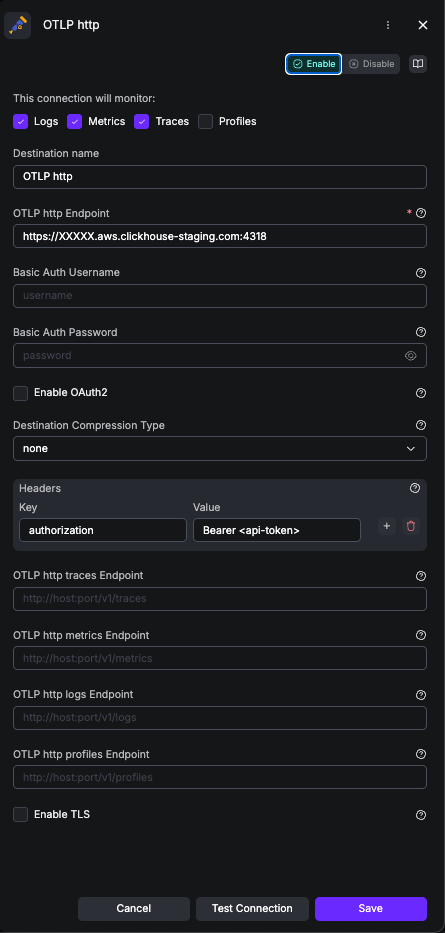
- Odigos UI で Add Destination をクリックし、OTLP HTTP を選択します。
- OTLP HTTP Endpoint に、ClickHouse Cloud の HTTPSエンドポイントをポート
4318を含めて設定します。例:https://<service-id>.otel.<region>.aws.clickhouse.com:4318 - Headers に以下を追加します。
- Key:
Authorization - Value:
Bearer <YOUR_INGESTION_API_KEY>
- Key:
- Logs、Metrics、Traces を有効にします。
- 宛先を保存します。
4
ClickHouse オブザーバビリティでテレメトリーを確認する
- ClickStack UI を開きます。
- セルフマネージド: ClickHouse Cloud コンソールでサービスを開き、Launch ClickStack をクリックします。詳細は ClickStack UI への移動を参照してください。
- 完全マネージド型: ClickHouse Cloud サービスのオブザーバビリティビューを開きます。
- Logs、Metrics、Traces で、計装済みサービスからのデータが表示されていることを確認します。
odigos.versionでトレースをフィルタし、エンドツーエンドでエクスポートが行われていることを検証します。
kubectl logs deploy/odigos-gateway -n odigos-system詳細設定
ネイティブ ClickHouse 宛先
ネイティブ ClickHouse 宛先は、セルフマネージドのデプロイメントでのみ利用できます。完全マネージド型のデプロイメントでは、マネージドエンドポイントを指定した OTLP HTTP 宛先を使用してください。- セルフマネージド
クラスターから ClickHouse に直接接続できる場合は、OTLP HTTP の代わりに Odigos のネイティブ ClickHouse 宛先を使用できます。ClickHouse のエンドポイント、データベース名、スキーマ関連のオプションは、UI またはマニフェストで設定します。詳しくは Odigos ClickHouse 宛先 を参照してください。マニフェストを
- 本番環境のスキーマ:
CLICKHOUSE_CREATE_SCHEMEをfalseに設定し、独自の DDL を適用します。 - TLS / 認証:
CLICKHOUSE_TLS_ENABLEDとCLICKHOUSE_USERNAMEを使用し、パスワードは Kubernetes Secret で管理します。
destination.yaml として保存し、適用します。HyperDX ログノーマライザー
Odigos のネイティブ ClickHouse 宛先を使用して ClickHouse に直接エクスポートするセルフマネージドのデプロイメントでは、HyperDX ログノーマライザー (HYPERDX_LOG_NORMALIZER: true) を有効化してください。JSON 形式のログボディをパースして属性を正規化することで、ClickStack UI でのクエリが行いやすくなります。この設定は、完全マネージド型の OTLP 宛先には適用されません。Kubernetes マニフェストによる宛先の設定
OTLP HTTP (ClickStack)Odigos VM Agent
Odigos VM Agent は、eBPF を使用して Linux プロセス、systemd サービス、Docker コンテナをインストルメントします。テレメトリーは、クラスターベースの Odigos と同じ宛先にエクスポートされます。OTLP HTTP 経由での ClickHouse オブザーバビリティへのエクスポートにも対応しています。 VM Agent は Odigos Pro に含まれています。セットアップ、ソース、宛先の設定については、VM Agent の概要を参照してください。Odigos Central
Odigos Central は、複数の Kubernetes クラスターにまたがるインストルメンテーション、宛先、パイプラインの設定を単一の UI から一元管理できる集中型コントロールプレーンです。クラスターごとに個別に設定する必要はありません。 Odigos Central は Odigos Enterprise で利用できます。マルチクラスター管理、SSO、統合サンプリングルールについては、Central の概要を参照してください。次のステップ
- ClickHouse オブザーバビリティで、計装済みサービス全体のトレースを探索する
- Odigos がエクスポートするメトリクスのダッシュボードを作成する
- セルフマネージドのデプロイメントでは、ClickHouse のスキーマと有効期限 (TTL) を調整し、データの保持期間やクエリパターンに合わせて最適化する
関連情報
- Odigos Enterprise ドキュメント (アクセス権が必要)
- Odigos ClickHouse 宛先
- Odigos VM Agent の概要
- Odigos Central の概要
- 本番環境で推測に頼るのはもうやめよう:ClickHouse と Odigos による大規模なフルフィデリティ・トレーシング
- ClickStack Open Source で Odigos を使用する
宛先設定の例
次のスクリーンショットは、ログ、メトリクス、トレースを有効にし、Authorization ヘッダーに Bearer トークンを設定した OTLP HTTP 宛先の例です。例示されているエンドポイントとトークンは、ご利用のサービスの OTLP HTTP エンドポイントとインジェスト API key に置き換えてください。