

アラートの種類
アラートは、保存済み検索から作成できるほか、Chart Explorer で直接作成したり、保存済みダッシュボード上のチャートから作成したりすることもできます。検索アラートは条件に一致するイベントの件数をカウントし、チャートアラートはチャートで算出された値を評価します。検索アラート
検索アラートを使用すると、保存済み検索の結果に基づいて通知をトリガーできます。特定のイベントやパターンが想定より多く(または少なく)発生したことを検出するのに役立ちます。 アラートは、定義された時間ウィンドウ内で一致した結果の件数が、指定したしきい値を上回るか下回ったときにトリガーされます。 検索アラートを作成するには、次の手順に従います。 検索に対してアラートを作成するには、その検索が保存されている必要があります。既存の保存済み検索に対してアラートを作成することも、アラートの作成中に検索を保存することもできます。以下の例では、検索がまだ保存されていないものとします。1
アラート作成ダイアログを開く
まず検索を入力し、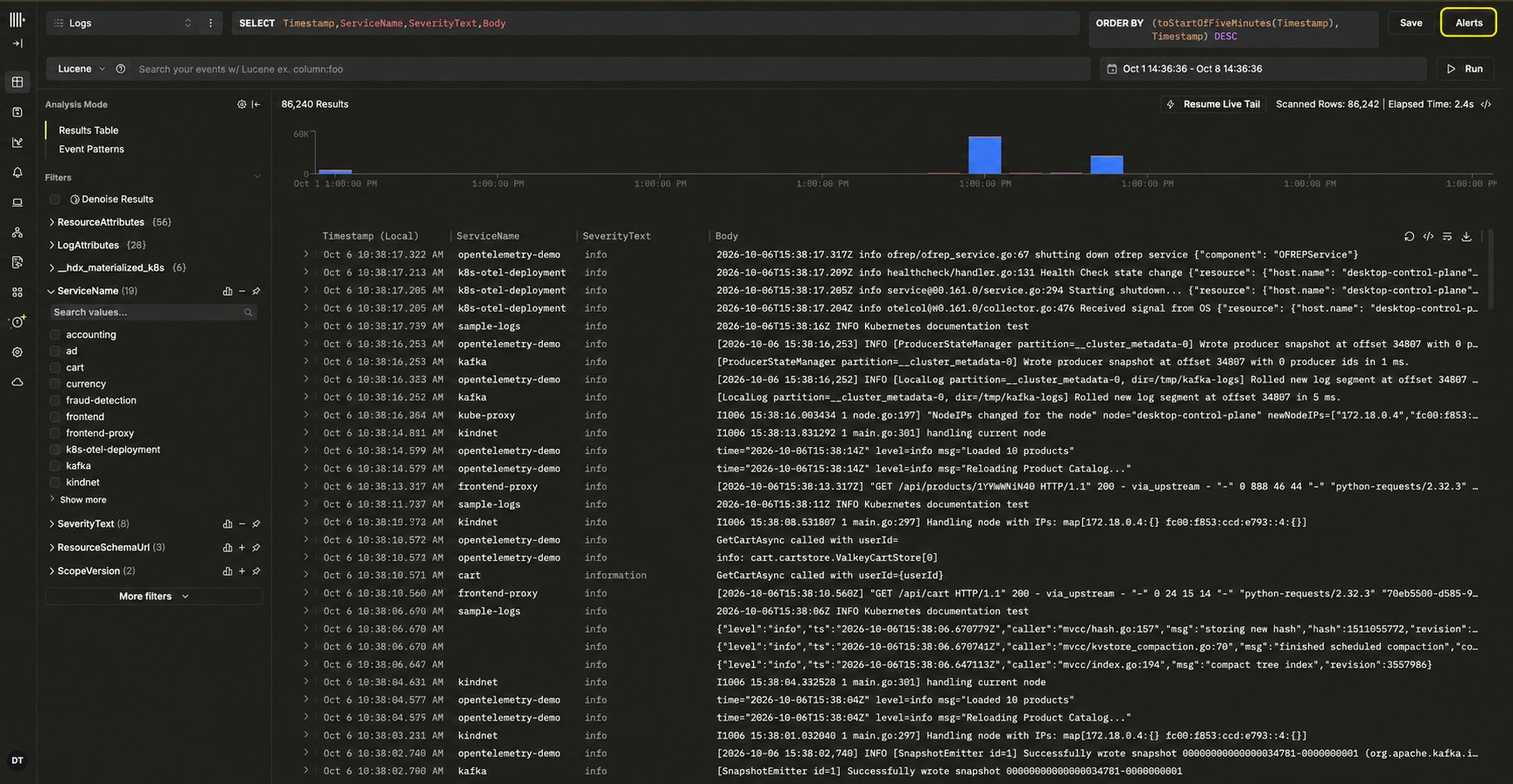
Search ページ右上の Alerts ボタンをクリックします。2
アラートを作成する
アラート作成パネルでは、次の操作を行えます。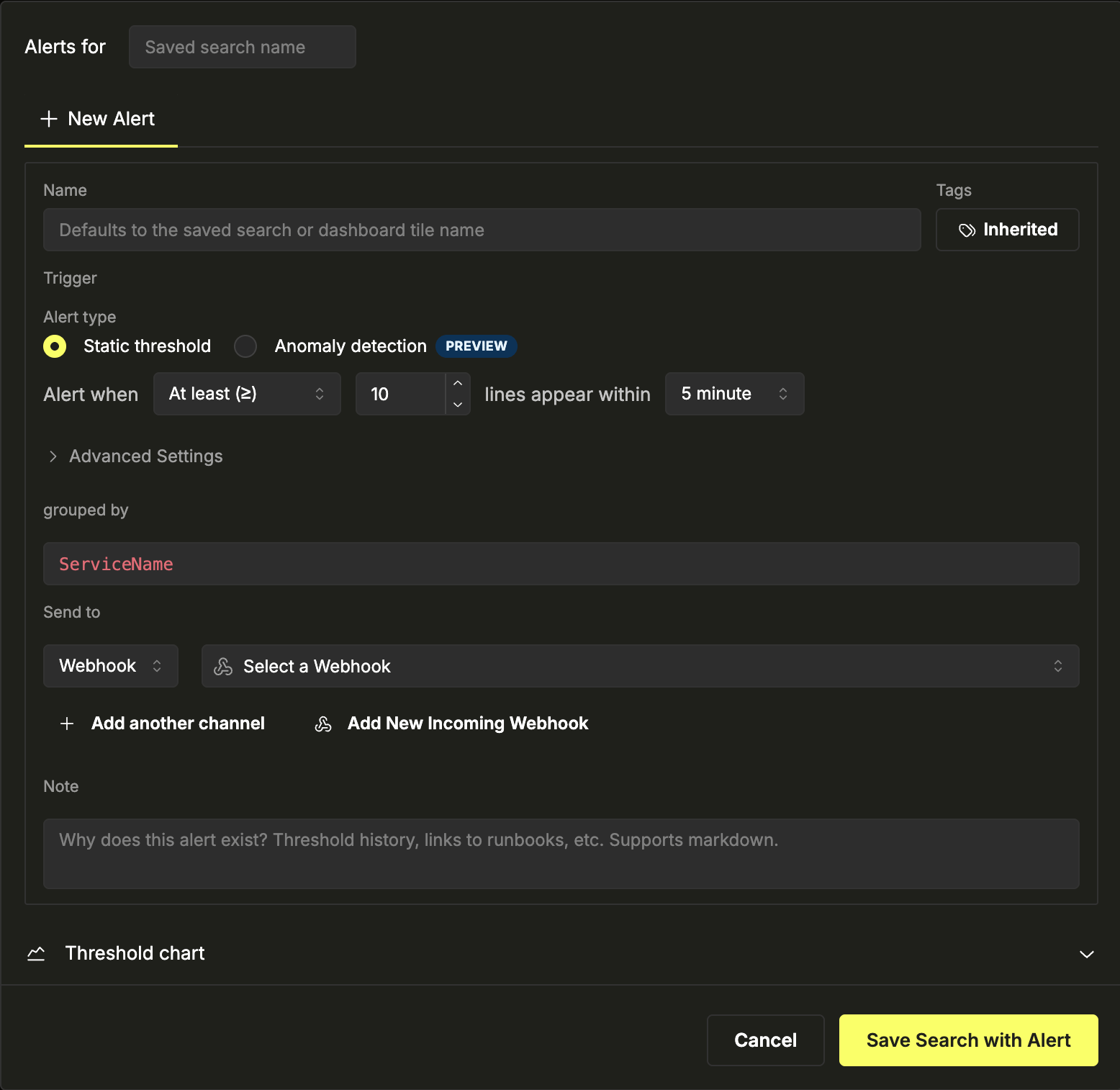
- アラートに関連付ける保存済み検索に名前を付ける。
- 比較演算子、一致イベント数、時間ウィンドウを選択する。たとえば、5 分以内に一致するイベントが 10 件以上発生した場合にトリガーする、といった設定が可能です。
grouped byの値を指定する。これにより、ServiceNameなどで検索結果を集約でき、同じ検索から複数のアラートをトリガーできるようになります。- メールや Webhook などの通知先を選択する。このビューから新しい Webhook を直接追加することもできます。詳細は Webhook の追加 を参照してください。
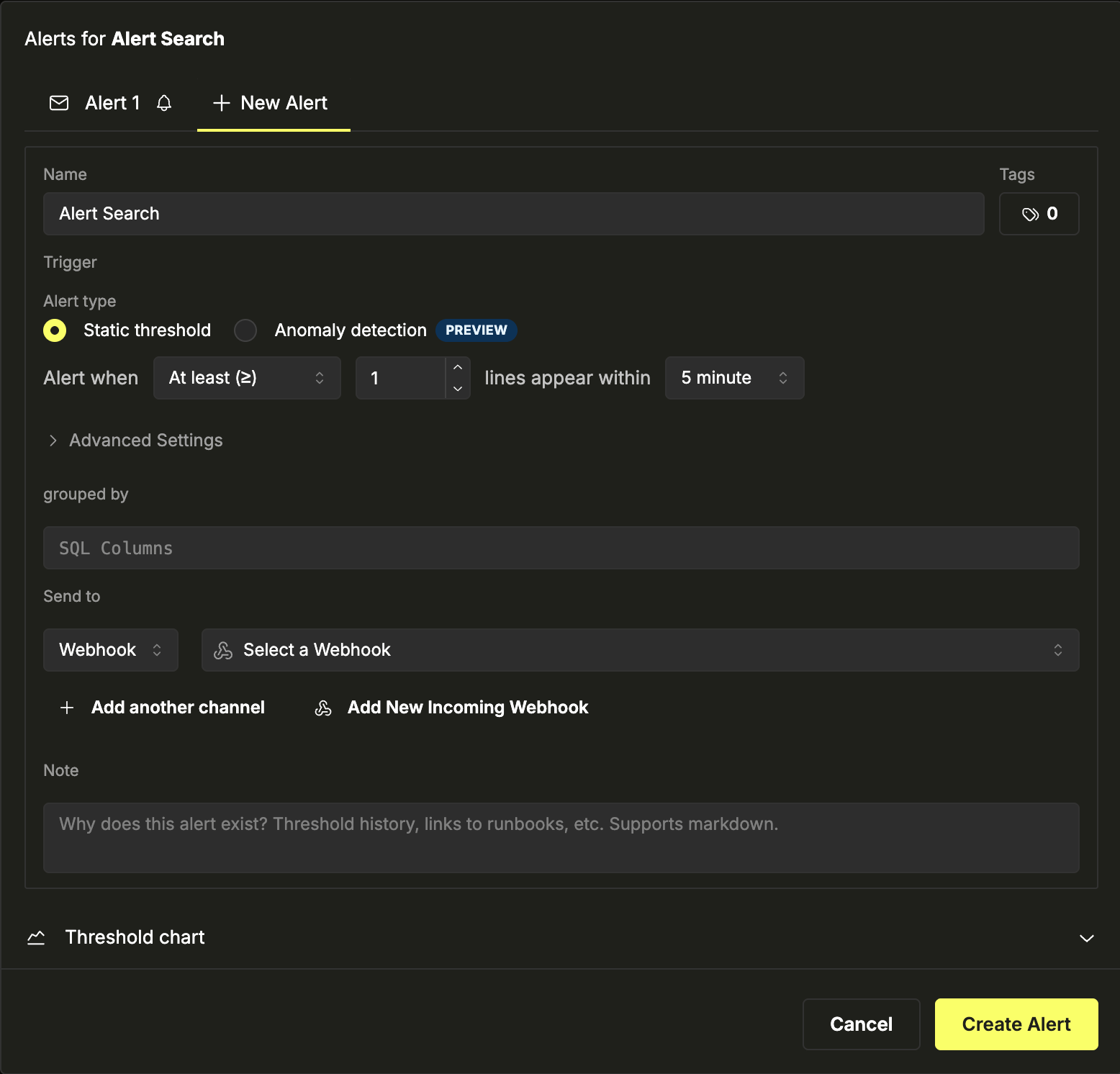
Chart Explorer アラート
Chart Explorer から直接アラートを作成すれば、チャートをダッシュボードに追加しなくても監視できます。1
チャートを作成する
サイドバーで Chart explorer を選択し、チャートタイプとして Time Series を使用します。データソースを選択し、監視対象の集約、フィルタ、グループ化を設定します。たとえば、エラーログの件数をカウントして
ServiceName でグループ化すると、サービスごとに個別に評価できます。Run を選択し、アラートを設定する前に結果を確認します。2
アラートを設定する
Add alert を選択します。Static threshold アラートの場合は、次の項目を設定します。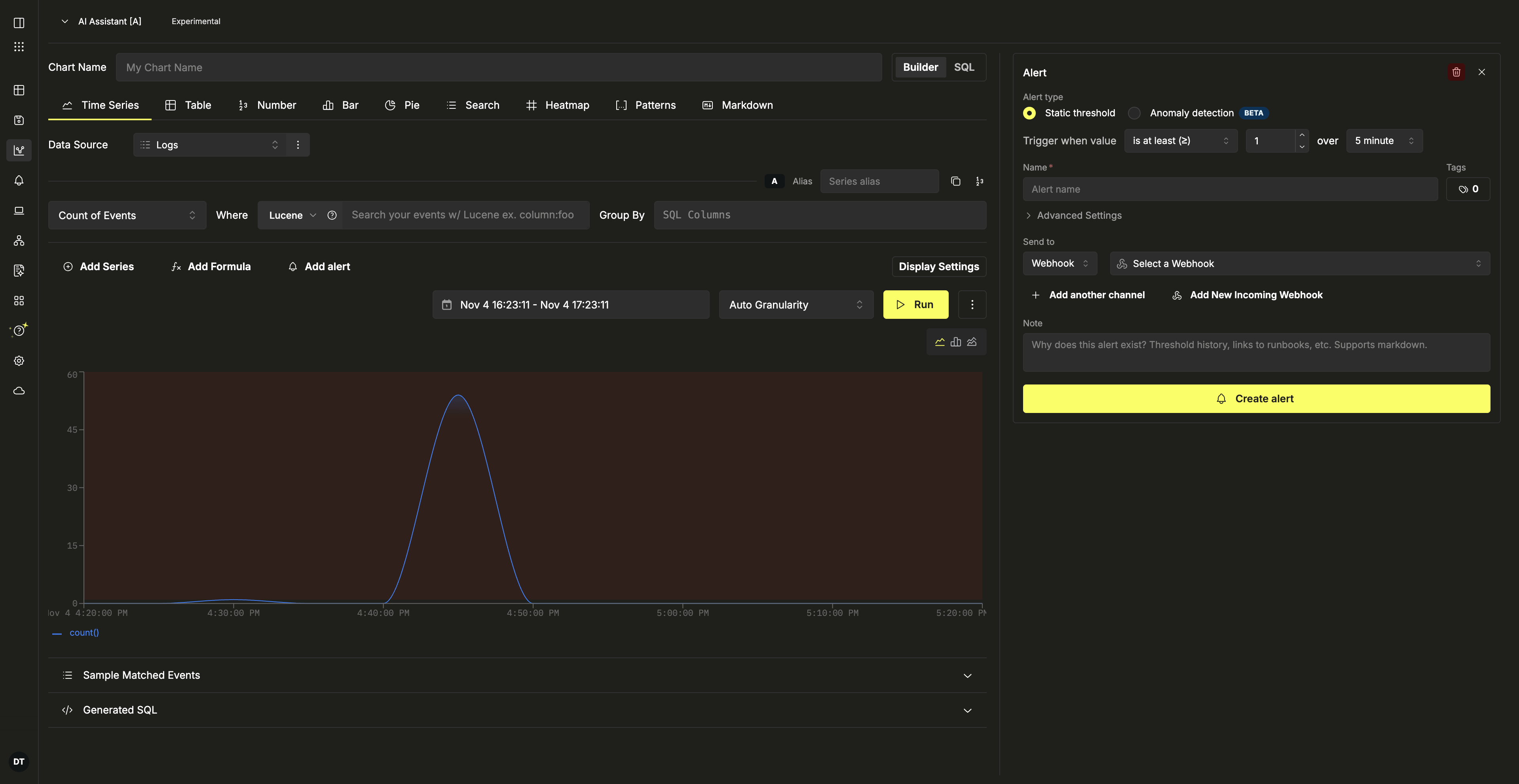
- Trigger when value: 比較演算子としきい値を選択します。
- over: 評価の時間ウィンドウ (例: 5 分) を選択します。
- Name: アラートにわかりやすい名前を付けます。
- Send to: メールまたは Webhook の宛先を選択します。Webhook の作成方法については、Webhook の追加 を参照してください。
3
アラートを作成・管理する
Create alert を選択して保存します。事前にダッシュボードを保存しておく必要はありません。サイドバーで アラート を開いてアラートを選択すると、条件、通知先、チャート、評価履歴などの詳細を確認できます。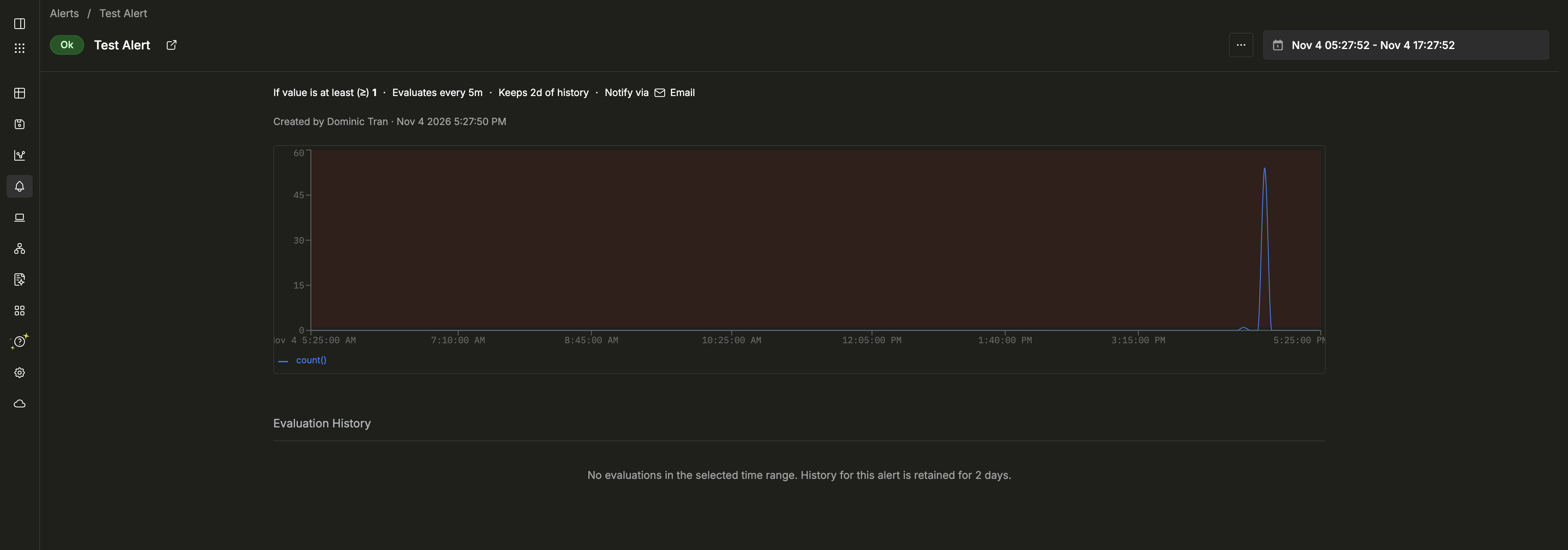
ダッシュボードチャートアラート
ダッシュボードアラートを使うと、チャートに対してもアラートを設定できます。 保存済みのダッシュボードから、チャートベースのアラートを直接作成できます。このアラートでは、完全な SQL 集計と ClickHouse の関数を活用して高度な計算を行えます。 メトリクスが定義したしきい値を超えるとアラートが自動的にトリガーされるため、KPI、レイテンシ、その他の主要なメトリクスを継続的に監視できます。ダッシュボード上の可視化に対してアラートを作成するには、ダッシュボードが保存されている必要があります。
1
チャート編集ダイアログを開く
チャートツールバーの Add alert ベルアイコンをクリックして、チャート編集ダイアログを開きます。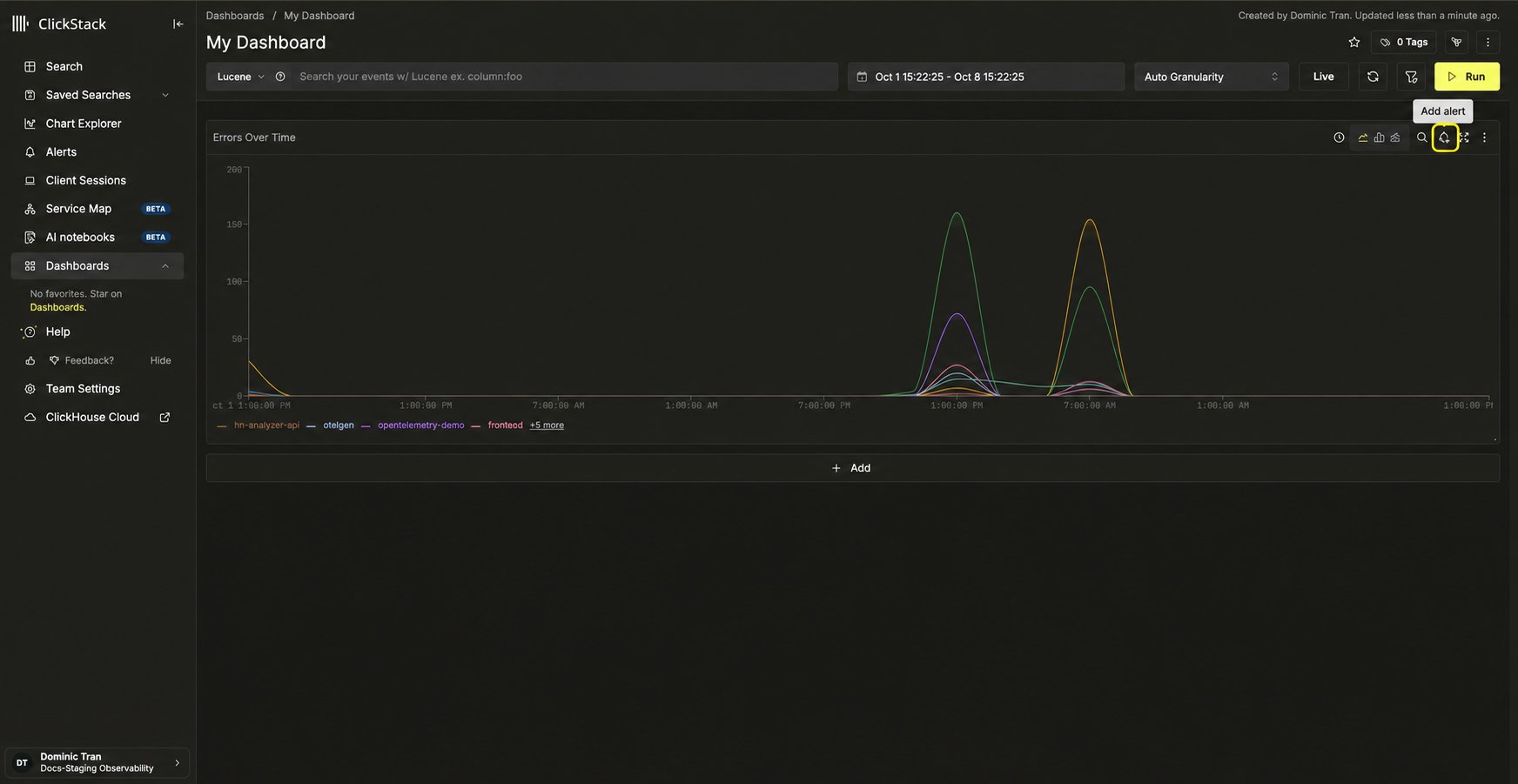
2
アラートを追加する
Add alert を選択します。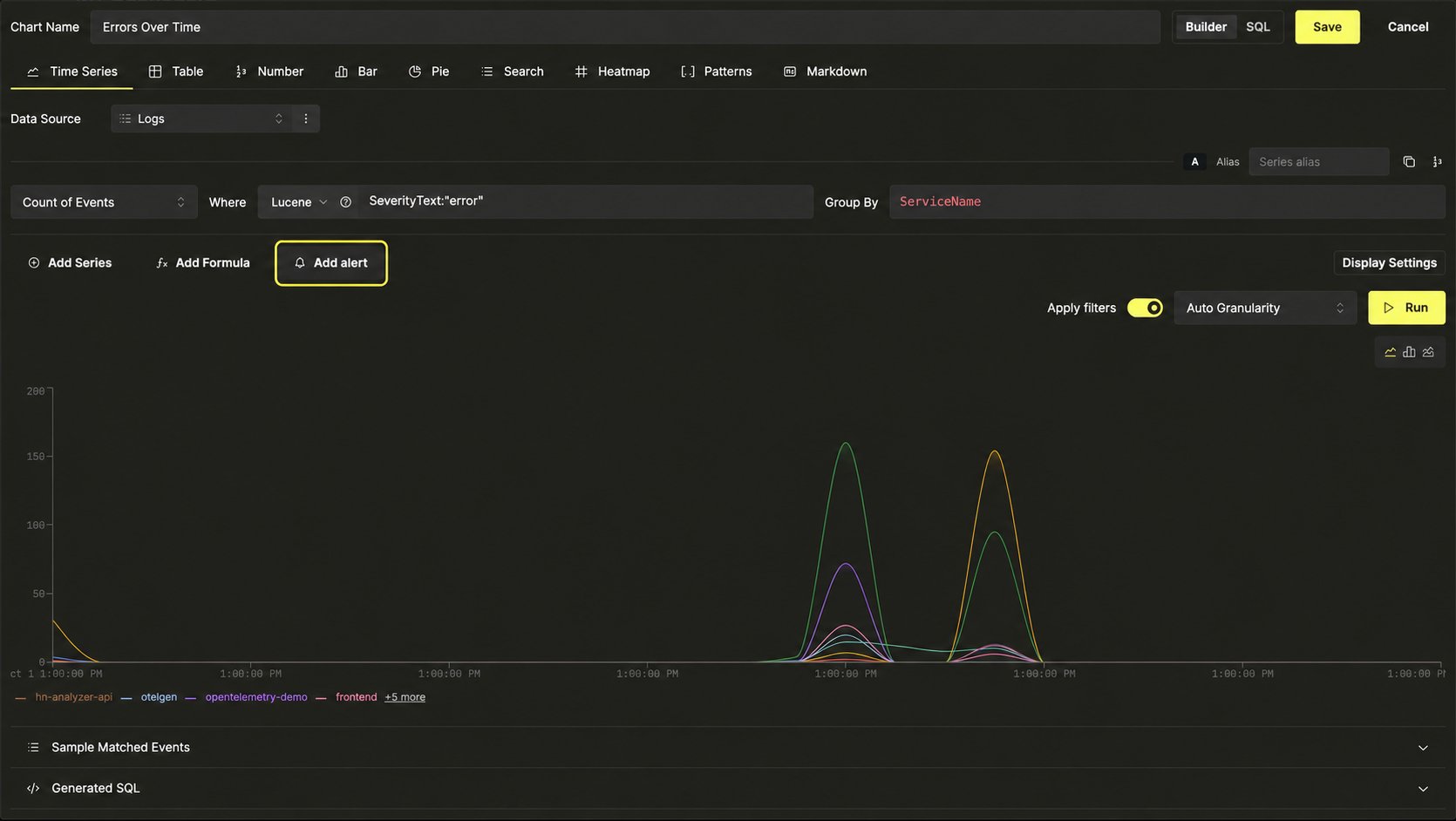
3
アラートの条件を定義する
条件 (
>=、>、<=、<、=、!=、<= x >=、> or <) 、しきい値、所要時間、Webhook を定義します。ここで指定する所要時間によって、アラートがトリガーされる頻度も決まります。Webhook の追加
アラートの作成時には、既存の Webhook を使用することも、新しく作成することもできます。作成した Webhook は、他のアラートでも再利用できます。 Webhook は、Slack や PagerDuty などのさまざまなサービス種別のほか、汎用的な宛先に対しても作成できます。 アラートパネルで Add New Incoming Webhook を選択し、通知の宛先を作成します。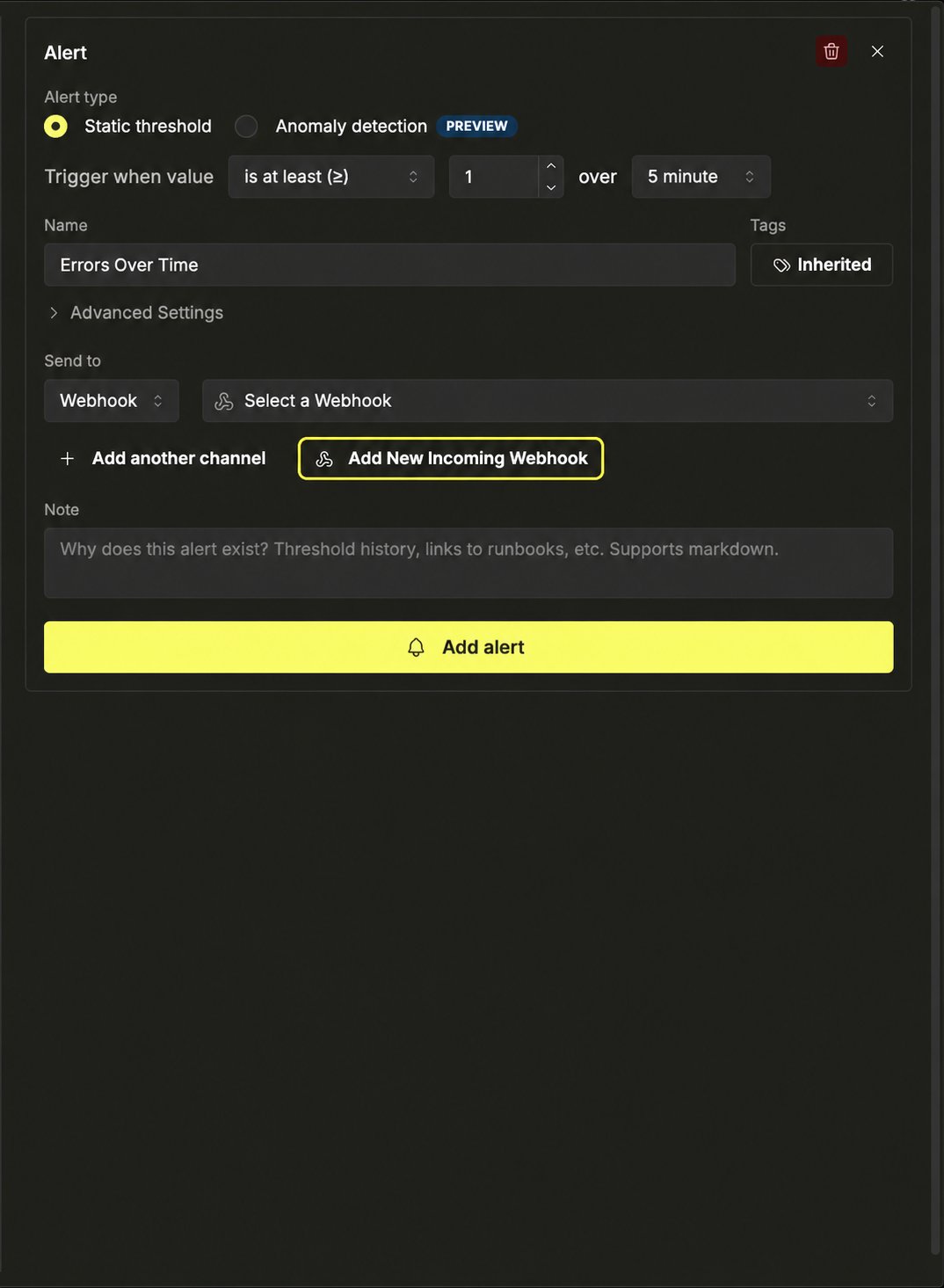
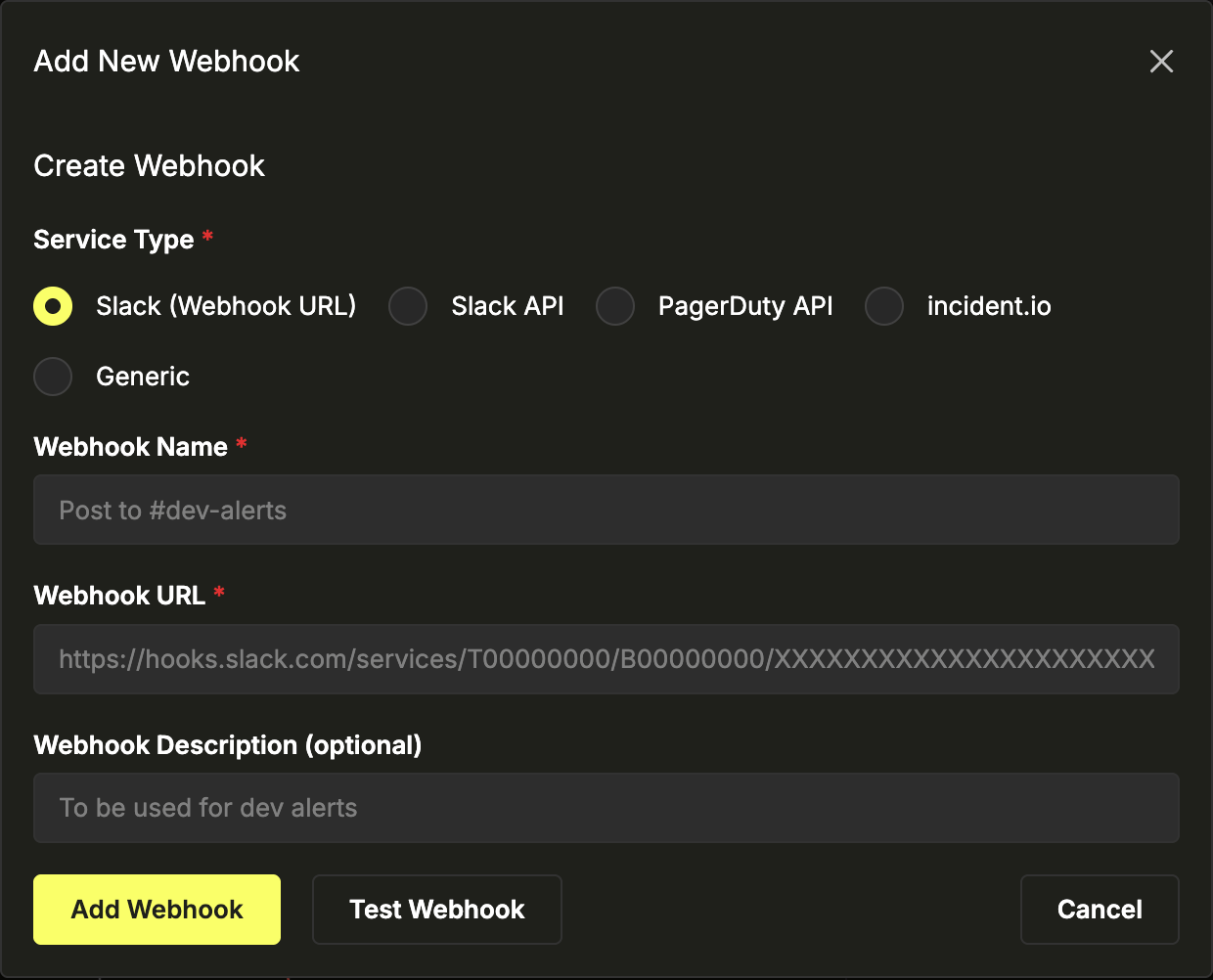
サービス種別のインテグレーション
アラートは、以下のサービス種別と追加設定なしで連携できます。- Slack: Webhook または API 経由で、チャンネルに直接通知を送信します。
- PagerDuty: PagerDuty API 経由で、インシデントをオンコールチームに振り分けます。
- incident.io: incident.io にアラートを送信します。
- Generic: 汎用 Webhook 経由で、アラートを任意のカスタムシステムやワークフローに連携します。
ClickHouse Cloud 限定のインテグレーションSlack API および PagerDuty のインテグレーションは、ClickHouse Cloud でのみサポートされています。
- Webhook URL。例:
https://hooks.slack.com/services/<unique_path>。詳細は Slack のドキュメント を参照してください。
- Slack ボットトークン。詳細は Slack のドキュメント を参照してください。
- PagerDuty のインテグレーションキー。詳細は PagerDuty のドキュメント を参照してください。
- Webhook URL
- Webhook ヘッダー (任意)
- Webhook ボディ (任意)。ボディは Handlebars テンプレートで記述します。
{{title}}、{{body}}、{{link}}に加えて、{{alertId}}、{{status}}、{{value}}、{{threshold}}、{{groupKey}}など、アラートとその発火に関する情報を表す変数を使用できます。変数の一覧については Alert webhook template variables を参照してください。
アラートの管理
アラートを管理するには、左側のサイドバーで アラート を選択します。名前で検索したり、ステート、ログソース、種別でフィルタしたりできます。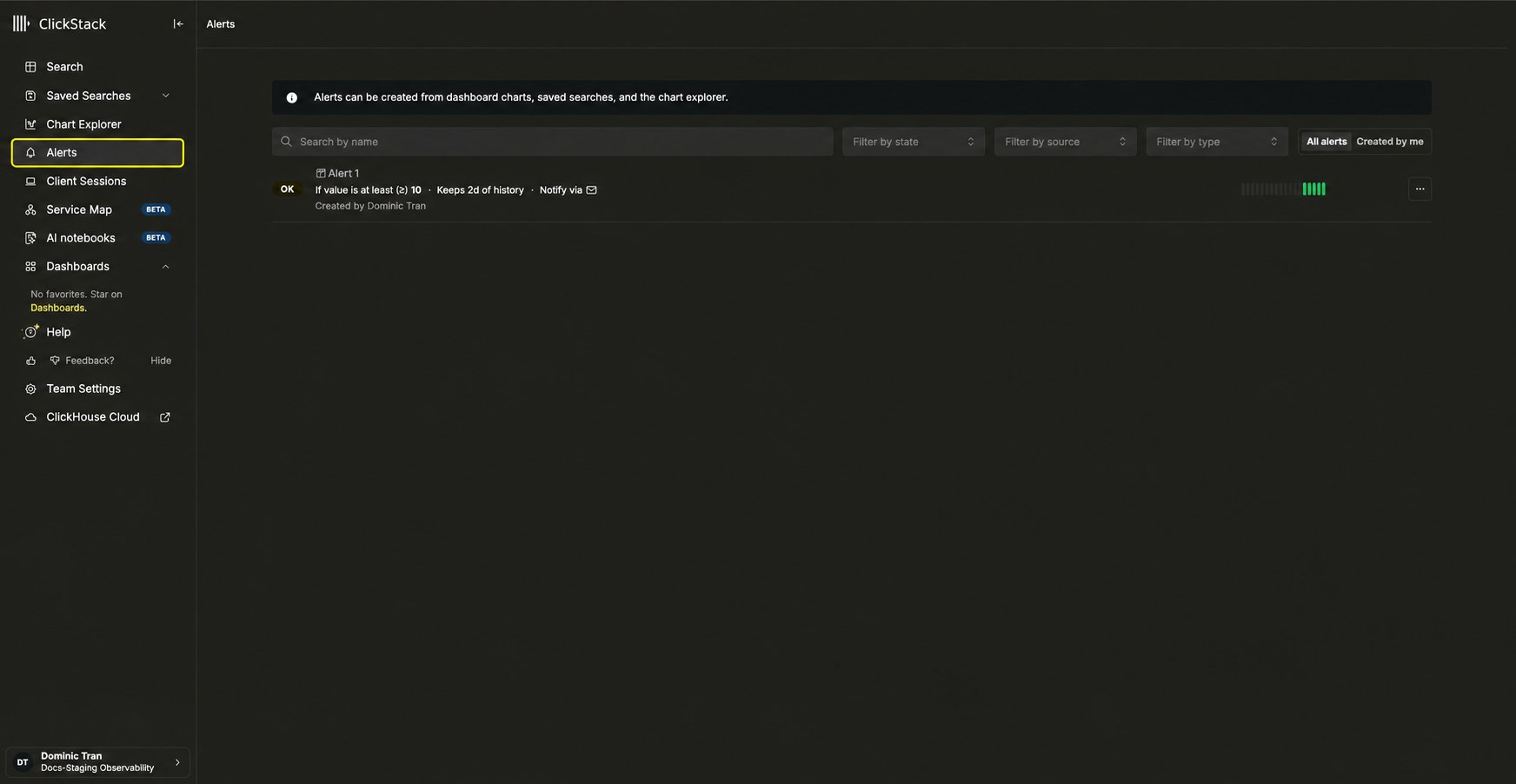
- 赤い棒: この評価でしきい値条件が満たされ、アラートが発報された (通知が送信された) ことを示します
- 緑の棒: アラートは評価されたものの、しきい値条件が満たされなかった (通知は送信されなかった) ことを示します
アラートの削除
チャートのアラートを削除するには、チャートエディターを開いて Edit alert を選択し、アラートパネル右上のゴミ箱アイコンをクリックします。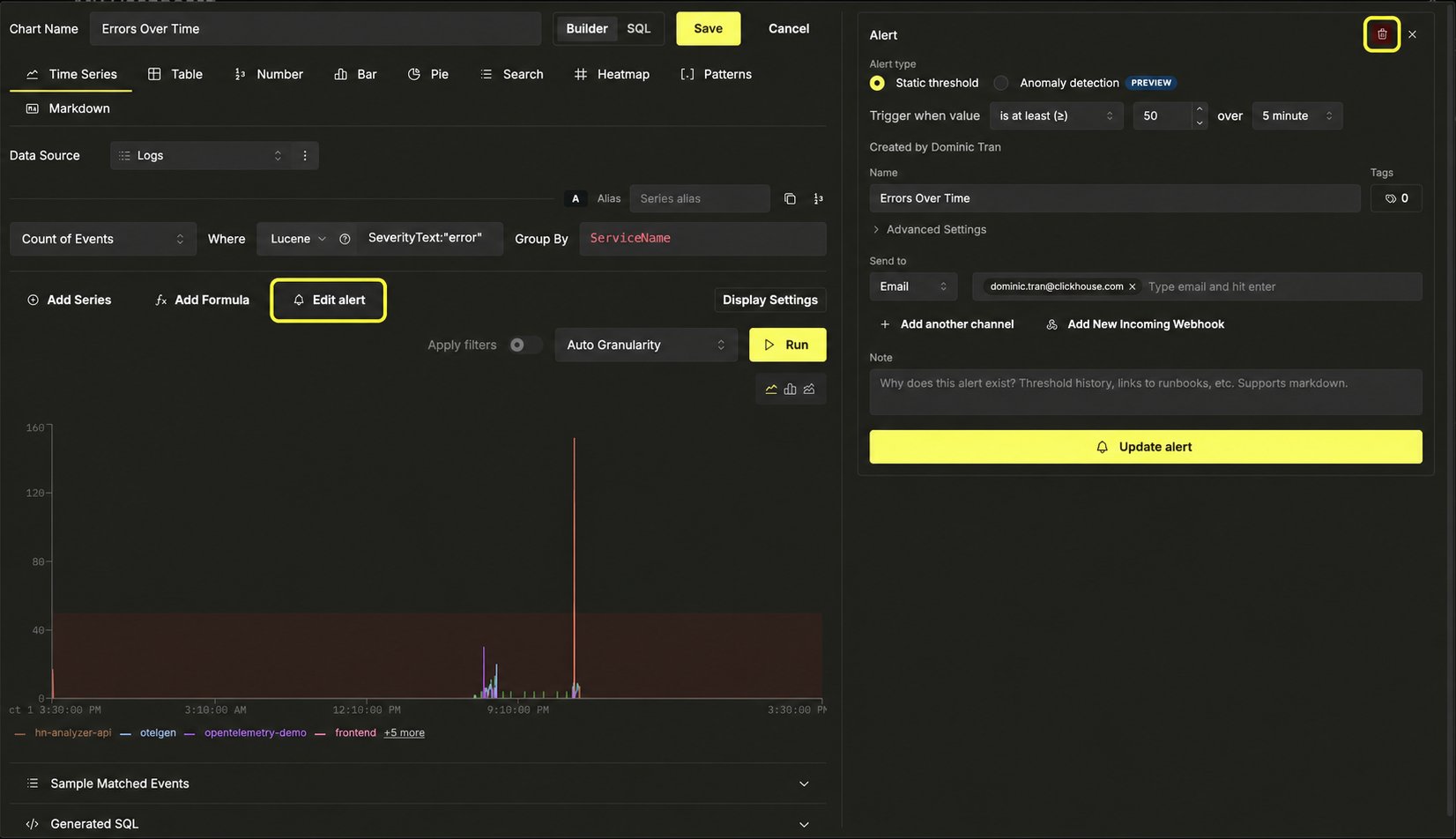
SQL ベースのチャートアラート
SQL ベースのチャートアラートでは、任意の ClickHouse SQL を記述してアラート条件を定義できます。フィルタリング、集約、計算を自在に制御でき、SQL で表現できるものであれば何でもアラートの対象にできます。サポートされているチャートの種類
SQL ベースのアラートは、次の 3 つのチャート表示形式でサポートされています。
その他の SQL ベースのチャートの種類 (テーブル、円グラフ、ヒートマップなど) では、アラートはサポートされていません。
SQL アラートの作成
SQL ベースのチャートにアラートを作成するには、次の手順を実行します。1
ダッシュボード上で SQL ベースのチャートを作成するか開く
保存済みのダッシュボードで、SQL チャートモードで新しいチャートを作成するか、既存の SQL ベースのチャートを編集用に開きます。表示形式として 線、積み上げ棒グラフ、数値 のいずれかを選択します。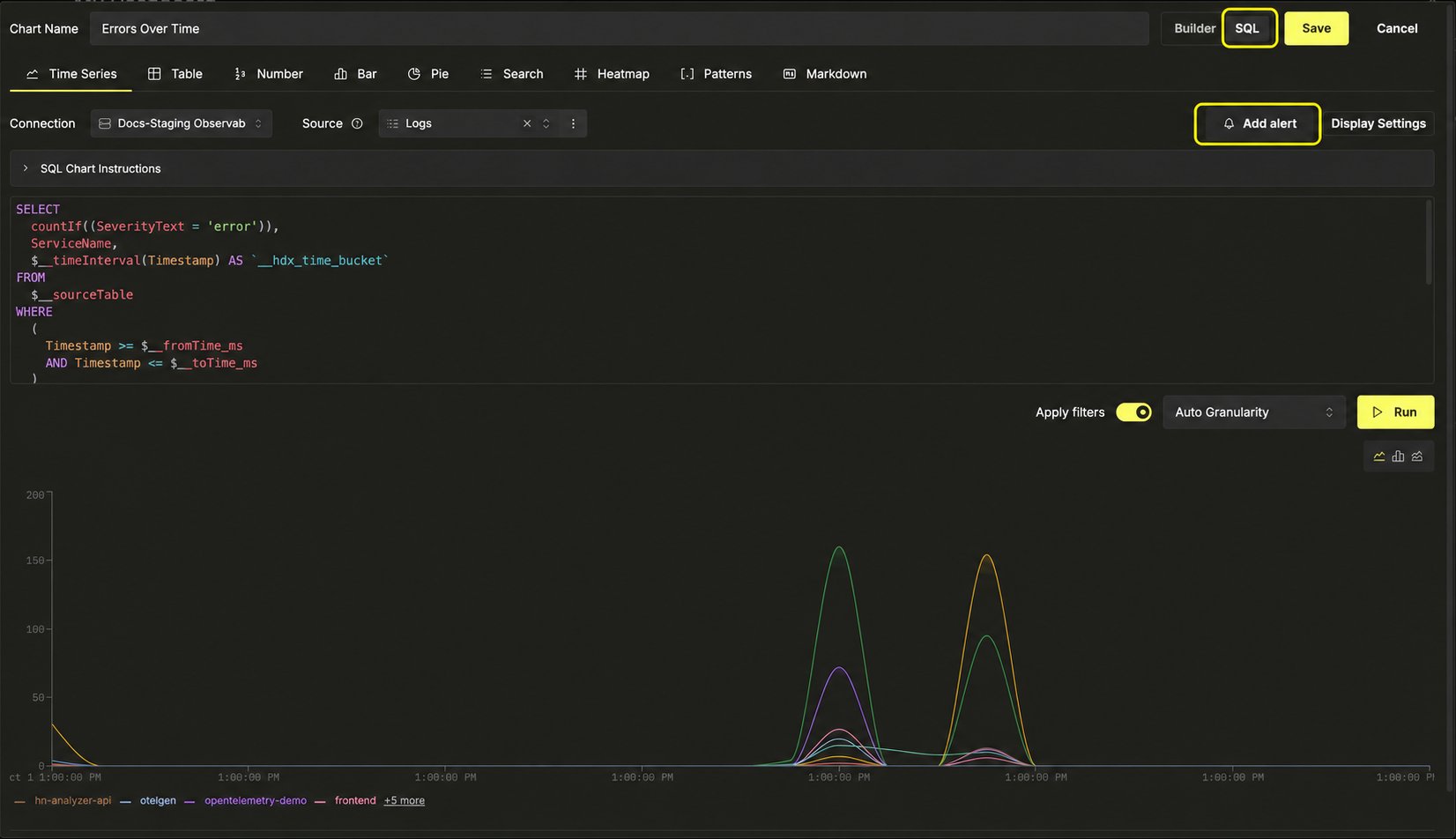
2
アラートを追加する
チャートエディタのアラートセクションで Add alert を選択し、以下を設定します。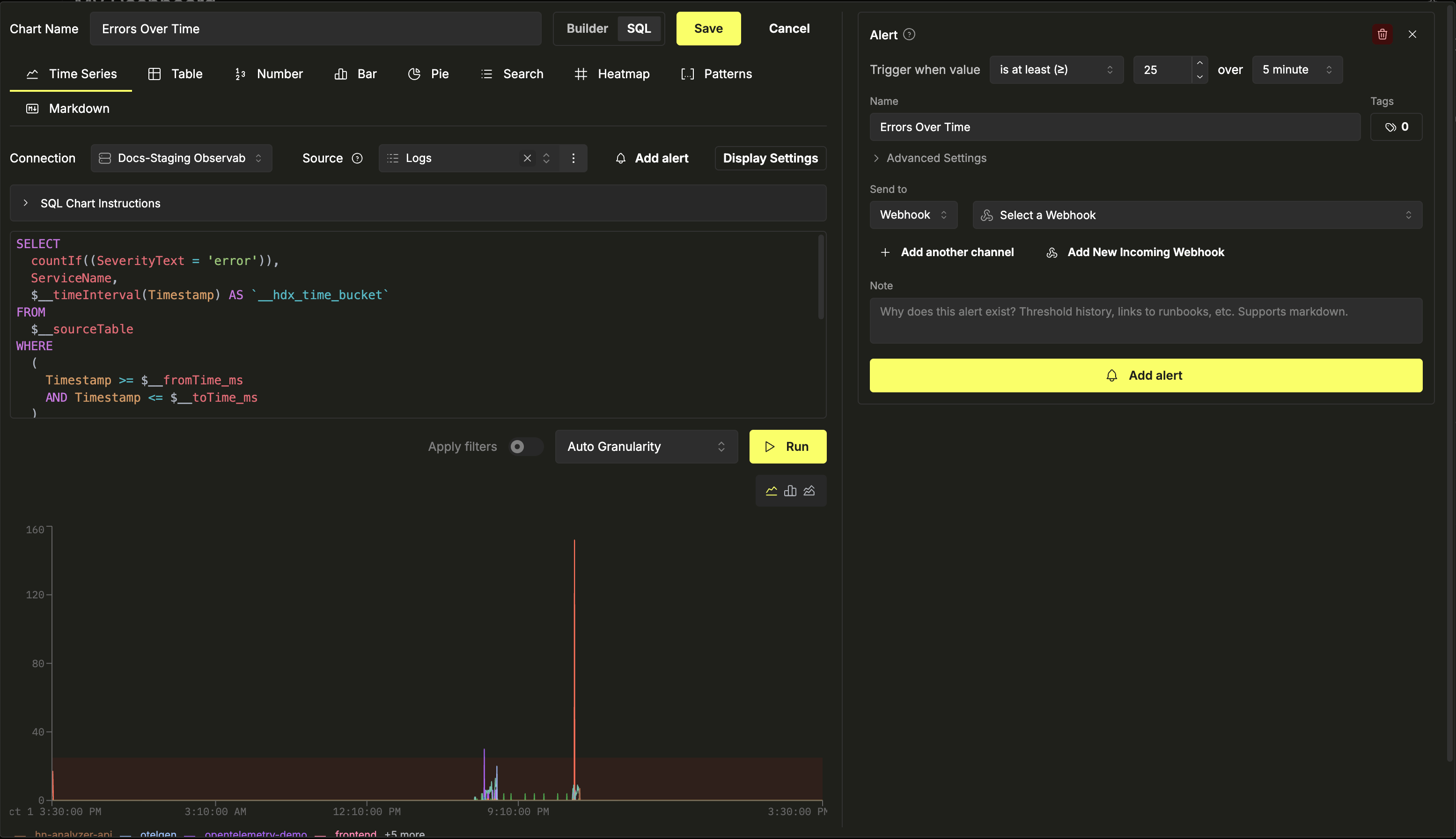
- Threshold type:
>=(以上)、>(より大きい)、<=(以下)、<(より小さい)、=(等しい)、!=(等しくない)、≤ x ≤(範囲内)、< or >(範囲外) のいずれか - Threshold value: 比較対象となる数値
- Interval: アラートを評価する頻度 (5m、15m、30m、1h、6h、12h、1d のいずれか)。各評価の対象となる時間ウィンドウもこの値で決まります。
- Webhook: アラートの発報時に使用する通知チャネル。Webhook の追加を参照してください。
3
ダッシュボードを保存する
ダッシュボードを保存すると、アラートが有効になります。以降、アラートは設定したインターバルで評価されます。
クエリ結果の解釈方法
アラートシステムは、SQLクエリが返すカラムを調べ、しきい値と比較する対象を判断します。- 値カラム:
SELECT句の 最後の数値カラム がアラートの値として使用されます。クエリが複数の数値カラム (例:count, avg_latency, p99_latency) を返す場合、しきい値と比較されるのは最後のカラム (p99_latency) のみです。 - タイムスタンプ列: 時系列チャート (線および積み上げ棒グラフ) では、結果に含まれる Date/DateTime カラムが時間バケット (つまり時系列チャートの x 軸) として扱われます。値カラムは時間バケットごとに個別にしきい値と比較され、いずれかの時間バケットの値が設定済みのしきい値を超えると、アラートがトリガーされます。
- グループカラム: 数値でもタイムスタンプでもないカラム (例:
ServiceName、Environment) は、グループ化の次元として扱われます。グループがある場合は、グループ値の重複のない組み合わせごとに個別に追跡され、それぞれアラートの対象となります。設定済みのしきい値を超える値を持つグループごとにアラートが送信されます。グループは時系列チャートでのみ使用できます。
クエリパラメータとマクロ
SQL アラートのクエリでは、評価時に自動的に置換されるテンプレートパラメータとマクロを使用できます。これらは、SQL ベースのチャートを作成する際に使用できるパラメータやマクロと同じです。必須および推奨パラメータ
折れ線グラフまたは積み上げ棒グラフのアラートで使用するクエリには、インターバルパラメータまたはマクロ ({intervalSeconds:Int64}、{intervalMilliseconds:Int64}、$__timeInterval(col)、または $__timeInterval_ms(col)) を必ず含めてください。アラートの実行時には、これらがアラートに設定された周期に置換されます。
アラートで使用するクエリには、時間範囲フィルタ ({startDateMilliseconds:Int64} と {endDateMilliseconds:Int64}、または $__timeFilter(col) など) を含めることを推奨します。クエリに時間範囲フィルタが含まれているかどうかにかかわらず、アラートクエリはアラートに設定された周期で実行されます。時間範囲フィルタがない場合、クエリは実行のたびにソーステーブル内の利用可能な時間範囲全体を読み取ります。
アラートクエリの例
サービスごとのエラー率 (時系列)
いずれかのサービスでエラー率が 5% 以上になった場合にアラートを発報します。低トラフィックのサービスで不要なアラートが頻発しないよう、アラート期間内のリクエスト数が 10 件を超える場合に限定します。>= 5 (エラー率が 5% に達すると発報)
このクエリでは、ServiceName は数値でもタイムスタンプでもないカラムであるため、サービスごとに個別のアラートグループとして追跡されます。アラートはサービスごとに独立して発報されます。
遅行移動平均を用いた異常検知 (時系列)
エラー件数がローリング平均を標準偏差の2倍以上上回った場合にアラートを発報します。固定のしきい値ではなく、直近のベースラインの挙動に対する相対的なスパイクを検出できます。> 0 (ローリングのベースラインを上回る過剰なエラーが検出されたときに発報)
なお、このクエリはローリングウィンドウの計算を初期化するため、日付範囲の開始時点より前の 30 インターバル分のデータを取得し、最終的な出力を評価ウィンドウの範囲のみに絞り込んでいます。
一般的なアラートシナリオ
設定できる一般的なアラートシナリオをいくつか紹介します。 エラー: エラーが過剰に発生した際に通知を受け取れるよう、デフォルトで用意されているAll Error Events および HTTP Status >= 400 の保存済み検索にアラートを設定することを推奨します。
低速な操作: 低速な操作を対象とした検索 (例:
duration:>5000) を設定し、低速な操作が多発した場合に
アラートを発報できます。
ユーザーイベント: 新規ユーザーの登録時や重要なユーザー操作の実行時に、
顧客対応チームが通知を受け取れるようアラートを設定することもできます。