

前提条件
- ClickHouse Observability サービス
- アプリケーション側: Node.js 22 以降と npm
- デモ用: Docker と
curl
接続情報
- 完全マネージド型
- セルフマネージド
ClickHouse Observability を開き、チーム設定 → Data → Managed Telemetry に移動します。OTLP HTTP エンドポイントと APIキーをコピーしてください。Copy connection details で設定をまとめてコピーするか、Reveal key でマスクされたキーを表示できます。
/v1/traces 接尾辞を付けず、ベースの HTTP エンドポイントを指定します。シグナルごとのパスはエクスポーターが自動的に付加します。既存の Node.js アプリケーションとの連携
1
OpenTelemetry をインストールする
アプリケーションのディレクトリで、インストルメンテーションパッケージをインストールします。この手順では、CommonJS アプリケーション向けの OpenTelemetry 自動計装 を使用します。ネイティブ ES モジュールの場合は ESM セットアップ が必要です。スパンの重複を避けるため、インストルメンテーションのセットアップは 1 つのアプリケーションにつき 1 つだけにしてください。
2
トレーシングを設定してアプリケーションを起動する
接続用の変数を設定した端末で、次のコマンドを実行します。
app.js はアプリケーションのエントリーポイントに置き換えてください。プリロードにより、アプリケーションがライブラリをインポートする前にインストルメンテーションが初期化されます。認証を使用しないセルフマネージドのエンドポイントの場合は、ヘッダーの export を省略し、unset OTEL_EXPORTER_OTLP_HEADERS を実行してください。エンドポイントはアプリケーションから接続可能である必要があります。アプリケーションがコンテナ内で実行されている場合、localhost はそのコンテナ自身を指します。3
トラフィックを生成する
アプリケーションが提供するエンドポイントにリクエストを送信します。たとえば、ポート エクスポーターがスパンを送信するまで、数秒ほど待ちます。
3000 で待ち受けているアプリケーションの場合は次のとおりです。4
トレースを確認する
検索 を開き、トレース を選択して
ServiceName:nodejs-service でフィルタし、Last 15 minutes を選択します。トレースを開くと、スパン、タイミング、属性を確認できます。デモデータセット
このサンプルには、nodejs-demo-api の 822 件のスパンが含まれています。実行中の Node.js アプリケーションは不要です。
1
サンプルデータセットをダウンロードする
2
デモ用 collector を設定する
ダウンロード先のディレクトリに、以下の内容を
nodejs-traces-demo.yaml として保存します。デモ専用の
transform/demo_timestamps プロセッサーは、スパンの所要時間とトラフィックパターンを維持したまま、このサンプルのタイムスタンプを、取り込みの 2 分前を終点とするおよそ直近 24 時間の範囲にシフトします。独自の Node.js トレースを送信する場合は、元のタイムスタンプが保持されるよう、このプロセッサーを含めないでください。サンプルを再送信すると、スパンが重複する場合があります。3
デモ用 collector を実行する
送信先の collector がこのコンピューター上で動作している場合は、
OTEL_EXPORTER_OTLP_ENDPOINT を http://host.docker.internal:4318 に設定してください。以下のコマンドには Docker ホストのマッピングが含まれています。0.161.0 を実行します。この端末は開いたままにしておいてください。4318 で動作している既存の collector と競合しないよう、ポート 14318 を使用します。collector は、上記の認証設定を使って、設定済みのエンドポイントにトレースを転送します。4
トレースを送信する
別の端末を開き、ダウンロード先のディレクトリで、元のサンプルをローカルの collector に送信します。
{} や {"partialSuccess":{}} のような空の成功レスポンスが返れば、ローカルの collector がリクエストを受け付けています。collector の出力にエクスポートエラーがないか確認し、バッチがサービスに届くまで数秒待ちます。完了したら Ctrl+C でデモ用 collector を停止します。5
デモトレースを確認する
検索 を開いて トレース を選択し、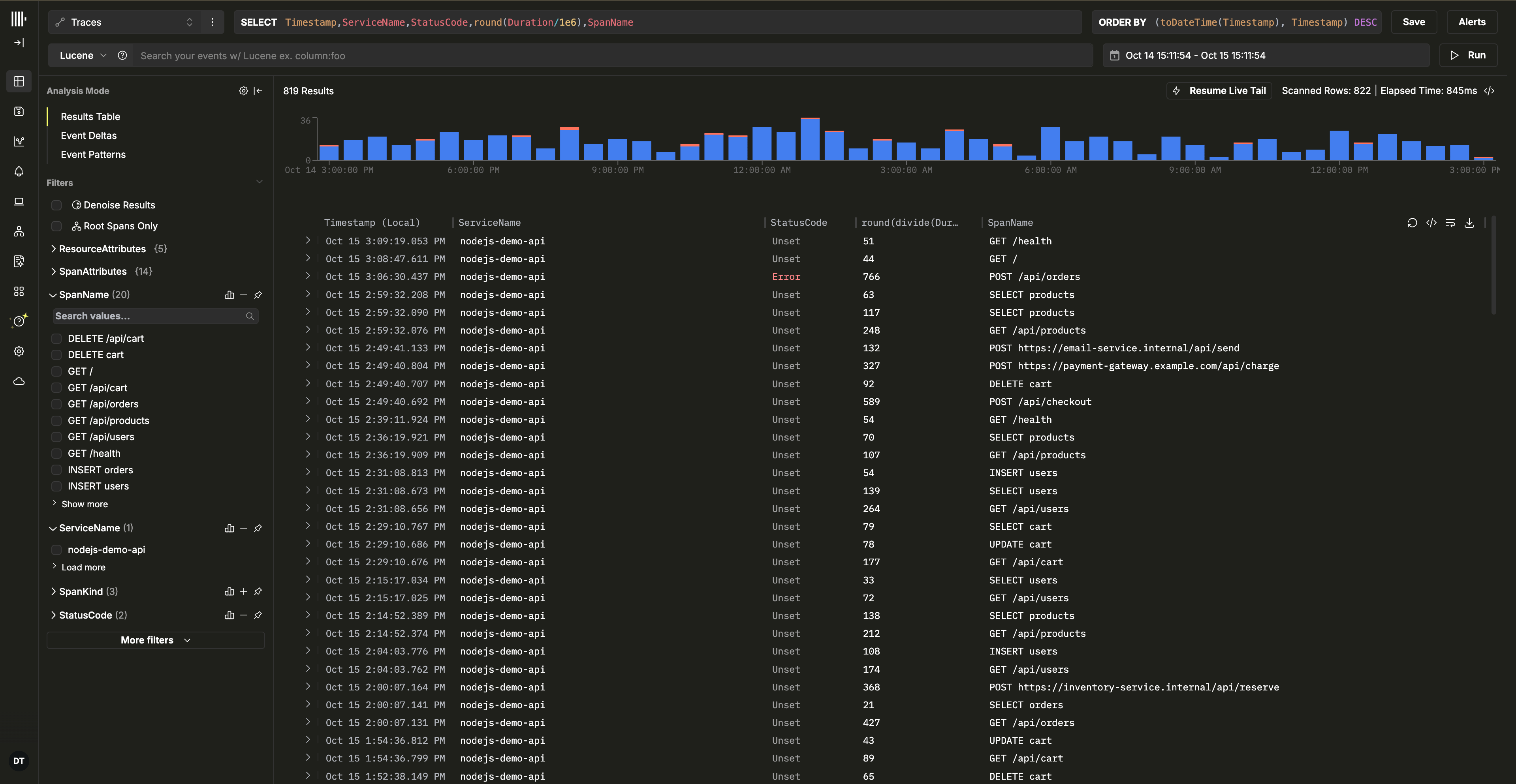
ServiceName:nodejs-demo-api でフィルタリングします。シフト後のデータセット全体が表示されるよう、Last 2 days を選択してください。トレースを開くと、HTTP 属性を確認できます。ダッシュボードと可視化
1
2
ダッシュボードをインポートする
- ダッシュボード を開き、右上の Import をクリックします。
nodejs-traces-dashboard.jsonをアップロードします。- 各チャートを トレース ログソースにマッピングし、Finish Import をクリックします。

3
ダッシュボードを表示する
サンプルを使用する場合は Last 2 days を選択し、必要に応じて 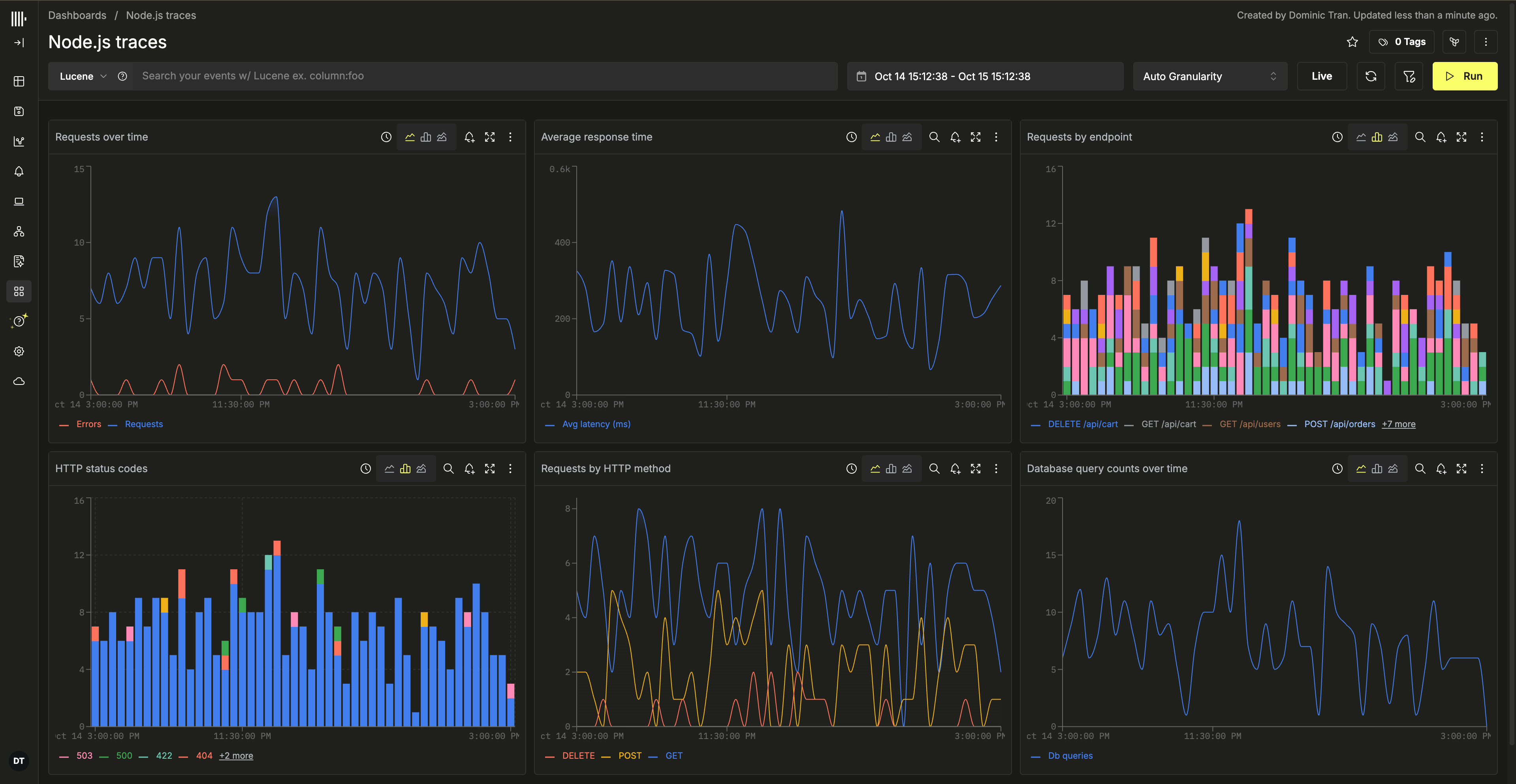
ServiceName:nodejs-demo-api でフィルタします。独自のアプリケーションを使用する場合は、そのサービス名を選択し、リクエストが含まれる時間範囲を指定してください。このダッシュボードは、サンプルの HTTP スパン属性に基づいて構成されています。属性名はインストルメンテーションのバージョンによって異なる場合があるため、アプリケーションのスパンの属性名が異なる場合は、チャートのフィールドを調整してください。トラブルシューティング
アプリケーションのトレースが表示されない
アプリケーションの出力にエクスポートエラーが出ていないか確認してください。また、エンドポイント、プロトコル、認証の設定に誤りがないか確認してください。インストルメンテーションはアプリケーションのライブラリより先に読み込み、リクエストを発生させたうえで、サービス名のフィルタと時間範囲を確認してください。ネイティブ ES モジュールを使用している場合は、リンク先の ESM のセットアップ手順に従ってください。デモのトレースが表示されない
デモ用 collector の出力に、認証エラーやエクスポートエラーが出ていないか確認してください。curl で成功の応答が返れば、ローカルで受け付けられたことになります。サービスへの転送には数秒かかる場合があるため、少し待ってから確認してください。パイプラインに transform/demo_timestamps が含まれていることを確認し、Last 2 days を選択してください。なお、サンプルを再送信するとデータが重複する可能性があります。