

前提条件
- ClickHouse オブザーバビリティのサービス
- Docker (Docker Compose を含む) と
curl - 独自のメトリクスを使用する場合は、リモート JMX が有効化され、収集コンポーネントから接続可能な Kafka ブローカー
接続情報
- 完全マネージド型
- セルフマネージド
ClickHouse オブザーバビリティを開き、チーム設定 → Data → マネージドテレメトリー に移動して、OTLP HTTPエンドポイントとAPIキーをコピーします。Copy connection details で設定をまとめてコピーできるほか、Reveal key でマスクされたキーを表示できます。
/v1/metrics 接尾辞を付けず、ベースの HTTP エンドポイントを指定します。シグナルのパスはエクスポーターによって追記されます。http://host.docker.internal:4318 を使用してください。以下の Docker コマンドには、このホストのマッピングがあらかじめ含まれています。
既存の Kafka デプロイメントとの連携
1
ブローカーの JMX エンドポイントを確認する
ブローカーに設定されているリモート JMX エンドポイントを使用します。ポート ホスト名とブローカー ID は実際の値に置き換えてください。ブローカーがアドバタイズする RMI ホスト名にも、収集コンポーネントから接続可能である必要があります。ブローカーがレジストリと RMI で別々のポートを使用している場合は、ネットワーク上で両方のポートを許可してください。収集コンポーネントは JMX を読み取るだけなので、Kafka のクライアントポート
9999 で JMX を公開しているブローカーの場合は次のとおりです。9092 は必要ありません。共有 Docker ネットワーク上のコンテナから接続する場合は、ブローカーのコンテナホスト名を使用します。ブローカーが Docker ホスト上で動作している場合は host.docker.internal を使用し、コンテナから到達可能なホスト名をアドバタイズするようにブローカーを設定してください。JMX へのアクセスは監視用ネットワークからに限定し、ブローカーの認証および TLS 設定はそのまま維持してください。2
JMX Metric Gatherer をダウンロードする
3
収集コンポーネントを設定する
ダウンロードした JAR と同じディレクトリに、次の内容を ブローカーが既存の Docker ネットワーク上にある場合は、Compose 設定で
compose.yaml として保存します。kafka-jmx-gatherer をそのネットワークに接続してください。JMX で認証を使用する場合は otel.jmx.username および otel.jmx.password プロパティを追加し、TLS を使用する場合は適切なトラストストアを設定してください。詳しくは収集コンポーネントの認証および TLS 設定を参照してください。4
収集を開始する
この端末で接続変数とブローカー用の変数を設定し、端末は開いたままにし、JMX の接続エラーや OTLP のエクスポートエラーが出ていないか確認してください。収集コンポーネントは 10 秒ごとにメトリクスを収集します。サービスを確認する前に、少なくとも収集インターバル 2 回分待ってください。テストが終わったら Ctrl+C で停止します。ブローカーが複数ある場合は、ブローカーごとにそれぞれの JMX URL と
compose.yaml があるディレクトリで次のコマンドを実行します。kafka.broker.id を指定して、収集コンポーネントを 1 つずつ実行してください。5
メトリクスを確認する
Chart Explorer を開き、Metrics ログソースを選択して
ServiceName:kafka-service でフィルタリングし、Last 15 minutes を選択します。kafka.partition.count、kafka.partition.under_replicated、kafka.message.count などが表示されていることを確認してください。トラフィック関連のメトリクスに意味のある値が出るのは、ブローカーにアクティビティがある場合のみです。デモデータセット
このサンプルには、約 29 時間にわたって 5 分間隔でサンプリングされた、Gauge 型および合計型のデータポイント 6,282 個が含まれています。元のデータセットに見られるトラフィックの急増、リクエスト低減、コンシューマーラグ、パーティションの稼働状態のパターンはそのまま保持されています。Kafka のデプロイやデータベースへの直接アクセスは必要ありません。 開始する前に、接続変数を設定してください。1
サンプルメトリクスをダウンロードする
サンプルバンドルをダウンロード (約 53 KB) し、
kafka-metrics-demo.json を作業ディレクトリに展開します。2
デモ用 collector を設定する
以下の内容を
kafka-metrics-demo.yaml として保存します。このデモ専用の変換は、メトリクス値と、各データポイントの開始タイムスタンプと終了タイムスタンプの時間間隔を保持したまま、タイムスタンプを現在時刻に合わせて更新します。実際の Kafka メトリクスを扱う場合は不要です。バッチサイズの上限は、宛先の collector が受け付けられるサイズにアップロードを抑えるためのものです。
3
デモ用 collector を実行する
設定ファイルを置いたディレクトリで collector を実行します。この端末は開いたままにしておいてください。
4
サンプルを送信する
別の端末を開き、ダウンロード先のディレクトリで次のコマンドを実行します。
{} や {"partialSuccess":{}} などのレスポンスが返ってくれば、ローカルの collector がリクエストを受け付けています。collector の端末でエクスポートエラーが出ていないか確認し、転送が終わるまで数秒待ちます。データを確認したら、Ctrl+C で collector を停止します。サンプルを再送信すると、データポイントが重複する場合があります。5
メトリクスを確認する
次のセクションのダッシュボードをインポートし、
ServiceName:kafka-demo でフィルタリングしたうえで 過去2日間 を選択します。このサンプルには Gauge 型と合計型の両方のメトリクスが含まれており、データベースへの直接アクセスは必要ありません。ダッシュボードと可視化
1
2
ダッシュボードをインポートする
- ダッシュボード を開き、右上の Import をクリックします。
kafka-metrics-dashboard.jsonをアップロードします。- 各チャートを Metrics ログソースに割り当て、Finish Import をクリックします。

3
ダッシュボードを表示する
サンプルデータを使用する場合は、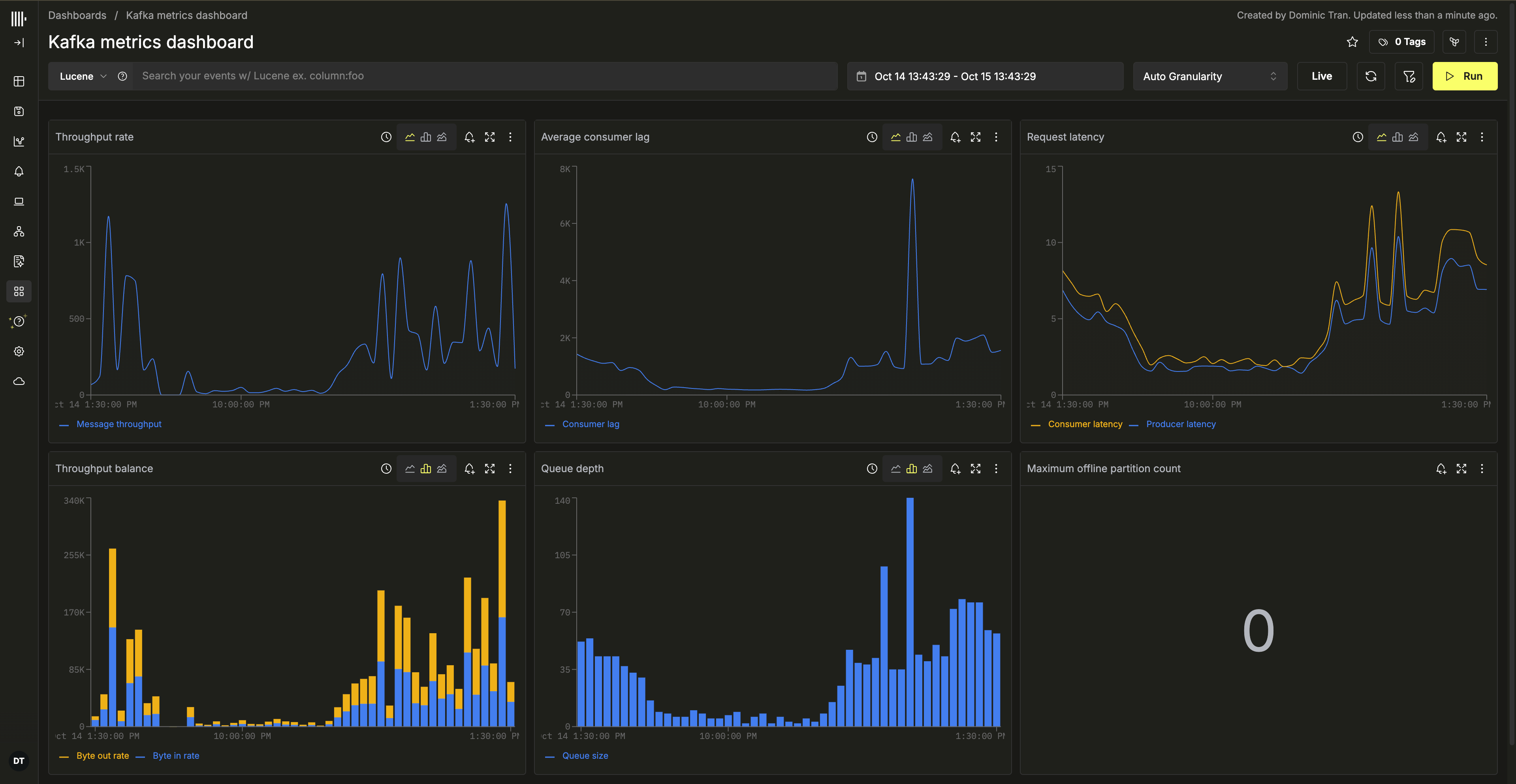
ServiceName:kafka-demo でフィルタし、過去2日間 を選択します。ダッシュボードには、スループット、コンシューマーラグ、リクエスト低減、キューの深さ、オフラインのパーティションが表示されます。このダッシュボードは、事前計算済みのレートやコンシューマーラグを含め、デモ用のメトリクス名を使用しています。ブローカーの JMX 収集コンポーネントが公開するメトリクスはこれとは異なるため、実際のデータに合わせてチャートを調整してください。なお、ブローカーの JMX だけではコンシューマーグループの遅延を取得できません。
トラブルシューティング
JMX 接続に失敗する
docker compose logs kafka-jmx-gatherer で収集コンポーネントの出力を確認してください。JMX が有効になっていること、レジストリとアドバタイズされた RMI エンドポイントの両方に接続可能であること、設定済みの JMX 認証情報とトラストストアがブローカー側と一致していることを確認してください。コンテナのホスト名を使用する場合は、各コンテナが想定どおりのネットワークを共有している必要があります。
メトリクスが表示されない
- 収集コンポーネントまたはデモ用 collector の出力に、接続、認証、またはエクスポートのエラーが出ていないか確認してください。
- OTLP HTTPエンドポイントと認証設定が、サービスの接続情報と一致していることを確認してください。
- Metrics ログソース、サービス名フィルター、および時間範囲を確認してください。デモの場合は 過去2日間 を選択してください。
- 既存の collector を使用している場合は、そのメトリクスパイプラインに OTLP レシーバーとメトリクスエクスポーターが含まれていることを確認してください。
- デモ用ダッシュボードを使用する前に、Chart Explorer で実際に受信しているメトリクス名を確認してください。
Kafka クライアントコマンドにおける JMX ポートの競合
ブローカーのコンテナ内で Kafka クライアントコマンドを実行する場合は、クライアントが同じポートにバインドしようとしないよう、ブローカーから継承された JMX 設定をそのコマンドに対して解除してください。次のステップ
- パーティションの稼働状態やリクエストの低減を監視するアラートを設定します。
- ブローカーのメトリクス向けにダッシュボードを追加で作成します。
- collector のデプロイ方法については、OpenTelemetry データの送信を参照してください。