

前提条件
- ClickHouse オブザーバビリティのサービス
- 以下の collector コマンドを実行するための Docker、または既存の OpenTelemetry Collector Contrib のデプロイメント
- 独自のログを使用する場合は、既存の Nginx 環境、その設定を編集するためのアクセス許可、および collector からそのログファイルへのアクセス
接続情報
- 完全マネージド型
- セルフマネージド
ClickHouse オブザーバビリティを開き、チーム設定 → Data → マネージドテレメトリー に移動します。OTLP HTTPエンドポイントとAPIキーをコピーしてください。Copy connection details で設定をまとめてコピーするか、Reveal key でマスクされたキーを表示できます。
/v1/logs 接尾辞を付けず、ベースの HTTP エンドポイントを指定します。シグナルのパスはエクスポーターが自動的に追記します。localhost ではなく host.docker.internal を使用してください。Linux では、共有 Docker ネットワークを使用して宛先コンテナの名前を指定するか、接続可能な別のホストアドレスを使用してください。
既存の Nginx との連携
Nginx のアクセスログを読み取れるホスト上で collector を実行します。collector はログをパースし、サービスの OTLP HTTP エンドポイントに転送します。1
Nginxのログ形式を設定する
nginx.conf で、Nginx が JSON 形式のアクセスログを出力するように設定します。nginx.conf ファイルは通常、次の場所にあります。- Linux (apt/yum):
/etc/nginx/nginx.conf - macOS (Homebrew):
/usr/local/etc/nginx/nginx.confまたは/opt/homebrew/etc/nginx/nginx.conf - Docker: 通常、設定はボリュームとしてマウントされています
http ブロック内に次のディレクティブを追加します。その他の設定はそのまま残し、同じファイルを対象とする access_log ディレクティブがすでにある場合は置き換えてください。request もその一つです。Nginx は複数のアップストリームの応答時間を報告する場合があるため、upstream_response_time は文字列のまま保持しています。なお、デモデータセットではこのフィールドに単一の数値が格納されています。nginx -t で設定を検証したうえで、ご利用のデプロイメントにおける通常の手順で Nginx を再読み込みしてください。server または location ブロックで access_log をオーバーライドしている場合は、そのディレクティブも json_combined を使用するように更新してください。2
collectorを設定する
接続情報を取得し、collector を実行する端末でエンドポイントと API キーの環境変数を設定します。次の完全な設定を この設定では、JSON形式の新しいアクセスログエントリを読み取り、元のタイムスタンプを保持したまま、
nginx-monitoring.yaml として保存します。service.name を nginx に設定します。ログは、上記の認証設定を使用して OTLP HTTPエンドポイントに転送されます。Nginx のエラーログには別途パーサーが必要なため、この設定の対象外です。3
collectorを実行する
以下のコマンドは、Docker ホスト上のログディレクトリが collector はフォアグラウンドで実行されます。また、マウント済みのログファイルを読み取るアクセス許可が必要です。collector を実行したまま、別の端末またはブラウザから Nginx にリクエストを何件か送信し、新しいアクセスログエントリを書き込ませてください。
/var/log/nginx であることを前提としています。ログファイルが別の場所にある場合は、ログのマウント設定のホスト側パスを変更してください。Nginx をコンテナで実行している場合は、代わりにその共有ログボリュームを collector にマウントしてください。nginx-monitoring.yaml があるディレクトリで、次のコマンドを実行します。4
ClickHouse オブザーバビリティでログを確認する
- UI で 検索 を開き、ログ を選択します。
ServiceName:nginxでフィルタし、リクエストを送信した期間を含む時間範囲を選択します。- エントリを展開して カラム値 を選択し、
LogAttributes配下のrequest、request_time、upstream_response_timeなどのフィールドを確認します。
ServiceName:nginx-demo で絞り込んだ同じビューを示しています。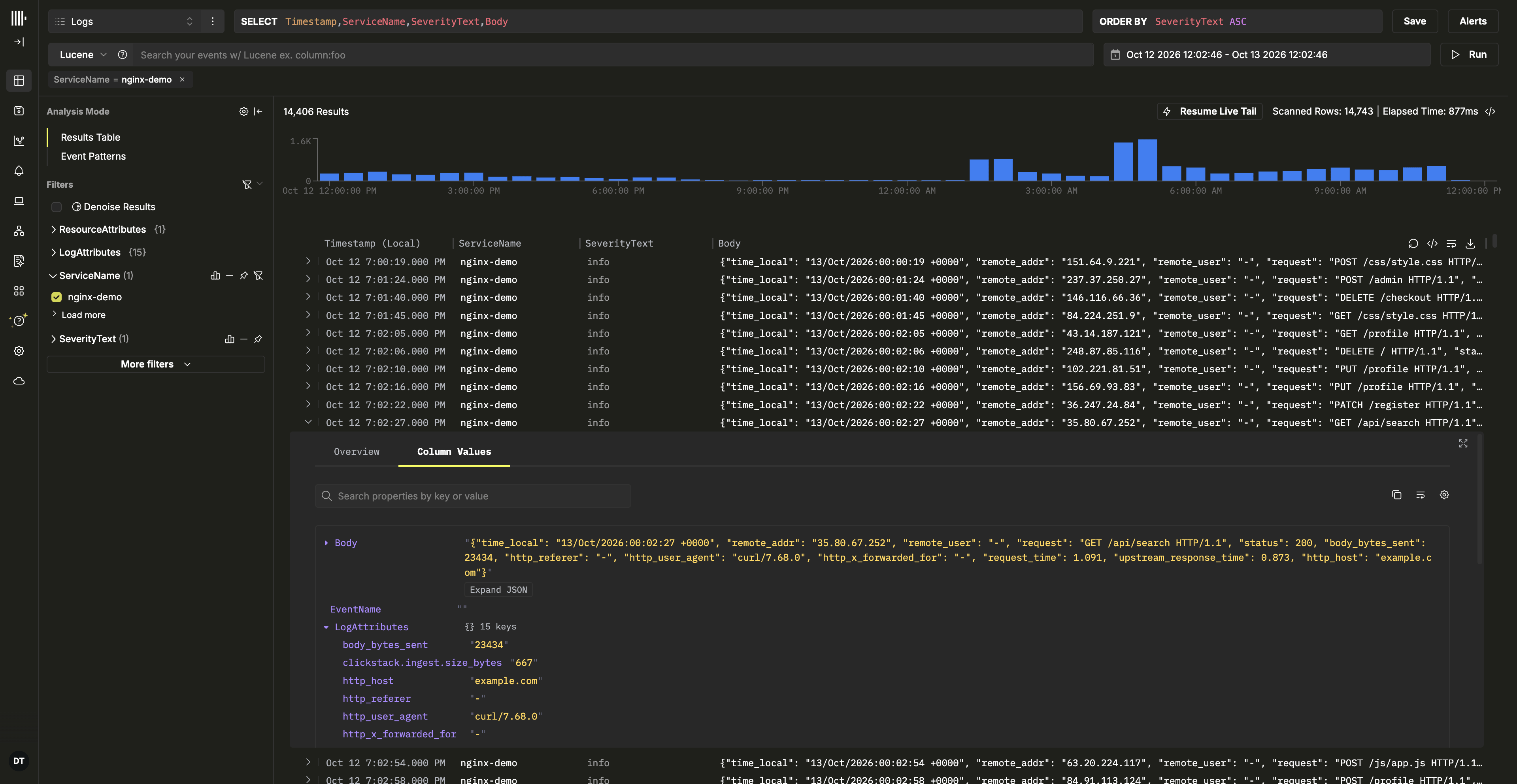
デモデータセット
このサンプルデータセットには、成功したリクエスト、エラー、アップストリームのレスポンス時間を含む、JSON 形式のアクセスログエントリが 14,743 件収録されています。Docker と ClickHouse オブザーバビリティのサービスが必要です。開始前に接続用の環境変数を設定し、ダウンロードしたファイルと設定ファイルを同じディレクトリに置いてください。1
サンプルデータセットをダウンロードする
2
テスト用の コレクター設定を作成する
以下の設定一式を スタンドアロンの collector の例では、これらの設定の検証に使用した OpenTelemetry Collector Contrib
nginx-demo.yaml として保存します。collector はダウンロードしたアクセスログを読み込み、OTLP エンドポイントに転送します。デモ専用の
transform/demo_timestamps プロセッサーは、トラフィックパターンを維持したまま、サンプルのタイムスタンプをおおよそ直近 24 時間 (インジェストの 2 分前まで) の範囲にシフトします。元の time_local 属性とログのボディは変更されません。独自の Nginx ログを扱う場合は、元のタイムスタンプが保持されるよう、このプロセッサーを省略してください。0.161.0 を使用しています。3
デモ collector を実行する
access.log と nginx-demo.yaml があるディレクトリで、OpenTelemetry Collector Contrib イメージを実行します。4
ClickHouse オブザーバビリティでログを確認する
collector の起動後:
- UI を開きます。
- Search に移動し、Logs を選択して、
ServiceName:nginx-demoでフィルタします。 - シフト後のデータセット全体が含まれるよう、時間範囲を 過去2日間 に設定します。
LogAttributes 配下のパース済みフィールドを確認できます。ダッシュボードと可視化
リクエスト数、エラー、ステータスコード、アップストリームの平均応答時間を表示するダッシュボードをインポートします。1
ダッシュボードの設定をダウンロードする
します。
2
あらかじめ用意されたダッシュボードをインポートする
- ClickHouse オブザーバビリティを開き、ダッシュボード に移動します。
- 右上の Import をクリックします。

nginx-logs-dashboard.jsonをアップロードします。5 つのチャートすべてが Logs データソースにマッピングされていることを確認してから、Finish Import をクリックします。
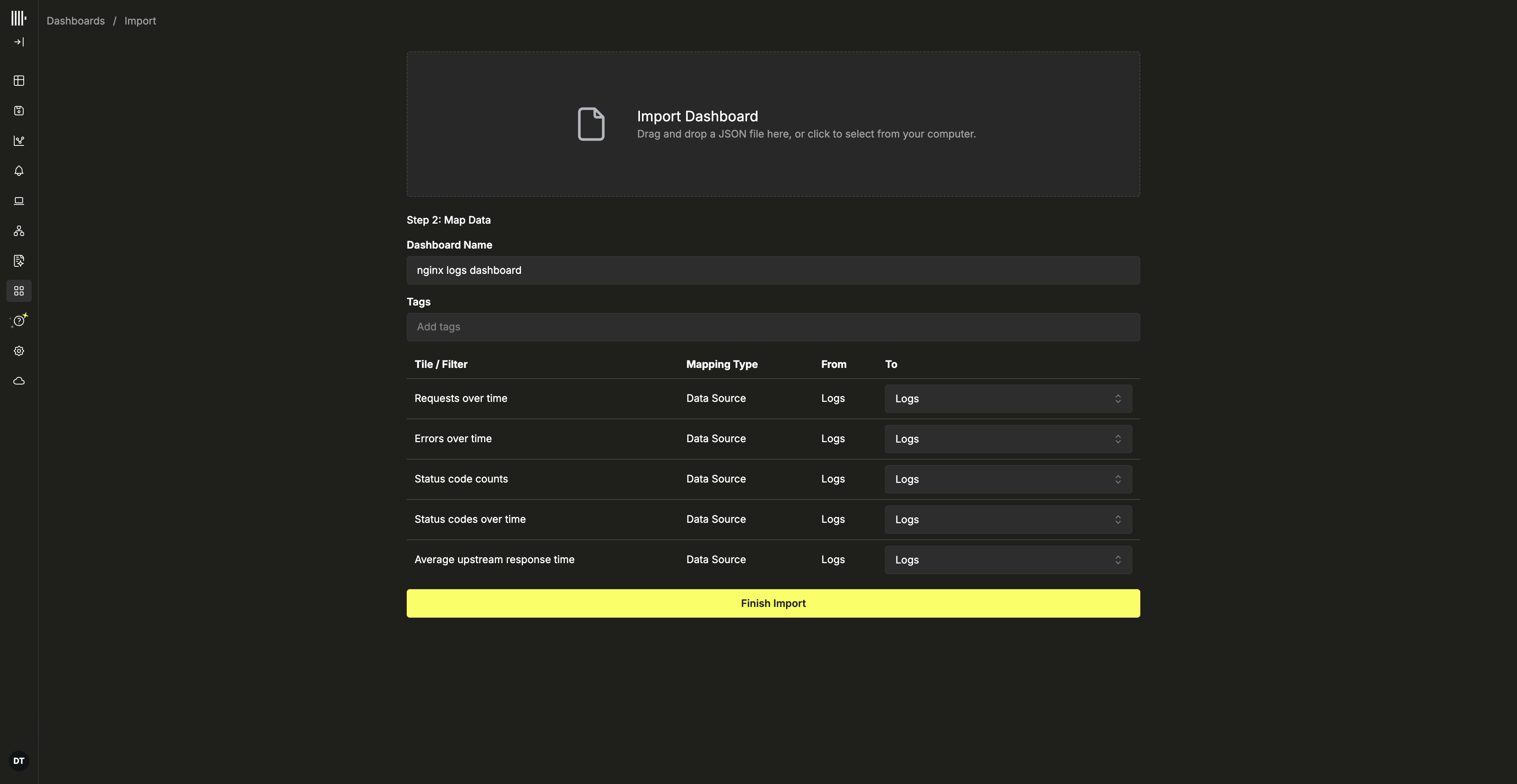
3
ダッシュボードを表示する
デモデータセットの場合は 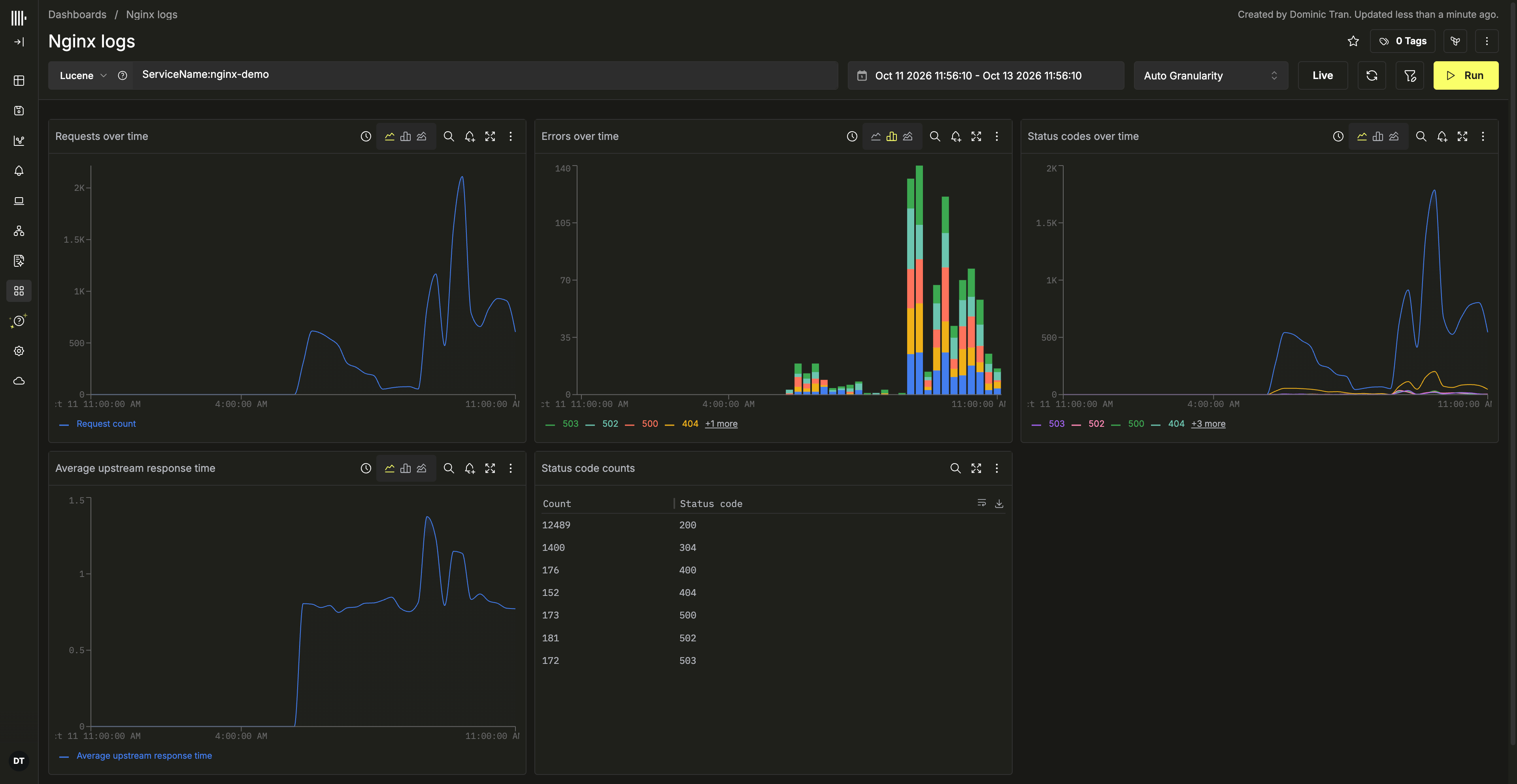
ServiceName:nginx-demo、独自のログの場合は ServiceName:nginx でダッシュボードをフィルタします。時間範囲は、取り込み済みのレコードが含まれるように設定してください。デモデータセットの場合は 過去2日間 を選択します。以下は、デモデータセットを表示したダッシュボードの例です。トラブルシューティング
collector が起動しない
collector の端末出力に設定エラーが出ていないか確認してください。また、マウントしたパスに YAML ファイルが存在することも確認してください。OTLP エクスポーターの設定を使用している場合は、Docker を実行する端末で、エンドポイント用の変数と必要な認証用の変数が設定されているかを確認してください。ログが表示されない
- collector の出力に認証エラーやエクスポートエラーがないか確認してください。OTLP エクスポーターを使用している場合は、エンドポイントと認証ヘッダーが接続情報と一致しているか確認してください。
- Nginx が JSON 形式のアクセスログを書き込んでいること、および collector がそのログを読み取れることを確認してください。
start_at: endを指定している場合は、collector の起動後に新しいリクエストを発生させてください。 - 選択中の Logs ログソースとサービス名フィルターを確認してください。デモデータセットの場合は
ServiceName:nginx-demo、独自のログの場合はServiceName:nginxを指定します。 - ログが含まれるように時間範囲を設定してください。デモの場合は、
transform/demo_timestampsがパイプラインに含まれていることを確認したうえで、過去2日間 を選択してください。
CONTAINER_NAME を collector コンテナの名前に置き換え、必要に応じてホスト側のパスを調整してください:
次のステップ
- エラー率やレイテンシのしきい値に基づくアラートを設定します。
- ダッシュボードをさらに作成します。
- コレクター設定の詳細については、OpenTelemetry データの送信を参照してください。